Hoe je je Gmail-inbox sorteert op afzender: Uitgebreide gids

Sorteer jij Gmail op afzender wanneer je e-mails van een bepaalde contactpersoon zoekt?
Gmail is de grootste aanbieder van e-maildiensten ter wereld, met ongeveer 1,8 miljard mensen die de dienst gebruiken, wat bijna de helft is van alle e-mailgebruikers. Gmail windows app is zonder twijfel een van de beste als het gaat om het beheren van e-mails. De interface is relationeel en zeer veilig, en er is een aantrekkelijke, gebruiksvriendelijke app voor mobiele gebruikers. Sommige functies worden echter niet gebruikt, en sommige worden niet vaak genoeg gebruikt.
Er is zoveel dat je kunt doen met de sorteerverschijnselen! - van het automatiseren van je inbox zodat deze zichzelf organiseert tot het vinden van een specifieke e-mail of het opschonen van je account. Dit artikel legt alles uit wat je moet weten over het Gmail sorteren op afzender.
Waarom zou je Gmail sorteren op afzender?
Hier zijn drie van de meest voorkomende redenen waarom je Gmail op afzender zou willen sorteren.
Je bent op zoek naar een e-mail van een specifieke afzender
Eerlijk gezegd is het tijdrovend om door je inbox te scrollen op zoek naar die specifieke afzender. Het vinden van de specifieke afzender waar je naar op zoek bent, kan zo'n opluchting zijn; het bespaart je veel energie en tijd die anders verspild zou worden aan het zoeken naar wat nooit verloren was.
Je bent zoals de meeste Gmail-gebruikers
In dat geval kun je getuigen van de wekelijkse aanvallen van marketing-e-mails die je ontvangt van mensen waarmee je nooit fysiek of virtueel hebt omgegaan. Ongevraagde marketing-e-mails kunnen voor maar liefst 62% van je inbox zorgen, en niemand is ooit bereid ze te lezen, laat staan ze te scrollen op zoek naar een e-mail van een specifieke afzender — het is een kolossale verspilling van tijd. In dergelijke omstandigheden kun je zoeken met de naam van de afzender waar je naar op zoek bent, en krijg je een veel kortere lijst van e-mails van die afzender alleen.
Je moet een specifiek stuk informatie vinden in een drukke inbox
Informatie kan soms verborgen zijn in lange e-mailthreads. Het kan een specifiek e-mailadres zijn of de naam of contactinformatie van een afzender die je nodig hebt. Door alle e-mails te identificeren die van de persoon komen waar je naar op zoek bent, kun je gemakkelijk de zoektocht verfijnen en de informatie eruit pikken die je nodig hebt.
Je wilt bepaalde e-mails verwijderen
Als je bijvoorbeeld e-mails van marketeers wilt verwijderen, moet je oppassen dat je geen e-mails verwijdert van legitieme afzenders. Dus in plaats van de ene e-mail na de andere te selecteren, kun je sorteren op afzender. Dan kun je de e-mails verwijderen die je niet langer wilt in je Gmail-inbox.
Hoe sorteer je e-mails op afzender in Gmail?
Oké, laten we aannemen dat je een stuk informatie moet ophalen uit een e-mail die je ongeveer twee maanden geleden van een collega hebt ontvangen. Als je veel e-mailcorrespondentie hebt, wil je waarschijnlijk niet door je inbox scrollen. Laten we nu aannemen dat je het e-mailadres en de naam van je collega weet. Dit is wat je moet doen om het specifieke bericht dat je wilt te vinden.
Hoe Gmail-e-mails te sorteren met de webapp
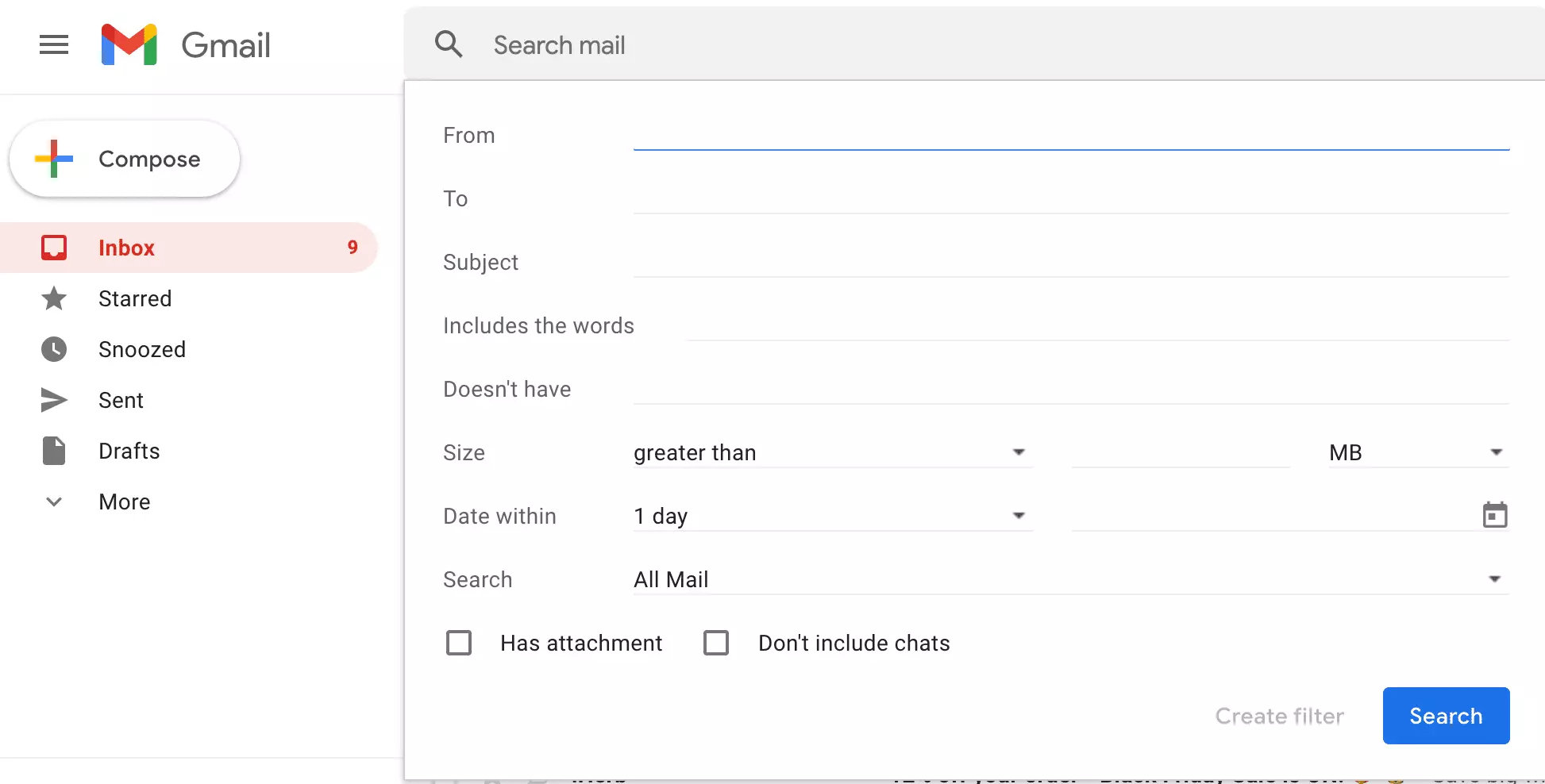
Als eerste, open je favoriete browser en ga naar je Gmail-account.
- Ga naar de linkerbovenhoek van het venster en typ het e-mailadres van je collega in de zoekbalk. Druk op enter.
- Je kunt op de kleine naar beneden wijzende pijl klikken voor specifiekere zoekopdrachten in de geavanceerde zoekoptie.
- Er verschijnt een pop-upvenster met meerdere zoekcriteria, zoals "Bevat de woorden" en "heeft bijlagen" velden. Plak in het veld "Van" het e-mailadres waar je naar zoekt.
- Klik op enter of de blauwe zoekknop om alle e-mails van die collega te krijgen.
- Bovendien kun je de afzender zoeken door een filter aan te maken. Terwijl het zoekpopvenster nog open is, klik je op de knop "Filter aanmaken" (rechtsonder). Deze optie stelt je in staat om berichten van die afzender in de toekomst automatisch te markeren.
Hoe Gmail-e-mails te sorteren met de mobiele app
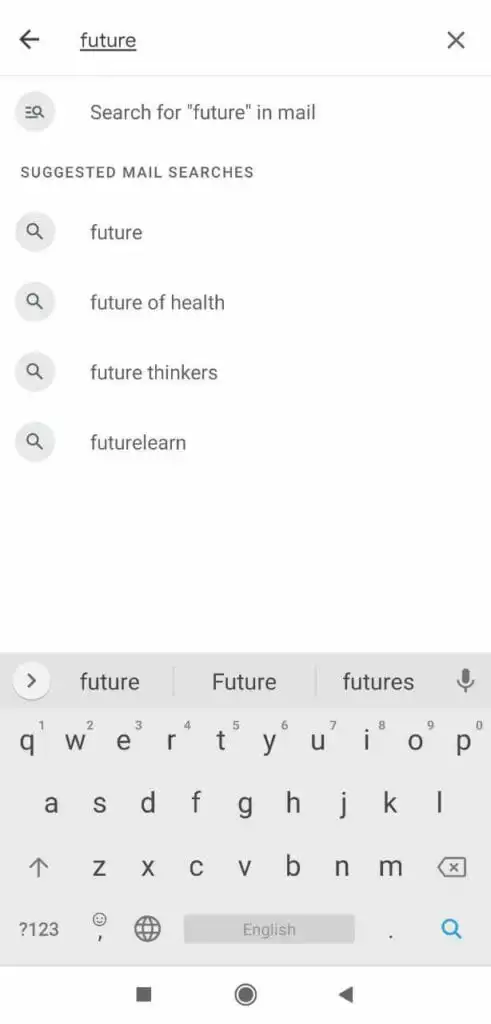
Gmail biedt ook een functie om op afzender te sorteren in de mobiele app. Het proces is vrijwel hetzelfde als in de webapp.
- Start de Gmail-app op je Android- of iOS-apparaat.
- Log in met je gebruikersnaam en wachtwoord.
- Zoek de zoekbalk bovenaan en tik erop.
- Voer nu het e-mailadres in van de afzender wiens e-mails je wilt zien.
- Voordat je je tekst afmaakt, verschijnt het e-mailadres in de keuzelijst.
- Klik op het zoekicoon om alle berichten van die persoon te laden.
Het is belangrijk op te merken dat de Gmail mobiele app geen geavanceerde zoekcriteria ondersteunt om de zoekresultaten te filteren. Je kunt dit echter nog steeds doen met de desktopversie. Open je computerbrowser en volg de hierboven beschreven methode.
Hoe te sorteren op afzender van een bepaald domein
Zoals eerder vermeld, is het ook nuttig om e-mails op afzender in Gmail te sorteren wanneer je ongewenste berichten uit je inbox wilt verwijderen. Stel je voor dat je honderden e-mails hebt van mensen en klanten met wie je eerder hebt gewerkt, en je wilt ze uit je inbox verwijderen om ruimte vrij te maken. Dit is wat je in dit geval moet doen.
- Log in op je Gmail-account.
- Als je collega's of voormalige klanten allemaal dezelfde domeinnaam hebben, laten we zeggen "@finbars.gh.com," voer dan de domeinnaam in het zoekveld in, voeg een sterretje vooraan toe: *@finbars.gh.com.
- Deze functionaliteit toont alle e-mails van je voormalige collega's aangezien ze allemaal dezelfde domeinnaam delen. Het sterretje is een wildcard, dus je kunt ook het sterretje aan het einde of ergens anders toevoegen: finbars.gh.com*, finbars.gh*.com.
Gmail biedt ook andere zoek- of filterbewerkingen, zoals het gebruik van aanhalingstekens en haakjes. Het gebruik van haakjes — bijvoorbeeld: (Wild Card) — zal alle e-mails met "Wild Card" in de onderwerp regel weergeven. Als je "of" in het midden van de woorden introduceert — bijvoorbeeld: (Wild of Card) — zal Gmail alle e-mails met een van de woorden in de onderwerp regel oproepen.
|
Opmerking: Bovendien, zodra je je zoekdetails invoert, stelt Gmail je in staat om een filter aan te maken, wat betekent dat het die voorwaarden automatisch op het bericht zal toepassen, inclusief het verzenden naar een map, het als belangrijk markeren, of het terugsturen van een sjabloon als antwoord op het bericht. |
Mailbird's Geavanceerde Zoekfuncties Gebruiken
Mailbird is een gebruiksvriendelijke e-mailclient die basis- en premium e-mailservices biedt. Het heeft een geavanceerde e-mailzoek interface met filters waarmee je je zoekopdracht kunt verfijnen. Hoe meer details je opgeeft, hoe minder opties je krijgt, waardoor het gemakkelijk wordt om de juiste informatie te vinden. De volgende zoekfuncties zijn beschikbaar in Mailbird:
- Afzender of ontvanger gespecificeerd in de velden 'Van' en 'Aan' respectievelijk
- Zoek mappen die verbonden zijn met de e-mail waar je naar op zoek bent
- Zoek in onderwerpregels of ergens in het bericht
- Bijlagen: om te zoeken naar e-mails met bijlagen
- Zoeken op grootte
-
Zoeken op datum
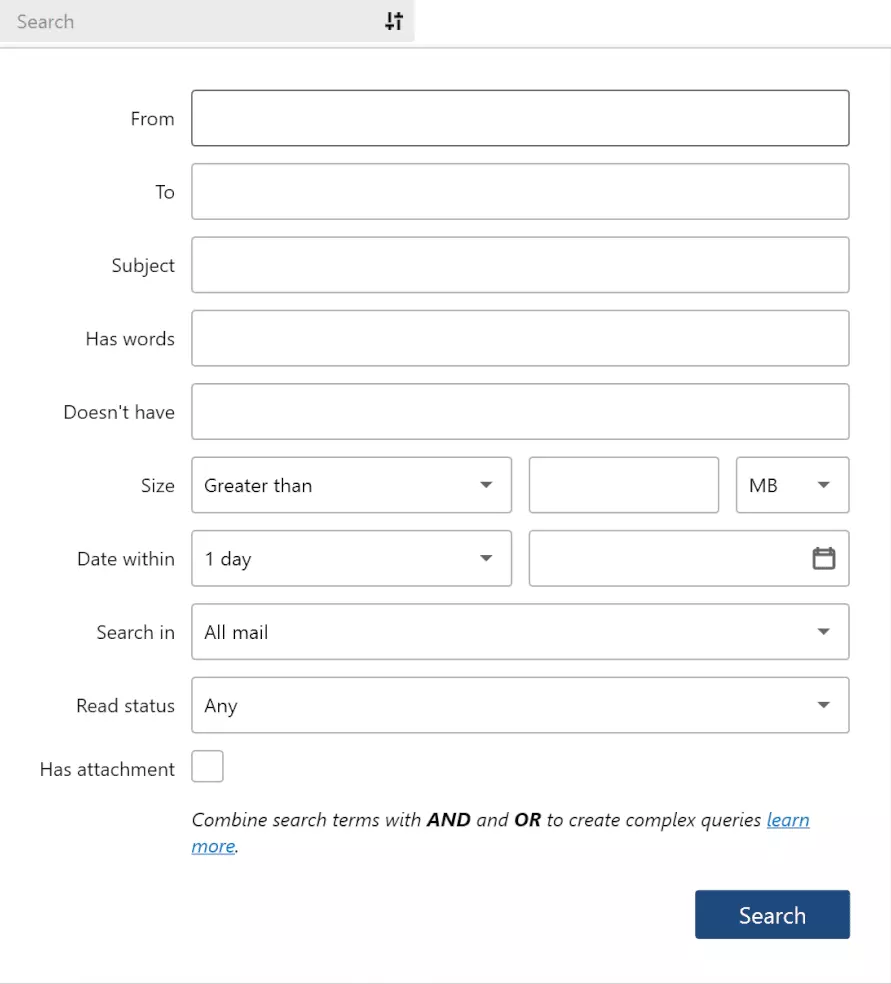
Gmail sorteren op afzender in Mailbird
Er is nog veel meer aan de geavanceerde zoekfunctie van Mailbird, en we hebben een blogpost die er helemaal over gaat.
Afsluiting
Gmail sorteren op afzender — een functie die veel van de tijd die je besteedt aan scrollen door een eindeloze zee van gelezen en ongelezen e-mails elimineert. Gmail sorteren op afzender is eenvoudig en helpt je om je inbox schoon te houden. Er zijn verschillende redenen waarom het essentieel is om je inbox schoon te houden.
Ten eerste is het gemakkelijker om specifieke afzenders te vinden en essentiële informatie zoals contactgegevens en e-mailadressen uit een zeer lange e-mailthread te halen. Anders kan het identificeren en bekijken van berichten van een specifiek e-mailadres als zoeken naar een speld in een hooiberg aanvoelen.
Daarnaast is het sorteren van Gmail-e-mails op afzender een effectieve methode om oude, irrelevante berichten te verwijderen of te verplaatsen die waardevolle opslagruimte in je inbox innemen. Om nog meer naadloze e-mail sorteermogelijkheden te genieten, kun je je vandaag inschrijven voor Mailbird .
FAQ
Hoe kan ik de Gmail-inbox sorteren in mappen op datum?
Gmail heeft geen standaard sorteerfunctie zoals je die zou krijgen bij een bestandsbeheerder of een Excel-document, hoewel het een robuuste zoekfunctie heeft. Je kunt echter de volgende stappen gebruiken om je e-mails op datum te sorteren. 1. Gewoonlijk toont Gmail je inbox van de nieuwste naar de oudste. Sorteren op datum betekent dat je de oudste berichten eerst wilt zien, dat wil zeggen in omgekeerde chronologische volgorde. 2. Klik op de pijl naast de inbox in de linkerbovenhoek van het venster—selecteer Standaard. 3. Beweeg met je muis naar de e-mailtelling in de rechterbovenhoek van je Gmail-venster, die het aantal berichten in je inbox toont. Selecteer 'Oudste' uit het dropdownmenu. 4. Dit zal je berichten in omgekeerde chronologische volgorde weergeven. Je kunt dit altijd omkeren door dezelfde stappen te volgen.
Kan ik alle berichten die naar mij zijn verzonden door twee verschillende mensen tegelijk bekijken?
Ja, dat kan. Scheid de twee e-mailadressen gewoon met een komma.


