Cómo ordenar tu bandeja de entrada de Gmail por remitente Guía completa

¿Ordenas Gmail por remitente cuando buscas correos de un contacto en particular?
Gmail es el mayor proveedor de servicios de correo electrónico en el mundo, con alrededor de 1.8 mil millones de personas utilizando el servicio, lo que representa casi la mitad de todos los usuarios de correo electrónico. La aplicación de Gmail para Windows es, sin duda, una de las mejores a la hora de gestionar correos electrónicos. La interfaz es relacional y extremadamente segura, y hay una aplicación atractiva y fácil de usar para los usuarios móviles. Sin embargo, algunas funciones quedan sin utilizar, y otras no se utilizan con la frecuencia suficiente.
¡Hay tanto que puedes hacer con la función de ordenar! — desde automatizar tu bandeja de entrada para que se organice sola hasta encontrar un correo electrónico específico o limpiar tu cuenta. Este artículo explica todo lo que necesitas saber sobre cómo ordenar Gmail por remitente.
¿Por qué necesitarías ordenar Gmail por remitente?
Aquí hay tres de las razones más comunes por las que podrías necesitar ordenar Gmail por remitente.
Estás buscando un correo electrónico de un remitente particular
Honestamente, buscar en tu bandeja de entrada ese remitente específico puede ser un proceso largo. Encontrar al remitente que buscas puede ser un gran alivio; ahorra mucha energía y tiempo que de otro modo se desperdiciaría buscando algo que nunca se perdió.
Eres como la mayoría de los usuarios de Gmail
En ese caso, puedes confirmar la avalancha semanal de correos electrónicos de marketing que recibes de personas con las que nunca has tratado, ni físicamente ni virtualmente. Los correos electrónicos de marketing no solicitados pueden representar hasta el 62% de tu bandeja de entrada, y nadie está realmente preparado para leerlos, mucho menos desplazarse por ellos buscando un correo electrónico de un remitente particular; es una enorme pérdida de tiempo. En tales circunstancias, puedes buscar utilizando el nombre del remitente que estás buscando, y obtendrás una lista de correos electrónicos mucho más corta de ese remitente solamente.
Necesitas localizar una pieza de información específica en una bandeja de entrada ocupada
A veces, la información puede estar oculta en largos hilos de correo electrónico. Puede ser una dirección de correo electrónico particular, el nombre de un remitente o información de contacto que necesites. Al identificar todos los correos electrónicos enviados por la persona que buscas, puedes reducir fácilmente la búsqueda y seleccionar la información que necesitas.
Quieres eliminar ciertos correos electrónicos
Si, por ejemplo, quieres eliminar correos electrónicos de comercializadores, necesitas tener cuidado de no eliminar correos electrónicos de remitentes legítimos. Así que, en lugar de seleccionar un correo electrónico tras otro, puedes ordenar por remitente. Luego, puedes eliminar los que ya no quieres en tu bandeja de entrada de Gmail.
¿Cómo ordenas los correos electrónicos por remitente en Gmail?
Bien, supongamos que necesitas encontrar un dato de un correo electrónico que recibiste de un colega hace aproximadamente dos meses. Si haces mucha correspondencia por correo, probablemente no te molestarás en desplazarte por tu bandeja de entrada. Ahora, supongamos que conoces la dirección de correo electrónico y el nombre de tu colega. Esto es lo que necesitas hacer para encontrar el mensaje particular que deseas.
Cómo ordenar correos de Gmail usando la aplicación web
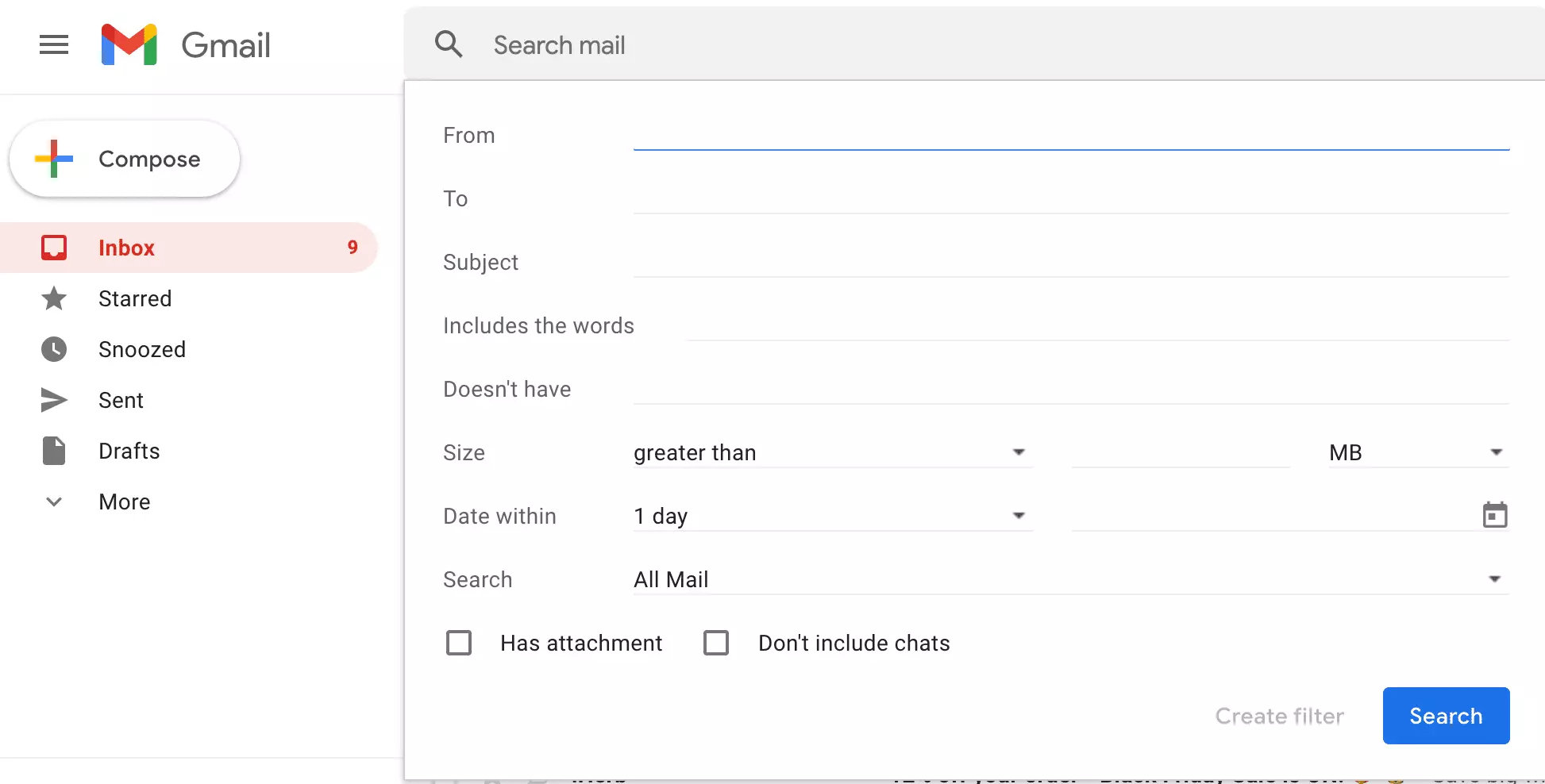
Primero, abre tu navegador preferido y ve a tu cuenta de Gmail.
- Ve a la esquina superior izquierda de la ventana y escribe la dirección de correo electrónico de tu colega en la barra de búsqueda. Presiona enter.
- Puedes hacer clic en la pequeña flecha hacia abajo para consultas más específicas en la opción de búsqueda avanzada.
- Aparecerá una ventana emergente que muestra múltiples criterios de búsqueda, como los campos "Contiene las palabras" y "tiene archivos adjuntos". En el campo "De", pega la dirección de correo electrónico que estás buscando.
- Haz clic en enter o en el botón de búsqueda azul para obtener todos los correos electrónicos de ese colega.
- Además, puedes buscar al remitente creando un filtro. Mientras la ventana emergente de búsqueda aún está abierta, haz clic en el botón "Crear filtro" (que se encuentra en la esquina inferior derecha). Esta opción te permite marcar automáticamente los mensajes de ese remitente en el futuro.
Cómo ordenar correos de Gmail usando la aplicación móvil
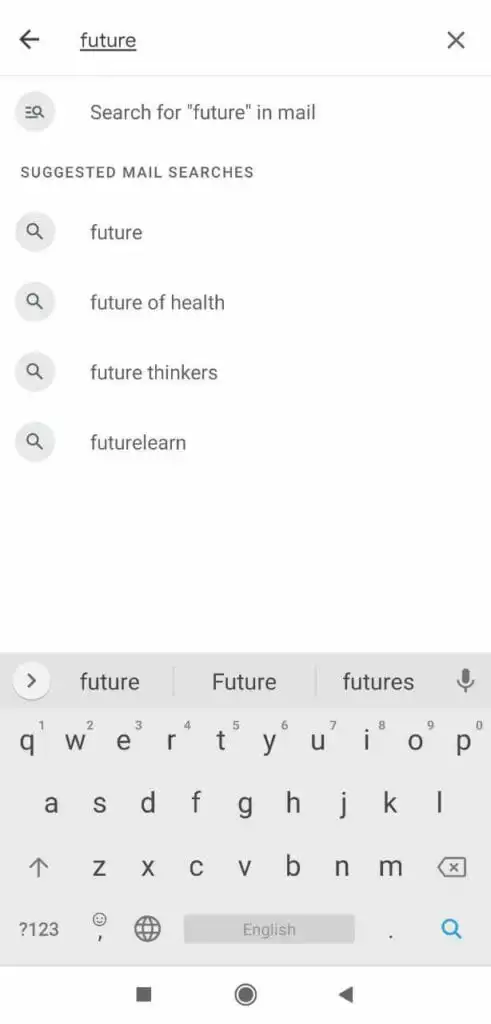
Gmail también proporciona una función de ordenar por remitente en su aplicación móvil. El proceso es prácticamente el mismo que en la aplicación web.
- Abre la aplicación de Gmail en tu dispositivo Android o iOS.
- Inicia sesión con tu nombre de usuario y contraseña.
- Ubica la barra de búsqueda en la parte superior y tócala.
- Ahora, ingresa la dirección de correo electrónico del remitente cuyos correos deseas ver.
- Antes de terminar de escribir, la dirección de correo electrónico aparecerá en la lista desplegable.
- Haz clic en el ícono de búsqueda para cargar todos los mensajes de esa persona.
Es importante tener en cuenta que la aplicación móvil de Gmail no admite criterios de búsqueda avanzados para filtrar los resultados de la búsqueda. Sin embargo, aún puedes hacerlo con la versión de escritorio. Abre el navegador de tu computadora y sigue el método descrito anteriormente.
Cómo ordenar por remitente de un dominio específico
Como se mencionó anteriormente, también es útil ordenar correos por remitente en Gmail cuando necesitas limpiar los mensajes no deseados de tu bandeja de entrada. Por ejemplo, tienes cientos de correos electrónicos de personas y clientes con los que solías trabajar, y deseas eliminarlos de tu bandeja de entrada para liberar espacio. Esto es lo que debes hacer en este caso.
- Inicia sesión en tu cuenta de Gmail.
- Suponiendo que tus colegas o antiguos clientes tienen todos el mismo nombre de dominio, digamos "@finbars.gh.com," introduce el nombre del dominio en el campo de búsqueda, agregando un asterisco antes: *@finbars.gh.com.
- Esta funcionalidad mostrará todos los correos de tus antiguos colegas, ya que todos comparten el mismo nombre de dominio. El asterisco se conoce como un comodín, así que también puedes añadir el asterisco al final o en cualquier otro lugar: finbars.gh.com*, finbars.gh*.com.
Gmail también cuenta con otras operaciones de búsqueda o filtro, como el uso de comillas y paréntesis. El uso de paréntesis — por ejemplo: (Comodín) — mostrará todos los correos electrónicos con "Comodín" en la línea del asunto. Si introduces "o" en medio de las palabras — por ejemplo: (Comodín o Tarjeta) — Gmail llamará a todos los correos electrónicos con cualquiera de las palabras en la línea del asunto.
|
Nota: Además, una vez que ingreses tus detalles de búsqueda, Gmail te permite crear un filtro, lo que significa que aplicará automáticamente esas condiciones al mensaje, incluyendo enviarlo a una carpeta, marcarlo como importante, o enviar una plantilla como respuesta al mensaje. |
Uso de las Funciones de Búsqueda Avanzada de Mailbird
Mailbird es un cliente de correo electrónico fácil de usar que ofrece servicios de correo electrónico básicos y premium. Tiene una interfaz de búsqueda de correo electrónico avanzada con filtros que te permiten restringir tu búsqueda. Cuantos más detalles especifiques, menos opciones obtendrás, lo que facilita encontrar la información correcta. Las siguientes son las funciones de búsqueda de Mailbird:
- Remitente o destinatario especificado en los campos 'De' y 'Para' respectivamente
- Buscar carpetas asociadas al correo electrónico que estás buscando
- Buscar en las líneas de asunto o en cualquier parte del mensaje
- Adjuntos: buscar correos electrónicos con adjuntos
- Buscar por tamaño
-
Buscar por fecha
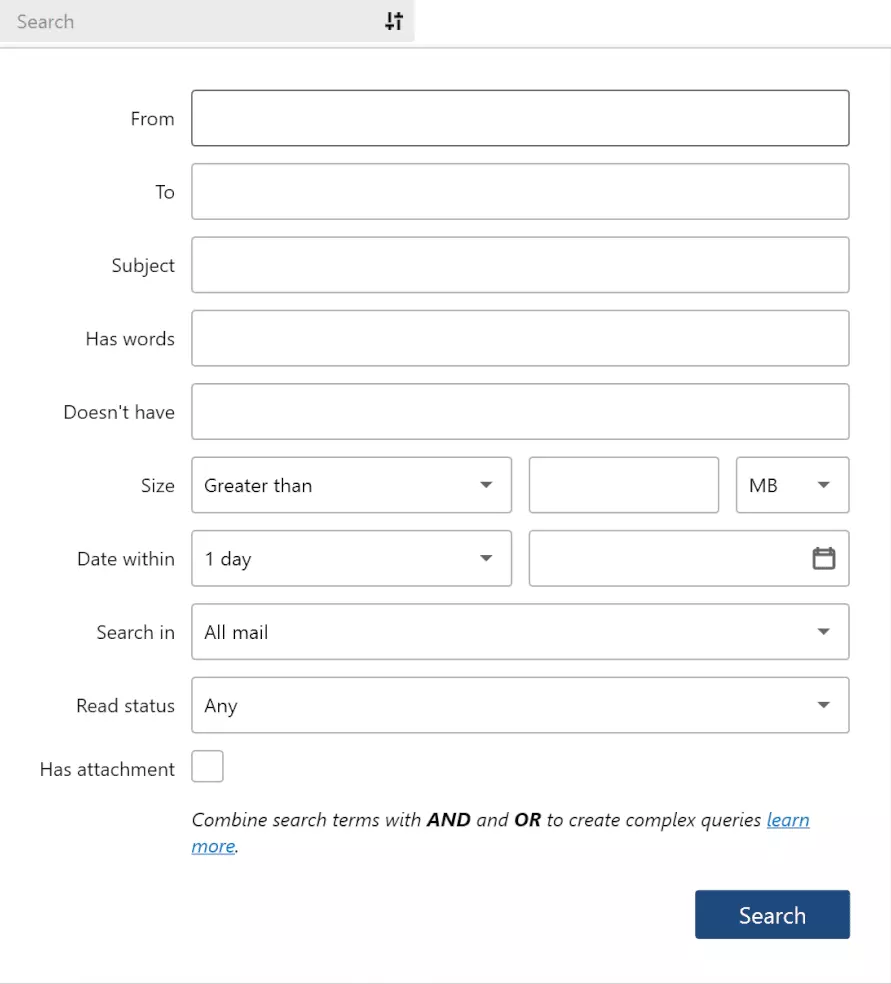
Ordenar Gmail por remitente en Mailbird
Hay mucho más en la función de búsqueda avanzada de Mailbird, y tenemos una publicación en el blog que habla sobre ello.
Resumen
Ordenar Gmail por remitente — una función que elimina gran parte del tiempo que pasas desplazándote a través de un mar interminable de correos electrónicos leídos y no leídos. Ordenar Gmail por remitente es fácil y te ayuda a mantener tu bandeja de entrada limpia. Hay varias razones por las que mantener tu bandeja de entrada limpia es esencial.
Primero, es más fácil localizar remitentes específicos y seleccionar piezas esenciales de información como detalles de contacto y direcciones de correo electrónico de un hilo de correo electrónico muy largo. De lo contrario, identificar y ver mensajes de una dirección de correo electrónico específica puede ser como buscar una aguja en un pajar.
Además, ordenar los correos electrónicos de Gmail por remitente es un método eficaz para eliminar o mover mensajes antiguos e irrelevantes que ocupan valioso espacio de almacenamiento en tu bandeja de entrada. Para disfrutar de aún más funciones de organización de correos electrónicos, puedes registrarte en Mailbird hoy.
FAQ
¿Cómo puedo ordenar la bandeja de entrada de Gmail en carpetas por fecha?
Gmail no tiene ninguna capacidad de ordenación predeterminada como la que obtendrías con un administrador de archivos o un documento de Excel, aunque tiene una función de búsqueda robusta. Sin embargo, puedes usar el siguiente proceso para ordenar tus correos electrónicos por fecha. 1. Normalmente, Gmail muestra tu bandeja de entrada de los más nuevos a los más antiguos. Ordenar por fecha significa que quieres ver los mensajes más antiguos primero, es decir, en orden cronológico inverso. 2. Haz clic en la flecha al lado de la bandeja de entrada en la esquina izquierda de la ventana—selecciona Predeterminado. 3. En la esquina superior derecha de la ventana de Gmail, coloca el cursor sobre el contador de correos electrónicos que muestra el número de mensajes en tu bandeja de entrada. Del menú desplegable, selecciona Más antiguos. 4. Esto mostrará tus mensajes en orden cronológico inverso. Siempre puedes revertir esto siguiendo los mismos pasos.
¿Puedo ver todos los mensajes enviados a mí por dos personas diferentes al mismo tiempo?
Sí, puedes. Simplemente separa las dos direcciones de correo electrónico con una coma.


