Comment trier votre boîte de réception Gmail par expéditeur ? Guide approfondi

Trier Gmail par expéditeur vous aide-t-il à retrouver les emails d'un contact particulier ?
Gmail est le plus grand fournisseur de services de messagerie au monde, avec environ 1,8 milliard de personnes utilisant le service, ce qui représente presque la moitié de tous les utilisateurs d'e-mail. L'application Gmail pour Windows est sans aucun doute l'une des meilleures en matière de gestion des e-mails. L'interface est relationnelle et hautement sécurisée, et il existe une application attrayante et facile à utiliser pour les utilisateurs mobiles. Cependant, certaines fonctionnalités restent inutilisées, et d'autres ne sont pas utilisées aussi souvent qu'elles le devraient.
Il y a tant de choses que vous pouvez faire avec la fonctionnalité de tri ! — de l'automatisation de votre boîte de réception pour qu'elle s'organise elle-même à la recherche d'un e-mail spécifique ou à la nettoyage de votre compte. Cet article explique tout ce que vous devez savoir sur le tri Gmail par expéditeur.
Pourquoi auriez-vous besoin de trier Gmail par expéditeur ?
Voici trois des raisons les plus courantes pour lesquelles vous pourriez avoir besoin de trier Gmail par expéditeur.
Vous cherchez un e-mail d'un expéditeur particulier
Honnêtement, il est chronophage de parcourir votre boîte de réception à la recherche de cet expéditeur spécifique. Localiser l'expéditeur spécifique que vous recherchez peut être un tel soulagement ; cela vous fait économiser beaucoup d'énergie et de temps qui seraient autrement gaspillés à chercher ce qui n'était jamais perdu.
Vous êtes comme la plupart des utilisateurs de Gmail
Dans ce cas, vous pouvez attester du barrage hebdomadaire d'e-mails marketing que vous recevez de personnes avec lesquelles vous n'avez jamais traité physiquement ou virtuellement. Les e-mails marketing non sollicités peuvent représenter jusqu'à 62 % de votre boîte de réception, et personne n'est jamais prêt à les lire, encore moins à faire défiler ceux-ci à la recherche d'un e-mail d'un expéditeur particulier — c'est un énorme gaspillage de temps. Dans de telles circonstances, vous pouvez rechercher en utilisant le nom de l'expéditeur que vous recherchez, et vous obtiendrez une liste d'e-mails beaucoup plus courte provenant uniquement de cet expéditeur.
Vous devez localiser un élément d'information spécifique dans une boîte de réception chargée
Les informations peuvent parfois être cachées dans de longs fil d'e-mails. Il peut s'agir d'une adresse e-mail particulière ou du nom ou des informations de contact d'un expéditeur dont vous avez besoin. En identifiant tous les e-mails envoyés par la personne que vous recherchez, vous pouvez facilement affiner la recherche et extraire les informations dont vous avez besoin.
Vous souhaitez supprimer certains e-mails
Si, par exemple, vous souhaitez supprimer des e-mails de marketeurs, vous devez faire attention à ne pas supprimer les e-mails d'expéditeurs légitimes. Donc, au lieu de sélectionner un e-mail après l'autre, vous pouvez trier par expéditeur. Ensuite, vous pouvez supprimer ceux que vous ne voulez plus dans votre boîte de réception Gmail.
Comment trier les e-mails par expéditeur dans Gmail ?
D'accord, supposons que vous deviez extraire une information d'un e-mail que vous avez reçu d'un collègue il y a environ deux mois. Si vous échangez beaucoup d'e-mails, vous ne vous souviendrez probablement pas de faire défiler votre boîte de réception. Maintenant, supposons que vous connaissiez l'adresse e-mail et le nom de votre collègue. Voici ce que vous devez faire pour trouver le message particulier que vous souhaitez.
Comment trier les e-mails Gmail en utilisant l'application web
Tout d'abord, lancez votre navigateur préféré et allez sur votre compte Gmail.
- Allez dans le coin supérieur gauche de la fenêtre et tapez l'adresse e-mail de votre collègue dans la barre de recherche. Cliquez sur entrée.
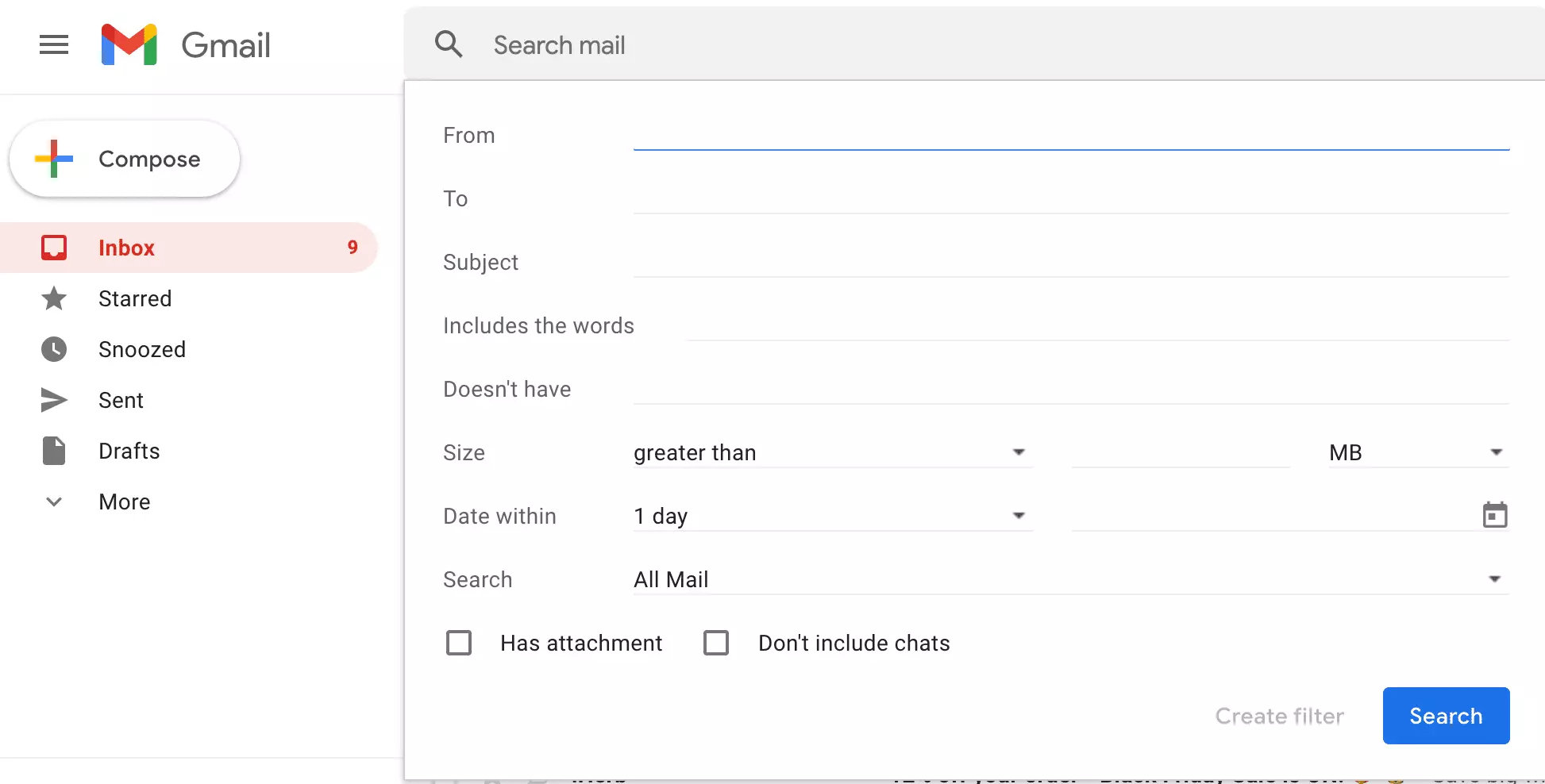
- Vous pouvez cliquer sur la petite flèche pointant vers le bas pour des requêtes plus spécifiques dans l'option de recherche avancée.
- Une fenêtre contextuelle apparaît, montrant plusieurs critères de recherche, tels que les champs "Contient les mots" et "a des pièces jointes". Dans le champ "De", collez l'adresse e-mail que vous recherchez.
- Cliquez sur entrée ou sur le bouton de recherche bleu pour obtenir tous les e-mails de ce collègue.
- De plus, vous pouvez rechercher l'expéditeur en créant un filtre. Tant que la fenêtre contextuelle de recherche est encore ouverte, cliquez sur le bouton "Créer un filtre" (visible dans le coin inférieur droit). Cette option vous permet de marquer automatiquement les messages de cet expéditeur à l'avenir.
Comment trier les e-mails Gmail en utilisant l'application mobile
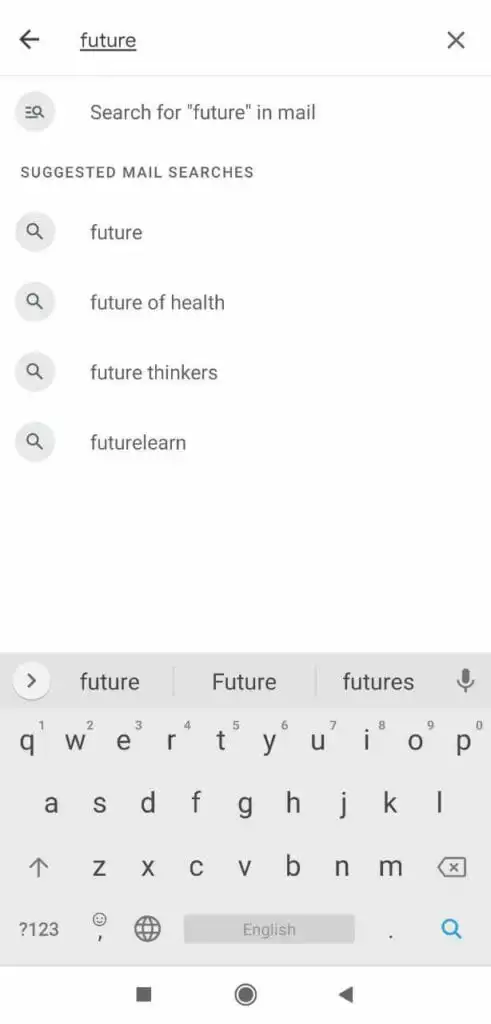
Gmail propose également une fonction de tri par expéditeur sur son application mobile. Le processus est à peu près le même que sur l'application web.
- Lancez l'application Gmail sur votre appareil Android ou iOS.
- Connectez-vous avec votre nom d'utilisateur et votre mot de passe.
- Localisez la barre de recherche en haut et appuyez dessus.
- Maintenant, entrez l'adresse e-mail de l'expéditeur dont vous souhaitez voir les e-mails.
- Avant de terminer votre saisie, l'adresse e-mail apparaîtra dans la liste déroulante.
- Cliquez sur l'icône de recherche pour charger tous les messages de cette personne.
Il est important de noter que l'application mobile Gmail ne prend pas en charge des critères de recherche avancés pour filtrer les résultats de recherche. Cependant, vous pouvez toujours le faire avec la version de bureau. Ouvrez le navigateur de votre ordinateur et suivez la méthode décrite ci-dessus.
Comment trier par expéditeur d'un certain domaine
Comme mentionné précédemment, il est également utile de trier les e-mails par expéditeur dans Gmail lorsque vous devez nettoyer les messages indésirables de votre boîte de réception. Par exemple, vous avez des centaines d'e-mails de personnes et de clients avec lesquels vous avez l'habitude de travailler, et vous souhaitez les supprimer de votre boîte de réception pour libérer de l'espace. Voici ce que vous devriez faire dans ce cas.
- Connectez-vous à votre compte Gmail.
- En supposant que vos collègues ou anciens clients ont tous le même nom de domaine, disons "@finbars.gh.com", entrez le nom de domaine dans le champ de recherche en ajoutant un astérisque devant : *@finbars.gh.com.
- Cette fonctionnalité affichera tous les e-mails de vos anciens collègues puisque tous partagent le même nom de domaine. L'astérisque est connu comme un caractère générique, vous pouvez donc également ajouter l'astérisque à la fin ou n'importe où ailleurs : finbars.gh.com*, finbars.gh*.com.
Gmail propose également d'autres opérations de recherche ou de filtrage, telles que l'utilisation de guillemets et de parenthèses. L'utilisation de parenthèses — par exemple : (Caractère générique) — affichera tous les e-mails contenant "Caractère générique" dans la ligne de sujet. Si vous introduisez "ou" au milieu des mots — par exemple : (Générique ou Carte) — Gmail appellera tous les e-mails contenant l'un des mots dans la ligne de sujet.
|
Note : De plus, une fois que vous avez saisi vos détails de recherche, Gmail vous permet de créer un filtre, ce qui signifie qu'il appliquera automatiquement ces conditions au message, y compris l'envoi vers un dossier, le marquage comme important, ou l'envoi d'un modèle en réponse au message. |
Utiliser les fonctionnalités de recherche avancée de Mailbird
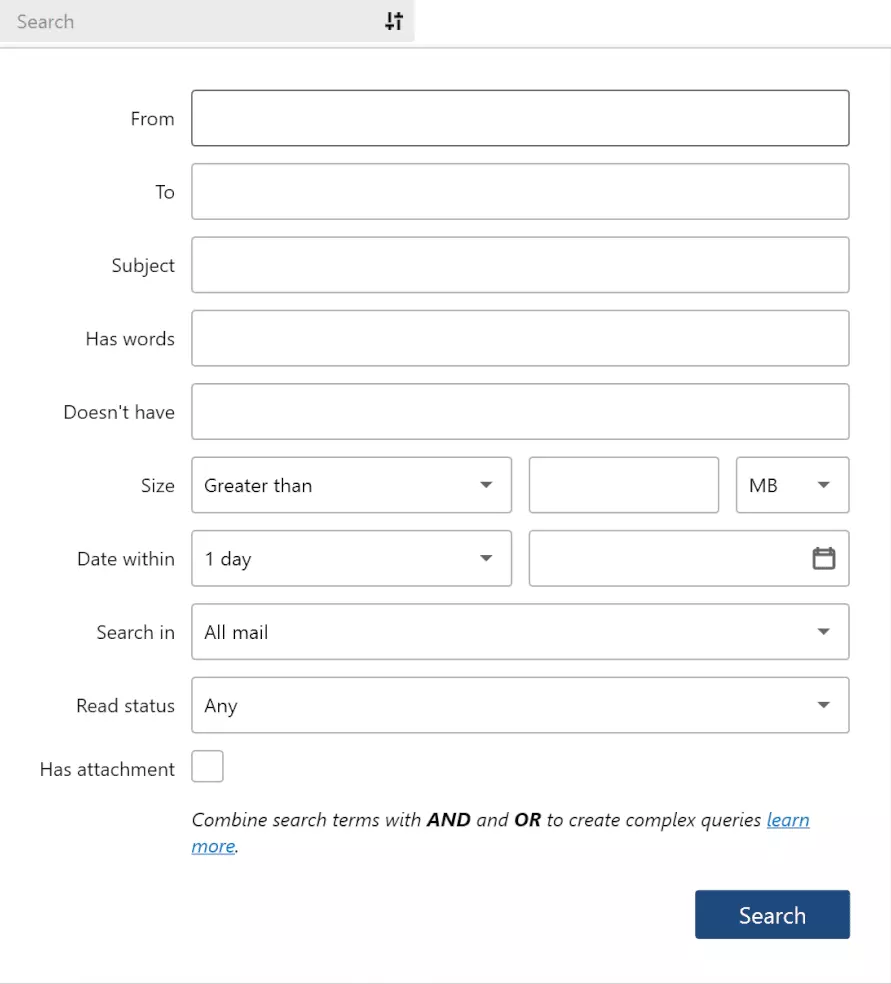
Mailbird est un client de messagerie convivial qui propose des services de messagerie basiques et premium. Il possède une interface de recherche avancée des e-mails avec des filtres qui vous permettent de restreindre votre recherche. Plus vous spécifiez de détails, moins vous avez d'options, ce qui facilite la recherche des bonnes informations. Voici les fonctionnalités de recherche de Mailbird :
- Expéditeur ou destinataire spécifié dans les champs 'De' et 'À' respectivement
- Rechercher dans les dossiers liés à l'e-mail que vous cherchez
- Rechercher dans les lignes de sujet ou n'importe où dans le message
- Pièces jointes : pour rechercher des e-mails avec des pièces jointes
- Rechercher par taille
-
Rechercher par date
Trier les e-mails par expéditeur dans Mailbird
Il y a beaucoup plus à découvrir sur la fonctionnalité de recherche avancée de Mailbird, et nous avons un article de blog qui en parle en détail.
Conclusion
Trier Gmail par expéditeur — une fonction qui élimine beaucoup de temps que vous passez à faire défiler une mer sans fin d'e-mails lus et non lus. Trier Gmail par expéditeur est facile et vous aide à garder votre boîte de réception propre. Il y a plusieurs raisons pour lesquelles il est essentiel de garder votre boîte de réception propre.
Tout d'abord, il est plus facile de localiser des expéditeurs spécifiques et de repérer des informations essentielles telles que les détails de contact et les adresses e-mail dans un très long fil de discussion. Sinon, identifier et consulter des messages provenant d'une adresse e-mail spécifique peut être comme chercher une aiguille dans une botte de foin.
De plus, trier les e-mails Gmail par expéditeur est une méthode efficace pour supprimer ou déplacer d'anciens messages non pertinents qui prennent de la place de stockage précieuse dans votre boîte de réception. Pour profiter de fonctionnalités de tri d'e-mails encore plus fluides, vous pouvez vous inscrire à Mailbird dès aujourd'hui.
FAQ
Comment puis-je trier la boîte de réception Gmail en dossiers par date ?
Gmail n'a pas de capacité de tri par défaut comme vous pourriez l'obtenir avec un gestionnaire de fichiers ou un document Excel, même s'il dispose d'une fonctionnalité de recherche robuste. Cependant, vous pouvez utiliser le processus suivant pour trier vos e-mails par date. 1. En général, Gmail affiche votre boîte de réception de la plus récente à la plus ancienne. Trier par date signifie que vous souhaitez voir les messages les plus anciens en premier, c'est-à-dire dans l'ordre chronologique inverse.2. Cliquez sur la flèche à côté de la boîte de réception dans le coin supérieur gauche de la fenêtre—sélectionnez Par défaut. 3. Dans le coin supérieur droit de votre fenêtre Gmail, survolez le compteur d'e-mails qui indique le nombre de messages dans votre boîte de réception. Dans le menu déroulant, sélectionnez Plus anciens.4. Cela affichera vos messages dans l'ordre chronologique inverse. Vous pouvez toujours inverser cela en suivant les mêmes étapes.
Puis-je voir tous les messages envoyés par deux personnes différentes en même temps ?
Oui, vous le pouvez. Il suffit de séparer les deux adresses e-mail par une virgule.


