Ihre Gmail-Konten einfach zusammenführen


Wie viele Gmail-Konten haben Sie schon angesammelt durch berufliches Wachstum, Arbeiten an neuen Projekten oder einfach durch den Wechsel zu einem neuen Postfach? Wahrscheinlich ziemlich viele.
Wäre es nicht schön, all Ihre Gmail-Konten an einem Ort zu nutzen, anstatt ständig zwischen den Tabs zu wechseln und sicherzustellen, dass Sie von dem richtigen Konto aus E-Mails senden? Sie könnten viel Zeit sparen, ohne Ablenkungen, und sogar Ihre Arbeit rund um E-Mails effizienter organisieren. In der Zwischenzeit haben Sie die Möglichkeit, eine E-Mail als PDF zu speichern..
Es gibt mehr als 1,8 Milliarden Gmail-Nutzer im Jahr 2021. Das ist weniger als 4+ Milliarden insgesamt E-Mail-Nutzer. Das macht es, wenn nicht zum beliebtesten E-Mail-Anbieter, dann doch sicherlich zu einem der Spitzenreiter. Aber bietet der weltbekannte E-Mail-Guru irgendwelche Optionen, um E-Mail-Konten zu zusammenzuführen?
Schauen wir mal, ob es eine Möglichkeit gibt, dies zu tun.
Kann man zwei Konten in Gmail zusammenführen? Traditionelle Methoden
Es gibt einige Möglichkeiten, Gmail-Konten zusammenzuführen, die keine Drittanbieter-Tools beinhalten, einschließlich
- E-Mails und Kontakte zu importieren; und
- eine Weiterleitungsadresse einzurichten.
Allerdings sind sie nicht dafür gedacht, wirklich Konten zusammenzuführen, und es erfordert viele Schritte. Wenn Sie jedoch nur die Funktionalität von Google verwenden möchten, lassen Sie uns die Einzelheiten jeder Methode durchgehen.
E-Mails und Kontakte importieren
Das Importieren von E-Mails ist nützlich, wenn Sie ein altes Konto loswerden möchten, aber Nachrichten behalten möchten. Es kann jedoch auch verwendet werden, um Gmail-Adressen zusammenzuführen, da Sie im Wesentlichen E-Mails kombinieren von zwei oder mehr Postfächern.
Beachten Sie, dass das Importieren nur für E-Mails und Kontakte funktioniert. Wenn Sie Ihren Kalender übertragen möchten, ist eine sichere Möglichkeit, dies zu tun, ihn über das Google Kalender-Einstellungsmenü zu exportieren und die ICS-Datei in einen neuen Kalender zu importieren.
Mit diesem im Hinterkopf, lassen Sie uns in die Einzelheiten der Importmethode eintauchen.
Schritt 1. Öffnen Sie Ihr Primärkonto
Zuerst müssen Sie sicherstellen, dass Sie alle nachfolgenden Schritte in Ihrem Hauptkonto ausführen. Alle Ihre E-Mails und Kontakte aus dem anderen Konto oder den Konten werden in das primäre Konto übertragen.
Schritt 2. Einstellungen
Die Importfunktion befindet sich im Einstellungsfenster. Um es zu öffnen, müssen Sie auf das Rad klicken, das das Schnellmenü für Einstellungen öffnet, und dann auf die Schaltfläche "Alle Einstellungen anzeigen" klicken.
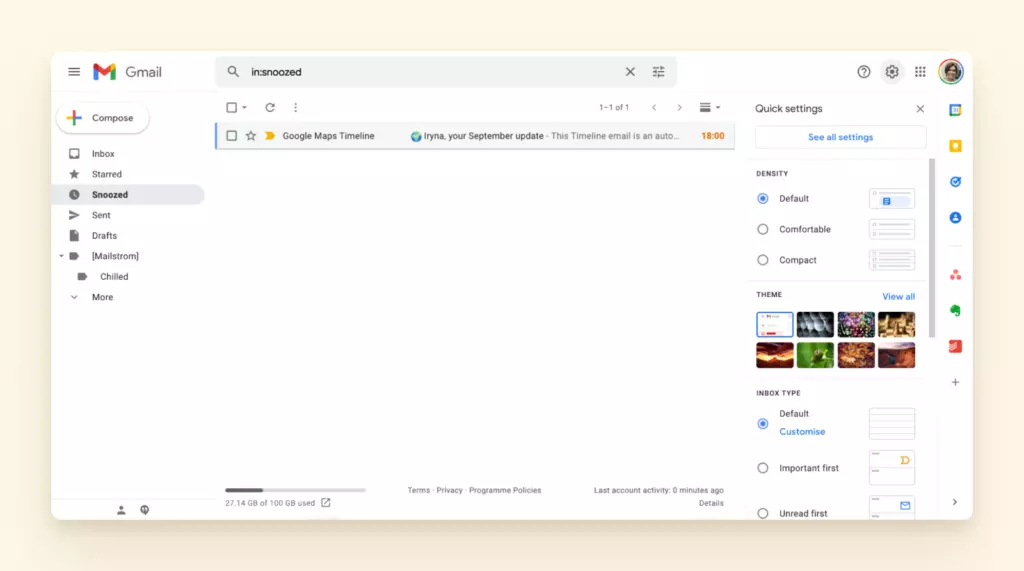
Wenn das Fenster geöffnet wird, gehen Sie zum Reiter "Konten und Import".
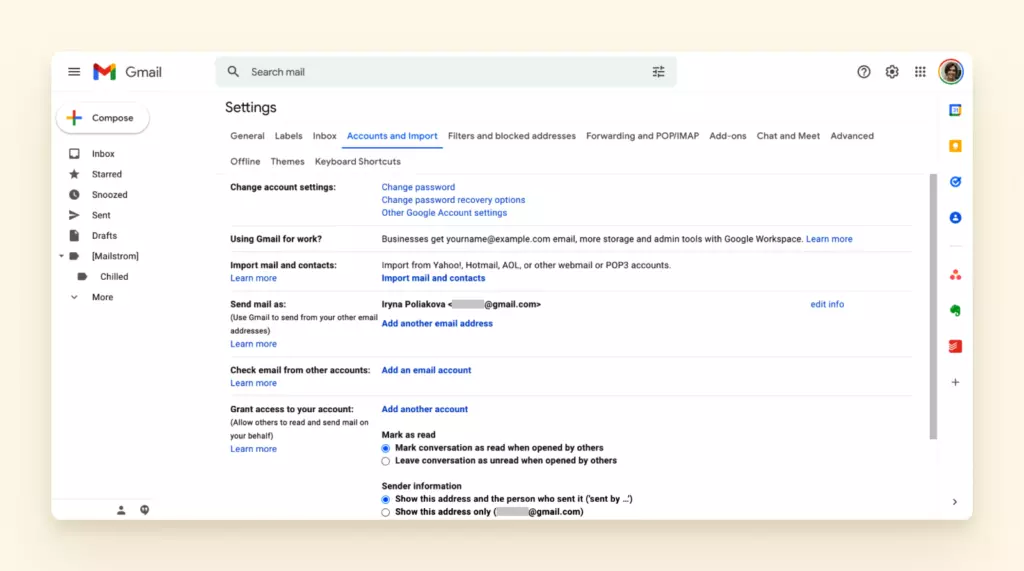
Dieser Reiter enthält alle Ihre Kontoeinstellungen, einschließlich der Importfunktionalität. Um fortzufahren, klicken Sie auf den Link "E-Mails und Kontakte importieren", und ein neues Fenster öffnet sich. Es wird Sie durch den Importprozess führen.
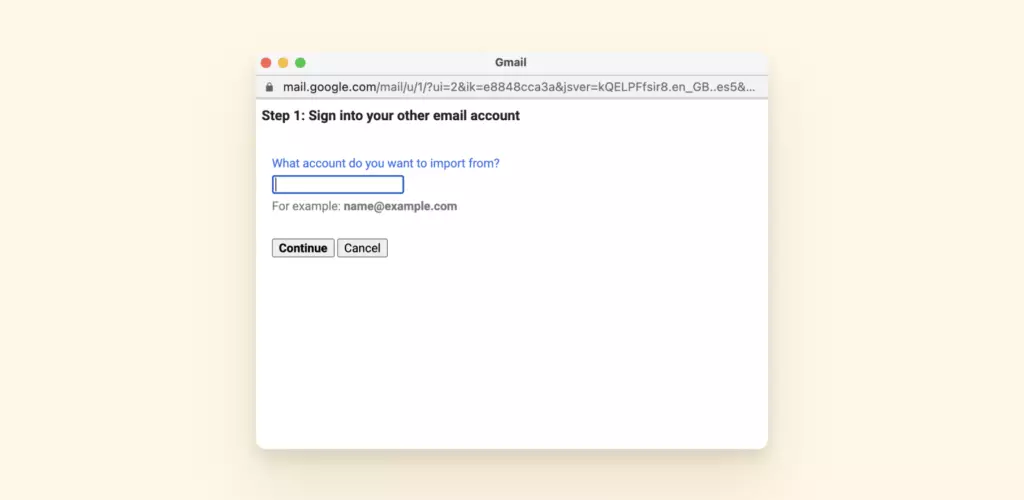
Im Grunde genommen erfordert die Importphase, dass Sie sich in das Konto anmelden, das Sie mit Ihrem primären Konto zusammenführen möchten. Sobald Sie die Schritte in diesem Popup-Fenster mit jedem benötigten Konto abgeschlossen haben, können Sie die zusätzlichen Konten loswerden.
Alternativ können Sie diese Konten auch als Mailing-Adressen einrichten und eine Weiterleitung einrichten, um Nachrichten von ihnen zu empfangen. Wenn dies Ihre Absicht ist, fahren Sie mit dem nächsten Schritt fort.
Schritt 3. E-Mails senden als
Während Sie sich im Reiter "Konten und Import" befinden, suchen Sie nach dem Abschnitt "E-Mails senden als". Standardmäßig enthält es nur die E-Mail-Adresse, die Sie gerade verwenden, aber Sie können auch Ihre anderen Absenderadressen hinzufügen.
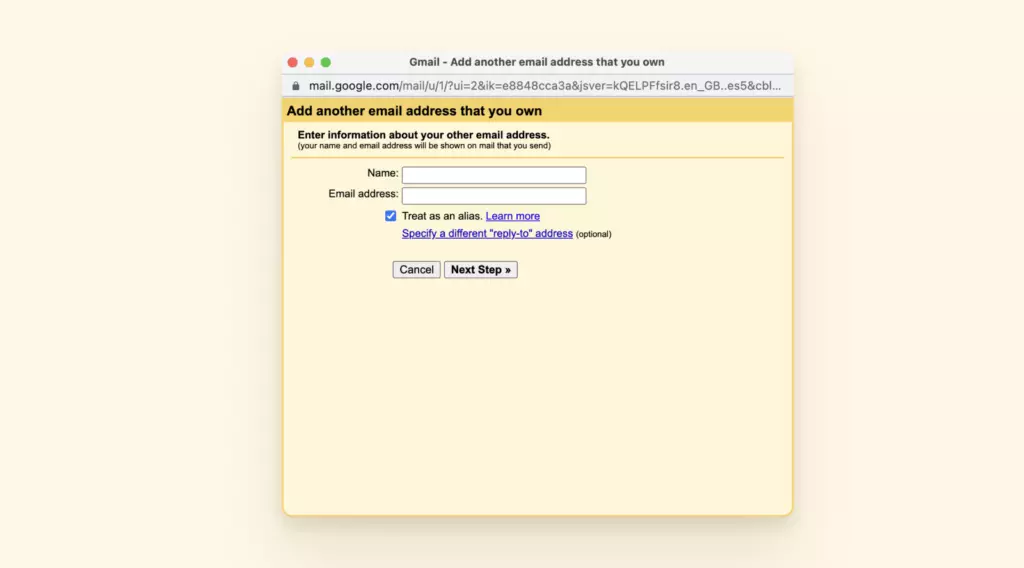
Wenn Sie diesen Schritt abschließen, können Sie beim Verfassen einer E-Mail verschiedene Absenderadressen verwenden. Sie können jedoch nur E-Mails von diesen Adressen empfangen, wenn Sie eine Weiterleitung eingerichtet haben.
Und da kommen wir zur nächsten Möglichkeit, Gmail-Konten zusammenzuführen.
Eine Weiterleitungsadresse einrichten
Die Weiterleitung ist nützlich, wenn Sie beabsichtigen, die Konten, die Sie in Ihr primäres Konto zusammengeführt haben, weiterhin zu nutzen. Beachten Sie, dass Sie Ihr Gmail-Konto als Weiterleitungsadresse für Konten von anderen E-Mail-Anbietern festlegen können.
Sehen wir uns die Schritte an, die dazu erforderlich sind.
Schritt 1. Öffnen Sie ein sekundäres Konto
Für die Weiterleitungs-Einrichtung müssen Sie alle folgenden Aktionen im Konto oder den Konten durchführen, von denen Sie Ihre E-Mails abrufen möchten.
Schritt 2. Einstellungen
Die Importfunktion befindet sich im Einstellungsfenster. Um es zu öffnen, müssen Sie auf das Rad klicken, das das "Schnellmenü für Einstellungen" öffnet, und dann auf die Schaltfläche "Alle Einstellungen anzeigen" klicken. Gehen Sie dann zum Reiter "Weiterleitung und POP/IMAP".
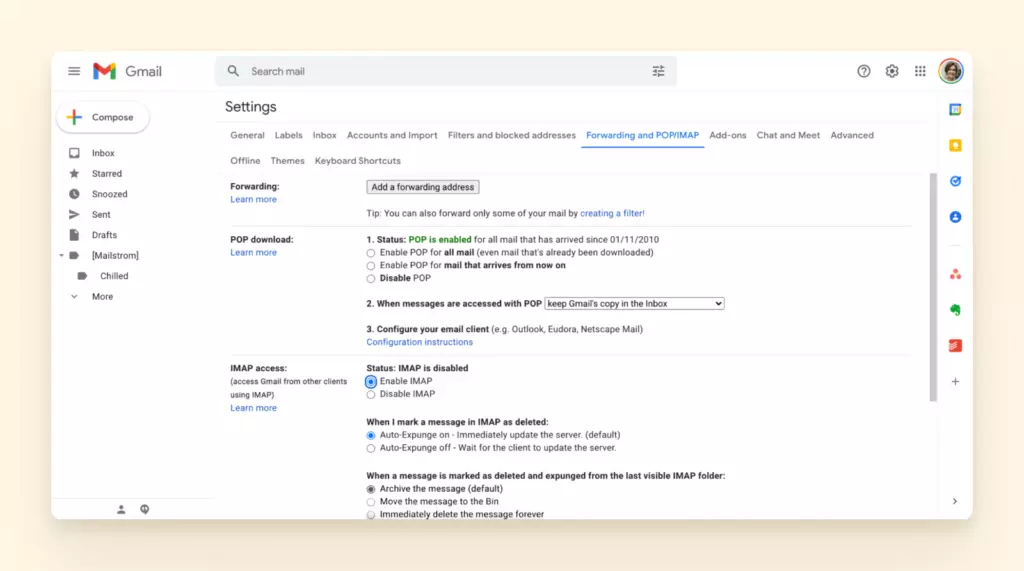
Klicken Sie auf die Schaltfläche "Eine Weiterleitungsadresse hinzufügen" und geben Sie die E-Mail-Adresse in das Popup-Dialogfeld ein, an die Sie alle zukünftigen E-Mails weiterleiten möchten.
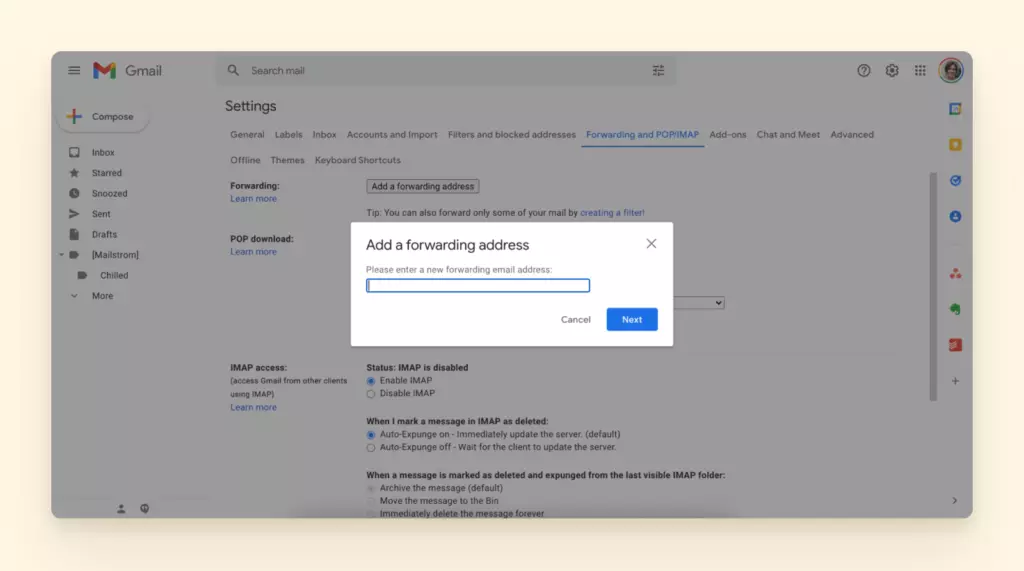
Sobald Sie die Schritte in diesem Dialog durchlaufen haben, erhalten Sie eine Bestätigungs-E-Mail an die Weiterleitungsadresse. Wie bei jeder Bestätigungs-E-Mail müssen Sie einfach dem Link im Inneren folgen.
Schritt 3. Filter festlegen
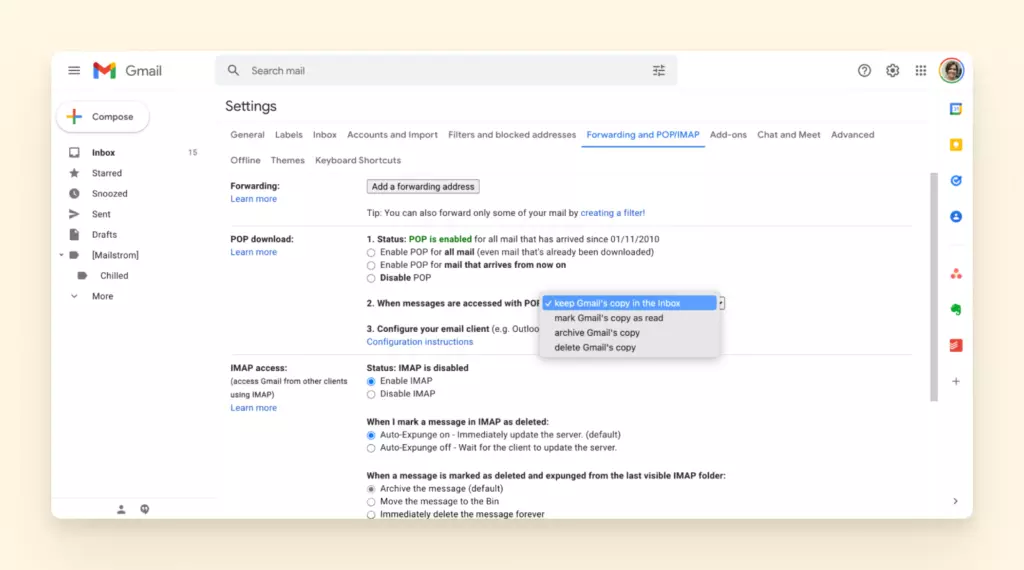
Sie können auch wählen, was mit E-Mails passiert, nachdem eine Kopie an Ihre primäre Adresse weitergeleitet wurde. Dafür gehen Sie im selben Reiter "Weiterleitung und POP/IMAP" zum Abschnitt POP und öffnen das Dropdown-Menü neben dem Satz "Wenn Nachrichten mit POP abgerufen werden".
Warum sind diese Methoden veraltet?
Das Importieren ist nützlich, wenn Sie ein altes E-Mail-Konto loswerden möchten, und die Weiterleitung kann gültig sein für Fälle, in denen Sie eine Adresse nicht aktiv nutzen, aber dennoch E-Mails von ihr erhalten möchten. Aber weder das Importieren noch die Weiterleitung führen tatsächlich die Konten zusammen.
Beide Methoden erfordern viele Schritte, und ehrlich gesagt lösen sie kein Problem, wenn Sie zwei oder mehr Gmail-Konten gleichzeitig nutzen müssen.
Natürlich können Sie Filter für die weitergeleiteten E-Mails einrichten und einige Funktionen für alle Konten anwenden. Aber Sie werden nicht in der Lage sein, sagen wir, Kalender aus anderen Konten zu verwenden. Und höchstwahrscheinlich gibt es viele Möglichkeiten für Verwirrung und Fehler, wenn es darum geht, E-Mails von der richtigen Adresse zu senden.
Es gibt modernere Lösungen für die Zusammenführung von Konten und deren produktivere und effizientere Nutzung.
Wie man Gmail-Konten auf bequeme Weise tatsächlich zusammenführt
Durch die Verwendung der besten Gmail-App für PC, also Mailbird, sind keine komplizierten Pläne erforderlich. Stattdessen können Sie in nur wenigen Klicks beliebig viele E-Mail-Konten hinzufügen (nicht nur die von Gmail, sondern auch von anderen Anbietern). Und Sie erhalten eine Fülle nützlicher Funktionen zur Verbesserung Ihres E-Mail-Erlebnisses.
So fügen Sie ein Gmail-Konto zu Mailbird hinzu
Sobald Sie Mailbird heruntergeladen und installiert haben, werden Sie aufgefordert, ein Konto hinzuzufügen. Sie können es dann als IMAP oder POP konfigurieren, letzteres ist nützlich, um Ihr Postfach offline zu nutzen.
Alle anderen Konten können Sie mit folgenden Schritten hinzufügen:
Schritt 1. Einstellungen
Starten Sie das Menü Einstellungen und gehen Sie zum Tab Konten. Dort können Sie E-Mail-Adressen hinzufügen, bearbeiten und entfernen sowie ein Standard-"Antwort von"-Konto festlegen.
Wenn Sie das vereinheitlichte Postfach nutzen möchten, müssen Sie das Kästchen aktivieren, das "Vereinheitlichten Account aktivieren" sagt. Es befindet sich unten im Tab Konten.
Schritt 2. Konto hinzufügen
Klicken Sie auf die Schaltfläche Hinzufügen im Tab Konten, um einen Dialog zu öffnen, der Sie durch den Hinzufügen-Prozess führt - geben Sie Ihre Anmeldedaten ein (d.h. fügen Sie Ihren Namen hinzu und melden Sie sich bei einem Konto an), stellen Sie sicher, dass das Konto mit dem vereinheitlichten Postfach verbunden ist, und bearbeiten Sie die Servereinstellungen, falls erforderlich.
Sie können die Servereinstellungen jederzeit überprüfen oder bearbeiten.
Schritt 3. Identitäten verwalten
Wenn Sie einen Namen ändern möchten, der mit Ihren E-Mail-Adressen verbunden ist, können Sie dies auch im Tab Identitäten tun.
Zusätzlich können Sie eine eindeutige E-Mail-Signatur für jedes Konto hinzufügen. So wird Mailbird, wenn Sie die "Von"-Adresse auswählen, eine entsprechende Signatur einfügen.
Einfach, oder? Sie können jedes Ihrer Gmail-Konten mit nur zwei Schritten hinzufügen und einen weiteren Schritt hinzufügen, um Identitäten für Ihre Adressen zu erstellen.
Warum Mailbird wählen, um Gmail-Konten zusammenzuführen
Lassen Sie uns einige Gründe durchgehen, warum die Verwendung von Mailbird zum Zusammenführen von Gmail-Konten eine gute Idee ist.
Benutzerfreundlichkeit
Mailbird ist einfach zu installieren, zu konfigurieren und anzupassen. Es hat eine einfache, klare Benutzeroberfläche, die leicht zu navigieren ist, und doch haben seine Funktionen es in sich.
Die Benutzeroberfläche von Mailbird ist ohne Unordnung, und die meisten Funktionen sind hinter verständlichen Symbolen und Schaltflächen verborgen:
- Linke Seitenleiste - hält die Navigation zwischen E-Mail-Konten, Anhängen und dem Integrationsmenü.
- Rechte Seitenleiste - öffnet Integrationen, so dass Sie eine zusammen mit Ihrer E-Mail nutzen können.
- Schnellaktions-Schaltflächen - erscheinen, wenn Sie über eine E-Mail im Posteingang fahren, und ermöglichen es Ihnen, sie schnell zu archivieren, zu snoozen oder zu löschen.
Vereinheitlichtes Postfach
Wenn Sie Ihre E-Mail-Konten mit der vereinheitlichten Funktionalität verbinden, können Sie alle E-Mails in einem Posteingang verwalten. Denken Sie, es wäre zu unordentlich, Korrespondenz aus mehreren Konten in einem Posteingang zu erhalten? Immerhin erhalten Sie wahrscheinlich mehr als 20 E-Mails pro Konto. Nun, das ist es überhaupt nicht.
Das vereinheitlichte Postfach ist farblich codiert, was bedeutet, dass Sie jeder Konto eine bestimmte Farbe zuweisen können, um sie besser zu unterscheiden. Und Sie können jederzeit über die Seitenleiste zu einzelnen Posteingängen wechseln.
Vereinheitlichte Funktionalität
Abgesehen von der Ansicht des vereinheitlichten Postfachs ermöglicht das Verbinden von Konten mit der vereinheitlichten Funktionalität, dass Sie bestimmte Funktionen auf alle Konten gleichzeitig anwenden können.
Hier sind einige Vorteile, die Sie davon erhalten können:
Filter und Ordner
Sie können Ordner erstellen für jeden Zweck und Nachrichten aus jedem Konto in die entsprechenden Ordner filtern. Wenn Sie beispielsweise zwei Arbeitskonten verbinden, können Sie alle Nachrichten nach einem bevorzugten Prioritätssystem filtern (wie hoch/niedrig, Jetzt überprüfen, später).
Ordner sind einfach über das Einstellungsmenü zu verwalten. Genauer gesagt können Sie
- hinzufügen;
- bearbeiten;
- entfernen;
- untergeordnete Ordner hinzufügen; und
- Ordner farblich kennzeichnen.
Dann gibt es einige Möglichkeiten, E-Mails in die vorgesehenen Ordner zu verschieben:
- Wählen Sie eine oder mehrere E-Mails aus und drücken Sie die Hotkey-Taste v, um eine Dropdown-Liste zu öffnen, in der Sie einen Ordnernamen auswählen können.
- Ziehen Sie eine E-Mail in den richtigen Ordner, wie Sie es mit einer gewöhnlichen Datei tun würden.
- Erstellen Sie einen Filter und wenden Sie eine Aktion auf den Filter an - verschieben von E-Mails in einen Ordner.
Was Filter betrifft, können sie beim Erstellen entweder auf separate Konten oder das vereinheitlichte Postfach angewendet werden. Ein Filter kann mehrere Bedingungen und Aktionen haben.
Erweiterte Suche
Mit der vereinheitlichten Funktionalität können Sie auch Suchanfragen anwenden auf alle verbundenen Konten. Dies ist besonders praktisch, wenn Sie sich nicht erinnern können, welches Konto genau die Informationen enthält, die Sie benötigen.
Sie können nach Größe, Datum, Absender- und Empfängeradressen sowie nach dem Text einer E-Mail suchen, den sie enthält oder nicht enthält. Die Suchanfragen ähneln auch denjenigen in Gmail. Zum Beispiel:
- "from:(TEXT)" - zeigen Sie alle Nachrichten von Absendern an, die TEXT in ihrem Namen oder ihrer E-Mail-Adresse haben.
- "TEXT" - zeigen Sie alle Nachrichten an, die TEXT enthalten.
- "in:FOLDER" - zeigen Sie alle Nachrichten aus einem bestimmten Ordner an.
Beachten Sie, dass Sie mehrere Operatoren verwenden können, um die Suche präziser zu gestalten, wie in diesem Beispiel - in:FOLDER TEXT.
Anhänge suchen
Obwohl die erweiterte Suche es Ihnen ermöglicht, nach E-Mails mit Anhängen zu suchen, können Sie diese auch separat suchen.
Sie können das Feature Anhänge zur Seitenleiste hinzufügen und auf alle Dateien zugreifen, die Sie an einem Ort gesendet oder empfangen haben. Filtern Sie nach Namen und/oder Größe, um diejenige zu finden, die Sie benötigen.
Kalender
Die vereinheitlichte Funktionalität bedeutet auch, dass Sie Ereignisse aus verschiedenen Konten im vereinheitlichten Kalender verwalten können. Derzeit unterstützt er Google-, Outlook- und Exchange-Kalender, aber Sie können auch neue Kalenderordner und Ereignisse hinzufügen, die in Mailbird gespeichert werden.
E-Mails zwischen Konten verschieben
Eine E-Mail-Management-Funktion, die schwer zu finden ist, ist das Verschieben von E-Mails zwischen Konten, aber Mailbird hat das. Das bedeutet, dass Sie E-Mails, die nicht zu einem Konto gehören, nicht weiterleiten müssen. Stattdessen können Sie sie an den richtigen Ort ziehen und ablegen.
Es ist so einfach wie das Verschieben von Dateien zwischen Ordnern - Sie können E-Mails kopieren oder eine Nachricht vollständig von einem Ort entfernen und sie an einem anderen Ort ablegen.
Integrationen
Zusätzlich zu den E-Mail-Management-Funktionen integriert sich Mailbird auch mit mehreren Produktivitäts-Apps, wie zum Beispiel
- Google Workspace - nutzen Sie Google Drive-Apps zur Verwaltung von Dateien und Dokumenten in der Cloud.
- Asana, Trello und Todoist - verwalten Sie Aufgaben, während Sie in Ihrer E-Mail sind, und sehen Sie sich die zugehörigen E-Mails an.
- Facebook Messenger, WhatsApp und Slack - nutzen Sie beliebte Messenger, um mit Freunden und Kollegen über die Seitenleiste zu kommunizieren.
- Degoo und Dropbox - nutzen Sie Cloud-Speicher zum Senden großer Dateien.
Weitere Funktionen
Mailbird kann sogar noch mehr Funktionen bieten, die nicht unbedingt mit der vereinheitlichten Funktionalität zu tun haben. Hier sind einige davon:
- Tagging - Sie können einen Empfänger innerhalb des Textes einer E-Mail markieren, und der Empfänger wird automatisch zu den CCs hinzugefügt.
- Inline-Antworten - Sie können auf bestimmte Teile einer E-Mail antworten.
- Speed Reader - Mailbird kann Ihnen helfen, E-Mails schneller zu lesen und Ihre Geschwindigkeit beim Konsumieren von Informationen aus E-Mails zu erhöhen.
- E-Mail-Tracking - Mailbird kann verfolgen, wer eine E-Mail geöffnet hat und wann, sodass Sie überprüfen können, ob der Empfänger in Fragen auf dem gleichen Stand wie Sie ist.
Interessiert daran,all diese Funktionen auszuprobieren? Laden Sie Mailbird herunter und testen Sie es kostenlos.
Fazit
Natürlich können Sie mehrere Gmail-Konten zusammenführen, indem Sie E-Mails und Kontakte importieren oder eine Weiterleitungsadresse konfigurieren. Sie können sogar ein Ordnersystem einrichten, um E-Mails von verschiedenen Konten in einem Posteingang zu verwalten. Aber Sie können den Prozess auch vereinfachen, indem Sie die richtigen Tools verwenden.
Mailbird könnte das richtige Tool für Sie sein. Es bietet leistungsstarke Funktionen, eine einfache Navigation und Integrationen - alles auf eine produktive E-Mail-Verwaltung ausgerichtet. Und es ist schnell, beliebig viele Konten für verschiedene E-Mail-Anbieter hinzuzufügen, nicht nur für Google.
Testen Sie alle Funktionen von Mailbird kostenlos während einer Testphase und entscheiden Sie, ob Sie es behalten möchten.
FAQ
Wie kann ich zwei Gmail-Konten zusammenführen?
Sie können zwei Gmail-Konten in einem Posteingang zusammenführen und nutzen, indem Sie sie zu Mailbird hinzufügen - einer E-Mail-Management-Software, die dafür ausgelegt ist, mehrere E-Mail-Adressen zu verwalten. Mailbird hat einen einheitlichen Posteingang, in dem Sie alle Ihre E-Mails an einem Ort sortieren können, aber Sie können auch jedes Konto separat verwalten. Außerdem können Sie viele Funktionen und Integrationen nutzen, die die E-Mail-Produktivität steigern.
Wie übertrage ich alles von einem Google-Konto auf ein anderes?
Sie können alle E-Mails und Kontakte von einem Google-Konto auf ein anderes übertragen, indem Sie sie in Ihr primäres Konto importieren. Dazu müssen Sie den Tab „Konten und Import“ im Menü „Einstellungen“ aufrufen, auf „E-Mails und Kontakte importieren“ klicken und den Anweisungen im aufpoppten Fenster folgen. Wenn Sie viele E-Mails haben, kann dieser Prozess eine Weile dauern.
Kann ich zwei E-Mail-Konten zusammenführen?
In Mailbird können Sie zwei oder mehr E-Mail-Konten von Google oder fast jedem anderen E-Mail-Anbieter zusammenführen. Dann können Sie E-Mails von verschiedenen „Von“-Adressen senden und sogar einer einzigartigen E-Mail-Signatur für jedes hinzufügen.


