Unisci Facilmente i Tuoi Account Gmail


Quanti account Gmail hai già accumulato crescendo professionalmente, lavorando su nuovi progetti o semplicemente superando una vecchia casella? Probabilmente parecchi.
Non sarebbe bello utilizzare tutti i tuoi account Gmail in un unico posto invece di dover continuamente passare da una scheda all'altra e assicurarti di inviare email dal giusto account? Potresti risparmiare molto tempo senza le distrazioni e persino organizzare il tuo lavoro attorno all'email in modo più efficiente. Nel frattempo, hai la possibilità di salvare un'email come pdf..
Ci sono più di 1.8 miliardi di utenti Gmail a partire dal 2021. Questo è su oltre 4 miliardi di utenti email complessivi. Questo la rende, se non il provider email più popolare, sicuramente uno dei migliori. Ma il guru delle email di fama mondiale offre opzioni per unire conti Gmail?
Vediamo se c'è un modo per farlo.
È possibile unire due account in Gmail? Metodi tradizionali
Ci sono un paio di modi per unire gli account Gmail che non comportano strumenti di terze parti, tra cui
- importare email e contatti; e
- impostare un indirizzo di inoltro.
Tuttavia, non sono progettati per unire e comportano molti passaggi. Ma se vuoi usare solo la funzionalità di Google, vediamo i dettagli di ciascun metodo.
Importare Email e Contatti
Importare email è utile quando vuoi sbarazzarti di un vecchio account ma ci sono messaggi che desideri mantenere. Ma può anche essere usato per unire indirizzi Gmail poiché stai essenzialmente combinando email da due o più caselle di posta.
Nota che l'importazione funzionerà solo su email e contatti. Se desideri trasferire il tuo calendario, un modo sicuro per farlo è esportarlo dal menu Impostazioni di Google Calendar e importare il file ICS in un nuovo calendario.
Tenendo questo a mente, vediamo i dettagli del metodo di importazione.
Passo 1. Apri il tuo account principale
Per prima cosa, assicurati di fare tutti i passaggi successivi nel tuo account principale. Tutte le tue email e i contatti dall'altro account, o dagli account, verranno trasferiti nel principale.
Passo 2. Impostazioni
La funzionalità di importazione si trova nella finestra delle Impostazioni. Per aprirla, devi cliccare sulla ruota che apre il menu delle impostazioni rapide e poi sul pulsante "Vedi tutte le impostazioni".
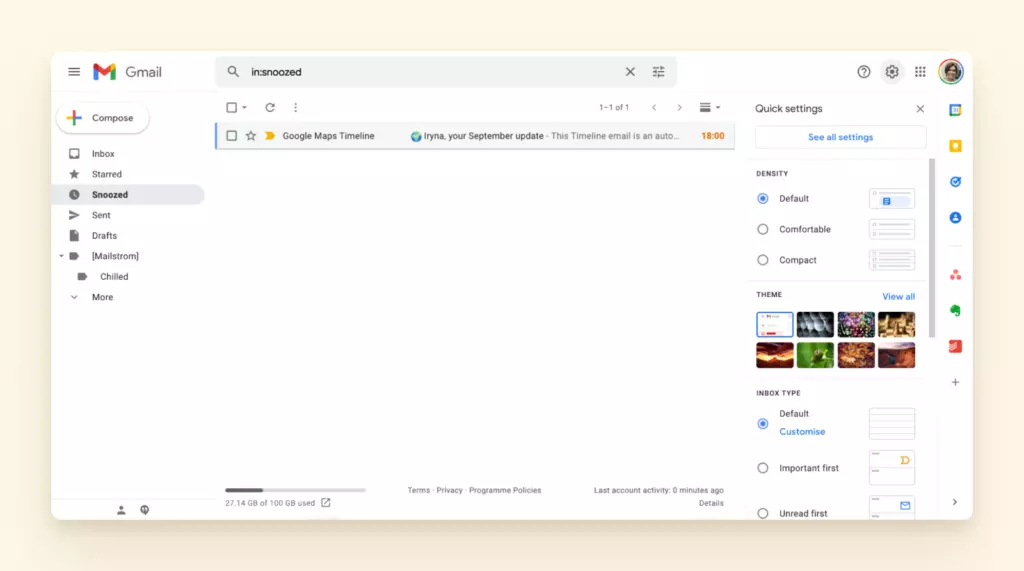
Quando si apre la finestra, vai alla scheda Account e importazione.
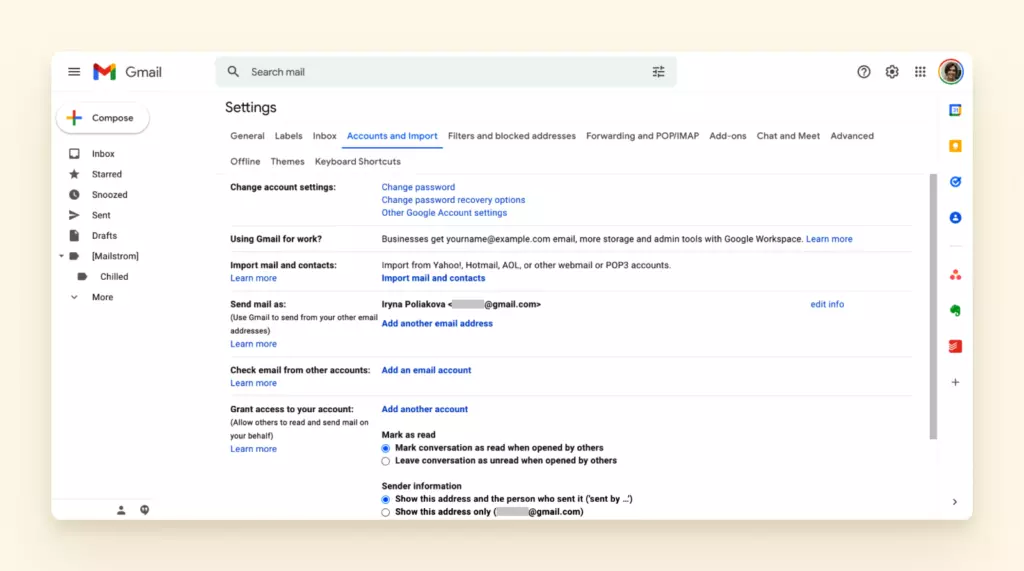
Questa scheda contiene tutte le impostazioni del tuo account, inclusa la funzionalità di importazione. Per procedere, clicca sul link "Importa posta e contatti" e si aprirà una nuova finestra. Ti guiderà attraverso il processo di importazione.
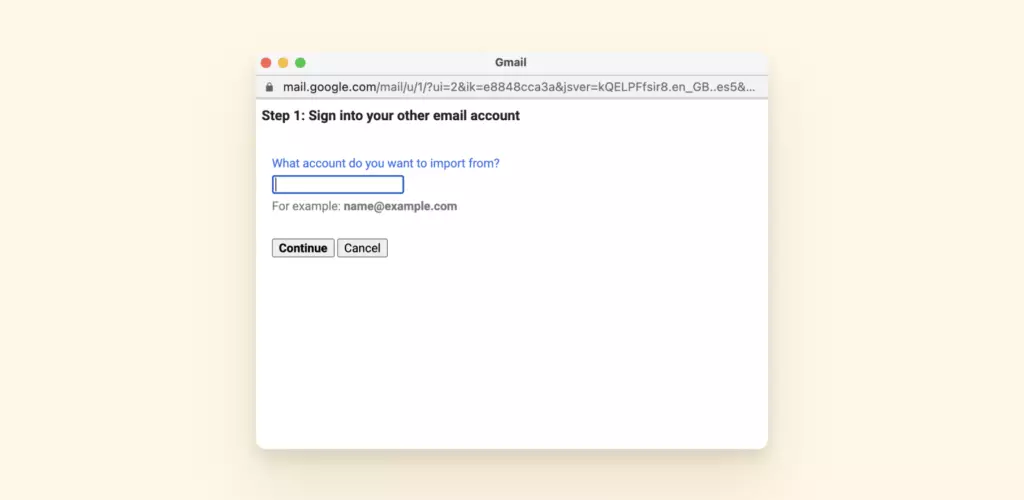
Fondamentalmente, la fase di importazione richiede di accedere all'account che desideri unire al tuo principale. Una volta completati i passaggi in questa finestra pop-up con ciascun account di cui hai bisogno, puoi quindi eliminare gli account extra.
In alternativa, puoi impostarli come indirizzi di posta e configurare l'inoltro per ricevere messaggi anche da loro. Se questa è la tua intenzione, procedi al passo successivo.
Passo 3. Inviare posta come
Mentre sei nella scheda Account e importazione, trova la sezione "Invia posta come". Di default, contiene solo l'indirizzo email che stai attualmente utilizzando, ma puoi anche aggiungere altri indirizzi mittenti.
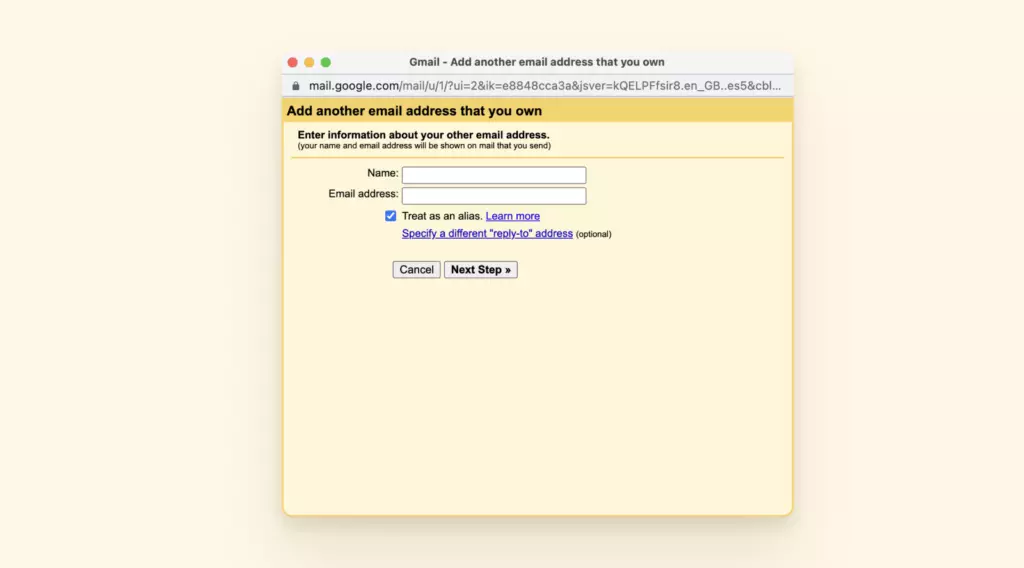
Se completi questo passaggio, sarai in grado di utilizzare indirizzi di invio diversi quando componi un'email. Tuttavia, potrai ricevere email da essi solo se imposti l'inoltro.
Ed è qui che arriviamo alla prossima opzione per unire gli account Gmail.
Impostare un Indirizzo di Inoltro
L'inoltro è utile quando intendi continuare a utilizzare gli account che hai unito al tuo principale. Nota che puoi impostare il tuo account Gmail come indirizzo di inoltro per account di altri provider di email.
Vediamo quali passaggi comporta.
Passo 1. Apri un account secondario
Per la configurazione dell'inoltro, dovrai eseguire tutte le seguenti azioni nell'account o negli account da cui desideri recuperare le tue email.
Passo 2. Impostazioni
La funzionalità di importazione si trova nella finestra delle Impostazioni. Per aprirla, devi cliccare sulla ruota che apre il "menu delle impostazioni rapide" e poi sul pulsante "Vedi tutte le impostazioni". E poi vai alla scheda Inoltro e POP/IMAP.
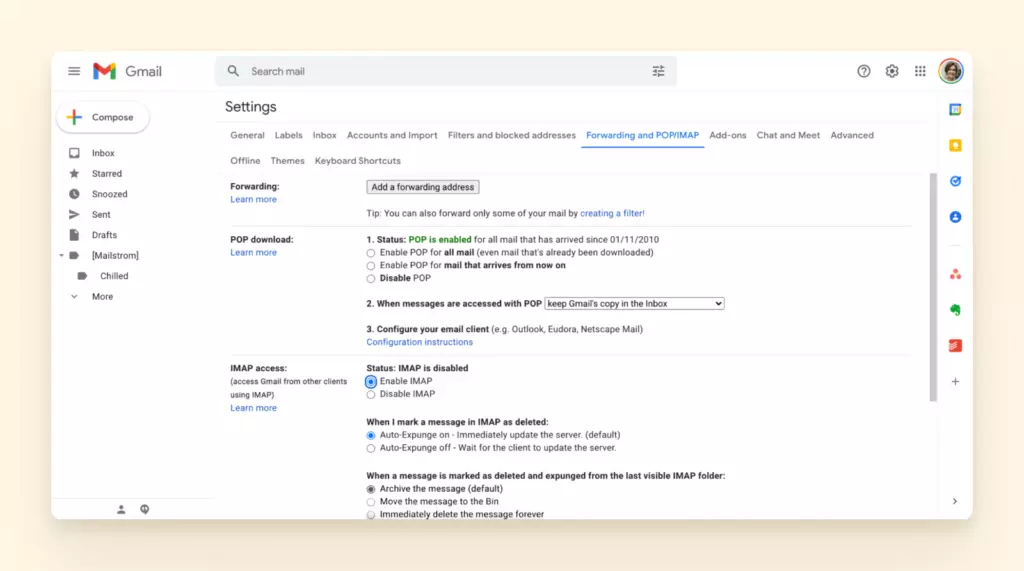
Clicca sul pulsante "Aggiungi un indirizzo di inoltro" e inserisci l'indirizzo email nel dialogo pop-up a cui vuoi inoltrare tutte le email future.
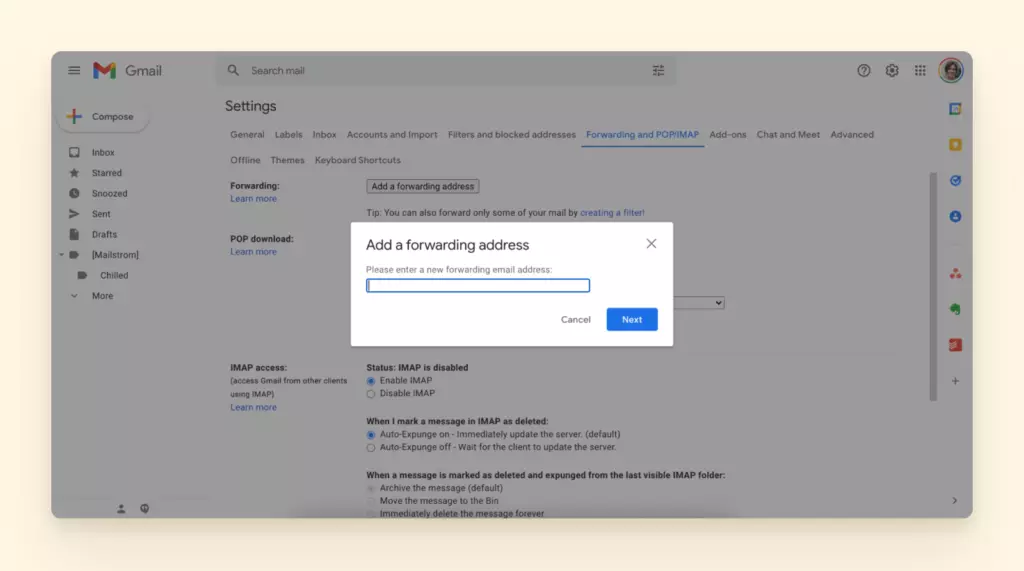
Una volta completati i passaggi in questo dialogo, riceverai un'email di conferma all'indirizzo di inoltro. Come con qualsiasi email di conferma, devi solo seguire il link all'interno.
Passo 3. Imposta un filtro
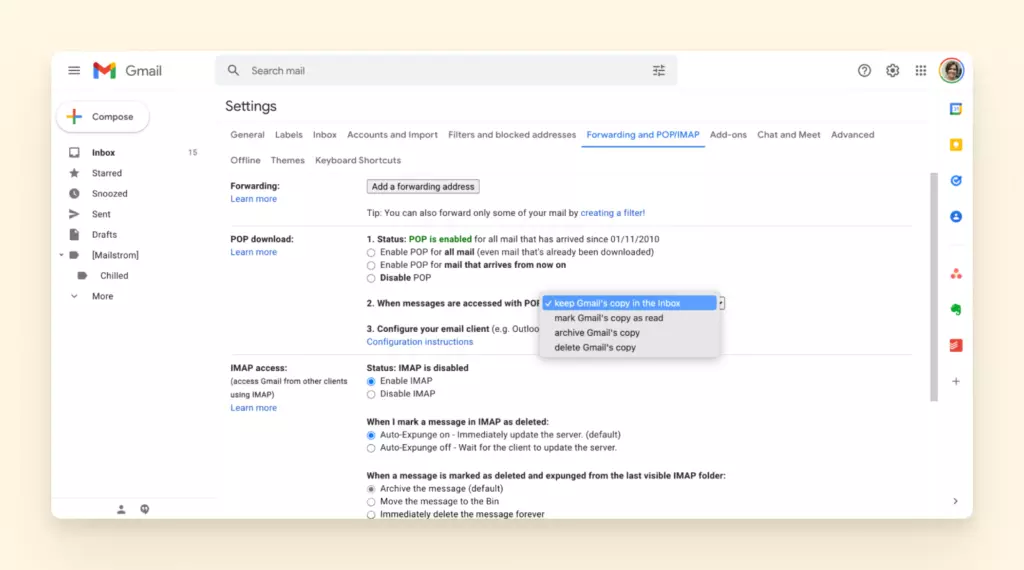
Puoi anche scegliere cosa fare con le email dopo che una copia è stata inoltrata al tuo indirizzo principale. Per questo, nella stessa scheda Inoltro e POP/IMAP, vai alla sezione POP e apri il menu a discesa accanto alla frase "Quando i messaggi vengono accessi con POP".
Perché questi metodi sono obsoleti?
L'importazione è utile quando vuoi sbarazzarti di un vecchio account email e l'inoltro può essere valido nei casi in cui non utilizzi attivamente un indirizzo ma desideri comunque ricevere email da esso. Ma né l'importazione né l'inoltro uniscono effettivamente gli account.
Entrambi i metodi comportano molti passaggi e, francamente, non risolvono un problema se devi utilizzare contemporaneamente due o più account Gmail.
Certo, puoi impostare filtri per le email inoltrate e applicare alcune funzionalità a tutti gli account. Ma non sarai in grado di utilizzare, ad esempio, i calendari di altri account. E, molto probabilmente, ci sarà molto margine di confusione e errore quando si tratta di inviare email dall'indirizzo giusto.
Ci sono soluzioni più moderne per unire account e usarli in modo più produttivo ed efficiente.
Come unire effettivamente conti Gmail in modo conveniente
Utilizzando la migliore app Gmail per pc, ovvero Mailbird, non è necessario ricorrere a schemi complessi. Invece, puoi aggiungere qualsiasi numero di account email (non solo quelli forniti da Gmail, ma anche da altri provider) in pochi clic. E ottieni una miriade di funzionalità utili per migliorare la tua esperienza email.
Come aggiungere un account Gmail a Mailbird
Una volta scaricato e installato Mailbird, ti verrà chiesto di aggiungere un account. Puoi quindi configurarlo come IMAP o POP, quest'ultimo essendo utile per utilizzare la tua casella di posta offline.
Tutti gli altri account possono essere aggiunti seguendo questi passaggi:
Passo 1. Impostazioni
Apri il menu delle Impostazioni e vai alla scheda Account. È lì che puoi aggiungere, modificare e rimuovere indirizzi email. Così come impostare un account "risposta da" predefinito.
Se vuoi utilizzare la Posta Unificata, dovrai selezionare la casella che dice "Abilita account unificato". Si trova in fondo alla scheda Account.
Passo 2. Aggiungi account
Fai clic sul pulsante Aggiungi nella scheda Account per avviare una finestra di dialogo che ti guida attraverso il processo di aggiunta - inserisci le tue credenziali (ad es., inserisci il tuo nome e accedi a un account), assicurati che l'account sia connesso alla Posta Unificata e modifica le impostazioni del server, se necessario.
Puoi controllare o modificare le impostazioni del server in qualsiasi momento.
Passo 3. Gestisci le identità
Se desideri cambiare un nome associato ai tuoi indirizzi email, puoi farlo anche nella scheda Identità.
In aggiunta a ciò, puoi aggiungere una firma email unica a ciascun account. In questo modo, quando scegli l'indirizzo Da, Mailbird mostrerà una corrispondente chiusura.
Facile, vero? Puoi aggiungere ciascuno dei tuoi account Gmail in solo due passaggi e aggiungere un passo in più per creare identità per i tuoi indirizzi.
Perché scegliere Mailbird per unire account Gmail
Vediamo alcune ragioni per cui utilizzare Mailbird per unire account Gmail è una buona idea.
Facilità d'uso
Mailbird è facile da installare, configurare e personalizzare. Ha un'interfaccia semplice e pulita che è facile da navigare, eppure le sue funzionalità sono potenti.
L'interfaccia di Mailbird è priva di clutter, e la maggior parte delle funzionalità è nascosta dietro icone e pulsanti comprensibili:
- Barra laterale sinistra - contiene la navigazione tra gli account email, gli allegati e il menu delle integrazioni.
- Barra laterale destra - apre le integrazioni in modo da poterle utilizzare insieme alla tua email.
- Pulsanti di azione rapida - appaiono quando passi il mouse su un'email nella posta in arrivo e ti consentono di archiviare, rinviare o eliminare rapidamente.
Posta Unificata
Se colleghi i tuoi account email alla funzionalità unificata, sarai in grado di gestire tutte le email in un'unica casella di posta. Pensavi che sarebbe troppo disordinato ricevere corrispondenza da diversi account in un'unica casella? Dopotutto, probabilmente ricevi più di 20 email per account. Ebbene, non è affatto così.
La Posta Unificata è codificata a colori, il che significa che puoi applicare un colore designato a ciascun account per distinguerli meglio. E puoi sempre passare a caselle di posta individuali tramite una barra laterale.
Funzionalità Unificata
Oltre alla visualizzazione della posta unificata, collegare gli account alla funzionalità unificata consente di applicare determinate funzionalità a tutti gli account contemporaneamente.
Ecco alcuni vantaggi che puoi ottenere da essa:
Filtri e cartelle
Puo creare cartelle per qualsiasi scopo e filtrare i messaggi da qualsiasi account nelle cartelle pertinenti. Ad esempio, se colleghi due account di lavoro, puoi filtrare tutti i messaggi in base a un sistema di priorità preferito (come alto/basso, controlla ora, più tardi).
Le cartelle sono facili da gestire dal menu delle impostazioni. Precisamente, puoi
- aggiungere;
- modificare;
- rimuovere;
- aggiungere cartelle nidificate; e
- codificare a colori le cartelle.
Poi, ci sono alcuni modi per spostare le email nelle cartelle designate:
- Seleziona una o più email e digita il tasto di scelta rapida v per aprire un elenco a discesa dove puoi scegliere un nome di cartella.
- Trascina e rilascia un'email nella cartella giusta, come faresti con un file normale.
- Crea un filtro e applica un'azione al filtro - spostando le email in una cartella.
Per quanto riguarda i filtri, possono essere applicati agli account separati o alla posta unificata al momento della creazione. Un filtro può avere diverse condizioni e azioni.
Ricerca avanzata
Con la funzionalità unificata, puoi anche applicare query di ricerca a tutti gli account collegati. Questo è particolarmente utile se non ricordi quale account detiene esattamente le informazioni di cui hai bisogno.
Puoi cercare per dimensione, data, indirizzi a e da, e il testo che un'email contiene o non contiene. Le query di ricerca assomigliano anche a quelle in Gmail. Ad esempio:
- "from:(TESTO)" - visualizza tutti i messaggi da mittenti che hanno TESTO nel loro nome o indirizzo email.
- "TESTO" - visualizza tutti i messaggi che contengono TESTO.
- "in:CARTELLA" - visualizza tutti i messaggi provenienti da una particolare cartella.
Nota che puoi usare diversi operatori per rendere la ricerca più precisa, come in questo esempio - in:CARTELLA TESTO.
Ricerca allegati
Sebbene la ricerca avanzata ti consenta di cercare email con allegati, puoi anche cercarli separatamente.
Puoi aggiungere la funzione Allegati alla barra laterale e accedere a tutti i file che hai inviato o ricevuto in un unico posto. Filtrali per nome e/o dimensione per trovare quello di cui hai bisogno.
Calendari
La funzionalità unificata significa anche che puoi gestire eventi da diversi account nel calendario unificato. Attualmente, supporta i calendari di Google, Outlook e Exchange, ma puoi anche aggiungere nuove cartelle di calendario ed eventi che saranno memorizzati in Mailbird.
Spostare Email tra Account
Una funzione di gestione delle email che è difficile da trovare è spostare email tra account, ma Mailbird ce l'ha. Questo significa che non devi inoltrare email che non appartengono a un account. Ma piuttosto trascinarle e rilasciarle in quello giusto.
È facile come spostare file tra cartelle - puoi copiare email o rimuovere completamente un messaggio da un posto e lasciarlo in un altro posto.
Integrazioni
Oltre alle funzionalità di gestione delle email, Mailbird integra anche diverse app di produttività, come
- Google Workspace - utilizza le app di Google Drive per gestire file e documenti nel cloud.
- Asana, Trello e Todoist - gestisci i compiti mentre sei nella tua casella di posta, guardando le email correlate.
- Facebook Messenger, WhatsApp e Slack - utilizza messaggeri popolari per comunicare con amici e colleghi dalla barra laterale.
- Degoo e Dropbox - utilizza lo storage cloud per inviare file di grandi dimensioni.
Altre Funzionalità
Mailbird può offrire anche ulteriori funzionalità che non sono necessariamente correlate alla funzionalità unificata. Ecco alcune di esse:
- Tagging - puoi taggare un destinatario all'interno del corpo di un'email e il destinatario verrà automaticamente aggiunto ai CC.
- Risposte in linea - puoi rispondere a parti specifiche di un'email.
- Speed reader - Mailbird può aiutarti a leggere email e aumentare la tua velocità nel ricevere informazioni dalle email.
- Tracciamento email - Mailbird può tenere traccia di chi ha aperto un'email e quando, così puoi controllare se il destinatario è sulla stessa lunghezza d'onda su qualsiasi argomento.
Interessato a provare tutte queste funzionalità? Scarica Mailbird e provalo gratuitamente.
Conclusione
Certo, puoi unire più account Gmail importando email e contatti oppure configurando un indirizzo di inoltro. Puoi anche impostare un sistema di cartelle per gestire le email di diversi account in un'unica casella di posta. Ma puoi anche semplificare il processo utilizzando gli strumenti giusti.
Mailbird potrebbe essere lo strumento giusto per te. Offre potenti funzionalità, navigazione semplice e integrazioni - tutte mirate a una gestione produttiva delle email. Ed è veloce aggiungere qualsiasi numero di account per diversi fornitori di email, non solo Google.
Prova tutte le funzionalità di Mailbird gratuitamente durante un periodo di prova e decidi se vuoi mantenerlo.
FAQ
Come posso unire due account Gmail?
Puoi unire e utilizzare due account Gmail in un'unica casella di posta aggiungendoli a Mailbird - un software di gestione email progettato per gestire più indirizzi email. Mailbird ha una Casella di Posta Unificata dove puoi ordinare tutte le tue email in un unico posto, ma puoi anche gestire ogni account separatamente. Inoltre, puoi utilizzare molte funzionalità e integrazioni che aumentano la produttività dell'email.
Come trasferisco tutto da un account Google a un altro?
Puoi trasferire tutte le email e i contatti da un account Google a un altro importandoli nel tuo account principale. Per farlo, dovrai accedere alla scheda Account e Importazione nel menu delle impostazioni, fare clic su "Importa posta e contatti" e seguire le istruzioni fornite nella finestra che si apre. Se hai molte email, questo processo potrebbe richiedere del tempo.
Posso unire due account email?
In Mailbird, puoi consolidare due o più account email da Google o quasi qualsiasi altro fornitore di email. Poi, puoi inviare email utilizzando diversi indirizzi "Da" e persino aggiungere una firma email unica a ciascuno.


