Łączenie kont Gmail w prosty sposób


Ile kont Gmail już zgromadziłeś w miarę rozwoju zawodowego, pracy nad nowymi produktami lub po prostu z powodu wyrośnięcia ze starej skrzynki? Pewnie całkiem sporo.
Czy nie byłoby miło używać wszystkich swoich kont Gmail w jednym miejscu, zamiast ciągle przełączać się między zakładkami i upewniać się, że wysyłasz e-mail z odpowiedniego? Możesz zaoszczędzić dużo czasu bez rozproszenia i nawet zorganizować swoją pracę wokół e-maili bardziej efektywnie. W międzyczasie masz możliwość zapisania e-maila jako pdf..
Na dzień 2021 roku jest ponad 1,8 miliarda użytkowników Gmaila. Spośród ponad 4 miliardy ogólnych użytkowników e-mail. Co czyni to, jeśli nie najbardziej popularnym dostawcą e-mail, to z pewnością jednym z czołowych. Ale czy ten światowej sławy guru e-maili oferuje jakieś opcje, aby połączyć konta e-mail?
Sprawdźmy, czy jest sposób, aby to zrobić.
Czy możesz połączyć dwa konta w Gmailu? Tradycyjne metody
Istnieje kilka sposobów na połączenie kont Gmail, które nie wymagają żadnych narzędzi zewnętrznych, w tym
- importowanie e-maili i kontaktów; oraz
- ustawienie adresu do przekazywania.
Jednak nie są one stworzone do łączenia i wiąże się to z wieloma krokami. Ale jeśli chcesz korzystać tylko z funkcji Google, przejdźmy do szczegółów każdej metody.
Importowanie e-maili i kontaktów
Importowanie e-maili jest przydatne, gdy chcesz pozbyć się starego konta, ale są wiadomości, które chciałbyś zachować. Można to również wykorzystać do połączenia adresów Gmail, ponieważ w zasadzie łączysz e-maile z dwóch lub więcej skrzynek odbiorczych.
Uwaga: importowanie będzie działać tylko na e-mailach i kontaktach. Jeśli chcesz przenieść swój kalendarz, pewnym sposobem na zrobienie tego jest eksportowanie go z menu Ustawienia Kalendarza Google i importowanie pliku ICS do nowego kalendarza.
Mając to na uwadze, przejdźmy do szczegółów metody importu.
Krok 1. Otwórz swoje główne konto
Najpierw musisz upewnić się, że wykonujesz wszystkie kolejne kroki na swoim głównym koncie. Wszystkie Twoje e-maile i kontakty z innego konta lub kont zostaną przeniesione do głównego.
Krok 2. Ustawienia
Funkcja importowania znajduje się w oknie Ustawienia. Aby je otworzyć, musisz kliknąć koło, które otwiera menu szybkich ustawień, a następnie przycisk "Zobacz wszystkie ustawienia".
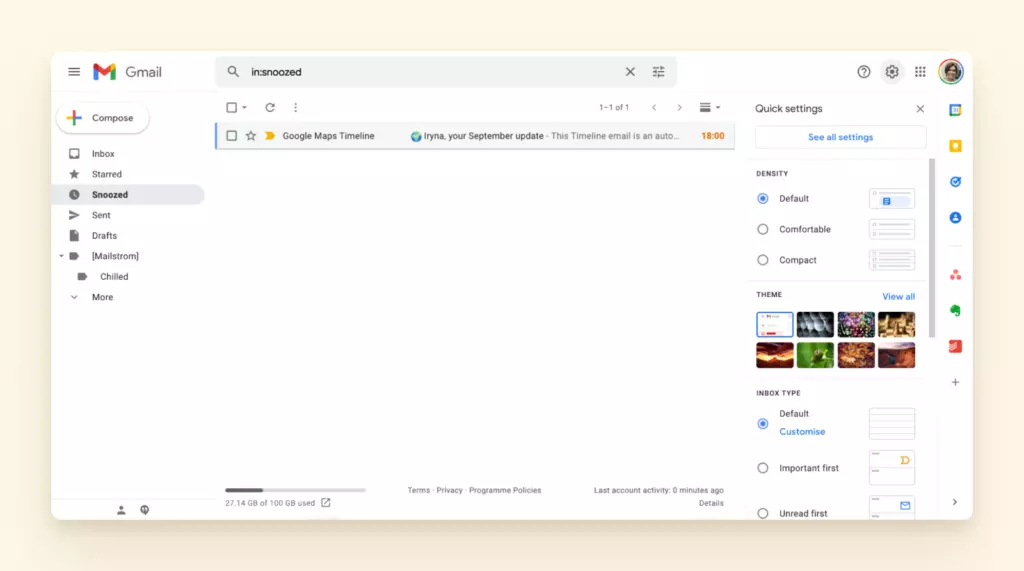
Kiedy okno się otworzy, przejdź do zakładki Konta i import.
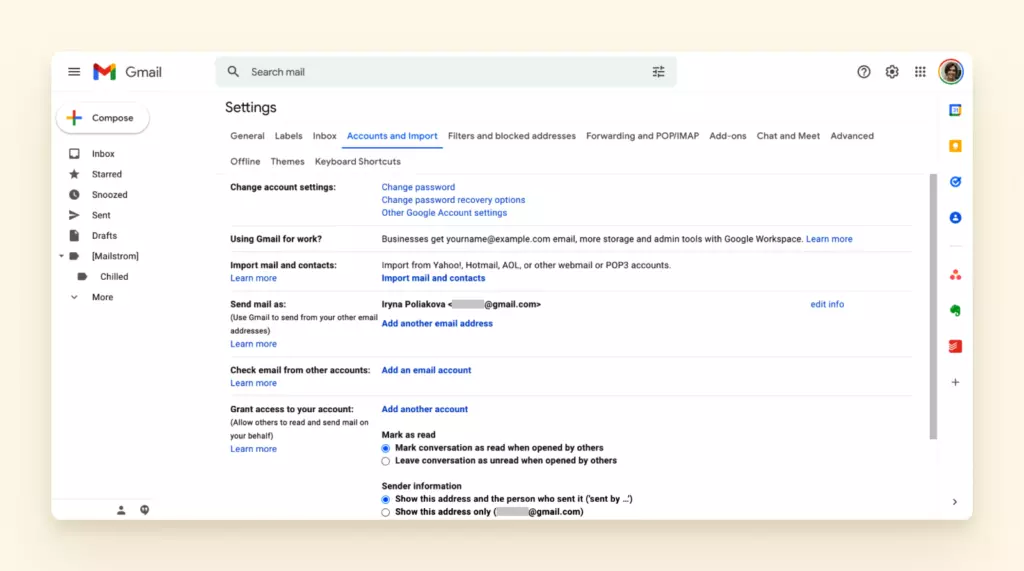
Ta zakładka zawiera wszystkie ustawienia Twojego konta, w tym funkcję importowania. Aby kontynuować, kliknij link "Importuj pocztę i kontakty", a nowe okno się pojawi. Prowadzi Cię ono przez proces importowania.
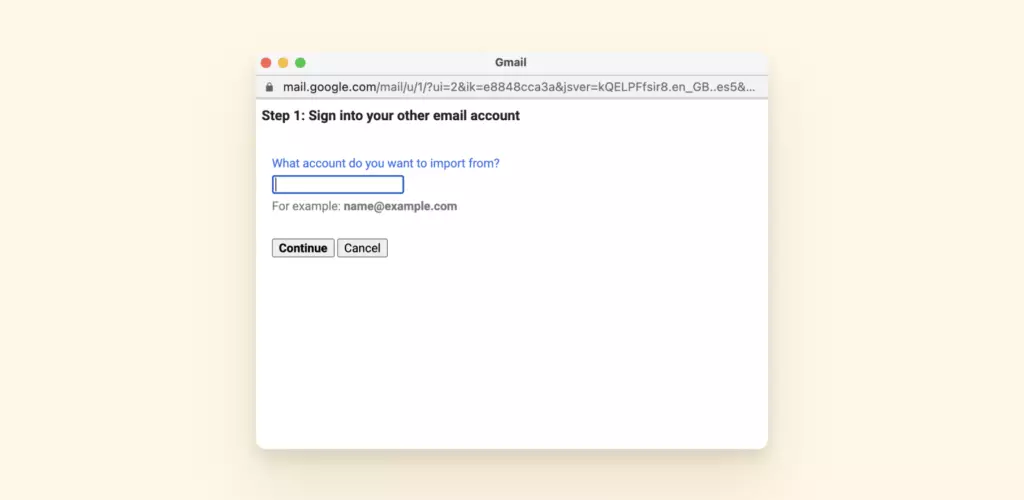
W zasadzie etap importowania wymaga, abyś zalogował się do konta, które chcesz połączyć z głównym. Gdy ukończysz kroki w tym oknie podręcznym dla każdego konta, którego potrzebujesz, możesz pozbyć się dodatkowych kont.
Alternatywnie, możesz ustawić je jako adresy do korespondencji i skonfigurować przekazywanie, aby również otrzymywać wiadomości z nich. Jeśli jest to Twój zamiar, przejdź do następnego kroku.
Krok 3. Wysyłanie poczty jako
Podczas gdy jesteś w zakładce Konta i import, znajdź sekcję "Wyślij pocztę jako". Domyślnie zawiera ona tylko adres e-mail, którego aktualnie używasz, ale możesz także dodać swoje inne adresy nadawców.
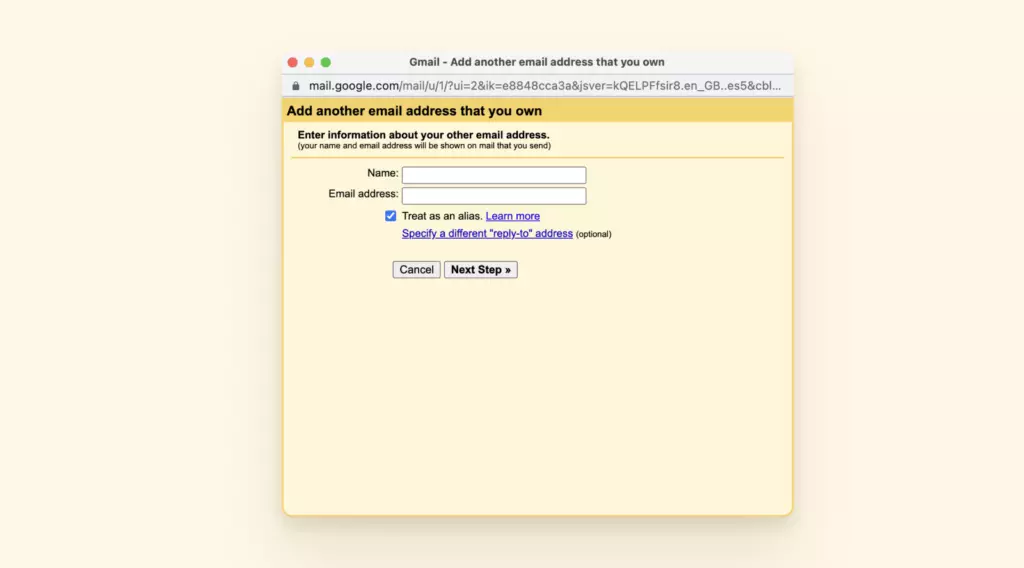
Jeśli ukończysz ten krok, będziesz mógł używać różnych adresów nadawczych podczas komponowania e-maila. Jednak będziesz mógł otrzymywać e-maile tylko z nich, jeśli skonfigurujesz przekazywanie.
I tutaj przechodzimy do następnej opcji łączenia kont Gmail.
Ustawienie adresu do przekazywania
Przekazywanie jest przydatne, gdy zamierzasz nadal korzystać z kont, które połączyłeś z głównym. Uwaga: możesz ustawić swoje konto Gmail jako adres do przekazywania dla kont z innych dostawców e-mail.
Przyjrzyjmy się, jakie kroki to obejmuje.
Krok 1. Otwórz konto pomocnicze
Aby skonfigurować przekazywanie, musisz wykonać wszystkie następujące działania w koncie lub kontach, z których chcesz pobrać swoje e-maile.
Krok 2. Ustawienia
Funkcja importowania znajduje się w oknie Ustawienia. Aby je otworzyć, musisz kliknąć koło, które otwiera menu "Szybkie ustawienia", a następnie przycisk "Zobacz wszystkie ustawienia". Następnie przejdź do zakładki Przekazywanie i POP/IMAP.
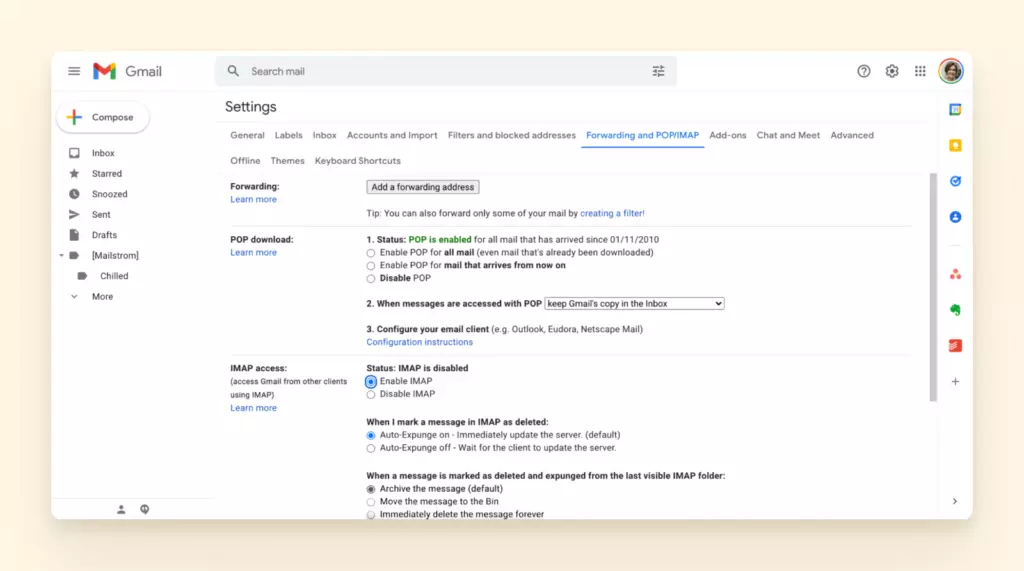
Kliknij przycisk "Dodaj adres przekazywania" i wprowadź adres e-mail w dialogu, który chcesz, aby było to przekazywane przyszłe e-maile.
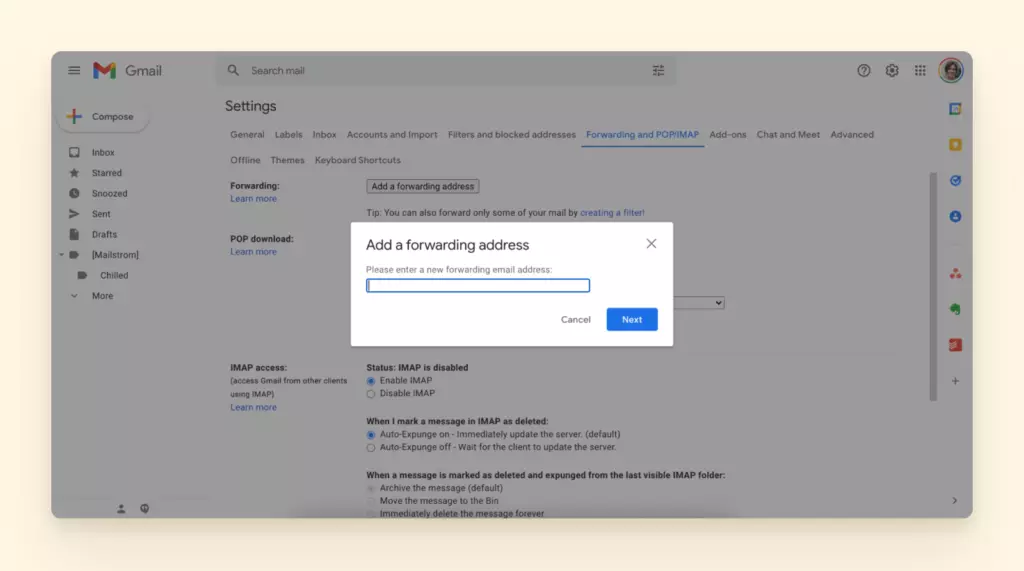
Po przejściu przez kroki w tym dialogu otrzymasz e-mail potwierdzający na adres przekazywania. Jak w przypadku każdego e-maila potwierdzającego, musisz po prostu kliknąć w link wewnątrz.
Krok 3. Ustaw filtr
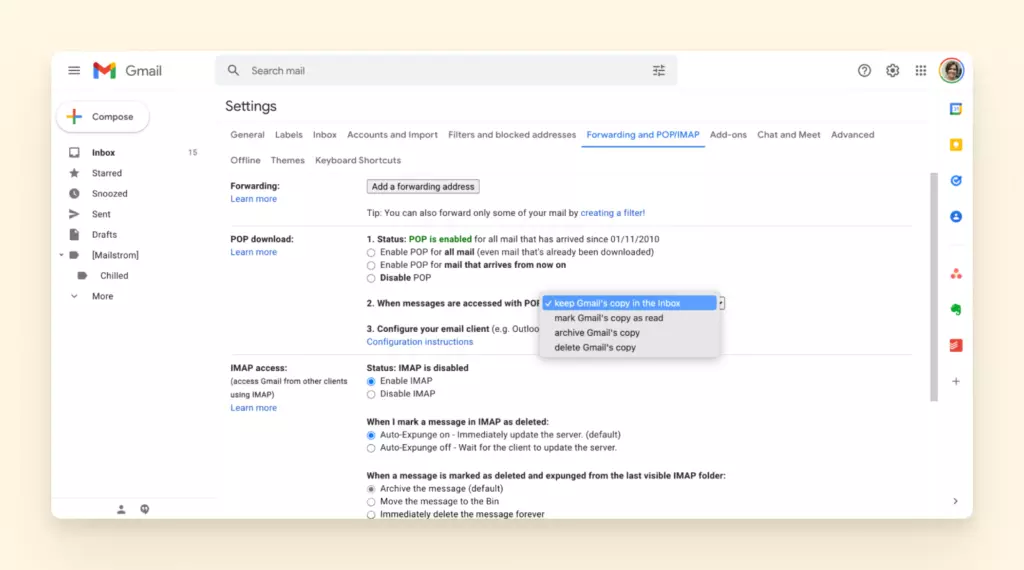
Możesz również wybrać, co się stanie z e-mailami po tym, jak kopia została przekazana na Twoje główne konto. W tym celu, w tej samej zakładce Przekazywanie i POP/IMAP, przejdź do sekcji POP i otwórz rozwijane menu obok frazy "Kiedy wiadomości są dostępne za pomocą POP".
Dlaczego te metody są przestarzałe?
Importowanie jest przydatne, gdy chcesz pozbyć się starego konta e-mail, a przekazywanie może być ważne w przypadkach, gdy nie używasz aktywnie adresu, ale nadal chcesz otrzymywać e-maile z niego. Jednak ani importowanie, ani przekazywanie nie łączą kont w rzeczywistości.
Obie metody wiążą się z wieloma krokami i, szczerze mówiąc, nie rozwiązują problemu, jeśli musisz jednocześnie korzystać z dwóch lub więcej kont Gmail.
Pewnie, możesz ustawić filtry dla przekazywanych e-maili i zastosować niektóre funkcje do wszystkich kont. Ale nie będziesz mógł na przykład korzystać z kalendarzy z innych kont. I najprawdopodobniej będą występować liczne nieporozumienia i błędy związane z wysyłaniem e-maili z właściwego adresu.
Istnieją nowocześniejsze rozwiązania do łączenia kont i wykorzystywania ich bardziej produktywnie i efektywnie.
Jak rzeczywiście połączyć konta Gmail w wygodny sposób
Korzystając z najlepszej aplikacji Gmail na PC, tj. Mailbird, nie ma potrzeby skomplikowanych planów. Zamiast tego możesz dodać dowolną liczbę kont e-mailowych (nie tylko tych dostarczanych przez Gmail, ale także z innych dostawców) w zaledwie kilku kliknięciach. A dostajesz mnóstwo użytecznych funkcji, które poprawiają twoje doświadczenia z e-mailem.
Jak dodać konto Gmail do Mailbird
Po pobraniu i zainstalowaniu Mailbird, zostaniesz poproszony o dodanie konta. Możesz je skonfigurować jako IMAP lub POP, z których ten ostatni jest przydatny do używania skrzynki odbiorczej offline.
Wszystkie inne konta można dodać, wykonując następujące kroki:
Krok 1. Ustawienia
Uruchom menu Ustawienia i przejdź do zakładki Konta. Tutaj możesz dodawać, edytować i usuwać adresy e-mail. A także ustawić domyślne konto "odpowiedz z".
Jeśli chcesz używać Zjednoczonej Skrzynki Odbiorczej, musisz zaznaczyć pole, które mówi "Włącz zjednoczone konto". Znajduje się ono na dole zakładki Konta.
Krok 2. Dodaj konto
Kliknij przycisk Dodaj w zakładce Konta, aby uruchomić okno dialogowe, które przeprowadzi cię przez proces dodawania - wprowadź swoje dane logowania (tzn. wpisz swoje imię i zaloguj się na konto), upewnij się, że konto jest połączone z Zjednoczoną Skrzynką Odbiorczą i edytuj ustawienia serwera, jeśli to konieczne.
Możesz sprawdzić lub edytować ustawienia serwera w dowolnym momencie.
Krok 3. Zarządzaj tożsamościami
Jeśli chcesz zmienić nazwę, która towarzyszy twoim adresom e-mail, możesz również to zrobić w zakładce Tożsamości.
Oprócz tego możesz dodać unikalny podpis e-mail do każdego konta. W ten sposób, gdy wybierzesz adres Od, Mailbird automatycznie wyciągnie odpowiadający mu podpis.
Łatwe, prawda? Możesz dodać każde z twoich kont Gmail w zaledwie dwa kroki i dodać jeszcze jeden krok, aby stworzyć tożsamości dla swoich adresów.
Dlaczego warto wybrać Mailbird do łączenia kont Gmail
Przyjrzyjmy się kilku powodom, dla których użycie Mailbird do łączenia kont Gmail to dobry pomysł.
Łatwość użycia
Mailbird jest łatwy do zainstalowania, skonfigurowania i dostosowania. Posiada prosty, przejrzysty interfejs, który jest łatwy do nawigacji, a jednocześnie jego funkcje są imponujące.
Interfejs Mailbird jest wolny od bałaganu, a większość funkcji jest ukryta za zrozumiałymi ikonami i przyciskami:
- Lewy pasek boczny - zawiera nawigację między kontami e-mail, załącznikami i menu integracji.
- Prawy pasek boczny - otwiera integracje, dzięki czemu możesz używać jednej razem ze swoim e-mailem.
- Przyciski szybkiej akcji - pojawiają się, gdy najedziesz na e-mail w skrzynce odbiorczej i pozwalają szybko archiwizować, odkładać lub usuwać go.
Zjednoczona Skrzynka Odbiorcza
Jeśli połączysz swoje konta e-mail z funkcjonalnością zjednoczoną, będziesz mógł zarządzać wszystkimi e-mailami w jednej skrzynce odbiorczej. Myślisz, że byłoby zbyt chaotycznie otrzymywać korespondencję z kilku kont w jednej skrzynce odbiorczej? W końcu prawdopodobnie otrzymujesz więcej niż 20 e-maili na konto. Cóż, wcale nie jest to problem.
Zjednoczona Skrzynka Odbiorcza jest kodowana kolorami, co oznacza, że możesz zastosować wyznaczony kolor do każdego konta, aby lepiej je odróżnić. I zawsze możesz przełączyć się na indywidualne skrzynki odbiorcze za pomocą paska bocznego.
Funkcjonalność zjednoczona
Oprócz widoku zjednoczonej skrzynki odbiorczej, połączenie kont z funkcjonalnością zjednoczoną pozwala zastosować pewne funkcje do wszystkich kont jednocześnie.
Oto kilka korzyści, jakie możesz uzyskać:
Filtry i foldery
Możesz tworzyć foldery w dowolnym celu i filtrować wiadomości z dowolnego konta do odpowiednich folderów. Na przykład, jeśli połączysz dwa konta robocze, możesz filtrować wszystkie wiadomości według preferowanego systemu priorytetów (takiego jak wysoki/niski, sprawdź teraz, później).
Foldery łatwo zarządzać z menu ustawień. Dokładnie możesz
- dodawać;
- edytować;
- usuwać;
- dodawać foldery podrzędne; oraz
- kodować kolorami foldery.
Następnie istnieje kilka sposobów na przeniesienie e-maili do wyznaczonych folderów:
- Wybierz jeden lub kilka e-maili i naciśnij skrót klawiaturowy v, aby otworzyć listę rozwijaną, w której możesz wybrać nazwę folderu.
- Przeciągnij i upuść e-mail do odpowiedniego folderu, jak zwykły plik.
- Utwórz filtr i zastosuj działanie do filtra – przeniesienie e-maili do folderu.
Jeśli chodzi o filtry, mogą być one stosowane do osobnych kont lub zjednoczonej skrzynki odbiorczej w momencie tworzenia. Jeden filtr może mieć kilka warunków i działań.
Zaawansowane wyszukiwanie
Przy funkcjonalności zjednoczonej możesz również zastosować wyszukiwanie do wszystkich połączonych kont. To szczególnie przydatne, jeśli nie pamiętasz, które konto dokładnie zawiera potrzebne informacje.
Możesz wyszukiwać według rozmiaru, daty, adresów do i od, oraz tekstu, który e-mail zawiera lub nie zawiera. Zapytania wyszukiwania przypominają również te w Gmailu. Na przykład:
- "from:(TEKST)" - przeglądaj wszystkie wiadomości od nadawców, którzy mają TEKST w swojej nazwie lub adresie e-mail.
- "TEKST" - przeglądaj wszystkie wiadomości, które zawierają TEKST.
- "in:FOLDER" - przeglądaj wszystkie wiadomości z konkretnego folderu.
Pamiętaj, że możesz używać kilku operatorów, aby uczynić wyszukiwanie bardziej precyzyjnym, jak w tym przykładzie - in:FOLDER TEKST.
Wyszukiwanie załączników
Choć zaawansowane wyszukiwanie pozwala na szukanie e-maili z załącznikami, możesz również wyszukiwać je osobno.
Możesz dodać funkcję Załączniki do paska bocznego i uzyskać dostęp do wszystkich plików, które wysłałeś lub otrzymałeś w jednym miejscu. Filtruj je według nazwy i/lub rozmiaru, aby znaleźć ten, którego potrzebujesz.
Kalendarze
Funkcjonalność zjednoczona oznacza również, że możesz zarządzać wydarzeniami z różnych kont w zjednoczonym kalendarzu. Aktualnie obsługuje kalendarze Google, Outlook i Exchange, ale możesz również dodać nowe foldery kalendarzy oraz wydarzenia, które będą przechowywane w Mailbird.
Przenoszenie e-maili między kontami
Funkcją zarządzania e-mailami, która jest trudna do znalezienia, jest przenoszenie e-maili między kontami, ale Mailbird to ma. Oznacza to, że nie musisz przesyłać e-maili, które nie należą do jednego konta. Możesz je po prostu przeciągnąć i upuścić w odpowiednim.
Jest to tak łatwe jak przenoszenie plików między folderami - możesz skopiować e-maile lub całkowicie usunąć wiadomość z jednego miejsca i wrzucić ją w inne.
Integracje
Oprócz funkcji zarządzania e-mailem, Mailbird integruje się również z kilkoma aplikacjami do produktywności, takimi jak
- Google Workspace - używaj aplikacji Google Drive do zarządzania plikami i dokumentami w chmurze.
- Asana, Trello i Todoist - zarządzaj zadaniami podczas przeglądania swojego inboxa, patrząc na związane e-maile.
- Facebook Messenger, WhatsApp i Slack - używaj popularnych komunikatorów do komunikacji z przyjaciółmi i współpracownikami z paska bocznego.
- Degoo i Dropbox - używaj pamięci w chmurze do wysyłania dużych plików.
Inne funkcje
Mailbird może oferować nawet więcej funkcji, które nie są koniecznie związane z funkcjonalnością zjednoczoną. Oto kilka z nich:
- Tagowanie - możesz oznaczyć odbiorcę w treści e-maila, a odbiorca zostanie automatycznie dodany do CC.
- Odpowiedzi w treści - możesz odpowiadać na konkretne fragmenty e-maila.
- Czytnik szybkiego skanowania - Mailbird może pomóc ci czytać e-maile i zwiększyć twoją szybkość przyswajania informacji z e-maili.
- Śledzenie e-maili - Mailbird może śledzić, kto otworzył e-mail i kiedy, dzięki czemu możesz sprawdzić, czy odbiorca jest na tej samej stronie co ty w jakiejkolwiek sprawie.
Chcesz przetestować wszystkie te funkcje? Pobierz Mailbird i wypróbuj go za darmo.
Podsumowanie
Oczywiście, możesz połączyć wiele kont Gmail, importując e-maile i kontakty lub konfigurując adres do przekazywania. Możesz nawet ustawić system folderów, aby zarządzać e-mailami z różnych kont w jednej skrzynce odbiorczej. Ale możesz także uprościć proces, używając odpowiednich narzędzi.
Mailbird może być narzędziem dla Ciebie. Oferuje potężne funkcje, łatwą nawigację i integracje - wszystko ukierunkowane na efektywne zarządzanie e-mailem. A dodanie dowolnej liczby kont dla różnych dostawców poczty, nie tylko Google, odbywa się szybko.
Wypróbuj wszystkie funkcje Mailbird za darmo przez okres próbny i zdecyduj, czy chcesz je zachować.
FAQ
Jak połączyć dwa konta Gmail?
Możesz połączyć i używać dwóch kont Gmail w jednej skrzynce odbiorczej, dodając je do Mailbird - oprogramowania do zarządzania e-mailem, zaprojektowanego do obsługi wielu adresów e-mail. Mailbird ma zintegrowaną skrzynkę odbiorczą, w której możesz sortować wszystkie swoje e-maile w jednym miejscu, ale możesz również zarządzać każdym kontem osobno. Dodatkowo możesz korzystać z wielu funkcji i integracji, które zwiększają wydajność obsługi e-maili.
Jak przenieść wszystko z jednego konta Google na drugie?
Możesz przenieść wszystkie e-maile i kontakty z jednego konta Google na drugie, importując je do swojego głównego konta. Aby to zrobić, musisz uzyskać dostęp do zakładki Konta i importowanie w menu Ustawienia, kliknąć "Importuj pocztę i kontakty" i postępować zgodnie z instrukcjami wyświetlanymi w oknie, które się pojawi. Jeśli masz dużo e-maili, ten proces może zająć trochę czasu.
Czy mogę połączyć dwa konta e-mail?
W Mailbird możesz skonsolidować dwa lub więcej kont e-mail z Google lub prawie każdego innego dostawcy e-mail. Następnie możesz wysyłać e-maile z różnymi adresami "Od" i nawet dodać unikalny podpis e-mail do każdego z nich.


