Легко объединяйте свои аккаунты Gmail


Сколько аккаунтов Gmail вы уже накопили благодаря профессиональному росту, работе над новыми проектами или просто из-за того, что старый ящик стал неудобным? Вероятно, немало.
Не было бы здорово использовать все ваши аккаунты Gmail в одном месте, вместо того чтобы постоянно переключаться между вкладками и следить за тем, чтобы вы отправляли письма именно с того аккаунта? Вы могли бы сэкономить много времени, избежав отвлечений, и даже организовать свою работу вокруг электронной почты более эффективно. Тем временем у вас есть возможность сохранить письмо в формате pdf..
По состоянию на 2021 год насчитывается более 1,8 миллиарда пользователей Gmail. При этом общее число пользователей электронной почты превышает 4 миллиарда. Это делает его, если не самым популярным провайдером электронной почты, то, безусловно, одним из лучших. Но предлагает ли всемирно известный гуру электронной почты какие-либо варианты, чтобы объединить аккаунты электронный почты?
Давайте посмотрим, есть ли способ сделать это.
Можете ли вы объединить два аккаунта в Gmail? Традиционные методы
Существует несколько способов объединить аккаунты Gmail, которые не требуют использования сторонних инструментов, включая
- импортирование электронных писем и контактов; и
- установку адреса пересылки.
Тем не менее, эти методы не предназначены для объединения, и они требуют много шагов. Но если вы хотите использовать только функциональность Google, давайте перейдем к деталям каждого метода.
Импортирование электронных писем и контактов
Импортирование электронных писем полезно, когда вы хотите избавиться от старого аккаунта, но есть сообщения, которые вы хотите сохранить. Но это также можно использовать для объединения адресов Gmail, так как вы фактически объединяете письма из двух или более почтовых ящиков.
Обратите внимание, что импорт сработает только с электронными письмами и контактами. Если вы хотите перенести свой календарь, надежный способ сделать это — экспортировать его из меню настроек Google Календаря и импортировать файл ICS в новый календарь.
С учетом этого давайте перейдем к деталям метода импорта.
Шаг 1. Откройте свой основной аккаунт
Сначала вам нужно убедиться, что вы выполняете все последующие шаги в своем основном аккаунте. Все ваши электронные письма и контакты из другого аккаунта, или аккаунтов, будут перенесены на основной.
Шаг 2. Настройки
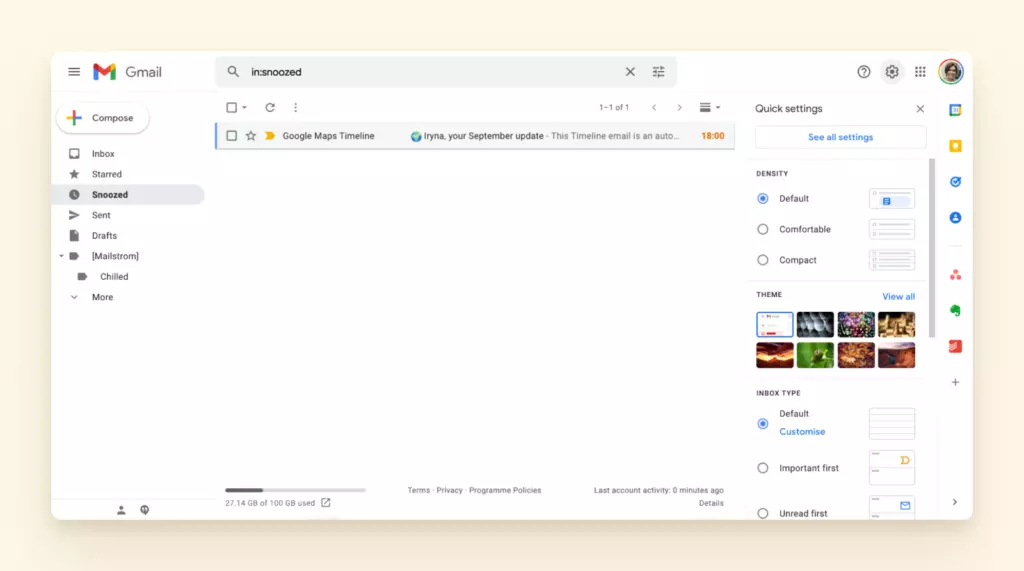
Функция импорта находится в окне настроек. Чтобы открыть его, необходимо нажать на шестеренку, которая открывает меню быстрых настроек, а затем на кнопку "Посмотреть все настройки".
Когда окно откроется, перейдите на вкладку "Учетные записи и импорт".
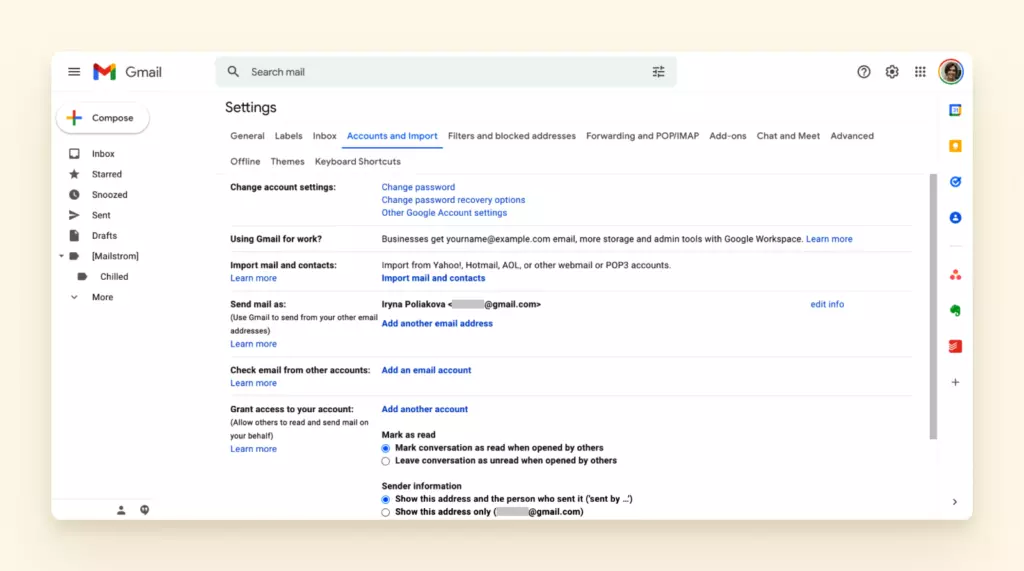
Эта вкладка содержит все настройки ваших аккаунтов, включая функциональность импорта. Чтобы продолжить, нажмите на ссылку "Импортировать почту и контакты", и появится новое окно. Оно проведет вас через процесс импорта.
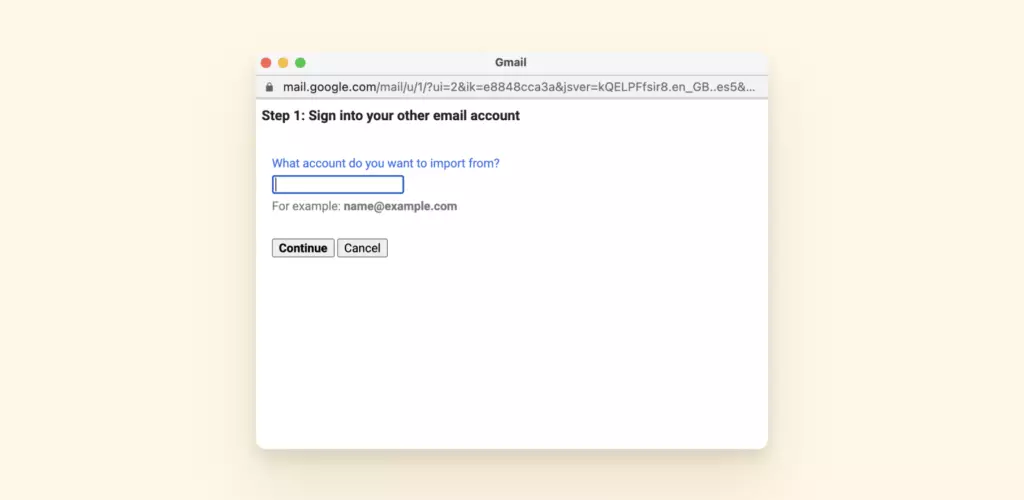
По сути, на этапе импорта вам нужно войти в аккаунт, который вы хотите объединить с вашим основным. После завершения шагов в этом всплывающем окне для каждого аккаунта, который вам нужен, вы можете затем избавиться от лишних аккаунтов.
Кроме того, вы можете настроить их как адреса для отправки почты и установить пересылку, чтобы также получать сообщения от них. Если это ваша цель, переходите к следующему шагу.
Шаг 3. Отправка почты как
Пока вы находитесь на вкладке "Учетные записи и импорт", найдите раздел "Отправка почты как". По умолчанию он содержит только адрес электронной почты, который вы используете в данный момент, но вы также можете добавить ваши другие адреса отправителя.
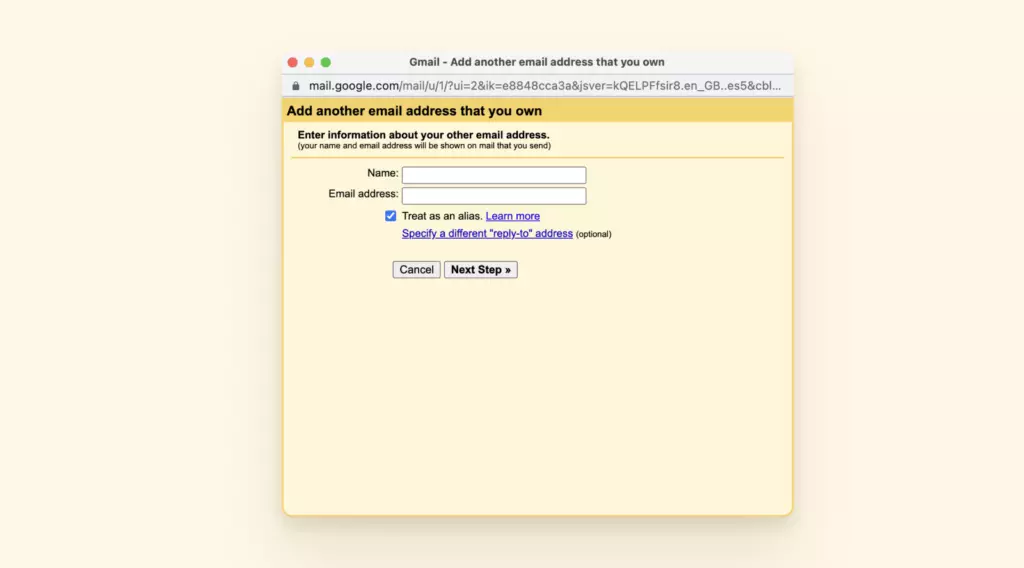
Если вы завершите этот шаг, вы сможете использовать разные адреса отправки при написании электронного письма. Однако вы сможете получать электронные письма от них, только если настроите пересылку.
И здесь мы переходим к следующему варианту для объединения аккаунтов Gmail.
Настройка адреса пересылки
Пересылка полезна, когда вы планируете продолжать использовать аккаунты, которые вы объединили с вашим основным. Обратите внимание, что вы можете установить свой аккаунт Gmail в качестве адреса пересылки для аккаунтов от других почтовых провайдеров.
Давайте посмотрим, какие шаги это включает.
Шаг 1. Откройте вторичный аккаунт
Для настройки пересылки вам нужно выполнить все последующие действия в аккаунте или аккаунтах, из которых вы хотите получить свои электронные письма.
Шаг 2. Настройки
Функция импорта находится в окне настроек. Чтобы открыть его, необходимо нажать на шестеренку, которая открывает "Меню быстрых настроек", а затем на кнопку "Посмотреть все настройки". Затем перейдите на вкладку "Пересылка и POP/IMAP".
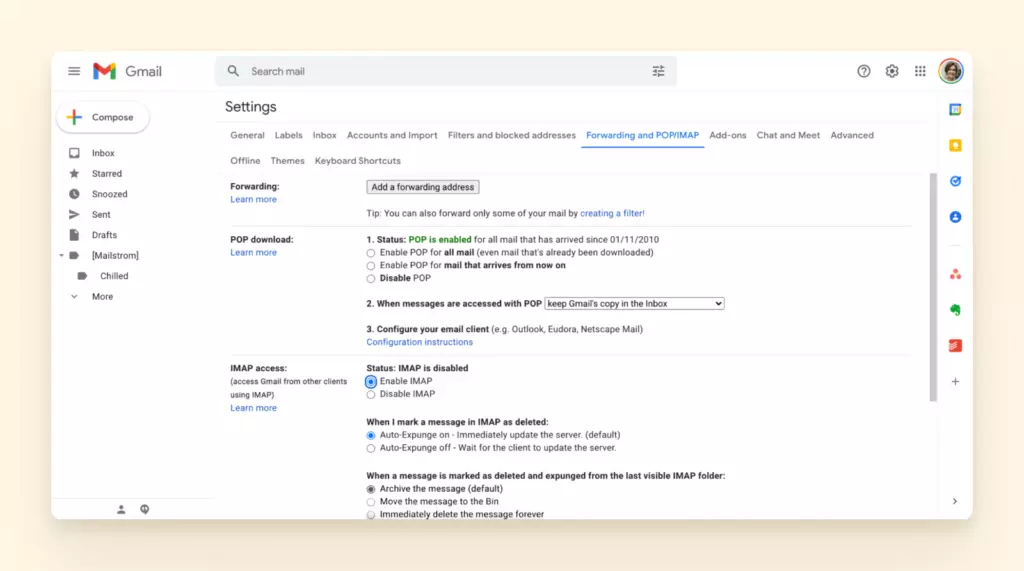
Нажмите кнопку "Добавить адрес пересылки" и введите адрес электронной почты в всплывающем диалоговом окне, на который вы хотите пересылать все будущие письма.
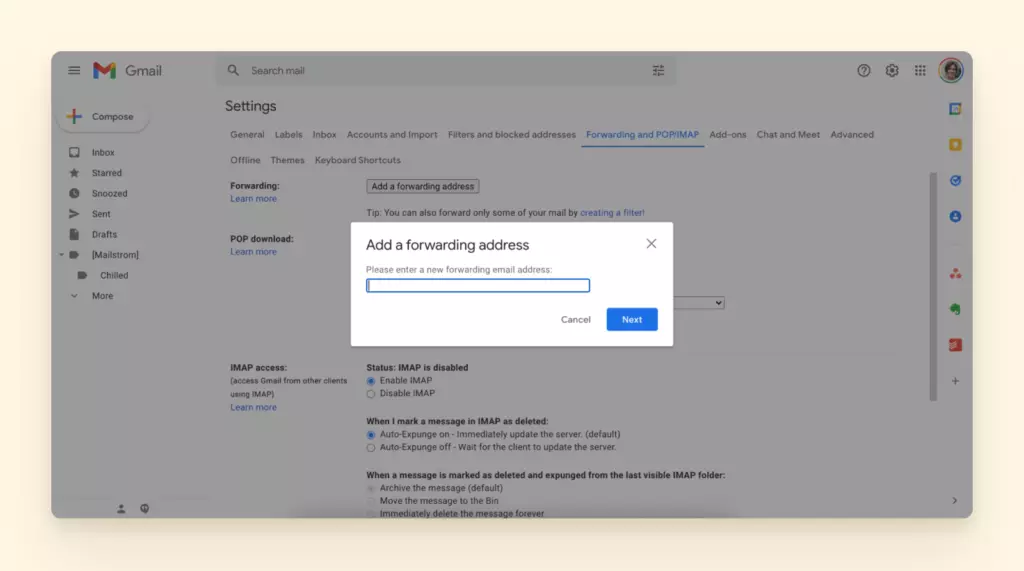
После выполнения шагов в этом диалоговом окне вы получите подтверждающее электронное письмо на адрес пересылки. Как и с любым подтверждающим письмом, вам просто нужно следовать по ссылке внутри.
Шаг 3. Установите фильтр
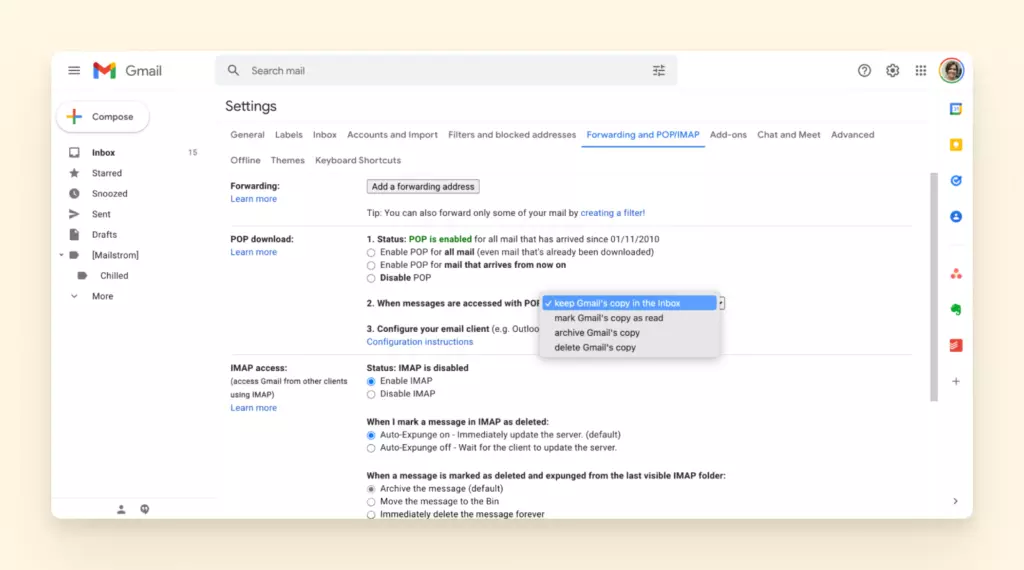
Вы также можете выбрать, что делать с электронной почтой после того, как ее копия была переслана на ваш основной адрес. Для этого на той же вкладке "Пересылка и POP/IMAP" перейдите в раздел POP и откройте выпадающее меню рядом с фразой "Когда сообщения открываются с помощью POP".
Почему эти методы устарели?
Импорт полезен, когда вы хотите избавиться от старого почтового аккаунта, а пересылка может быть актуальна в случаях, когда вы не используете адрес активно, но все равно хотите получать с него письма. Но ни импорт, ни пересылка фактически не объединяют аккаунты.
Оба метода требуют много шагов и, честно говоря, не решают проблему, если вам нужно использовать два или более аккаунта Gmail одновременно.
Конечно, вы можете настроить фильтры для пересылаемых писем и применять некоторые функции ко всем аккаунтам. Но вы не сможете использовать, скажем, календари из других аккаунтов. И, скорее всего, возникнет много путаницы и ошибок, когда дело доходит до отправки электронной почты с правильного адреса.
Существует более современные решения для объединения аккаунтов и более продуктивного и эффективного их использования.
Как на самом деле объединить аккаунты Gmail удобным способом
Используя лучшее Gmail приложение для ПК, то есть Mailbird, вам не нужно сложных схем. Вместо этого вы можете добавить любое количество учетных записей электронной почты (не только те, которые предоставляет Gmail, но и от других провайдеров) всего за несколько щелчков. И вы получаете кучу полезных функций для улучшения вашего опыта работы с электронной почтой.
Как добавить аккаунт Gmail в Mailbird
После загрузки и установки Mailbird вам будет предложено добавить аккаунт. Затем вы можете настроить его как IMAP или POP, последний вариант полезен для работы с вашим почтовым ящиком в оффлайне.
Все остальные аккаунты можно добавить, следуя этим шагам:
Шаг 1. Настройки
Запустите меню Настройки и перейдите на вкладку Учетные записи. Там вы можете добавлять, редактировать и удалять адреса электронной почты, а также установить учетную запись по умолчанию для ответа.
Если вы хотите использовать Унифицированный почтовый ящик, вам нужно поставить галочку на опции "Включить унифицированный аккаунт". Она находится внизу вкладки Учетные записи.
Шаг 2. Добавить аккаунт
Нажмите кнопку Добавить на вкладке Учетные записи, чтобы запустить диалог, который проведет вас через процесс добавления - введите свои учетные данные (т.е. добавьте свое имя и войдите в аккаунт), убедитесь, что аккаунт подключен к Унифицированному почтовому ящику, и отредактируйте настройки сервера, если необходимо.
Вы можете проверить или отредактировать настройки сервера в любой момент.
Шаг 3. Управление идентичностями
Если вы хотите изменить имя, связанное с вашими адресами электронной почты, вы также можете сделать это на вкладке Идентичности.
Кроме того, вы можете добавить уникальную подпись к каждому аккаунту. Таким образом, когда вы выберете адрес отправителя, Mailbird автоматически добавит соответствующее приветствие.
Просто, верно? Вы можете добавить каждый из своих аккаунтов Gmail всего за два шага и добавить еще один шаг для создания идентичностей для ваших адресов.
Почему стоит выбрать Mailbird для объединения аккаунтов Gmail
Давайте рассмотрим несколько причин, почему использование Mailbird для объединения аккаунтов Gmail - хорошая идея.
Простота использования
Mailbird легко установить, настроить и настроить под себя. У него простой, лаконичный интерфейс, который легко навигировать, но при этом его функции впечатляют.
Интерфейс Mailbird свободен от ненужных элементов, а большинство функций скрыты за понятными значками и кнопками:
- Левая боковая панель - содержит навигацию между учетными записями электронной почты, вложениями и меню интеграций.
- Правая боковая панель - открывает интеграции, чтобы вы могли использовать их вместе с вашей электронной почтой.
- Кнопки быстрого действия - появляются при наведении на письмо во входящих и позволяют быстро архивировать, отложить или удалить его.
Унифицированный почтовый ящик
Если вы подключите свои учетные записи электронной почты к унифицированной функциональности, вы сможете управлять всеми письмами в одном почтовом ящике. Думаете, что будет слишком беспорядочно получать переписку с нескольких аккаунтов в одном почтовом ящике? В конце концов, вы, вероятно, получаете более 20 писем на аккаунт. На самом деле, это не так.
Унифицированный почтовый ящик имеет цветовую кодировку, что значит, что вы можете назначить определенный цвет каждой учетной записи, чтобы лучше их различать. И вы всегда можете переключиться на отдельные почтовые ящики через боковую панель.
Унифицированная функциональность
Помимо просмотра унифицированного почтового ящика, подключение аккаунтов к унифицированной функциональности позволяет применять определенные функции ко всем аккаунтам сразу.
Вот несколько преимуществ, которые вы можете получить от этого:
Фильтры и папки
Вы можете создавать папки для любых нужд и фильтровать сообщения с любых аккаунтов в соответствующие папки. Например, если вы подключили два рабочих аккаунта, вы можете фильтровать все сообщения по предпочтительной системе приоритета (например, высокий/низкий, проверьте сейчас, позже).
Управлять папками легко из меню настроек. Точно, вы можете
- добавлять;
- редактировать;
- удалять;
- добавлять вложенные папки;
- кодировать папки по цвету.
Затем есть несколько способов перемещать электронные письма в назначенные папки:
- Выберите одно или несколько писем и нажмите горячую клавишу v, чтобы открыть выпадающий список, где вы можете выбрать имя папки.
- Перетащите электронное письмо в нужную папку, как вы бы сделали с обычным файлом.
- Создайте фильтр и примените действие к фильтру - перемещение писем в папку.
Что касается фильтров, их можно применять к отдельным аккаунтам или унифицированному почтовому ящику при создании. Один фильтр может иметь несколько условий и действий.
Расширенный поиск
С унифицированной функциональностью вы также можете применять поисковые запросы ко всем подключенным аккаунтам. Это особенно удобно, если вы не помните, в каком именно аккаунте находится нужная вам информация.
Вы можете искать по размеру, дате, адресам кому и от кого, и тексту, который содержит или не содержит электронное письмо. Запросы поиска также напоминают те, что в Gmail. Например:
- "from:(TEXT)" - просмотр всех сообщений от отправителей, у которых в имени или адресе электронной почты есть TEXT.
- "TEXT" - просмотр всех сообщений, содержащих TEXT.
- "in:FOLDER" - просмотр всех сообщений из определенной папки.
Обратите внимание, что вы можете использовать несколько операторов, чтобы сделать поиск более точным, как в этом примере - in:FOLDER TEXT.
Поиск вложений
Хотя расширенный поиск позволяет искать письма с вложениями, вы также можете искать их отдельно.
Вы можете добавить функцию Вложения в боковую панель и получить доступ ко всем файлам, которые вы отправили или получили, в одном месте. Фильтруйте их по имени и/или размеру, чтобы найти нужный.
Календари
Унифицированная функциональность также означает, что вы можете управлять событиями из разных аккаунтов в унифицированном календаре. В настоящее время он поддерживает календари Google, Outlook и Exchange, но вы также можете добавлять новые папки календаря и события, которые будут храниться в Mailbird.
Перемещение писем между аккаунтами
Функция управления электронной почтой, которую сложно найти, это перемещение писем между аккаунтами, но у Mailbird она есть. Это значит, что вам не нужно пересылать письма, которые не принадлежат одному аккаунту. Вместо этого просто перетащите их в нужный.
Это так же просто, как перемещение файлов между папками - вы можете копировать письма или полностью удалить сообщение из одного места и переместить его в другое.
Интеграции
Помимо функций управления электронной почтой, Mailbird также интегрируется с несколькими приложениями для повышения продуктивности, такими как
- Google Workspace - используйте приложения Google Drive для управления файлами и документами в облаке.
- Asana, Trello и Todoist - управляйте задачами, находясь во входящих, просматривая связанные письма.
- Facebook Messenger, WhatsApp и Slack - используйте популярные мессенджеры для общения с друзьями и коллегами из боковой панели.
- Degoo и Dropbox - используйте облачное хранилище для отправки больших файлов.
Другие функции
Mailbird может предложить еще больше функций, которые не обязательно связаны с унифицированной функциональностью. Вот несколько из них:
- Тегирование - вы можете тегировать получателя внутри тела письма, и получатель автоматически добавится в копию.
- Ответы в строке - вы можете отвечать на отдельные части письма.
- Читатель скоростного чтения - Mailbird может помочь вам читать письма и увеличивать скорость восприятия информации из них.
- Отслеживание электронной почты - Mailbird может отслеживать, кто открыл письмо и когда, так что вы можете проверить, на одной ли волне с вами получатель по любому вопросу.
Заинтересованы в тестировании всей этой функциональности? Скачайте Mailbird и попробуйте бесплатно.
Заключение
Конечно, вы можете объединить несколько аккаунтов Gmail, импортировав электронные письма и контакты или настроив адрес пересылки. Вы даже можете установить систему папок для управления электронными письмами из разных аккаунтов в одном почтовом ящике. Но можно также упростить процесс, используя правильные инструменты.
Mailbird может быть именно тем инструментом, который вам нужен. Он предоставляет мощные функции, легкую навигацию и интеграции - все нацелено на продуктивное управление электронной почтой. И это быстро добавляет любое количество аккаунтов для различных провайдеров электронной почты, не только Google.
Попробуйте все функции Mailbird бесплатно в течение пробного периода и решите, хотите ли вы его сохранить.
Часто задаваемые вопросы
Как объединить два аккаунта Gmail?
Вы можете объединить и использовать два аккаунта Gmail в одном почтовом ящике, добавив их в Mailbird - программное обеспечение для управления электронной почтой, предназначенное для обработки нескольких адресов электронной почты. Mailbird имеет единый почтовый ящик, в котором вы можете сортировать все ваши электронные письма в одном месте, но вы также можете управлять каждой учетной записью отдельно. Кроме того, вы можете использовать множество функций и интеграций, которые увеличивают продуктивность работы с электронной почтой.
Как мне перенести все из одной учетной записи Google в другую?
Вы можете перенести все электронные письма и контакты из одной учетной записи Google в другую, импортировав их в вашу основную учетную запись. Для этого вам нужно перейти на вкладку Учетные записи и импорт в меню Настройки, нажать "Импортировать почту и контакты" и следовать инструкциям, указанным в окне, которое появится. Если у вас много электронных писем, этот процесс может занять некоторое время.
Могу ли я объединить два почтовых аккаунта?
В Mailbird вы можете консолидировать два или более почтовых аккаунтов от Google или почти любого другого провайдера электронной почты. Затем вы можете отправлять электронные письма с разных адресов "От" и даже добавить уникальную подпись к каждому из них.


