Fusiona Tus Cuentas de Gmail Fácilmente


¿Cuántas cuentas de Gmail has acumulado ya debido a tu crecimiento profesional, a trabajar en nuevos productos o simplemente por dejar atrás un antiguo buzón? Probablemente unas cuantas.
¿No sería agradable usar todas tus cuentas de Gmail en un solo lugar en lugar de estar cambiando constantemente entre pestañas y asegurarte de que estás enviando correos desde la correcta? Podrías ahorrar mucho tiempo sin las distracciones e incluso organizar tu trabajo alrededor del correo electrónico de manera más eficiente. Mientras tanto, tienes la facilidad de guardar un correo electrónico como PDF..
Hay más de 1.8 mil millones de usuarios de Gmail hasta 2021. Eso es de más de 4 mil millones de usuarios de correo electrónico en general. Lo que lo convierte, si no en el proveedor de correo electrónico más popular, en uno de los principales. Pero, ¿ofrece el aclamado gurú del correo electrónico alguna opción para unir cuentas de correo electrónico?
Veamos si hay una manera de hacerlo.
¿Puedes fusionar dos cuentas en Gmail? Métodos tradicionales
Hay un par de formas de fusionar cuentas de Gmail que no implican ninguna herramienta de terceros, incluyendo
- importar correos electrónicos y contactos; y
- configurar una dirección de reenvío.
Sin embargo, no están hechas para fusionar y esto implica muchos pasos. Pero si deseas utilizar la funcionalidad de Google sola, vamos a detallar cada método.
Importando correos electrónicos y contactos
Importar correos electrónicos es útil cuando deseas deshacerte de una cuenta antigua pero hay mensajes que quisieras conservar. Pero también se puede usar para fusionar direcciones de Gmail ya que, esencialmente, estás combinando correos electrónicos de dos o más bandejas de entrada.
Ten en cuenta que la importación solo funcionará en correos electrónicos y contactos. Si deseas transferir tu calendario, una forma segura de hacerlo es exportándolo desde el menú de configuración de Google Calendar e importando el archivo ICS en un nuevo calendario.
Con esto en mente, vamos a detallar el método de importación.
Paso 1. Abre tu cuenta principal
Primero, necesitas asegurarte de que estás realizando todos los pasos subsiguientes en tu cuenta principal. Todos tus correos electrónicos y contactos de la otra cuenta o cuentas serán transferidos a la principal.
Paso 2. Configuración
La función de importación está en la ventana de Configuración. Para abrirla, necesitas hacer clic en la rueda que abre el menú de configuración rápida y luego en el botón "Ver todas las configuraciones".
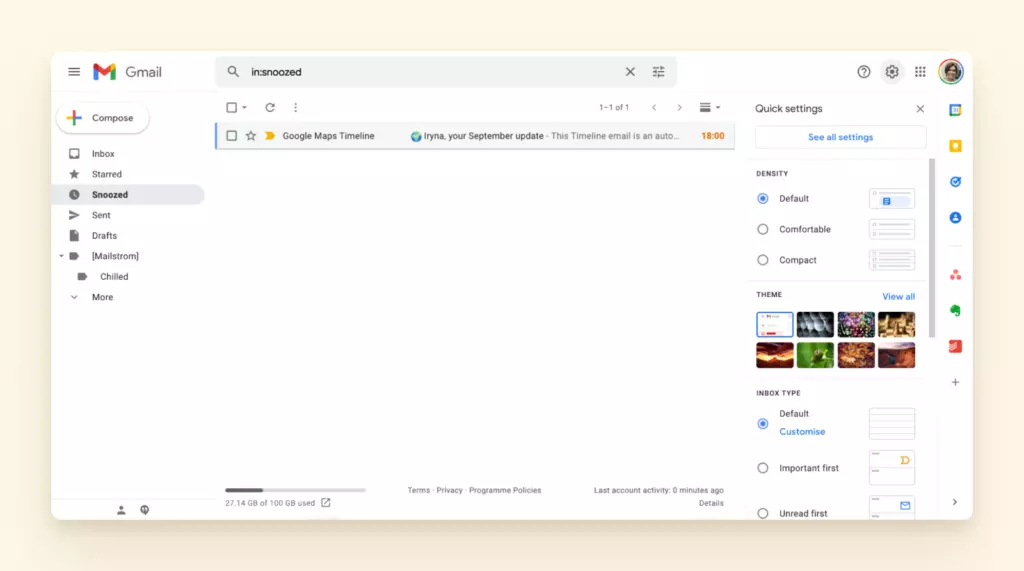
Cuando se abra la ventana, ve a la pestaña Cuentas e Importación.
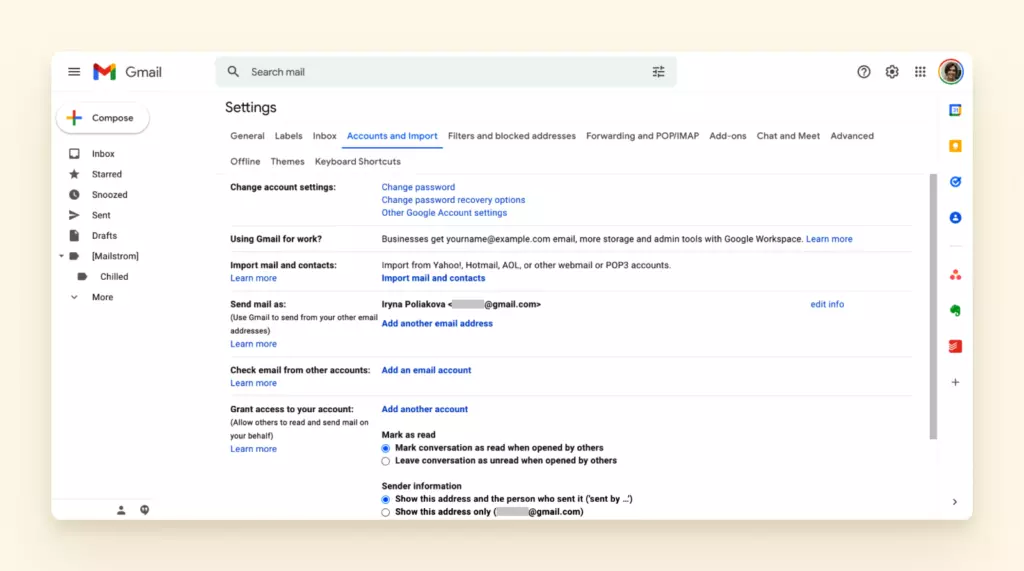
Esta pestaña contiene todos tus ajustes de cuenta, incluyendo la funcionalidad de importación. Para continuar, haz clic en el enlace "Importar correo y contactos" y aparecerá una nueva ventana. Te guiará a través del proceso de importación.
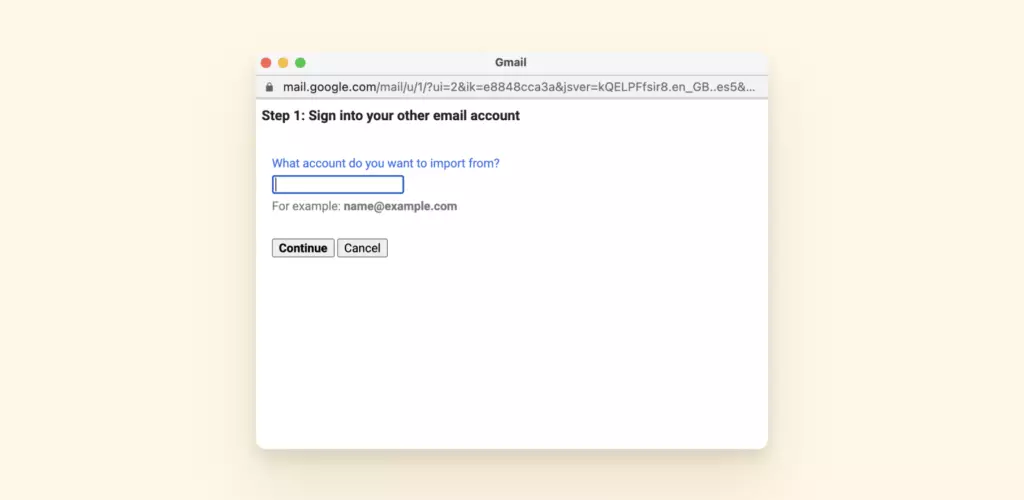
Básicamente, la etapa de importación requiere que inicies sesión en la cuenta que deseas fusionar con tu cuenta principal. Una vez que completes los pasos en esta ventana emergente con cada cuenta que necesites, podrás deshacerte de las cuentas extra.
Alternativamente, puedes configurarlas como direcciones de correo y configurar el reenvío para recibir mensajes de ellas también. Si esta es tu intención, procede al siguiente paso.
Paso 3. Enviar correo como
Mientras estás en la pestaña Cuentas e Importación, busca una sección "Enviar correo como". Por defecto, solo contiene la dirección de correo electrónico que estás utilizando actualmente, pero también puedes agregar tus otras direcciones de envío.
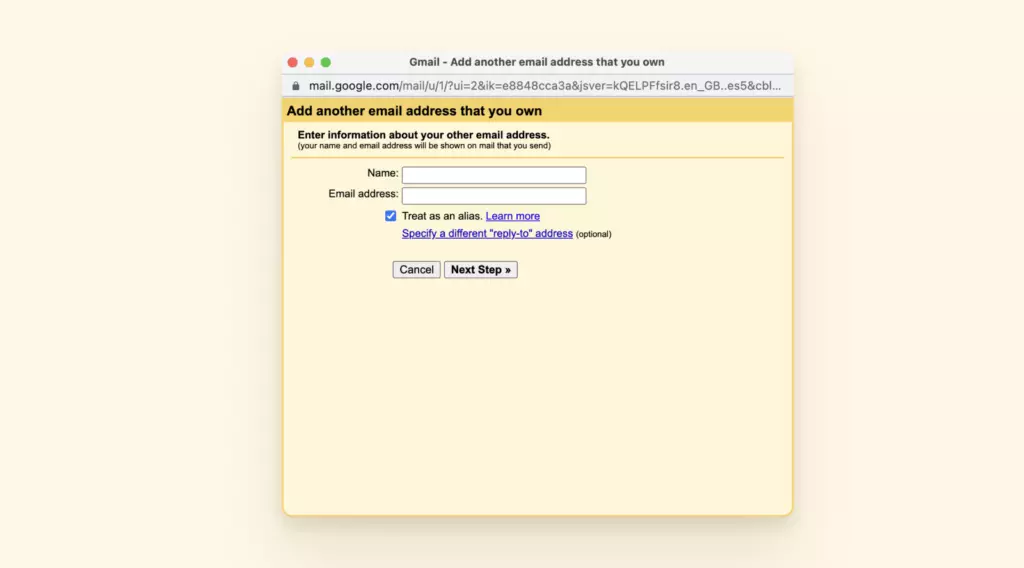
Si completas este paso, podrás usar diferentes direcciones de envío al redactar un correo electrónico. Sin embargo, solo podrás recibir correos electrónicos de ellas si configuras el reenvío.
Y ahí es donde llegamos a la siguiente opción para fusionar cuentas de Gmail.
Configurar una dirección de reenvío
El reenvío es útil cuando pretendes seguir utilizando las cuentas que has fusionado en tu cuenta principal. Ten en cuenta que puedes configurar tu cuenta de Gmail como una dirección de reenvío para cuentas de otros proveedores de correo electrónico.
Veamos qué pasos implica.
Paso 1. Abre una cuenta secundaria
Para la configuración del reenvío, necesitarás realizar todas las acciones siguientes en la cuenta o cuentas de las que deseas recuperar tus correos electrónicos.
Paso 2. Configuración
La función de importación está en la ventana de Configuración. Para abrirla, necesitas hacer clic en la rueda que abre el menú "Configuración rápida" y luego en el botón "Ver todas las configuraciones". Y luego ve a la pestaña de Reenvío y POP/IMAP.
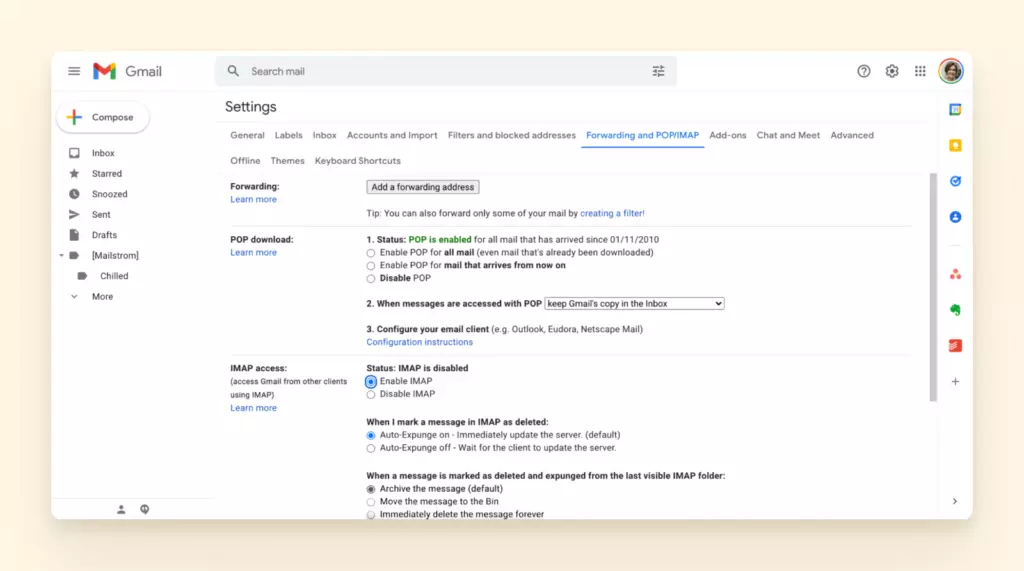
Haz clic en el botón "Agregar una dirección de reenvío" e introduce la dirección de correo electrónico en el cuadro de diálogo emergente a la que deseas reenviar todos los futuros correos electrónicos.
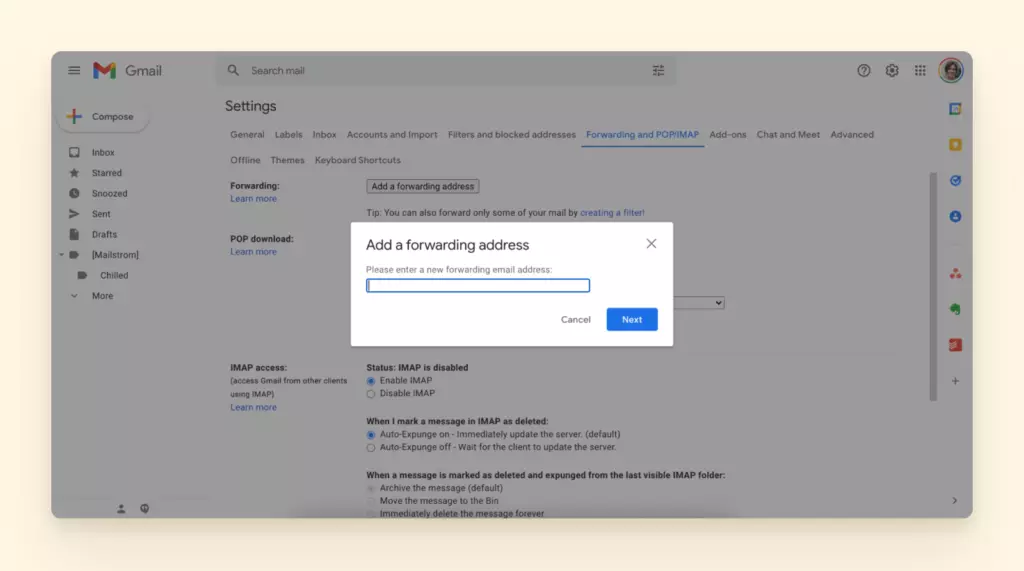
Una vez que sigas los pasos en este cuadro de diálogo, recibirás un correo electrónico de confirmación a la dirección de reenvío. Al igual que con cualquier correo electrónico de confirmación, solo necesitas seguir el enlace dentro.
Paso 3. Establecer un filtro
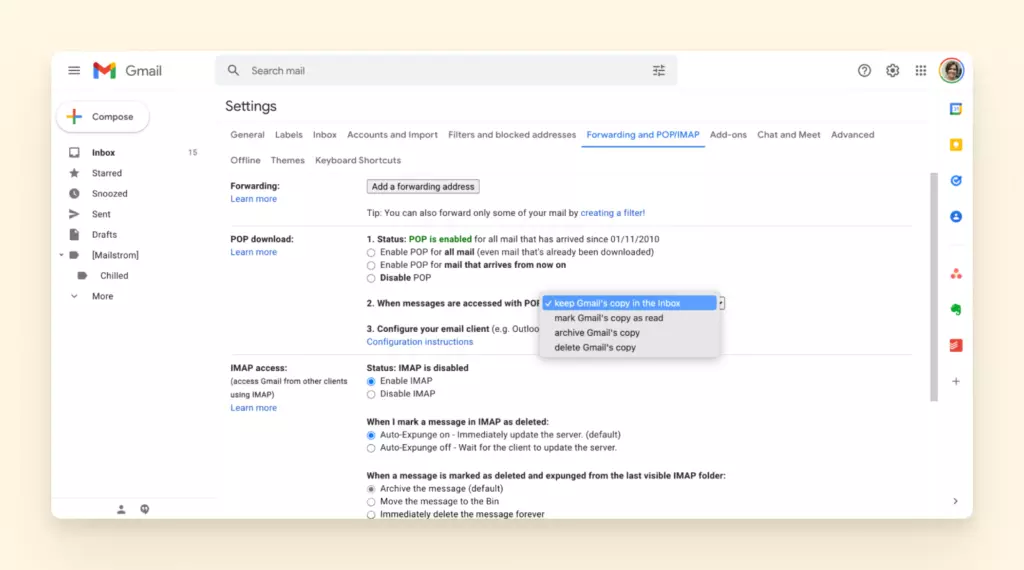
También puedes elegir qué sucede con los correos electrónicos después de que se haya enviado una copia a tu dirección principal. Para eso, en la misma pestaña de Reenvío y POP/IMAP, ve a la sección de POP y abre el menú desplegable al lado de la frase "Cuando los mensajes se acceden con POP".
¿Por qué son obsoletos estos métodos?
Importar es útil cuando deseas deshacerte de una cuenta de correo electrónico antigua y el reenvío puede ser válido para casos en los que no utilizas una dirección activamente pero aún deseas recibir correos electrónicos de ella. Pero ni importar ni reenviar realmente fusionan las cuentas.
Ambos métodos implican muchos pasos y, francamente, no resuelven un problema si necesitas utilizar dos o más cuentas de Gmail simultáneamente.
Claro, puedes configurar filtros para los correos reenviados y aplicar algunas características a todas las cuentas. Pero no podrás usar, digamos, calendarios de otras cuentas. Y, lo más probable, habrá mucho margen para confusión y error cuando se trata de enviar correos electrónicos desde la dirección correcta.
Existen soluciones más modernas para fusionar cuentas y utilizarlas de manera más productiva y eficiente.
Cómo unir cuentas de Gmail de una manera conveniente
Al utilizar la mejor aplicación de Gmail para pc, es decir, Mailbird, no hay necesidad de esquemas complicados. En su lugar, puedes agregar cualquier número de cuentas de correo electrónico (no solo las proporcionadas por Gmail, sino también de otros proveedores) en solo unos pocos clics. Y obtienes una gran cantidad de funcionalidades útiles para mejorar tu experiencia de correo electrónico.
Cómo añadir una cuenta de Gmail a Mailbird
Una vez que descargues e instales Mailbird, se te pedirá que añadas una cuenta. Puedes configurarla como IMAP o POP, siendo esta última útil para utilizar tu bandeja de entrada sin conexión.
Las demás cuentas se pueden añadir siguiendo estos pasos:
Paso 1. Configuración
Abre el menú de configuración y ve a la pestaña de Cuentas. Ahí es donde puedes añadir, editar y eliminar direcciones de correo electrónico, así como establecer una cuenta "de respuesta" como predeterminada.
Si deseas utilizar la Bandeja de entrada unificada, necesitarás marcar la casilla que dice "Habilitar cuenta unificada". Se encuentra en la parte inferior de la pestaña de Cuentas.
Paso 2. Añadir cuenta
Haz clic en el botón Añadir en la pestaña de Cuentas para abrir un cuadro de diálogo que te guiará a través del proceso de adición: introduce tus credenciales (es decir, añade tu nombre e inicia sesión en una cuenta), asegúrate de que la cuenta esté conectada a la Bandeja de entrada unificada y edita la configuración del servidor, si es necesario.
Puedes revisar o editar la configuración del servidor en cualquier momento.
Paso 3. Gestionar identidades
Si deseas cambiar un nombre que acompañe a tus direcciones de correo electrónico, también puedes hacerlo en la pestaña de Identidades.
Además, puedes añadir una firma de correo electrónico única a cada cuenta. De este modo, cuando elijas la dirección del remitente, Mailbird mostrará una despedida correspondiente.
Fácil, ¿verdad? Puedes añadir cada una de tus cuentas de Gmail en solo dos pasos y añadir un paso más para crear identidades para tus direcciones.
Por qué elegir Mailbird para unir cuentas de Gmail
Vamos a repasar algunas razones por las que utilizar Mailbird para unir cuentas de Gmail es una buena idea.
Facilidad de uso
Mailbird es fácil de instalar, configurar y personalizar. Tiene una interfaz simple y limpia que es fácil de navegar, y aun así, sus características son potentes.
La interfaz de Mailbird está libre de desorden y la mayoría de las funciones están ocultas detrás de íconos y botones comprensibles:
- Barra lateral izquierda - contiene la navegación entre cuentas de correo electrónico, archivos adjuntos y el menú de integraciones.
- Barra lateral derecha - abre integraciones para que puedas usar una junto con tu correo electrónico.
- Botones de acción rápida - aparecen cuando pasas el mouse sobre un correo electrónico en la bandeja de entrada y te permiten archivar, posponer o eliminar rápidamente.
Bandeja de entrada unificada
Si conectas tus cuentas de correo electrónico a la funcionalidad unificada, podrás gestionar todos los correos en una sola bandeja de entrada. ¿Crees que sería demasiado caótico recibir correspondencia de varias cuentas en una bandeja de entrada? Después de todo, probablemente recibas más de 20 correos por cuenta. Bueno, en absoluto.
La Bandeja de entrada unificada está codificada por colores, lo que significa que puedes aplicar un color designado a cada cuenta para diferenciarlas mejor. Y siempre puedes cambiar a bandejas de entrada individuales a través de una barra lateral.
Funcionalidad unificada
Aparte de la vista de bandeja de entrada unificada, conectar cuentas a la funcionalidad unificada te permite aplicar ciertas características a todas las cuentas a la vez.
Aquí hay algunos beneficios que puedes obtener de ello:
Filtros y carpetas
Puedes crear carpetas para cualquier propósito y filtrar mensajes de cualquier cuenta a las carpetas relevantes. Por ejemplo, si conectas dos cuentas de trabajo, puedes filtrar todos los mensajes por un sistema de prioridad preferido (como alta/baja, revisar ahora, más tarde).
Las carpetas son fáciles de gestionar desde el menú de configuración. En concreto, puedes
- añadir;
- editar;
- eliminar;
- añadir carpetas anidadas; y
- codificar por colores las carpetas.
Luego, hay varias formas de mover correos electrónicos a las carpetas designadas:
- Selecciona uno o varios correos y escribe la tecla de acceso rápido v para abrir una lista desplegable donde puedes elegir un nombre de carpeta.
- Arrastra y suelta un correo electrónico en la carpeta correcta como lo harías con un archivo ordinario.
- Crea un filtro y aplica una acción al filtro: mover correos electrónicos a una carpeta.
En cuanto a los filtros, se pueden aplicar a cuentas individuales o a la bandeja de entrada unificada al crearlos. Un filtro puede tener varias condiciones y acciones.
Búsqueda avanzada
Con la funcionalidad unificada, también puedes aplicar búsquedas a todas las cuentas conectadas. Esto es particularmente útil si no recuerdas en qué cuenta exactamente se encuentra la información que necesitas.
Puedes buscar por tamaño, fecha, direcciones de destinatario y remitente, y el texto que un correo electrónico contiene o no contiene. Las consultas de búsqueda también se asemejan a las de Gmail. Por ejemplo:
- "from:(TEXTO)" - ver todos los mensajes de los remitentes que tienen TEXTO en su nombre o dirección de correo electrónico.
- "TEXTO" - ver todos los mensajes que contienen TEXTO.
- "in:CARPETA" - ver todos los mensajes de una carpeta particular.
Ten en cuenta que puedes utilizar varios operadores para hacer la búsqueda más precisa, como en este ejemplo: in:CARPETA TEXTO.
Búsqueda de adjuntos
Aunque la búsqueda avanzada te permite buscar correos electrónicos con adjuntos, también puedes buscarlos por separado.
Puedes añadir la función de Adjuntos a la barra lateral y acceder a todos los archivos que has enviado o recibido en un solo lugar. Filtra por nombre y/o tamaño para encontrar el que necesitas.
Calendarios
La funcionalidad unificada también significa que puedes gestionar eventos de diferentes cuentas en el calendario unificado. Actualmente, soporta calendarios de Google, Outlook y Exchange, pero también puedes añadir nuevas carpetas de calendario y eventos que se almacenarán en Mailbird.
Mover correos electrónicos entre cuentas
Una función de gestión de correos electrónicos que es difícil de encontrar es mover correos electrónicos entre cuentas, pero Mailbird lo tiene. Esto significa que no necesitas reenviar correos electrónicos que no pertenecen a una cuenta. Más bien, arrástralos y suéltalos en la correcta.
Es tan fácil como mover archivos entre carpetas: puedes copiar correos electrónicos o eliminar completamente un mensaje de un lugar y soltarlo en otro.
Integraciones
Aparte de las funciones de gestión de correos, Mailbird también se integra con varias aplicaciones de productividad, como
- Google Workspace - utiliza las aplicaciones de Google Drive para gestionar archivos y documentos en la nube.
- Asana, Trello y Todoist - gestiona tareas mientras estás en tu bandeja de entrada, mirando correos relacionados.
- Facebook Messenger, WhatsApp y Slack - utiliza mensajerías populares para comunicarte con amigos y colegas desde la barra lateral.
- Degoo y Dropbox - utiliza almacenamiento en la nube para enviar archivos grandes.
Otras características
Mailbird puede ofrecer aún más funciones que no están necesariamente relacionadas con la funcionalidad unificada. Aquí tienes algunas de ellas:
- Etiquetas - puedes etiquetar a un destinatario dentro del cuerpo de un correo y el destinatario se añadirá automáticamente a las CC.
- Respuestas en línea - puedes responder a partes específicas de un correo electrónico.
- Lectura rápida - Mailbird puede ayudarte a leer correos electrónicos y aumentar tu velocidad de consumo de información de ellos.
- Seguimiento de correos electrónicos - Mailbird puede rastrear quién abrió un correo y cuándo, para que puedas verificar si el destinatario está en la misma página que tú en cualquier asunto.
¿Interesado en probar toda esta funcionalidad? Descarga Mailbird y pruébalo gratis.
Conclusión
Claro, puedes unir múltiples cuentas de Gmail importando correos electrónicos y contactos o configurando una dirección de reenvío. Incluso puedes establecer un sistema de carpetas para gestionar correos electrónicos de diferentes cuentas en una sola bandeja de entrada. Pero también puedes simplificar el proceso utilizando las herramientas adecuadas.
Mailbird puede ser la herramienta para ti. Ofrece funcionalidad potente, navegación sencilla e integraciones, todo orientado a la gestión productiva del correo electrónico. Y es rápido añadir cualquier número de cuentas para diferentes proveedores de correo, no solo Google.
Prueba toda la funcionalidad de Mailbird gratis durante un periodo de prueba y decide si quieres seguir usándolo.
FAQ
¿Cómo puedo unir cuentas de Gmail?
Puedes unir y utilizar dos cuentas de Gmail en una bandeja de entrada al agregarlas a Mailbird, un software de gestión de correo electrónico diseñado para manejar múltiples direcciones de correo electrónico. Mailbird tiene una Bandeja de Entrada Unificada donde puedes ordenar todos tus correos en un solo lugar, pero también puedes gestionar cada cuenta por separado. Además de eso, puedes utilizar muchas funciones e integraciones que aumentan la productividad del correo electrónico.
¿Cómo transfiero todo de una cuenta de Google a otra?
Puedes transferir todos los correos y contactos de una cuenta de Google a otra importándolos a tu cuenta principal. Para hacer esto, necesitarás acceder a la pestaña Cuentas e Importación del menú de Configuración, hacer clic en "Importar correo y contactos" y seguir las instrucciones que aparecen en la ventana emergente. Si tienes muchos correos, este proceso puede tardar un tiempo.
¿Puedo combinar dos cuentas de correo electrónico?
En Mailbird, puedes consolidar dos o más cuentas de correo electrónico de Google o casi cualquier otro proveedor de correo electrónico. Luego, puedes enviar correos electrónicos utilizando diferentes direcciones "De" e incluso agregar una firma de correo electrónico única a cada una.


