Voeg Je Gmail-Accounts Eenvoudig Samen


Hoeveel Gmail-accounts heb je al verzameld door professioneel te groeien, aan nieuwe producten te werken, of simpelweg omdat een oude inbox niet meer voldeed? Waarschijnlijk heel wat.
Zou het niet mooi zijn om al je Gmail-accounts op één plek te gebruiken in plaats van constant tussen tabs te schakelen en ervoor te zorgen dat je vanaf het juiste account e-mailt? Je zou veel tijd kunnen besparen zonder de afleiding en zelfs je werk rond e-mail efficiënter kunnen organiseren. Ondertussen heb je de mogelijkheid om een e-mail als pdf op te slaan..
Er zijn meer dan 1,8 miljard Gmail-gebruikers in 2021. Dat is van 4+ miljard algehele e-mailgebruikers. Wat het, zo niet de meest populaire e-mailprovider maakt, dan toch zeker een van de topproviders. Maar biedt de wereldberoemde e-mailgoeroe enige opties om Gmail-accounts samen te voegen?
Laten we kijken of er een manier is om dit te doen.
Kun je twee accounts in Gmail samenvoegen? Traditionele methoden
Er zijn een paar manieren om Gmail-accounts samen te voegen die geen gebruik maken van externe tools, waaronder
- e-mails en contactpersonen importeren; en
- een doorstuuradres instellen.
Ze zijn echter niet bedoeld voor samenvoegen en het vereist een hoop stappen. Maar als je alleen de functionaliteit van Google wilt gebruiken, laten we dan de details van elke methode bekijken.
E-mails en contactpersonen importeren
Het importeren van e-mails is nuttig wanneer je een oud account wilt opheffen, maar er zijn berichten die je wilt behouden. Het kan ook worden gebruikt voor het samenvoegen van Gmail-adressen, aangezien je in wezen e-mails combineert van twee of meer inboxen.
Let op dat importeren alleen werkt voor e-mails en contactpersonen. Als je je agenda wilt overdragen, is een zekere manier om dat te doen, deze te exporteren vanuit het menu Instellingen van Google Calendar en het ICS-bestand in een nieuwe agenda te importeren.
Met dat in gedachten, laten we de details van de importmethode bekijken.
Stap 1. Open je primaire account
Allereerst moet je ervoor zorgen dat je alle volgende stappen in je hoofdaccount uitvoert. Al je e-mails en contactpersonen van het andere account, of accounts, worden naar de primaire gehaald.
Stap 2. Instellingen
De importfunctie bevindt zich in het Instellingenvenster. Om het te openen, moet je op het wiel klikken dat het menu Snelle instellingen opent en vervolgens op de knop "Alle instellingen bekijken" klikken.
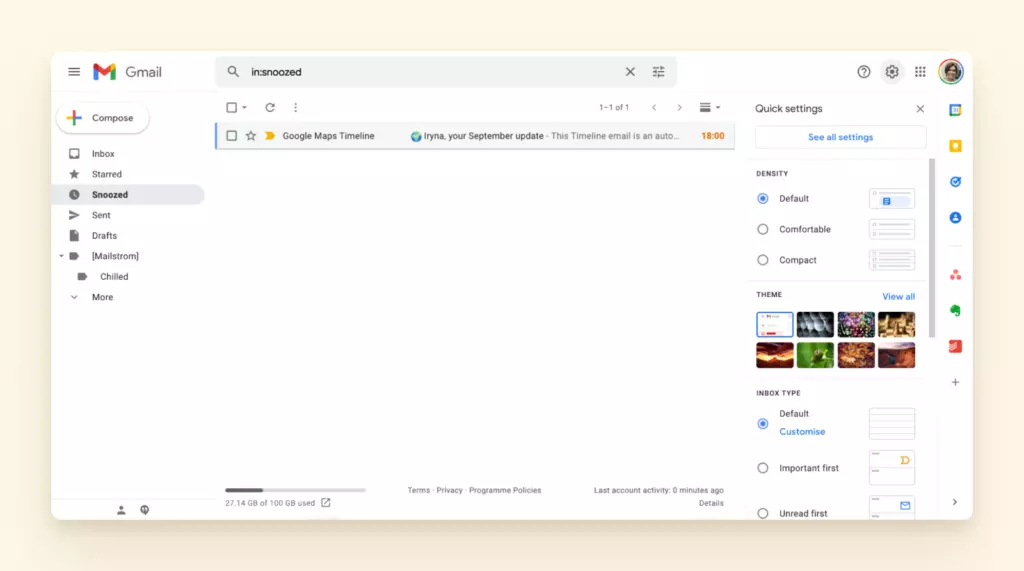
Wanneer het venster opent, ga naar het tabblad Accounts en Import.
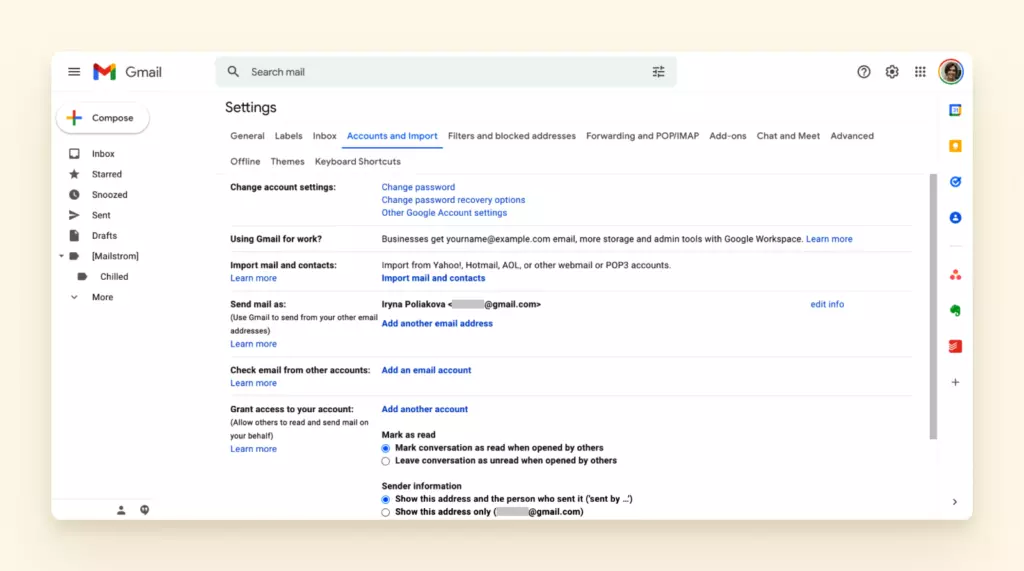
Dit tabblad bevat al je accountinstellingen, inclusief de importfunctionaliteit. Om door te gaan, klik op de link "Importeer mail en contactpersonen" en er zal een nieuw venster verschijnen. Het zal je begeleiden door het importproces.
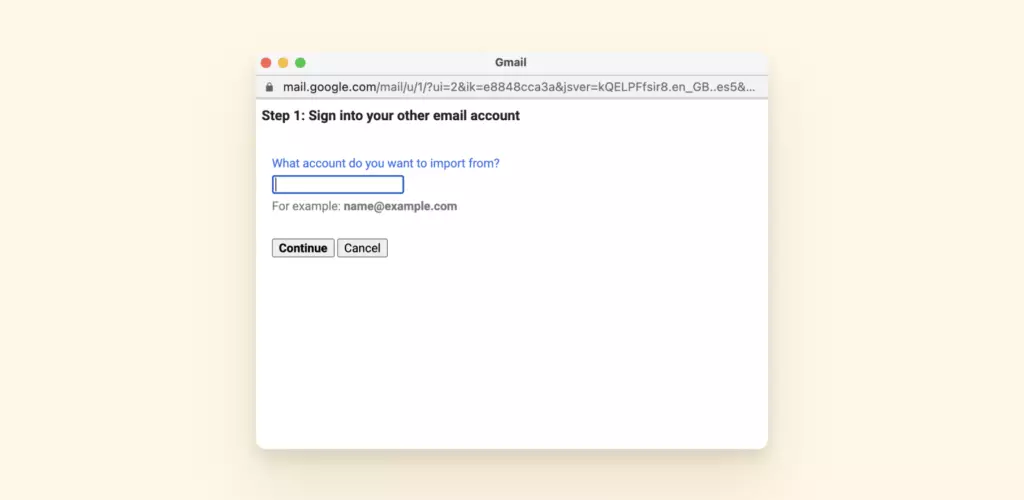
In wezen vereist de importfase dat je inlogt op het account waarmee je wilt samenvoegen met je primaire. Zodra je de stappen in dit pop-upvenster met elk account die je nodig hebt hebt voltooid, kun je de extra accounts verwijderen.
Als alternatief kun je ze instellen als verzendadressen en doorsturen instellen om ook berichten van hen te ontvangen. Als dit je bedoeling is, ga dan door naar de volgende stap.
Stap 3. Stuur mail als
Terwijl je in het tabblad Accounts en Import bent, zoek je een sectie "Stuur mail als". Standaard bevat het alleen het e-mailadres dat je momenteel gebruikt, maar je kunt ook je andere verzendadressen toevoegen.
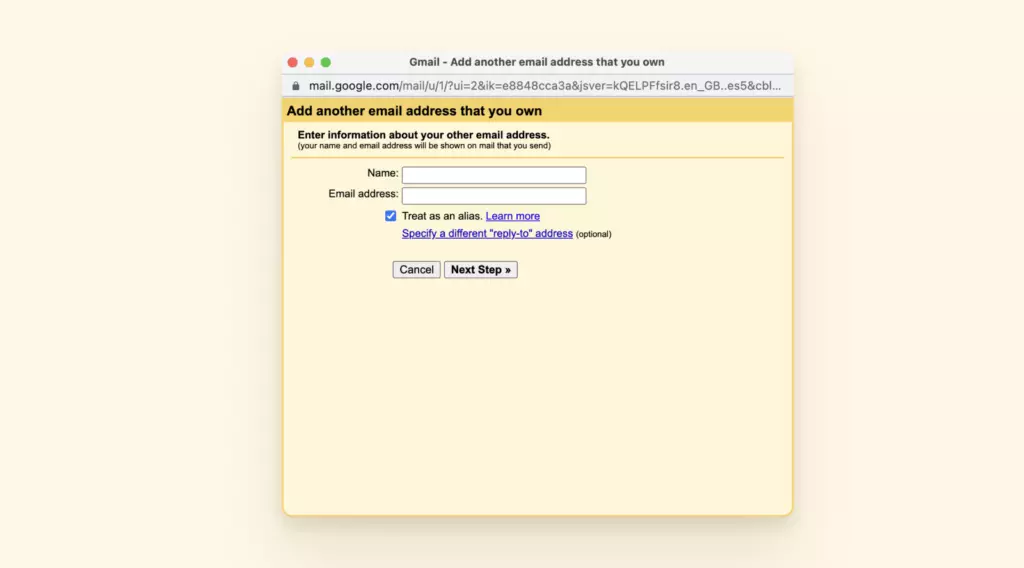
Als je deze stap voltooit, kun je verschillende verzendadressen gebruiken bij het opstellen van een e-mail. Je kunt echter alleen e-mails van hen ontvangen als je doorsturen hebt ingesteld.
En daar komen we bij de volgende optie voor het samenvoegen van Gmail-accounts.
Een doorstuuradres instellen
Doorsturen is nuttig wanneer je van plan bent de accounts die je in je primaire hebt samengevoegd te blijven gebruiken. Let op dat je je Gmail-account kunt instellen als doorstuuradres voor accounts van andere e-mailproviders.
Laten we zien welke stappen het omvat.
Stap 1. Open een secundair account
Voor de doorstuurinstelling moet je alle onderstaande acties uitvoeren in het account of de accounts waarvan je je e-mails wilt ophalen.
Stap 2. Instellingen
De importfunctie bevindt zich in het Instellingenvenster. Om het te openen, moet je op het wiel klikken dat het menu "Snelle instellingen" opent en vervolgens op de knop "Alle instellingen bekijken" klikken. Ga dan naar het tabblad Doorsturen en POP/IMAP.
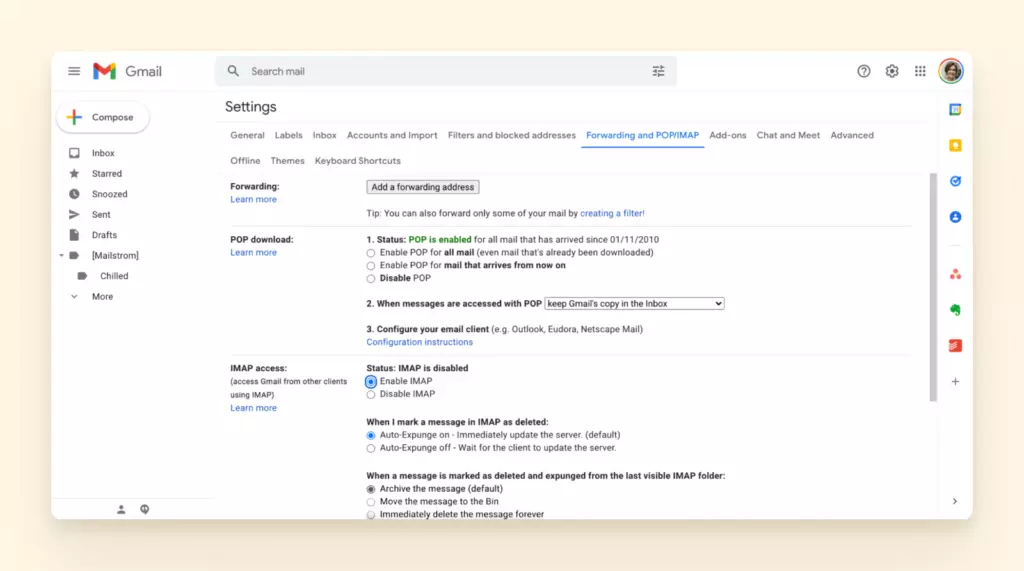
Klik op de knop "Een doorstuuradres toevoegen" en voer het e-mailadres in het pop-updialoogvenster in waarheen je alle toekomstige e-mails wilt doorsturen.
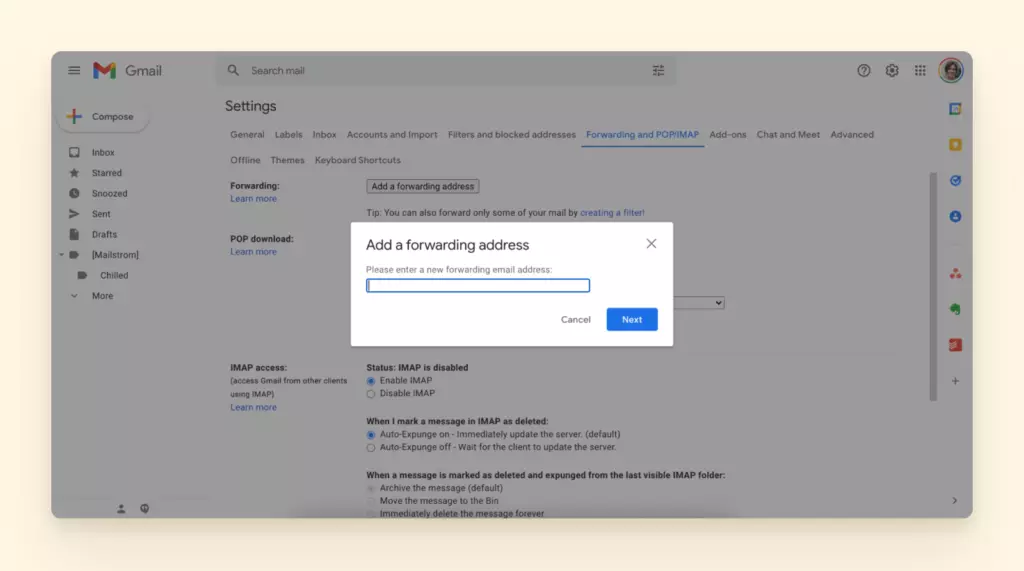
Zodra je de stappen in deze dialoog hebt doorlopen, ontvang je een bevestigingsmail op het doorstuuradres. Zoals met elke bevestigingsmail, hoef je alleen maar de link in de mail te volgen.
Stap 3. Stel een filter in
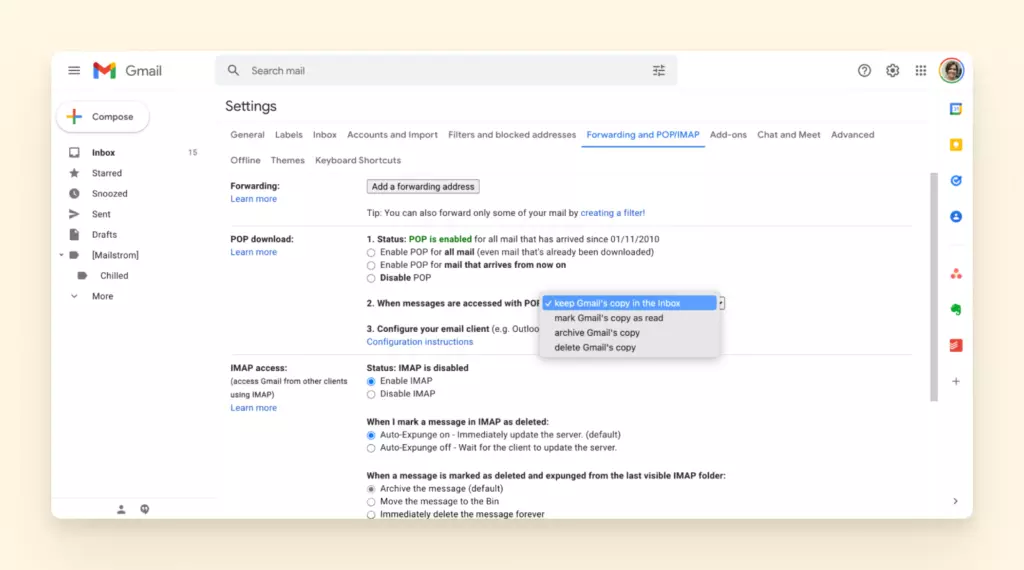
Je kunt ook kiezen wat er met e-mails gebeurt nadat een kopie naar je primaire adres is doorgestuurd. Hiervoor ga je in hetzelfde tabblad Doorsturen en POP/IMAP naar de POP-sectie en open je het vervolgkeuzemenu naast de zin "Wanneer berichten worden geopend met POP."
Waarom zijn deze methoden verouderd?
Importeren is nuttig wanneer je een oud e-mailaccount wilt opheffen en doorsturen kan geldig zijn voor gevallen waarin je een adres niet actief gebruikt maar nog steeds e-mails van wilt ontvangen. Maar noch importeren, noch doorsturen voegt de accounts daadwerkelijk samen.
Beide methoden vereisen veel stappen en lossen eerlijk gezegd niet een probleem op als je twee of meer Gmail accounts tegelijkertijd moet gebruiken.
Je kunt zeker filters instellen voor de doorgestuurde e-mails en enkele functies toepassen op alle accounts. Maar je zult niet in staat zijn om bijvoorbeeld agenda's van andere accounts te gebruiken. En waarschijnlijk zal er veel ruimte zijn voor verwarring en fouten bij het verzenden van e-mails vanaf het juiste adres.
Er zijn modernere oplossingen voor het samenvoegen van accounts en het gebruik ervan op een productievere en efficiëntere manier.
Hoe u Gmail-accounts op een gemakkelijke manier kunt samenvoegen
Door de beste Gmail-app voor pc, namelijk Mailbird, te gebruiken, zijn er geen ingewikkelde regels nodig. In plaats daarvan kunt u in slechts een paar klikken een onbeperkt aantal e-mailaccounts toevoegen (niet alleen deaccounts die door Gmail worden aangeboden, maar ook van andere providers). En u krijgt een overvloed aan nuttige functionaliteit om uw e-mailervaring te verbeteren.
Hoe een Gmail-account toe te voegen aan Mailbird
Als je Mailbird downloadt en installeert, krijg je de vraag om een account toe te voegen. Je kunt het vervolgens configureren als IMAP of POP, waarbij de laatste handig is om je inbox offline te gebruiken.
Alle andere accounts kunnen worden toegevoegd volgens deze stappen:
Stap 1. Instellingen
Start het instellingenmenu en ga naar het tabblad Accounts. Daar kun je e-mailadres toevoegen, bewerken en verwijderen. Ook kun je een standaard "antwoord vanuit" account instellen.
Als je de Unified Inbox wilt gebruiken, moet je het vakje aanvinken dat zegt "Unified account inschakelen." Dit bevindt zich onderaan het tabblad Accounts.
Stap 2. Account toevoegen
Klik op de knop Toevoegen in het tabblad Accounts om een dialoogvenster te starten dat je door het toevoegingsproces leidt - vul je inloggegevens in (d.w.z. voeg je naam toe en log in op een account), zorg ervoor dat het account is verbonden met de Unified Inbox, en bewerk de serverinstellingen indien nodig.
Je kunt de serverinstellingen op elk moment controleren of bewerken.
Stap 3. Identiteiten beheren
Als je een naam wilt veranderen die bij je e-mailadressen hoort, kun je dat ook doen in het tabblad Identiteiten.
Daarnaast kun je een unieke e-mailhandtekening aan elk account toevoegen. Op deze manier geeft Mailbird de bijbehorende ondertekening weer wanneer je het 'Van' adres kiest.
Easy, toch? Je kunt elk van je Gmail-accounts in slechts twee stappen toevoegen en nog één stap om identiteiten voor je adressen te creëren.
Waarom kiezen voor Mailbird voor het samenvoegen van Gmail-accounts
Laten we een paar redenen doornemen waarom het een goed idee is om Mailbird te gebruiken om Gmail-accounts samen te voegen.
Gebruiksgemak
Mailbird is eenvoudig te installeren, configureren en aanpassen. Het heeft een eenvoudige, strakke interface die gemakkelijk navigeerbaar is, en toch zijn de functies indrukwekkend.
De interface van Mailbird is vrij van rommel, en de meeste functies zijn verborgen achter begrijpelijke iconen en knoppen:
- Linker zijbalk - houdt de navigatie tussen e-mailaccounts, bijlagen en het integratiemenu.
- Rechter zijbalk - opent integraties zodat je een kunt gebruiken naast je e-mail.
- Snelactieknoppen - verschijnen wanneer je met de muis over een e-mail in de inbox zweeft en stellen je in staat om deze snel te archiveren, uit te stellen of te verwijderen.
Unified Inbox
Als je je e-mailaccounts verbindt met de unificeerbare functionaliteit, kun je al je e-mails in één inbox beheren. Denk je dat het te rommelig zou zijn om correspondentie van verschillende accounts in één inbox te krijgen? Je ontvangt waarschijnlijk meer dan 20 e-mails per account. Nou, dat is helemaal niet het geval.
De Unified Inbox is kleurgecodeerd, wat betekent dat je een bepaalde kleur aan elk account kunt toekennen om ze beter van elkaar te onderscheiden. En je kunt altijd via een zijbalk schakelen naar individuele inboxen.
Unificeerbare functionaliteit
Ableiden van de weergave van de unificeerbare inbox, stelt het aansluiten van accounts op de unificeerbare functionaliteit je in staat om bepaalde functies op alle accounts tegelijk toe te passen.
Hier zijn een paar voordelen die je eruit kunt halen:
Filters en mappen
Je kunt mappen aanmaken voor elk doel en berichten van elk account naar de relevante mappen filteren. Als je bijvoorbeeld twee werkaccounts aansluit, kun je alle berichten filteren volgens een voorkeursprioriteitssysteem (zoals hoog/laag, nu controleren, later).
Mappen zijn gemakkelijk te beheren vanuit het instellingenmenu. Precies, je kunt
- toevoegen;
- bewerken;
- verwijderen;
- geneste mappen toevoegen; en
- mappen kleurcoderen.
Vervolgens zijn er een paar manieren om e-mails in aangewezen mappen te verplaatsen:
- Selecteer een of meerdere e-mails en typ de sneltoets v om een dropdownlijst te openen waar je een mapnaam kunt kiezen.
- Sleep een e-mail naar de juiste map zoals je dat met een gewoon bestand zou doen.
- Maak een filter aan en pas een actie toe op de filter - verplaats e-mails naar een map.
Wat betreft filters kunnen ze bij het aanmaken op afzonderlijke accounts of de unificeerbare inbox worden toegepast. Eén filter kan meerdere voorwaarden en acties hebben.
Geavanceerd zoeken
Met unificeerbare functionaliteit kun je ook zoekopdrachten toepassen op alle verbonden accounts. Dit is bijzonder handig als je niet herinnert welk account precies de informatie bevat die je nodig hebt.
Je kunt zoeken op grootte, datum, naar- en van-adressen en de tekst die een e-mail bevat of niet bevat. De zoekopdrachten lijken ook op die in Gmail. Bijvoorbeeld:
- "from:(TEXT)" - bekijk alle berichten van afzenders die TEXT in hun naam of e-mailadres hebben.
- "TEXT" - bekijk alle berichten die TEXT bevatten.
- "in:FOLDER" - bekijk alle berichten uit een bepaalde map.
Let op dat je verschillende operatoren kunt gebruiken om de zoekopdracht nauwkeuriger te maken, zoals in dit voorbeeld - in:FOLDER TEXT.
Bijlage zoeken
Hoewel de geavanceerde zoekfunctie je in staat stelt om e-mails met bijlagen te zoeken, kun je ze ook apart zoeken.
Je kunt de Bijlagen-functie aan de zijbalk toevoegen en toegang krijgen tot alle bestanden die je hebt verzonden of ontvangen op één plek. Filter ze op naam en/of grootte om degene te vinden die je nodig hebt.
Kalenders
De unificeerbare functionaliteit betekent ook dat je evenementen van verschillende accounts kunt beheren in de unificeerbare kalender. Momenteel ondersteunt het Google-, Outlook- en Exchange-kalenders, maar je kunt ook nieuwe kalender mappen en evenementen toevoegen die in Mailbird worden opgeslagen.
E-mails tussen accounts verplaatsen
Een functie voor e-mailbeheer die moeilijk te vinden is, is e-mails tussen accounts verplaatsen, maar Mailbird heeft het. Dit betekent dat je geen e-mails hoeft door te sturen die niet in één account thuis horen. Maar je kunt ze gewoon naar het juiste account slepen en neerzetten.
Het is net zo eenvoudig als het verplaatsen van bestanden tussen mappen - je kunt e-mails kopiëren of een bericht volledig verwijderen van de ene plek en het in de andere plaatsen.
Integraties
Naast de e-mailbeheersfuncties, integreert Mailbird ook met verschillende productiviteit-apps, zoals
- Google Workspace - gebruik Google Drive-apps voor het beheren van bestanden en documenten in de cloud.
- Asana, Trello en Todoist - beheer taken terwijl je in je inbox zit en gerelateerde e-mails bekijkt.
- Facebook Messenger, WhatsApp en Slack - gebruik populaire messengers om te communiceren met vrienden en collega's vanuit de zijbalk.
- Degoo en Dropbox - gebruik cloudopslag voor het verzenden van grote bestanden.
Andere functies
Mailbird kan zelfs meer functies bieden die niet noodzakelijkerwijs verband houden met de unificeerbare functionaliteit. Hier zijn een paar daarvan:
- Tagging - je kunt een ontvanger taggen binnen de body van een e-mail en de ontvanger zal automatisch aan CC's worden toegevoegd.
- Inline antwoorden - je kunt antwoorden op specifieke delen van een e-mail.
- Snel lezer - Mailbird kan je helpen e-mails te lezen en je snelheid van informatieverwerking uit e-mails te verhogen.
- E-mail tracking - Mailbird kan bijhouden wie een e-mail heeft geopend en wanneer, zodat je kunt controleren of de ontvanger op dezelfde pagina zit als jij over een kwestie.
Geïnteresseerd in het testen van al deze functionaliteit? Download Mailbird en probeer het gratis.
Conclusie
Zeker, je kunt meerdere Gmail-accounts samenvoegen door e-mails en contactpersonen te importeren of door een doorstuuradres te configureren. Je kunt zelfs een mappensysteem opzetten om e-mails van verschillende accounts in één inbox te beheren. Maar je kunt het proces ook vereenvoudigen door de juiste tools te gebruiken.
Mailbird is misschien wel de tool voor jou. Het biedt krachtige functionaliteit, eenvoudige navigatie en integraties - allemaal gericht op productief e-mailbeheer. En het is snel om elk aantal accounts voor verschillende e-mailproviders, niet alleen Google, toe te voegen.
Probeer alle Mailbird-functionaliteit gratis tijdens een proefperiode en beslis of je het wilt behouden.
FAQ
Hoe kan ik twee Gmail-accounts samenvoegen?
Je kunt twee Gmail-accounts samenvoegen en gebruiken in één inbox door ze toe te voegen aan Mailbird - e-mailbeheersoftware die is ontworpen om meerdere e-mailadressen te beheren. Mailbird heeft een Geünificeerde Inbox waar je al je e-mails op één plek kunt sorteren, maar je kunt ook elk account afzonderlijk beheren. Daarnaast kun je veel functies en integraties gebruiken die de e-mailproductiviteit verbeteren.
Hoe kan ik alles van de ene Google-account naar de andere overzetten?
Je kunt alle e-mails en contacten van de ene Google-account naar de andere overzetten door ze naar je primaire account te importeren. Om dat te doen, moet je het tabblad Accounts en Import in het menu Instellingen openen, op "E-mail en contacten importeren" klikken en de instructies volgen die in het venster verschijnen. Als je veel e-mails hebt, kan dit proces enige tijd duren.
Kan ik twee e-mailaccounts samenvoegen?
In Mailbird kun je twee of meer e-mailaccounts van Google of bijna elke andere e-mailprovider consolideren. Vervolgens kun je e-mails verzenden met verschillende "Van"-adressen en zelfs een unieke e-mailhandtekening aan elk toevoegen.


