Fusionnez Vos Comptes Gmail Facilement


Combien de comptes Gmail avez-vous déjà accumulés en grandissant professionnellement, en travaillant sur de nouveaux projets, ou simplement par le fait de ne plus utiliser une ancienne boîte de réception ? Probablement plusieurs, très probablement.
Ne serait-il pas agréable d'utiliser tous vos comptes Gmail au même endroit au lieu de constamment alterner entre les onglets et de vous assurer que vous envoyez des e-mails depuis le bon ? Vous pourriez gagner beaucoup de temps sans la distraction et même organiser votre travail autour des e-mails plus efficacement. Pendant ce temps, vous avez la possibilité de enregistrer un e-mail en pdf...
Il y a plus de 1,8 milliard d'utilisateurs de Gmail en 2021. Cela représente parmi plus de 4 milliards d'utilisateurs d'e-mails au total. Ce qui en fait, si ce n'est pas le fournisseur de messagerie le plus populaire, alors certainement un des meilleurs. Mais le guru des e-mails reconnu mondialement offre-t-il des options pour fusionner des comptes de messagerie ?
Voyons s'il existe un moyen de le faire.
Pouvez-vous fusionner deux comptes Gmail ? Méthodes traditionnelles
Il existe plusieurs manières de fusionner des comptes Gmail sans utiliser d'outils tiers, notamment
- l'importation d'e-mails et de contacts ; et
- la définition d'une adresse de transfert.
Cependant, elles ne sont pas conçues pour la fusion et cela implique beaucoup d'étapes. Mais si vous souhaitez utiliser uniquement la fonctionnalité de Google, examinons les détails de chaque méthode.
Importer des e-mails et des contacts
L'importation d'e-mails est utile lorsque vous souhaitez vous débarrasser d'un ancien compte mais qu'il y a des messages que vous aimeriez conserver. Mais cela peut également être utilisé pour fusionner des adresses Gmail puisque vous combinez essentiellement des e-mails de deux ou plusieurs boîtes de réception.
Notez que l'importation ne fonctionnera que sur les e-mails et les contacts. Si vous souhaitez transférer votre calendrier, un moyen sûr de le faire est de l'exporter depuis le menu des paramètres de Google Agenda et d'importer le fichier ICS dans un nouveau calendrier.
Avec cela à l'esprit, examinons les détails de la méthode d'importation.
Étape 1. Ouvrez votre compte principal
Tout d'abord, vous devez vous assurer que vous effectuez toutes les étapes suivantes dans votre compte principal. Tous vos e-mails et contacts de l'autre compte, ou comptes, seront transférés vers le compte principal.
Étape 2. Paramètres
La fonctionnalité d'importation se trouve dans la fenêtre des paramètres. Pour l'ouvrir, vous devez cliquer sur la roue qui ouvre le menu des paramètres rapides, puis sur le bouton "Voir tous les paramètres".
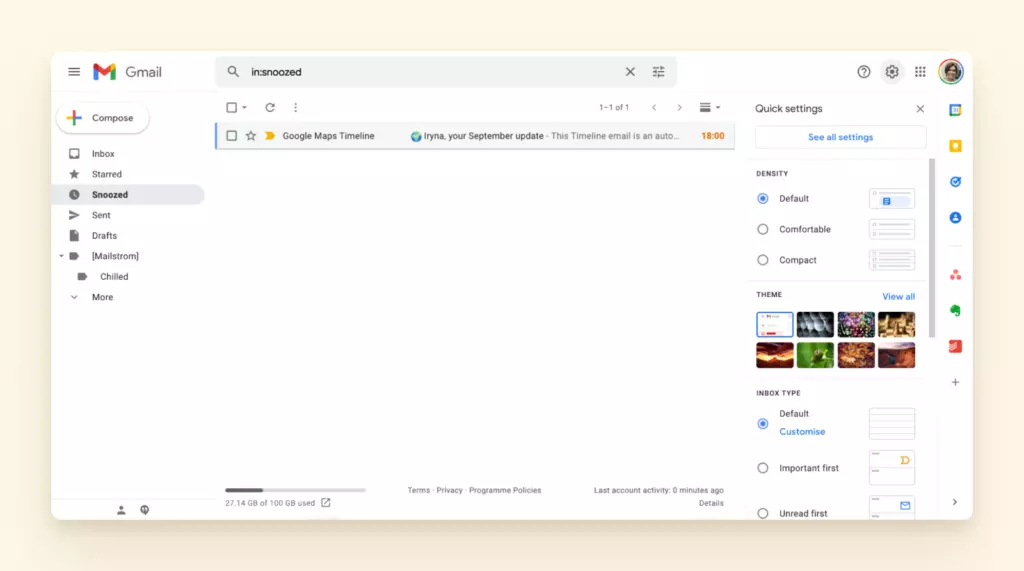
Lorsque la fenêtre s'ouvre, allez dans l'onglet Comptes et import.
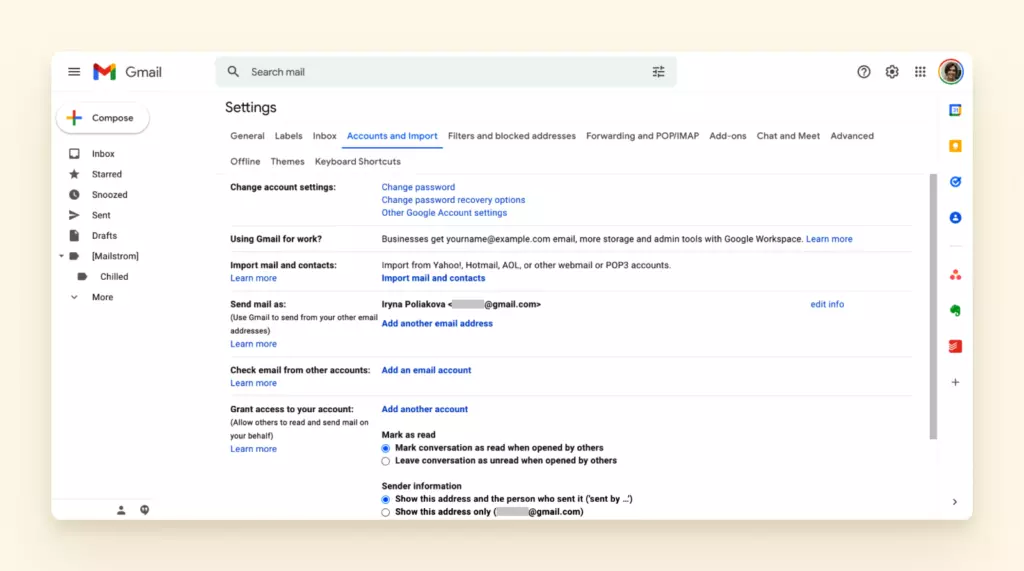
Cet onglet contient tous vos paramètres de compte, y compris la fonctionnalité d'importation. Pour continuer, cliquez sur le lien "Importer le courrier et les contacts" et une nouvelle fenêtre s'ouvrira. Elle vous guidera tout au long du processus d'importation.
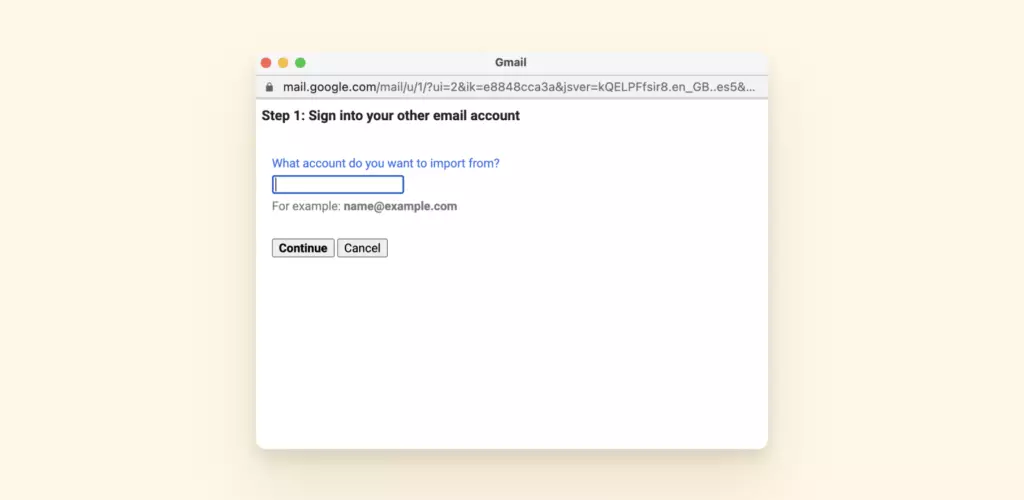
En gros, la phase d'importation nécessite que vous vous connectiez au compte que vous souhaitez fusionner avec votre compte principal. Une fois que vous avez complété les étapes dans cette fenêtre pop-up avec chaque compte dont vous avez besoin, vous pouvez alors vous débarrasser des comptes supplémentaires.
Alternativement, vous pouvez les configurer comme adresses de messagerie et mettre en place un transfert pour recevoir également des messages de ces comptes. Si c'est votre intention, passez à l'étape suivante.
Étape 3. Envoyer un e-mail en tant que
Pendant que vous êtes dans l'onglet Comptes et import, trouvez une section "Envoyer un e-mail en tant que". Par défaut, elle ne contient que l'adresse e-mail que vous utilisez actuellement, mais vous pouvez également ajouter vos autres adresses d'expéditeur.
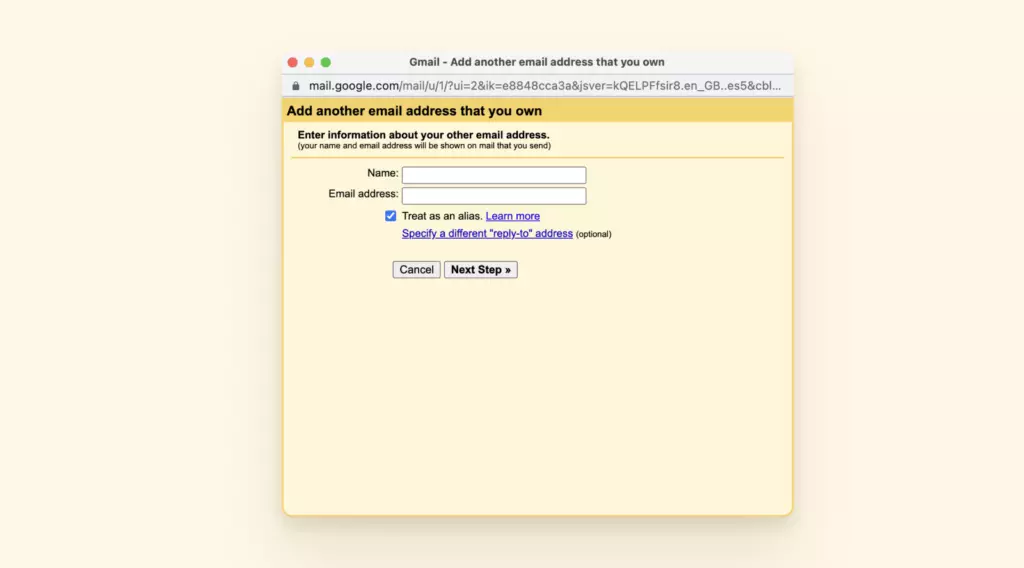
Si vous complétez cette étape, vous pourrez utiliser différentes adresses d'envoi lors de la rédaction d'un e-mail. Cependant, vous ne pourrez recevoir des e-mails de ces adresses que si vous mettez en place un transfert.
Et c'est là que nous avons la prochaine option pour fusionner des comptes Gmail.
Mise en place d'une adresse de transfert
Le transfert est utile lorsque vous avez l'intention de continuer à utiliser les comptes que vous avez fusionnés dans votre compte principal. Notez que vous pouvez définir votre compte Gmail comme adresse de transfert pour les comptes d'autres fournisseurs de messagerie.
Voyons quelles étapes cela implique.
Étape 1. Ouvrez un compte secondaire
Pour la configuration du transfert, vous devrez effectuer toutes les actions suivantes dans le compte ou les comptes à partir desquels vous souhaitez récupérer vos e-mails.
Étape 2. Paramètres
La fonctionnalité d'importation se trouve dans la fenêtre des paramètres. Pour l'ouvrir, vous devez cliquer sur la roue qui ouvre le "menu des paramètres rapides", puis sur le bouton "Voir tous les paramètres". Ensuite, allez dans l'onglet Transfert et POP/IMAP.
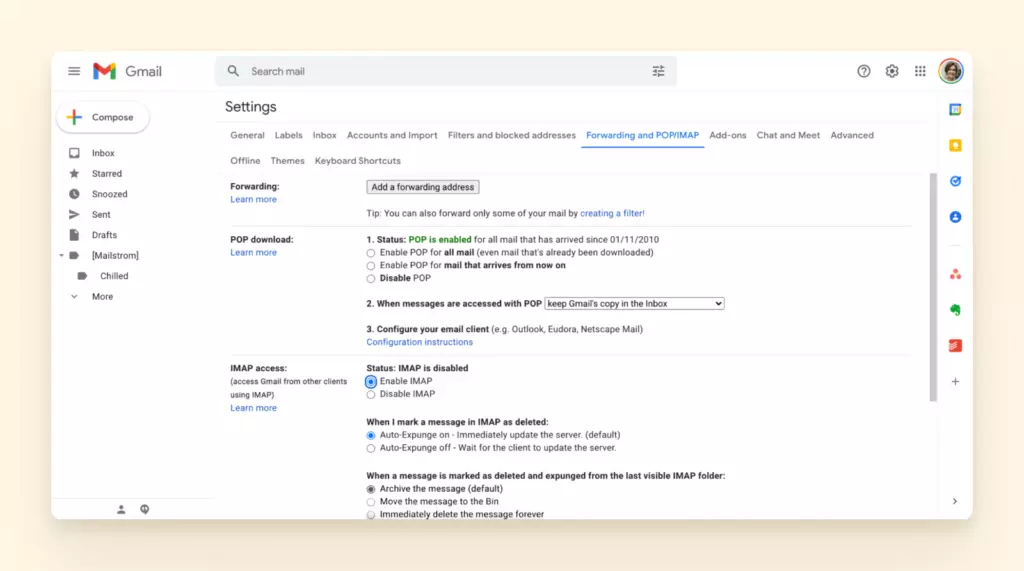
Cliquez sur le bouton "Ajouter une adresse de transfert" et entrez l'adresse e-mail dans la boîte de dialogue pop-up à laquelle vous souhaitez transférer tous les futurs e-mails.
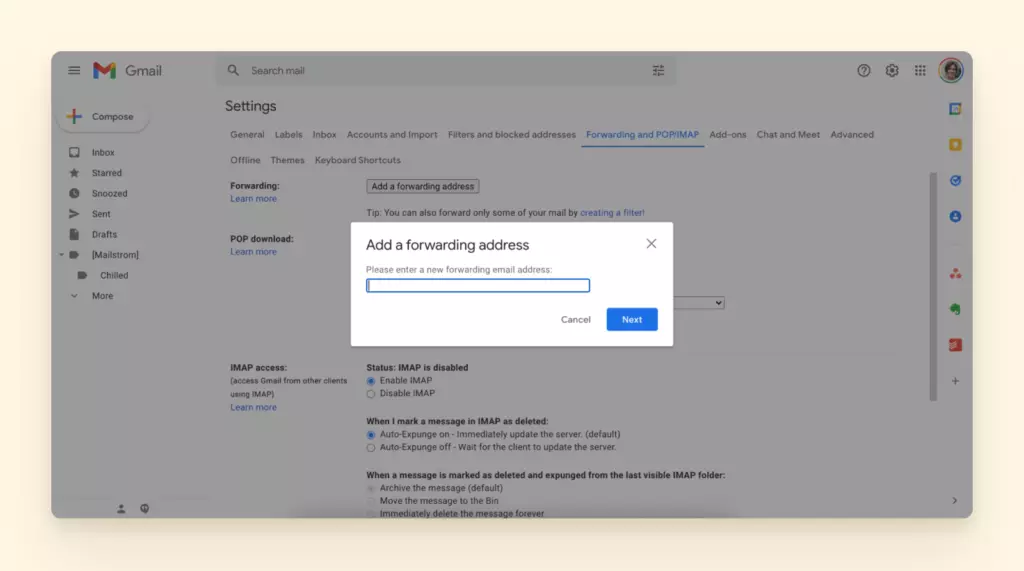
Une fois que vous avez suivi les étapes dans cette boîte de dialogue, vous recevrez un e-mail de confirmation à l'adresse de transfert. Comme avec tout e-mail de confirmation, vous devez simplement suivre le lien à l'intérieur.
Étape 3. Définir un filtre
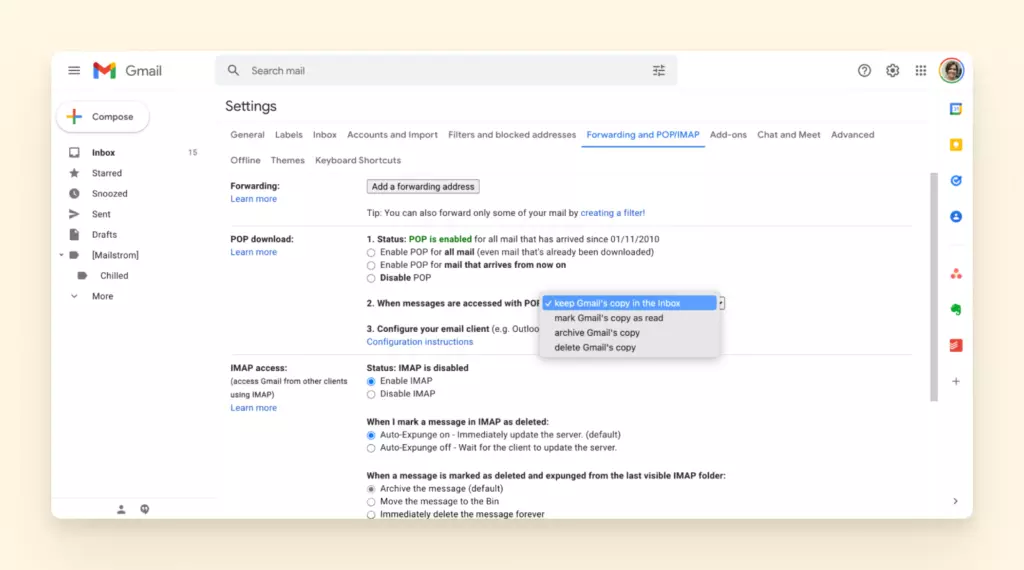
Vous pouvez également choisir ce qui se passe avec les e-mails après qu'une copie ait été transférée à votre adresse principale. Pour cela, dans le même onglet Transfert et POP/IMAP, allez dans la section POP et ouvrez le menu déroulant à côté de la phrase "Lorsque les messages sont consultés avec POP".
Pourquoi ces méthodes sont-elles obsolètes ?
L'importation est utile lorsque vous souhaitez vous débarrasser d'un ancien compte de messagerie et le transfert peut être valide pour les cas où vous n'utilisez pas une adresse activement mais que vous souhaitez toujours recevoir des e-mails de celle-ci. Mais ni l'importation ni le transfert ne fusionnent réellement les comptes.
Les deux méthodes impliquent beaucoup d'étapes et, franchement, ne résolvent pas le problème si vous devez utiliser simultanément deux ou plusieurs comptes Gmail.
Bien sûr, vous pouvez définir des filtres pour les e-mails transférés et appliquer certaines fonctionnalités à tous les comptes. Mais vous ne pourrez pas utiliser, par exemple, des calendriers d'autres comptes. Et, très probablement, il y aura beaucoup de place pour la confusion et les erreurs lorsqu'il s'agit d'envoyer des e-mails depuis la bonne adresse.
Il existe des solutions plus modernes pour fusionner des comptes et les utiliser de manière plus productive et efficace.
Comment fusionner des comptes Gmail d'une manière pratique
En utilisant la meilleure application Gmail pour PC, c'est-à-dire Mailbird, il n'est pas nécessaire d'avoir des schémas compliqués. Au lieu de cela, vous pouvez ajouter n'importe quel nombre de comptes email (pas seulement ceux fournis par Gmail, mais aussi d'autres fournisseurs) en quelques clics. Et vous bénéficiez d'une multitude de fonctionnalités utiles pour améliorer votre expérience email.
Comment ajouter un compte Gmail à Mailbird
Une fois que vous avez téléchargé et installé Mailbird, vous serez invité à ajouter un compte. Vous pouvez ensuite le configurer en tant qu'IMAP ou POP, ce dernier étant utile pour utiliser votre boîte de réception hors ligne.
Tous les autres comptes peuvent être ajoutés en suivant ces étapes :
Étape 1. Paramètres
Lancez le menu des paramètres et allez à l'onglet Comptes. C'est là que vous pouvez ajouter, modifier et supprimer des adresses e-mail. Ainsi que définir un compte par défaut pour "répondre de".
Si vous souhaitez utiliser la Boîte de réception unifiée, vous devrez cocher la case qui dit "Activer le compte unifié". Elle se trouve en bas de l'onglet Comptes.
Étape 2. Ajouter un compte
Cliquez sur le bouton Ajouter dans l'onglet Comptes pour lancer une boîte de dialogue qui vous guide à travers le processus d'ajout - saisissez vos identifiants (c'est-à-dire, ajoutez votre nom et connectez-vous à un compte), assurez-vous que le compte est connecté à la Boîte de réception unifiée, et modifiez les paramètres du serveur, si nécessaire.
Vous pouvez vérifier ou modifier les paramètres du serveur à tout moment.
Étape 3. Gérer les identités
Si vous souhaitez changer un nom associé à vos adresses e-mail, vous pouvez également le faire dans l'onglet Identités.
En plus de cela, vous pouvez ajouter une signature d’e-mail unique à chaque compte. De cette façon, lorsque vous choisissez l'adresse d'expéditeur, Mailbird affichera une signature correspondante.
Facile, non ? Vous pouvez ajouter chacun de vos comptes Gmail en seulement deux étapes et ajouter une étape supplémentaire pour créer des identités pour vos adresses.
Pourquoi choisir Mailbird pour fusionner des comptes Gmail
Passons en revue quelques raisons pour lesquelles utiliser Mailbird pour fusionner des comptes Gmail est une bonne idée.
Facilité d'utilisation
Mailbird est facile à installer, configurer et personnaliser. Il dispose d'une interface simple et épurée qui est facile à naviguer, et pourtant ses fonctionnalités sont puissantes.
L'interface de Mailbird est dégagée de l'encombrement, et la plupart des fonctionnalités sont cachées derrière des icônes et des boutons compréhensibles :
- Barre latérale gauche - maintient la navigation entre les comptes e-mail, les pièces jointes et le menu des intégrations.
- Barre latérale droite - ouvre les intégrations afin que vous puissiez les utiliser avec votre e-mail.
- Boutons d'action rapides - apparaissent lorsque vous survolez un e-mail dans la boîte de réception et vous permettent d'archiver, de snoozer ou de supprimer rapidement un e-mail.
Boîte de réception unifiée
Si vous connectez vos comptes e-mail à la fonctionnalité unifiée, vous pourrez gérer tous vos e-mails dans une seule boîte de réception. Pensez-vous qu'il serait trop désordonné de recevoir de la correspondance de plusieurs comptes dans une seule boîte de réception ? Après tout, vous recevez probablement plus de 20 e-mails par compte. Eh bien, ce n'est pas du tout le cas.
La Boîte de réception unifiée est codée par couleur, ce qui signifie que vous pouvez appliquer une couleur désignée à chaque compte pour mieux les distinguer. Et vous pouvez toujours passer à des boîtes de réception individuelles via une barre latérale.
Fonctionnalité unifiée
En plus de la vue de la boîte de réception unifiée, connecter des comptes à la fonctionnalité unifiée vous permet d'appliquer certaines fonctionnalités à tous les comptes en même temps.
Voici quelques avantages que vous pouvez en tirer :
Filtres et dossiers
Vous pouvez créer des dossiers pour n'importe quel but et filtrer les messages de n'importe quel compte vers les dossiers pertinents. Par exemple, si vous connectez deux comptes de travail, vous pouvez filtrer tous les messages par un système de priorité préféré (comme haute/basse, vérifier maintenant, plus tard).
Les dossiers sont faciles à gérer depuis le menu des paramètres. Précisément, vous pouvez
- ajouter ;
- modifier ;
- supprimer ;
- ajouter des dossiers imbriqués ; et
- coder par couleur les dossiers.
Ensuite, il existe plusieurs façons de déplacer des e-mails vers des dossiers désignés :
- Sélectionnez un ou plusieurs e-mails et tapez la touche de raccourci v pour ouvrir une liste déroulante où vous pouvez choisir un nom de dossier.
- Faites glisser et déposez un e-mail dans le bon dossier comme vous le feriez avec un fichier ordinaire.
- Créez un filtre et appliquez une action au filtre - déplaçant des e-mails dans un dossier.
Quant aux filtres, ils peuvent être appliqués aux comptes séparés ou à la boîte de réception unifiée lors de la création. Un filtre peut avoir plusieurs conditions et actions.
Recherche avancée
Avec la fonctionnalité unifiée, vous pouvez également appliquer des recherches à tous les comptes connectés. Cela est particulièrement pratique si vous ne vous souvenez pas de quel compte détient exactement l'information dont vous avez besoin.
Vous pouvez rechercher par taille, date, adresses à et de, et le texte qu'un e-mail contient ou ne contient pas. Les requêtes de recherche ressemblent également à celles de Gmail. Par exemple :
- "from:(TEXTE)" - voir tous les messages des expéditeurs qui ont TEXTE dans leur nom ou adresse e-mail.
- "TEXTE" - voir tous les messages qui contiennent TEXTE.
- "in:DOSSIER" - voir tous les messages d'un dossier particulier.
Notez que vous pouvez utiliser plusieurs opérateurs pour rendre la recherche plus précise, comme dans cet exemple - in:DOSSIER TEXTE.
Recherche de pièces jointes
Bien que la recherche avancée vous permette de chercher des e-mails avec des pièces jointes, vous pouvez également les rechercher séparément.
Vous pouvez ajouter la fonctionnalité Pièces jointes à la barre latérale et accéder à tous les fichiers que vous avez envoyés ou reçus en un seul endroit. Filtrez-les par nom et/ou taille pour trouver celui dont vous avez besoin.
Calendriers
La fonctionnalité unifiée signifie également que vous pouvez gérer des événements de différents comptes dans le calendrier unifié. Actuellement, il prend en charge les calendriers Google, Outlook et Exchange, mais vous pouvez également ajouter de nouveaux dossiers de calendrier et des événements qui seront stockés dans Mailbird.
Déplacer des e-mails entre les comptes
Une fonctionnalité de gestion des e-mails difficile à trouver est le déplacement d'e-mails entre les comptes, mais Mailbird le propose. Cela signifie que vous n'avez pas besoin de transférer des e-mails qui n'appartiennent pas à un compte. Mais plutôt de les faire glisser et les déposer dans le bon.
C'est aussi facile que de déplacer des fichiers entre des dossiers - vous pouvez copier des e-mails ou complètement supprimer un message d'un endroit et le déposer dans un autre.
Intégrations
En plus des fonctionnalités de gestion des e-mails, Mailbird s'intègre également à plusieurs applications de productivité, telles que
- Google Workspace - utilisez les applications Google Drive pour gérer des fichiers et des documents dans le cloud.
- Asana, Trello et Todoist - gérez les tâches tout en étant dans votre boîte de réception, en regardant les e-mails associés.
- Facebook Messenger, WhatsApp et Slack - utilisez des messageries populaires pour communiquer avec des amis et des collègues depuis la barre latérale.
- Degoo et Dropbox - utilisez le stockage cloud pour envoyer de gros fichiers.
Autres fonctionnalités
Mailbird peut offrir encore plus de fonctionnalités qui ne sont pas nécessairement liées à la fonctionnalité unifiée. Voici quelques-unes d'entre elles :
- Tagging - vous pouvez taguer un destinataire dans le corps d'un e-mail et le destinataire sera automatiquement ajouté en copie.
- Réponses en ligne - vous pouvez répondre à des parties spécifiques d'un e-mail.
- Lecteur rapide - Mailbird peut vous aider à lire des e-mails et augmenter votre vitesse de consommation d'informations provenant d'e-mails.
- Suivi des e-mails - Mailbird peut suivre qui a ouvert un e-mail et quand, afin que vous puissiez vérifier si le destinataire est sur la même longueur d'onde que vous sur un sujet donné.
Vous souhaitez tester toutes ces fonctionnalités ? Téléchargez Mailbird, et essayez-le gratuitement.
Conclusion
Bien sûr, vous pouvez fusionner plusieurs comptes Gmail en important des e-mails et des contacts ou en configurant une adresse de transfert. Vous pouvez même mettre en place un système de dossiers pour gérer les e-mails de différents comptes dans une seule boîte de réception. Mais vous pouvez également simplifier le processus en utilisant les bons outils.
Mailbird pourrait être l'outil qu'il vous faut. Il offre des fonctionnalités puissantes, une navigation facile et des intégrations - toutes destinées à une gestion productive des e-mails. Et il est rapide d'ajouter un nombre quelconque de comptes pour différents fournisseurs de messagerie, pas seulement Google.
Essayez toutes les fonctionnalités de Mailbird gratuitement pendant une période d'essai et décidez si vous souhaitez le conserver.
FAQ
Comment puis-je fusionner deux comptes Gmail ?
Vous pouvez fusionner et utiliser deux comptes Gmail dans une seule boîte de réception en les ajoutant à Mailbird - un logiciel de gestion des e-mails conçu pour gérer plusieurs adresses e-mail. Mailbird dispose d'une Boîte de Réception Unifiée où vous pouvez trier tous vos e-mails au même endroit, mais vous pouvez également gérer chaque compte séparément. De plus, vous pouvez utiliser de nombreuses fonctionnalités et intégrations qui boostent la productivité des e-mails.
Comment puis-je transférer tout d'un compte Google à un autre ?
Vous pouvez transférer tous les e-mails et contacts d'un compte Google à un autre en les important dans votre compte principal. Pour ce faire, vous devrez accéder à l'onglet Comptes et Importation du menu Paramètres, cliquer sur "Importer des e-mails et des contacts" et suivre les instructions données dans la fenêtre qui s'ouvre. Si vous avez beaucoup d'e-mails, ce processus peut prendre un certain temps.
Puis-je fusionner deux comptes e-mail ?
Dans Mailbird, vous pouvez consolider deux comptes e-mail ou plus de Google ou presque tout autre fournisseur de services de messagerie. Ensuite, vous pouvez envoyer des e-mails en utilisant différentes adresses "De" et même ajouter une signature e-mail unique à chacune.


