Una as Suas Contas do Gmail Facilmente


Quantas contas do Gmail já acumulou ao crescer profissionalmente, trabalhar em novos produtos ou simplesmente abandonar uma caixa de entrada antiga? Provavelmente, bastantes.
Não seria bom usar todas as suas contas do Gmail num só lugar em vez de estar constantemente a alternar entre abas e a garantir que está a enviar emails da conta certa? Poderia poupar muito tempo sem distrações e até organizar o seu trabalho em torno dos emails de forma mais eficiente. Entretanto, tem a facilidade de guardar um email como pdf..
Existem mais de 1,8 mil milhões de utilizadores do Gmail até 2021. Isso representa mais de 4 mil milhões de utilizadores de email em geral. O que faz com que, se não for o provedor de email mais popular, certamente seja um dos principais. Mas será que o guru de emails renomado mundialmente oferece alguma opção para mesclar contas de email?
Vamos ver se há uma forma de fazer isso.
É Possível Mesclar Duas Contas no Gmail? Métodos Tradicionais
Existem algumas maneiras de mesclar contas do Gmail que não envolvem ferramentas de terceiros, incluindo
- importar e-mails e contactos; e
- definir um endereço de encaminhamento.
No entanto, não são feitos para mesclar e envolvem muitos passos. Mas se você quiser usar apenas a funcionalidade do Google, vamos entrar em detalhes sobre cada método.
Importando E-mails e Contactos
Importar e-mails é útil quando você quer se desfazer de uma conta antiga, mas há mensagens que gostaria de manter. Mas também pode ser usado para mesclar endereços do Gmail, uma vez que está essencialmente combinando e-mails de duas ou mais caixas de entrada.
Note que a importação funcionará apenas em e-mails e contactos. Se você quiser transferir seu calendário, uma forma certa de fazer isso é exportando-o a partir do menu de definições do Google Calendar e importando o arquivo ICS em um novo calendário.
Tendo isso em mente, vamos aos detalhes do método de importação.
Passo 1. Abra sua conta principal
Primeiro, você precisa ter certeza de que está realizando todos os passos subsequentes em sua conta principal. Todos os seus e-mails e contactos da outra conta, ou contas, serão transferidos para a principal.
Passo 2. Definições
A funcionalidade de importação está na janela de definições. Para abri-la, você precisa clicar na roda que abre o menu de definições rápidas e depois no botão "Ver todas as definições".
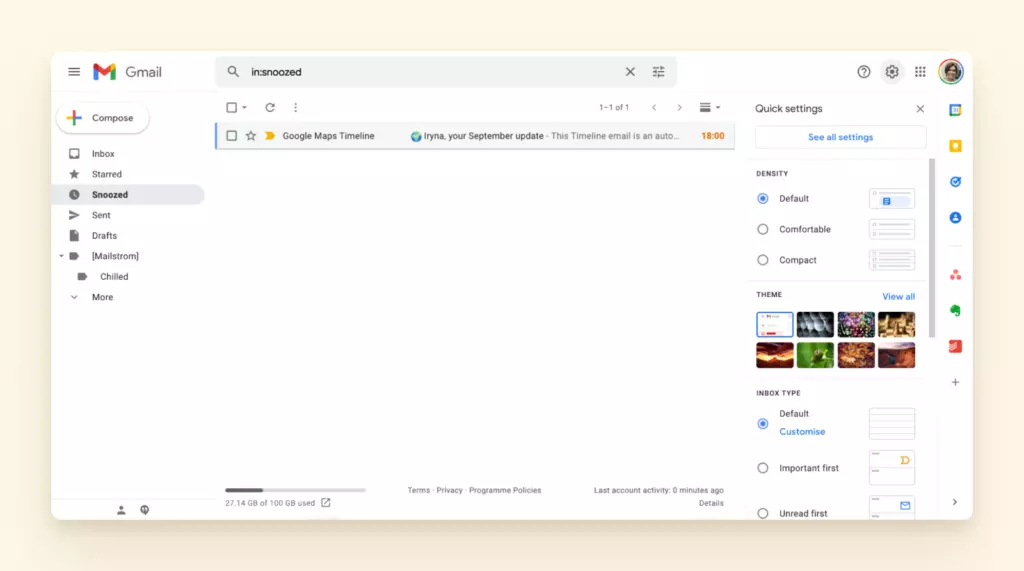
Quando a janela abrir, vá para a aba Contas e Importação.
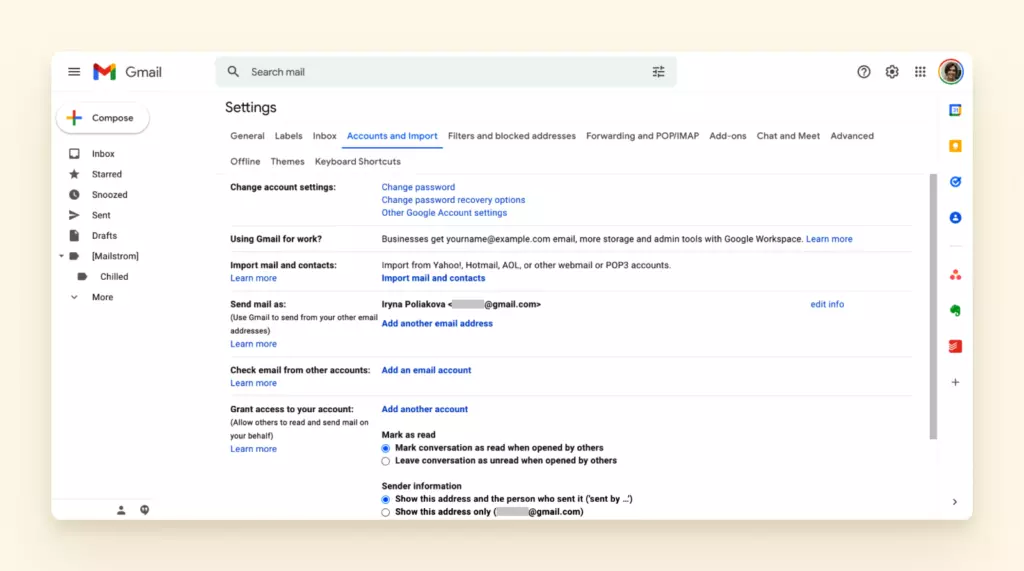
Esta aba contém todas as suas configurações de conta, incluindo a funcionalidade de importação. Para prosseguir, clique no link "Importar e-mail e contactos" e uma nova janela aparecerá. Ela te guiará pelo processo de importação.
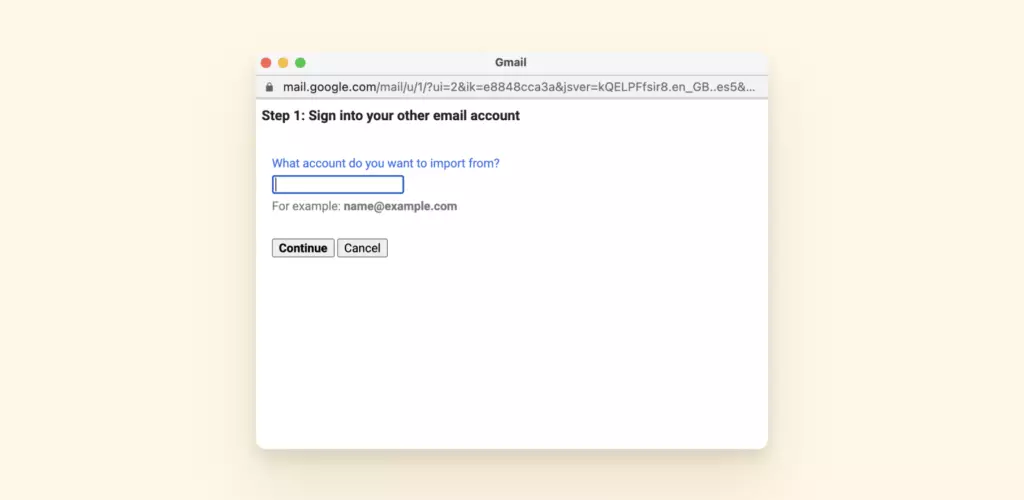
Basicamente, a fase de importação requer que você faça login na conta que deseja mesclar com sua conta principal. Depois de completar os passos nesta janela pop-up com cada conta necessária, você pode então se desfazer das contas extras.
Alternativamente, você pode configurá-las como endereços de correio e configurar encaminhamentos para receber mensagens delas também. Se esta for a sua intenção, siga para o próximo passo.
Passo 3. Enviar e-mail como
Enquanto estiver na aba Contas e Importação, encontre uma seção "Enviar e-mail como". Por padrão, ela contém apenas o endereço de e-mail que você está usando atualmente, mas você também pode adicionar seus outros endereços de remetente.
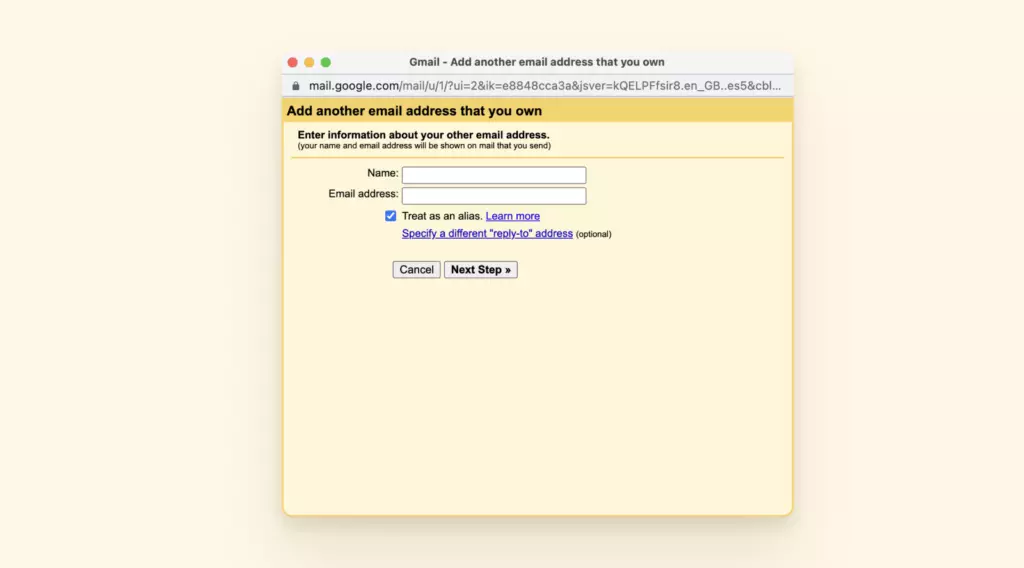
Se você completar este passo, será capaz de usar diferentes endereços de envio ao compor um e-mail. No entanto, você só poderá receber e-mails deles se configurar o encaminhamento.
E é aqui que chegamos à próxima opção para mesclar contas do Gmail.
Configuração de um Endereço de Encaminhamento
O encaminhamento é útil quando você pretende continuar a usar as contas que você mesclou em sua conta principal. Note que você pode definir sua conta do Gmail como um endereço de encaminhamento para contas de outros provedores de e-mail.
Vamos ver quais passos isso envolve.
Passo 1. Abra uma conta secundária
Para a configuração de encaminhamento, você precisará realizar todas as ações seguintes na conta ou contas de onde deseja recuperar seus e-mails.
Passo 2. Definições
A funcionalidade de importação está na janela de definições. Para abri-la, você precisa clicar na roda que abre o menu "Definições rápidas" e depois no botão "Ver todas as definições". E então vá para a aba de Encaminhamento e POP/IMAP.
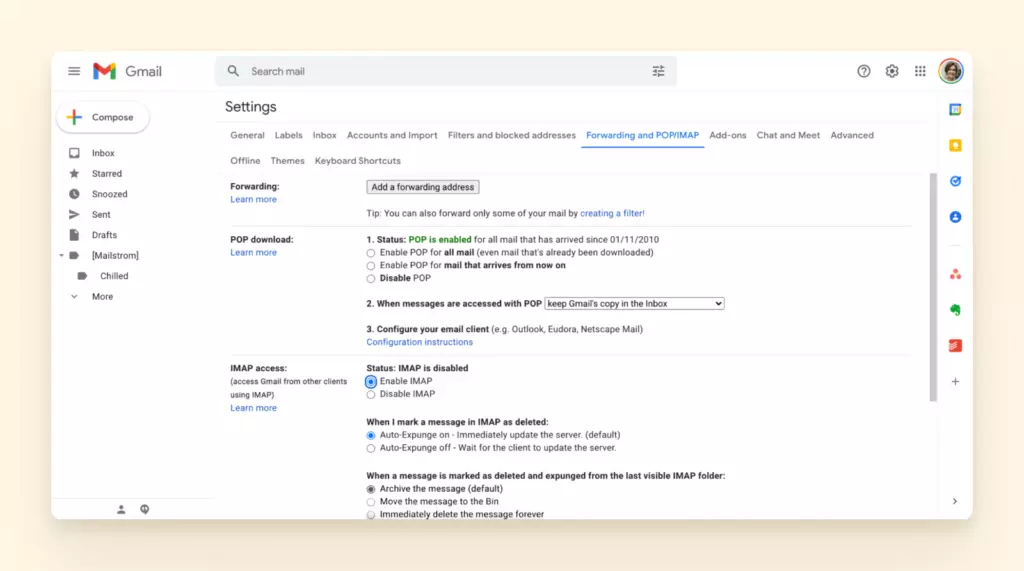
Clique no botão "Adicionar um endereço de encaminhamento" e insira o endereço de e-mail no diálogo pop-up para o qual deseja encaminhar todos os futuros e-mails.
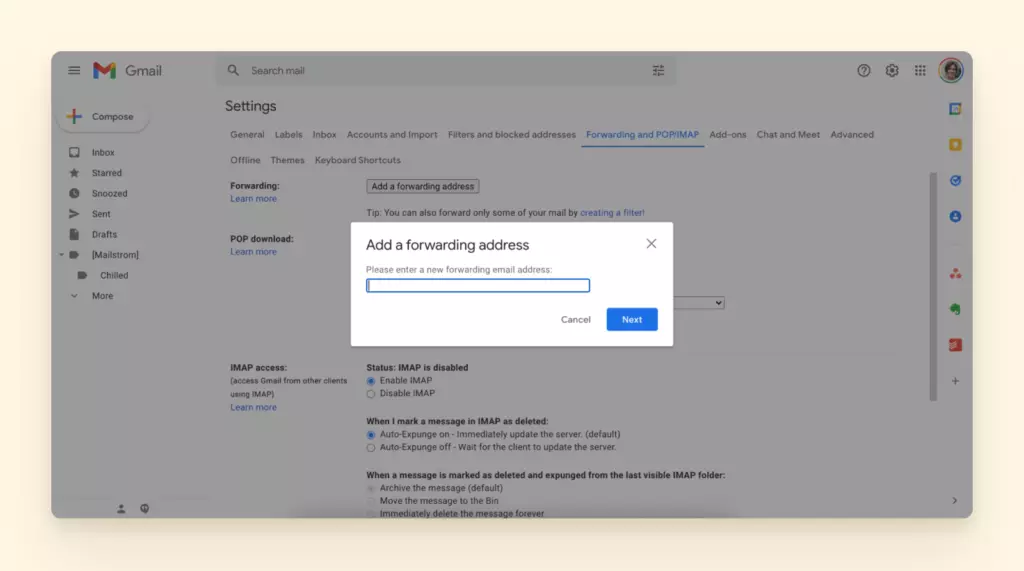
Uma vez que você passar pelos passos neste diálogo, receberá um e-mail de confirmação para o endereço de encaminhamento. Como em qualquer e-mail de confirmação, você só precisa seguir o link contido nele.
Passo 3. Definir um filtro
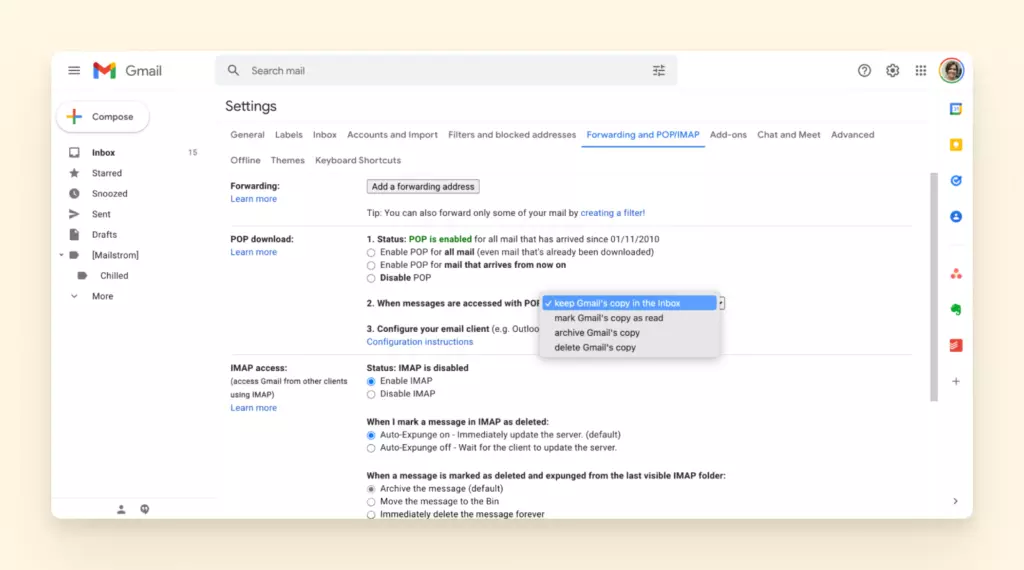
Você também pode escolher o que acontece com os e-mails após uma cópia ser encaminhada para seu endereço principal. Para isso, na mesma aba de Encaminhamento e POP/IMAP, vá para a seção POP e abra o menu suspenso ao lado da frase "Quando as mensagens são acessadas com POP".
Por Que Esses Métodos Estão Desatualizados?
Importar é útil quando você deseja se desfazer de uma conta de e-mail antiga e o encaminhamento pode ser válido para casos em que você não usa um endereço ativamente, mas ainda quer receber e-mails dele. Mas nem a importação nem o encaminhamento realmente mesclam as contas.
Ambos os métodos envolvem muitos passos e, francamente, não resolvem um problema se você precisa usar duas ou mais contas do Gmail simultaneamente.
Claro, você pode configurar filtros para os e-mails encaminhados e aplicar alguns recursos a todas as contas. Mas você não poderá usar, digamos, calendários de outras contas. E, muito provavelmente, haverá muito espaço para confusão e erro quando se trata de enviar e-mails do endereço correto.
Existem soluções mais modernas para mesclar contas e usá-las de forma mais produtiva e eficiente.
Como Mesclar Contas do Gmail de Forma Conveniente
Ao utilizar o melhor aplicativo do Gmail para pc, ou seja, Mailbird, não há necessidade de esquemas complicados. Em vez disso, você pode adicionar qualquer número de contas de email (não apenas as fornecidas pelo Gmail, mas também de outros provedores) em apenas alguns cliques. E você obtém uma infinidade de funcionalidades úteis para melhorar sua experiência de email.
Como Adicionar uma Conta Gmail ao Mailbird
Após realizar o download e a instalação do Mailbird, você será convidado a adicionar uma conta. Você pode configurá-la como IMAP ou POP, sendo este último útil para usar a sua caixa de entrada offline.
Todas as outras contas podem ser adicionadas seguindo estes passos:
Passo 1. Configurações
Inicie o menu de Configurações e vá para a aba Contas. É lá que você pode adicionar, editar e remover endereços de e-mail. Bem como definir uma conta padrão para "responder de".
Se você deseja usar a Caixa de Entrada Unificada, precisará marcar a caixa que diz "Ativar conta unificada". Esta opção está localizada na parte inferior da aba Contas.
Passo 2. Adicionar conta
Clique no botão Adicionar na aba Contas para iniciar um diálogo que o guiará pelo processo de adição - insira suas credenciais (ou seja, adicione seu nome e faça login em uma conta), certifique-se de que a conta esteja conectada à Caixa de Entrada Unificada e edite as configurações do servidor, se necessário.
Você pode verificar ou editar as configurações do servidor a qualquer momento.
Passo 3. Gerenciar identidades
Se você quiser mudar um nome que acompanha seus endereços de e-mail, também pode fazer isso na aba Identidades.
Além disso, você pode adicionar uma assinatura de e-mail única a cada conta. Dessa forma, quando você escolher o endereço De, o Mailbird puxará um encerramento correspondente.
Fácil, certo? Você pode adicionar cada uma das suas contas Gmail em apenas dois passos e adicionar mais um passo para criar identidades para seus endereços.
Por que Escolher o Mailbird para Mesclar Contas Gmail
Vamos revisar algumas razões pelas quais usar o Mailbird para mesclar contas Gmail é uma boa ideia.
Facilidade de uso
O Mailbird é fácil de instalar, configurar e personalizar. Possui uma interface simples e limpa que é fácil de navegar, e ainda assim suas funcionalidades são robustas.
A interface do Mailbird está limpa e sem desordem, e a maioria das funcionalidades está escondida atrás de ícones e botões compreensíveis:
- Barra lateral esquerda - mantém a navegação entre contas de e-mail, anexos e o menu de integrações.
- Barra lateral direita - abre integrações para que você possa usá-las juntamente com seu e-mail.
- Botões de ação rápida - aparecem quando você passa o mouse sobre um e-mail na caixa de entrada e permitem que você arquive, adie ou delete rapidamente.
Caixa de Entrada Unificada
Se você conectar suas contas de e-mail à funcionalidade unificada, poderá gerenciar todos os e-mails em uma só caixa de entrada. Acha que seria muito confuso receber correspondência de várias contas em uma só caixa de entrada? Afinal, você provavelmente recebe mais de 20 e-mails por conta. Bem, isso não é um problema.
A Caixa de Entrada Unificada é codificada por cores, ou seja, você pode aplicar uma cor designada a cada conta para melhor diferenciá-las. E você sempre pode alternar para as caixas de entrada individuais através de uma barra lateral.
Funcionalidade Unificada
Além da visualização da caixa de entrada unificada, conectar contas à funcionalidade unificada permite que você aplique certos recursos a todas as contas de uma vez.
Aqui estão alguns benefícios que você pode obter com isso:
Filtros e pastas
Você pode criar pastas para qualquer propósito e filtrar mensagens de qualquer conta para as pastas relevantes. Por exemplo, se você conectar duas contas de trabalho, pode filtrar todas as mensagens por um sistema de prioridade preferido (como alta/baixa, verificar agora, depois).
As pastas são fáceis de gerenciar a partir do menu de configurações. Precisamente, você pode
- adicionar;
- editar;
- remover;
- adicionar pastas aninhadas; e
- codificar as pastas por cores.
Então, há algumas maneiras de mover e-mails para as pastas designadas:
- Selecione um ou vários e-mails e digite a tecla de atalho v para abrir uma lista suspensa onde você pode escolher o nome de uma pasta.
- Arraste e solte um e-mail na pasta certa como faria com um arquivo comum.
- Crie um filtro e aplique uma ação ao filtro - movendo e-mails para uma pasta.
No que diz respeito aos filtros, eles podem ser aplicados a contas separadas ou à caixa de entrada unificada na criação. Um filtro pode ter várias condições e ações.
Busca avançada
Com a funcionalidade unificada, você também pode aplicar consultas de busca a todas as contas conectadas. Isso é particularmente útil se você não se lembra de qual conta exatamente guarda as informações que você precisa.
Você pode buscar por tamanho, data, endereços de destino e remetente, e o texto que um e-mail contém ou não contém. As consultas de busca também se assemelham às do Gmail. Por exemplo:
- "from:(TEXTO)" - veja todas as mensagens de remetentes que têm TEXTO em seu nome ou endereço de e-mail.
- "TEXTO" - veja todas as mensagens que contêm TEXTO.
- "in:PASTA" - veja todas as mensagens de uma pasta específica.
Note que você pode usar vários operadores para tornar a busca mais precisa, como neste exemplo - in:PASTA TEXTO.
Busca de anexos
Embora a busca avançada permita que você procure e-mails com anexos, você também pode buscá-los separadamente.
Você pode adicionar o recurso de Anexos à barra lateral e acessar todos os arquivos que você enviou ou recebeu em um só lugar. Filtre-os por nome e/ou tamanho para encontrar o que você precisa.
Calendários
A funcionalidade unificada também significa que você pode gerenciar eventos de diferentes contas no calendário unificado. Atualmente, suporta calendários do Google, Outlook e Exchange, mas você também pode adicionar novas pastas e eventos de calendário que serão armazenados no Mailbird.
Mover E-mails Entre Contas
Um recurso de gerenciamento de e-mails que é difícil de encontrar é mover e-mails entre contas, mas o Mailbird oferece isso. Isso significa que você não precisa encaminhar e-mails que não pertencem a uma conta. Mas sim arrastá-los e soltá-los na correta.
É tão fácil quanto mover arquivos entre pastas - você pode copiar e-mails ou remover completamente uma mensagem de um lugar e soltá-la em outro lugar.
Integrações
Além das funcionalidades de gerenciamento de e-mails, o Mailbird também integra-se a diversos aplicativos de produtividade, como
- Google Workspace - use os aplicativos do Google Drive para gerenciar arquivos e documentos na nuvem.
- Asana, Trello e Todoist - gerencie tarefas enquanto está na sua caixa de entrada, visualizando e-mails relacionados.
- Facebook Messenger, WhatsApp e Slack - use mensageiros populares para se comunicar com amigos e colegas a partir da barra lateral.
- Degoo e Dropbox - use armazenamento em nuvem para enviar arquivos grandes.
Outras Funcionalidades
O Mailbird pode oferecer ainda mais funcionalidades que não estão necessariamente relacionadas à funcionalidade unificada. Aqui estão algumas delas:
- Etiquetas - você pode etiquetar um destinatário dentro do corpo de um e-mail e o destinatário será adicionado automaticamente aos CCs.
- Respostas em linha - você pode responder a partes específicas de um e-mail.
- Leitor de velocidade - o Mailbird pode ajudá-lo a ler e-mails e aumentar sua velocidade de consumo de informações dos e-mails.
- Rastreamento de e-mail - o Mailbird pode rastrear quem abriu um e-mail e quando, para que você possa verificar se o destinatário está na mesma página que você em qualquer assunto.
Interessado em testar toda essa funcionalidade? Baixe o Mailbird e experimente gratuitamente.
Conclusão
Claro, você pode mesclar várias contas do Gmail importando e-mails e contatos ou configurando um endereço de encaminhamento. Você também pode configurar um sistema de pastas para gerenciar e-mail de diferentes contas em uma única caixa de entrada. Mas você pode simplificar o processo usando as ferramentas certas.
Mailbird pode ser a ferramenta ideal para você. Ele oferece funcionalidades poderosas, navegação fácil e integrações - tudo voltado para uma gestão produtiva de e-mails. E é rápido adicionar qualquer número de contas de diferentes provedores de e-mail, não apenas do Google.
Experimente todas as funcionalidades do Mailbird gratuitamente durante um período de teste e decida se deseja mantê-lo.
Perguntas Frequentes
Como posso mesclar duas contas do Gmail?
Você pode mesclar e usar duas contas do Gmail em uma caixa de entrada ao adicioná-las ao Mailbird - software de gerenciamento de e-mail projetado para lidar com vários endereços de e-mail. O Mailbird possui uma Caixa de Entrada Unificada onde você pode classificar todos os seus e-mails em um só lugar, mas você também pode gerenciar cada conta separadamente. Além disso, você pode usar muitos recursos e integrações que aumentam a produtividade do e-mail.
Como transfiro tudo de uma conta Google para outra?
Você pode transferir todos os e-mails e contatos de uma conta Google para outra importando-os para sua conta principal. Para fazer isso, você precisará acessar a guia Contas e Importação do menu Configurações, clicar em "Importar e-mails e contatos" e seguir as instruções fornecidas na janela que aparece. Se você tiver muitos e-mails, esse processo pode demorar um pouco.
Posso mesclar duas contas de e-mail?
No Mailbird, você pode consolidar duas ou mais contas de e-mail do Google ou de quase qualquer outro provedor de e-mail. Em seguida, você pode enviar e-mails usando diferentes endereços "De" e até adicionar uma assinatura de e-mail exclusiva para cada um.


