Häufige eM Client Probleme und bewährte Tipps zur Behebung

eM Client ist ein gutes Beispiel für moderne Software, die E-Mail, Kalender und Kontaktverwaltung an einem Ort vereint, was ein guter Schritt in Richtung Produktivität und Automatisierung ist.
Obwohl die Entwickler dieses E-Mail-Clients versprechen, dass er ständig aktualisiert und vor Schwachstellen geschützt wird, können einige hartnäckige eM Client-Probleme viele Benutzer daran hindern, eine erstklassige Erfahrung zu machen. In diesem Artikel werden wir die häufigsten Probleme untersuchen und hilfreiche Tipps geben, wie man sie lösen kann.
10 häufige eM Client-Probleme und ihre Lösungen
Einige der häufigsten Ursachen dafür, dass eM Client nicht funktioniert, betreffen die App, die zu langsam, unzuverlässig oder beides ist. Einige Benutzer berichten auch über Probleme mit Anhängen, Synchronisierung und E-Mail-Formatierung.
Genau wie die gemeldeten Probleme variieren, so variieren auch die Lösungsmittel für sie. Je nach dem spezifischen Problem — ob es sich um eM Client-Synchronisierungsprobleme, eM Client-Setup-Probleme, eM Client funktioniert nicht mit VPN oder der eM Client-Kalender funktioniert nicht handelt — sollte die Art der Behebung für jede Konfiguration individuell gewählt werden.
Hier sind die zehn wichtigsten eM Client-Probleme und ihre Lösungen. Wir hoffen, sie werden Ihnen dabei helfen, die Herausforderungen zu bewältigen, die bei der Verwendung Ihres eM Client auftreten.
1. eM Client stürzt ab und friert ein
Geschwindigkeit und Zuverlässigkeit gehören zu den Funktionen, die von den Benutzern moderner E-Mail-Clients am meisten geschätzt werden. Jedoch ist eines der häufigsten eM Client-Probleme, das viele Benutzer gemeldet haben, dass eM Client überhaupt nicht funktioniert — er stürzt ab oder friert ein, was sicherlich nicht zu einer positiven Benutzererfahrung beiträgt.
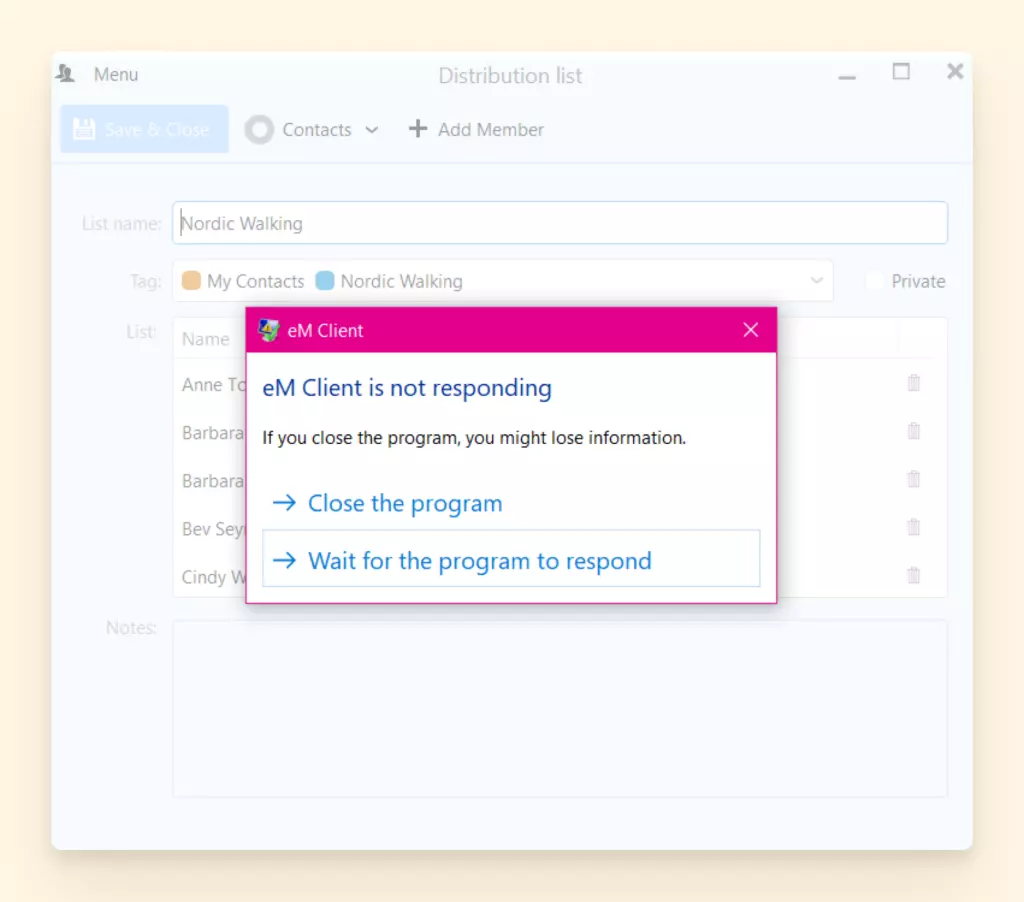
Um gelegentliche Abstürze und Einfrierungen zu beheben, können Sie Folgendes versuchen:
Lösung 1: eM Client neu installieren
Um Ihren eM Client neu zu installieren, löschen Sie die Installationsdateien.
Gehen Sie zu Programme → Programme und Funktionen → eM Client → Deinstallieren. Stellen Sie sicher, dass Sie Ihr Datenbankverzeichnis nicht löschen.

Laden Sie die neueste Version des E-Mail-Clients vom Marketplace herunter und installieren Sie sie.
Es sollte automatisch Ihr ursprüngliches Datenbankverzeichnis abrufen, sodass keine E-Mails verloren gehen.
Lösung 2: Ihren aktuellen eM Client aktualisieren
Navigieren Sie im Hauptmenü zu Hilfe → Nach Updates suchen.

eM Client wird das Update automatisch abschließen.
Starten Sie die App nach der Installation der Updates neu.
2. eM Client arbeitet langsam
Ein weiteres häufiges Problem, das eM Client-Benutzer oft erleben (in den meisten Fällen, wenn sie nicht die neueste Softwareversion verwenden), ist, dass die Anwendung langsam läuft, insbesondere beim Versuch, große E-Mails zu öffnen oder eine große Anzahl von E-Mails zu synchronisieren.
Laut den Entwicklern der App kann die Langsamkeit durch die Anhang-Indizierung und Ordner-Synchronisierung verursacht werden. Sie arbeiten daran, dieses Problem zu beheben und allen Benutzern eine bessere CX zu bringen. Als vorübergehende Abhilfe empfehlen sie, eM Client über Nacht auf Ihrem Gerät laufen zu lassen, damit er die Indizierung und Synchronisierung abschließen kann.
3. Es gibt Probleme mit Anhängen in eM Client
Einige Benutzer haben berichtet, dass eM Client-Anhänge nicht ordnungsgemäß funktionieren: Die Dateien können nicht geöffnet oder heruntergeladen werden.
Es gibt mehrere Gründe, warum eM Client-Benutzer Probleme mit Anhängen haben können, und mehrere Möglichkeiten, dieses Problem zu lösen.
Lösung 1: Ihren aktuellen eM Client aktualisieren
Navigieren Sie im Hauptmenü zu Hilfe → Nach Updates suchen.
eM Client wird das Update automatisch abschließen.
Starten Sie die App nach der Installation der Updates neu.
Lösung 2: Nachrichten für Offline-Nutzung herunterladen
Manchmal kann das Problem mit einer Option gelöst werden, neue Nachrichten, einschließlich Anhänge und Bilder, für die Offline-Nutzung herunterzuladen. Dies ist praktisch, wenn Sie Verbindungsprobleme vorhersehen. Wählen Sie die Option "Unsichere Inhalte in Nachrichten von Personen in der Kontaktliste anzeigen" in Ihren Synchronisationsoptionen der Datenschutzeinstellungen.

Lösung 3: eM Client-Problembehandlung ausführen
Wenn die Anhang-Probleme weiterhin bestehen, versuchen Sie, die eM Client-Problembehandlung auszuführen.
Gehen Sie zu Programme → Programme und Funktionen → eM Client → Reparieren.

Befolgen Sie die Anweisungen zur Problembehandlung und starten Sie den E-Mail-Client neu. Dies sollte Ihnen helfen, alle Probleme mit Anhängen zu lösen, die sich nicht öffnen oder nicht herunterladen lassen.
4. eM Client synchronisiert meinen Kalender nicht
Viele Benutzer haben berichtet, dass der eM Client-Kalender nicht synchron mit anderen Anwendungen funktioniert. Beschwerden über den Outlook-Kalender, der nicht mit eM Client funktioniert, oder eM Client Google-Kalender-Synchronisierungsprobleme treten wahrscheinlich auf, weil die E-Mail-Anwendungen nicht richtig miteinander "kommunizieren". In den meisten Fällen besteht das Problem nur bei wiederkehrenden Ereignissen.
Lösung 1: Ihren Kalender erneut verbinden
Um das Kalender-Synchronisierungsproblem zu beheben, wird empfohlen, Ihren Kalender von eM Client zu trennen und dann wieder zu verbinden.

In den meisten Fällen hilft die wiederholte Kopplung der Konten (sei es Outlook, Gmail oder eine andere App) dabei, das Problem zu lösen.
Lösung 2: Wiederkehrende Ereignisse im eM Client-Kalender neu erstellen
Wenn die erste Lösung nicht hilfreich war, löschen Sie die wiederkehrenden Ereignisse aus Ihrem anderen Kalender (Gmail, Outlook usw.) und erstellen Sie sie neu über die eM Client-Oberfläche.

Stellen Sie sicher, dass Sie die Option wählen, die wiederholenden Ereignisse in eM Client erneut hinzuzufügen.
5. Benachrichtigungen in eM Client sind unzuverlässig
Einige Benutzer der eM Client-App haben berichtet, dass sie keine Benachrichtigungen erhalten, wenn sie E-Mail-Nachrichten erhalten oder wenn ihre Kalenderereignisse geplant sind.
Es gibt zwei Möglichkeiten, E-Mail- und Kalenderbenachrichtigungen einzurichten, wenn Sie eM Client verwenden: über die Anwendung selbst oder über das Windows-Info-Center. Native eM Client-Benachrichtigungen gelten als zuverlässiger, daher ist dies normalerweise eine bevorzugte Option.
Um eM Client-Benachrichtigungen zu aktivieren, navigieren Sie zu Menü → Einstellungen → Allgemein → Benachrichtigungen und stellen Sie sicher, dass die Option "Systembenachrichtigungsfeld verwenden" nicht aktiviert ist.

Dies ermöglicht es eM Client-Benachrichtigungen, durchzukommen. Es gibt auch Optionen, um Sound- und Pop-up-Fenster-Benachrichtigungen zu ermöglichen, die beim Empfang einer E-Mail oder Kalendereinladung erscheinen.
6. eM Client findet meine Kontakte nicht
Einige Benutzer haben berichtet, dass ihre Kontakte nach einer Synchronisierung in eM Client fehlen. Es ist sicherlich keine angenehme Erfahrung, aber haben Sie keine Angst, dass die Kontakte für immer weg sind. In den meisten Fällen gibt es eine Möglichkeit, sie in Ihrem E-Mail-Client zu synchronisieren.
Es wird empfohlen, zu Einstellungen → Allgemein → Allgemein zu navigieren und sicherzustellen, dass "Lokale Ordner anzeigen" für Ihr Konto ausgewählt ist. Ihre Kontakte sollten dann im Ordner "Lokale Ordner Kontakte" erscheinen, wenn sie mit dem Mail-Server synchronisiert sind.

7. eM Client meldet beschädigte Dateien
Es gab Berichte über beschädigte Dateien, die über eM Client gesendet oder empfangen wurden. Da Sicherheit die wichtigste Sorge in der digitalen Welt ist, sollten Sie solche Fälle ernst nehmen und Ihre eM Client-Datenschutz- und Sicherheitseinstellungen überprüfen.
In den meisten Fällen, weil die Anwendung einige Dateien als beschädigt erkennt, lässt sie Sie diese nicht herunterladen. Das vorübergehende Deaktivieren der Antivirus-Software und des VPN wird dieses Problem höchstwahrscheinlich beheben. Wenn dies jedoch nicht der Fall ist, können Sie versuchen, den E-Mail-Client neu zu installieren.
8. Es gibt Verbindungsprobleme in eM Client
Einige Benutzer berichten, dass eM Client nicht funktioniert und Probleme beim Verbinden mit bestimmten Mail-Servern hat. In diesem Fall kann eine Fehlermeldung "Verbindung fehlgeschlagen" erscheinen. Infolgedessen können Benutzer nicht auf eM Client zugreifen, und ihre E-Mail-Nachrichten werden nicht zugestellt oder empfangen.
Solche Verbindungsprobleme können durch vorübergehende Server-Nichtverfügbarkeit oder falsche Einstellungen verursacht werden. In den meisten Fällen, wenn die App keine Verbindung zum Mail-Server herstellen kann, sehen Benutzer eine entsprechende Warnmeldung und ein kleines rotes Dreieck, das anzeigt, dass der Posteingang nicht synchron ist.

Um die beschriebenen Verbindungsprobleme zu beheben, rät das Support-Team von eM Client, einige Optionen zu überprüfen.
Lösung 1: Ihren aktuellen eM Client aktualisieren
Zunächst ist es lohnenswert zu überprüfen, ob Sie die neueste Version von eM Client verwenden. Wenn nicht, wird das Update wahrscheinlich helfen, die Verbindungsprobleme zu beheben.
Navigieren Sie im Hauptmenü zu Hilfe → Nach Updates suchen.
eM Client wird das Update automatisch abschließen.
Starten Sie die App nach der Installation der Updates neu.
Lösung 2: eM Client zur Liste der Ausnahmen für Antivirus- und Firewall-Schutz hinzufügen
Wenn Sie bereits die neueste Version verwenden, sollten Sie Ihre Antivirus-Software überprüfen. Damit die Anwendung eine ununterbrochene Verbindung mit dem Server herstellen kann, sollte eM Client sowohl in Ihrer Antivirus-App als auch in der Firewall zur Ausnahmeliste hinzugefügt werden.

Lösung 3: Einen anderen IMAP/SMTP-Port für eM Client versuchen
Sie sollten auch einen anderen IMAP/SMTP-Port versuchen, wenn Ihr eM Client keine E-Mails sendet oder empfängt. Wie in den meisten Fällen kann auch eine gute alte Neuinstallation des E-Mail-Clients das Verbindungsproblem beheben.

9. E-Mail-Formatierungsprobleme in eM Client
Beim Senden oder Empfangen von eM Client-E-Mails berichten einige Benutzer, dass die Formatierung ihrer E-Mails beschädigt erscheint oder nicht ordnungsgemäß angezeigt wird. Dies kann sowohl eingehende als auch ausgehende Post betreffen.
Zum Beispiel funktionieren eM Client-Links in E-Mails möglicherweise nicht ordnungsgemäß, oder Schriftartänderungen, Zeilenabstände und Absatzformat werden möglicherweise nicht in der E-Mail erfasst. Da eM Client keinen Rich Text für Nachrichten verwendet (nur HTML), können einige Formatierungselemente tatsächlich falsch im E-Mail-Client angezeigt werden.
Als Workaround für eM Client-Formatierungsprobleme schlagen einige Benutzer vor, einen anderen Texteditor wie Microsoft Word zu verwenden, um eine E-Mail mit dem Rich-Text-Format zu verfassen. Es mag nicht sehr bequem sein, jedes Mal zu wechseln, wenn Sie eine E-Mail verfassen müssen, aber bisher scheint dies die beste Option zu sein, um sicherzustellen, dass die E-Mail alle Formatierungsfunktionen enthält, die Sie darin einschließen möchten.
10. E-Mail-Zustellungsverzögerungen in eM Client
Einige eM Client-Benutzer berichten, dass sie Verzögerungen bei der Zustellung von E-Mail-Nachrichten aufgrund von Mail-Server-Verbindungsproblemen oder anderen technischen Problemen erleben. Manchmal werden die Zustellungsverzögerungen sogar bei einfachen, nur-Text-(HTML), kurzen E-Mails ohne Anhänge erlebt. Benutzer können manchmal Zustellungsverzögerungen von fünf bis 30 Sekunden erleben, mit längeren Intervallen von Zeit zu Zeit.
Hier ist ein Beispiel einer Fehlermeldung, die Sie erhalten könnten:

Wie man die Zustellungsverzögerungen behebt, hängt höchstwahrscheinlich von der eM Client-Version ab, die Sie verwenden, und der Konfiguration des SMTP-Servers, den Sie verwenden. Das Problem kann auch etwas mit dem Betriebssystem Ihres Geräts zu tun haben, sowie mit einiger lokal installierter Drittanbieter-Software. Die einfachste Option zum Ausprobieren ist das Löschen der Anwendungsprotokolle.
Haben Sie immer noch Probleme mit eM Client?
Wenn Sie die technischen Probleme von eM Client, der nicht funktioniert, satt haben, kann der Wechsel zu einem anderen E-Mail-Client eine gute Option sein. Warum versuchen Sie nicht eine alternative App für Ihre E-Mail-Kommunikation, die sich als schneller, zuverlässiger und fehlerfrei erweisen wird?
Mailbird ist ein intuitiver und einfacher, aber leistungsstarker E-Mail-Client für Windows, der Ihre Produktivität steigert, indem er alle Ihre E-Mail-Konten an einem Ort vereint.
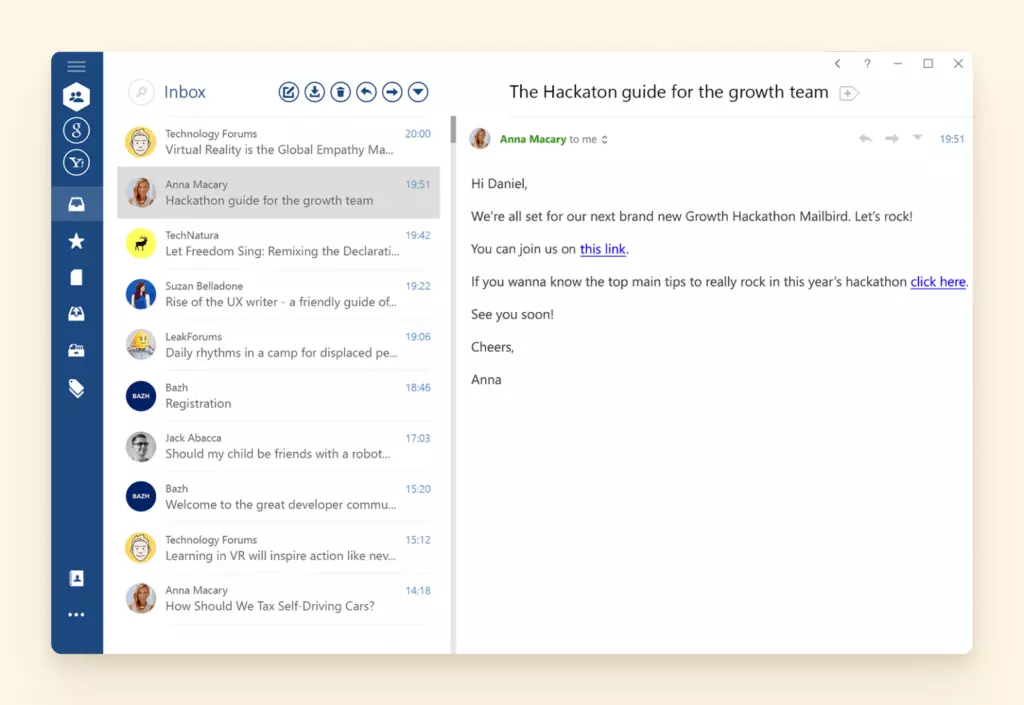
Während die Mailbird-Designer bestrebt sind, die Benutzererfahrung mit einer nahtlos gestalteten Oberfläche zum Fliegen zu bringen, arbeiten die Entwickler der App hart daran, den E-Mail-Client schnell und sicher zu machen.
Sie werden seine vielen Funktionen genießen, wie zum Beispiel:
- Einheitlicher Posteingang, der es einfach macht, alle Ihre eingehenden Mails auf einmal zu überprüfen;
- Nativer Kalender, der Ihnen hilft, alle Ihre Besprechungen und Ereignisse zu vereinigen;
- E-Mails zwischen Konten verschieben, das Tonnen von Zeit spart, wenn Sie Ihre persönliche oder geschäftliche E-Mail-Adresse ändern möchten;
- Erweiterte E-Mail-Suche und Anhang-Suche;
- Viele Integrationen mit Produktivitäts-Tools, wie Task-Manager, Messenger, Dateimanager, Kalender und mehr; und andere, wie E-Mail-Tracking, Schnellantwort, Senden rückgängig machen, Schlummern und Später senden, die dazu bestimmt sind, Ihre Zeit zu sparen und Ihre E-Mail-Erfahrung auf ein neues Niveau zu bringen.
Nach dem Wechsel von Ihrem alten E-Mail-Client zu einem neuen haben Sie die Möglichkeit, alle Ihre E-Mails von eM Client zu Mailbird in nur wenigen Minuten zu importieren.
Möchten Sie es ausprobieren?
Fazit
Jede Softwareanwendung ist anfällig für technische Probleme und Einschränkungen. Der Schlüsselfaktor ist, dass sie letztendlich nicht die Endbenutzer-Erfahrung beeinträchtigen und rechtzeitig vom Entwicklungsteam behandelt werden. In diesem Artikel haben wir die häufigsten eM Client-Probleme zusammen mit den Korrekturen und Workarounds für sie betrachtet.
Wir hoffen, dass die Tipps, die wir geteilt haben, Ihnen helfen werden, Ihre eM Client-Probleme zu mildern und die E-Mail-Kommunikation mit dieser Software zu genießen. Wenn einige der Probleme jedoch weiterhin bestehen, gibt es immer eine Alternative zum Ausprobieren. Als Option können Sie zu Mailbird wechseln, das ein weiterer moderner E-Mail-Client für Desktop- und mobile Apps ist. Dieser einfache E-Mail-Client wird Ihnen helfen, eine gesunde Beziehung zu E-Mails aufrechtzuerhalten, Ihre Zeit und Mühe zu sparen und Tag für Tag mehr Produktivität zu gewähren.
FAQ
Ist eM Client sicher zu verwenden?
Ja, der Inhalt aller Nachrichten in eM Client ist mit PGP-Verschlüsselung verschlüsselt, die auf einer digitalen Signatur basiert, die den Inhalt der Nachrichten und die Identität des Absenders verifiziert. Benutzer können auch eM Keybook verwenden, um ihre Privatsphäre zu schützen.
Wie gut ist eM Client?
eM Client hat eine Bewertung von 4,1 (basierend auf dem Feedback von 140+ Benutzern). Die Benutzer schätzen hauptsächlich die Benutzerfreundlichkeit der App und den Wert, den sie bei der Verwendung der Software erhalten. Es gibt jedoch bekannte Probleme und Einschränkungen, die die Benutzererfahrung der App beeinträchtigen können.
Warum funktioniert eM Client nicht?
Warum eM Client nicht funktioniert, hängt davon ab, welche Version der Anwendung Sie verwenden, welches Betriebssystem Ihr Gerät ausführt, usw. Auf der offiziellen Website der App finden Sie die Antworten auf die am häufigsten gestellten Fragen darüber, warum eM Client nicht funktioniert, sowie schnelle Korrekturen für bereits bekannte Probleme und Bugs.
Warum ist eM Client so langsam?
Warum eM Client langsam läuft, hängt von der Version der App ab, die Sie derzeit verwenden, sowie von der Vielfalt anderer Voraussetzungen (Ihre Gerätespezifikationen und das Betriebssystem, Drittanbieter-Integrationen usw.). Sie können sich an das Support-Team der App wenden, um Hilfe bei diesem und anderen Problemen mit eM Client zu erhalten.
Wird die Neuinstallation von eM Client Probleme beheben?
Die Antwort auf diese Frage hängt von der Art der eM Client-Probleme ab, die Sie erleben. In den meisten Fällen hilft entweder die Neuinstallation der Anwendung oder die Aktualisierung dabei, das Problem zu lösen. Wenn dies nicht der Fall ist, können Sie die beste alternative Lösung zur Behebung Ihres Problems googeln.


