Problemi Comuni di eM Client e Consigli per Risolverli

eM Client è un ottimo esempio di software moderno che combina email, calendario e gestione dei contatti in un unico posto, rappresentando un progresso verso la produttività e l'automazione delle attività.
Sebbene gli sviluppatori di questo client di posta elettronica promettano che viene costantemente aggiornato e protetto dalle vulnerabilità, alcuni problemi persistenti di eM Client possono impedire ai suoi numerosi utenti di ottenere un'esperienza di prima classe. In questo articolo, esamineremo i problemi più comuni e forniremo consigli utili su come risolverli.
10 Problemi Comuni di eM Client e le Loro Soluzioni
Alcune delle cause più frequenti per cui eM Client non funziona riguardano il fatto che l'app è troppo lenta, inaffidabile, o entrambe le cose. Alcuni utenti segnalano anche problemi con allegati, sincronizzazione e formattazione delle email.
Proprio come variano i problemi segnalati, così variano anche i mezzi di risoluzione per essi. A seconda del problema specifico — che si tratti di problemi di sincronizzazione di eM Client, problemi di configurazione di eM Client, eM Client che non funziona con una VPN, o il calendario di eM Client che non funziona — il modo per risolverlo dovrebbe essere scelto per ogni configurazione individualmente.
Ecco i dieci principali problemi di eM Client e le loro soluzioni. Speriamo che vi aiutino ad affrontare le sfide che incontrate quando utilizzate il vostro eM Client.
1. eM Client Si Blocca e Si Congela
Velocità e affidabilità sono alcune delle caratteristiche più apprezzate dagli utenti dei client di posta moderni. Tuttavia, uno dei problemi più comuni di eM Client che molti utenti hanno segnalato è che eM Client non funziona affatto — si blocca o si congela, il che certamente non contribuisce a un'esperienza utente positiva.
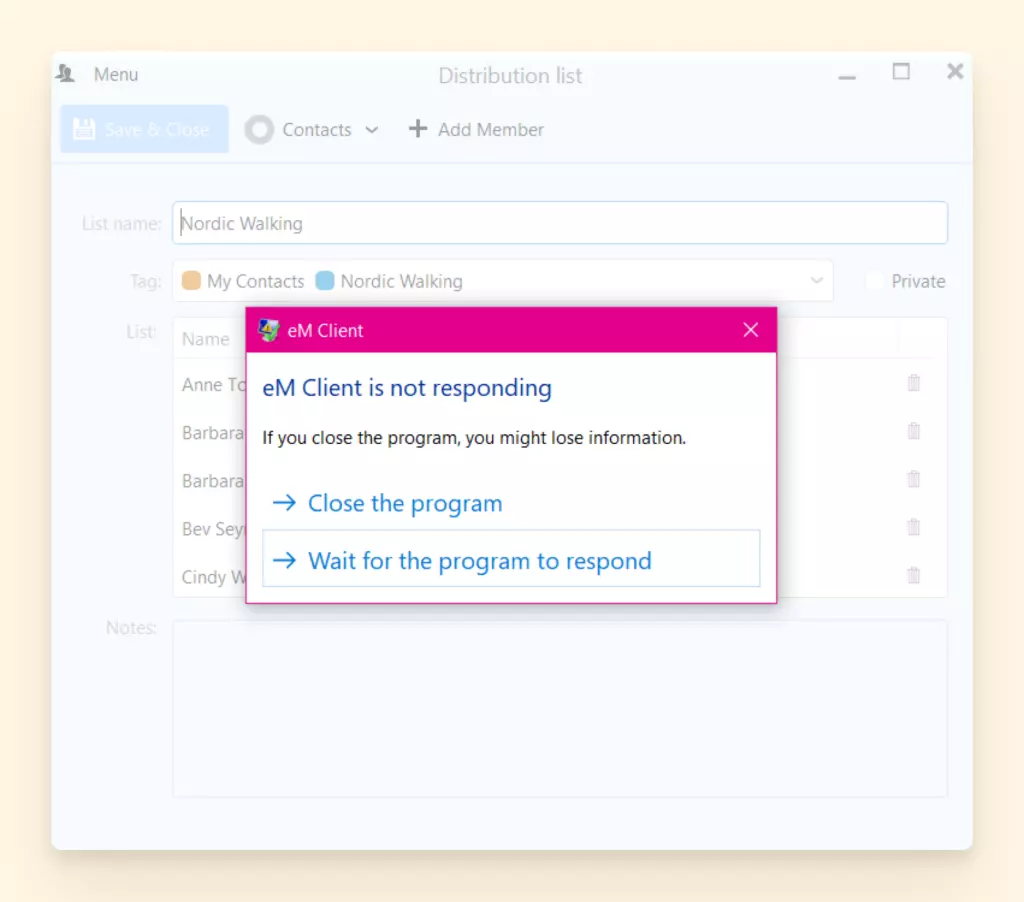
Per risolvere occasionali crash e congelamenti, potreste provare a:
Soluzione 1: Reinstallare eM Client
Per reinstallare il vostro eM Client, eliminate i file di installazione.
Andate su Programmi → Programmi e funzionalità → eM Client → Disinstalla. Assicuratevi di non eliminare la directory del database.

Scaricate e installate l'ultima versione del client di posta dal marketplace.
Dovrebbe recuperare automaticamente la vostra directory del database iniziale, quindi nessuna email andrà persa.
Soluzione 2: Aggiornare il vostro eM Client attuale
Dal menu principale, navigate su Aiuto → Verifica aggiornamenti.

eM Client completerà l'aggiornamento automaticamente.
Riavviate l'app dopo che gli aggiornamenti sono stati installati.
2. eM Client Funziona Lentamente
Un altro problema comune che gli utenti di eM Client spesso sperimentano (nella maggior parte dei casi, quando non stanno utilizzando l'ultima versione del software) è che l'applicazione funziona lentamente, specialmente quando si cerca di aprire email grandi o sincronizzare un gran numero di email.
Secondo gli sviluppatori dell'app, la lentezza può essere causata dall'indicizzazione degli allegati e dalla sincronizzazione delle cartelle. Stanno lavorando per risolvere questo problema e offrire una migliore CX a tutti gli utenti. Come rimedio temporaneo, raccomandano di lasciare eM Client in esecuzione durante la notte sul vostro dispositivo, così può completare l'indicizzazione e la sincronizzazione.
3. Ci Sono Problemi con gli Allegati in eM Client
Alcuni utenti hanno segnalato che gli allegati di eM Client non funzionano correttamente: i file non possono essere aperti o scaricati.
Ci sono molteplici ragioni per cui gli utenti di eM Client possono sperimentare problemi con gli allegati e molteplici modi per risolvere questo problema.
Soluzione 1: Aggiornare il vostro eM Client attuale
Dal menu principale, navigate su Aiuto → Verifica aggiornamenti.
eM Client completerà l'aggiornamento automaticamente.
Riavviate l'app dopo che gli aggiornamenti sono stati installati.
Soluzione 2: Scaricare i messaggi per uso offline
A volte, il problema può essere risolto con un'opzione per scaricare nuovi messaggi, inclusi allegati e immagini, per uso offline. Questo è conveniente se prevedete problemi di connettività. Selezionate l'opzione "Visualizza contenuto non sicuro nei messaggi dalle persone nella lista contatti" nelle vostre Opzioni di Sincronizzazione delle impostazioni Privacy.

Soluzione 3: Eseguire lo strumento di risoluzione problemi di eM Client
Se i problemi con gli allegati persistono, provate a eseguire lo strumento di risoluzione problemi di eM Client.
Andate su Programmi → Programmi e funzionalità → eM Client → Ripara.

Seguite le istruzioni per la risoluzione dei problemi e riavviate il client di posta. Questo dovrebbe aiutarvi a risolvere tutti i problemi con gli allegati che non si aprono o non si scaricano.
4. eM Client Non Sincronizza il Mio Calendario
Molti utenti hanno segnalato che il calendario di eM Client non funziona in sincronia con altre applicazioni. Le lamentele riguardo al calendario di Outlook che non funziona con eM Client o i problemi di sincronizzazione del calendario Google di eM Client probabilmente appaiono come risultato del fatto che le applicazioni email non "comunicano" correttamente tra loro. Nella maggior parte dei casi, il problema persiste solo per eventi ricorrenti.
Soluzione 1: Riconnettere il vostro calendario
Come modo per risolvere il problema di sincronizzazione del calendario, si raccomanda di disconnettere il vostro calendario da eM Client e poi riconnettarlo.

Nella maggior parte dei casi, l'accoppiamento ripetuto degli account (che si tratti di Outlook, Gmail o un'app diversa) aiuterà a risolvere il problema.
Soluzione 2: Ricreare eventi ricorrenti nel calendario di eM Client
Se la prima soluzione non si è dimostrata utile, eliminate gli eventi ricorrenti dal vostro altro calendario (Gmail, Outlook, ecc.) e createli nuovamente dall'interfaccia di eM Client.

Assicuratevi di scegliere l'opzione per ri-aggiungere gli eventi ripetuti in eM Client.
5. Le Notifiche in eM Client Sono Inaffidabili
Alcuni utenti dell'app eM Client hanno segnalato di non ricevere notifiche quando ricevono messaggi email o quando i loro eventi del calendario sono programmati.
Ci sono due modi per impostare le notifiche email e del calendario se state utilizzando eM Client: dall'applicazione stessa o dal Centro operativo di Windows. Le notifiche native di eM Client sono considerate più affidabili, quindi questa è solitamente un'opzione preferita.
Per abilitare le notifiche di eM Client, navigate su Menu → Impostazioni → Generale → Notifiche e assicuratevi di aver deselezionato l'opzione "Usa casella di notifiche di sistema".

Questo permetterà alle notifiche di eM Client di passare. Ci sono anche opzioni per permettere notifiche sonore e finestre pop-up che appaiono quando si riceve un'email o un invito del calendario.
6. eM Client Perde i Miei Contatti
Alcuni utenti hanno segnalato che i loro contatti mancano da eM Client dopo una sincronizzazione. Non è certamente un'esperienza piacevole, ma non temete che i contatti siano andati perduti per sempre. Nella maggior parte dei casi, c'è un modo per sincronizzarli nel vostro client email.
Si raccomanda di navigare su Impostazioni → Generale → Generale e assicurarsi che "Mostra cartelle locali" sia selezionato per il vostro account. I vostri contatti dovrebbero quindi apparire nella cartella Contatti delle Cartelle Locali se sono sincronizzati con il server di posta.

7. eM Client Segnala File Danneggiati
Ci sono state segnalazioni di file danneggiati inviati o ricevuti tramite eM Client. Poiché la sicurezza è la preoccupazione numero uno nel mondo digitale, dovreste prendere seriamente tali casi e controllare le vostre impostazioni di privacy e sicurezza di eM Client.
Nella maggior parte dei casi, poiché l'applicazione riconosce alcuni file come danneggiati, non vi permetterà di scaricarli. Disabilitare temporaneamente il software antivirus e la VPN molto probabilmente risolverà questo problema. Tuttavia, se non funziona, potete provare a reinstallare il client email.
8. Ci Sono Problemi di Connessione in eM Client
Alcuni utenti segnalano che eM Client non funziona con problemi di connessione a determinati server di posta. In questo caso, può apparire un messaggio di errore "Connessione fallita". Di conseguenza, gli utenti non possono accedere a eM Client e i loro messaggi email non vengono consegnati o ricevuti.
Tali problemi di connessione possono essere causati da indisponibilità temporanea del server o impostazioni errate. Nella maggior parte dei casi, quando l'app non riesce a stabilire una connessione con il server di posta, gli utenti vedono un messaggio di avviso corrispondente e un piccolo triangolo rosso, che indica che la casella di posta è fuori sincronia.

Per affrontare i problemi di connessione descritti, il team di supporto di eM Client consiglia di controllare alcune opzioni.
Soluzione 1: Aggiornare il vostro eM Client attuale
Prima di tutto, vale la pena controllare se state utilizzando la versione più aggiornata di eM Client. Se non lo fate, l'aggiornamento probabilmente aiuterà a risolvere i problemi di connessione.
Dal menu principale, navigate su Aiuto → Verifica aggiornamenti.
eM Client completerà l'aggiornamento automaticamente.
Riavviate l'app dopo che gli aggiornamenti sono stati installati.
Soluzione 2: Aggiungere eM Client alla lista delle esclusioni per la protezione antivirus e firewall
Se state già utilizzando l'ultima versione, allora dovreste controllare il vostro software antivirus. Perché l'applicazione possa stabilire una connessione ininterrotta con il server, eM Client dovrebbe essere aggiunto alla lista delle esclusioni sia nella vostra app antivirus che nel firewall.

Soluzione 3: Provare una porta IMAP/SMTP diversa per eM Client
Dovreste anche provare una porta IMAP/SMTP diversa se il vostro eM Client non invia o riceve email. Come nella maggior parte dei casi, una buona vecchia reinstallazione del client email può anche risolvere i problemi di connessione.

9. Problemi di Formattazione Email in eM Client
Quando inviano o ricevono email di eM Client, alcuni utenti segnalano che la formattazione delle loro email appare danneggiata o non viene visualizzata correttamente. Questo può riguardare sia la posta in arrivo che quella in uscita.
Ad esempio, i link di eM Client nelle email potrebbero non funzionare correttamente, o i cambiamenti di carattere, spaziatura delle righe e formato del paragrafo potrebbero non essere catturati nell'email. Poiché eM Client non utilizza il formato rich text per i messaggi (solo HTML), alcuni elementi di formattazione potrebbero effettivamente essere visualizzati in modo errato nel client email.
Come soluzione alternativa per i problemi di formattazione di eM Client, alcuni utenti suggeriscono di utilizzare un editor di testo diverso, come Microsoft Word, per comporre un'email contenente il formato rich text. Potrebbe non essere molto conveniente cambiare ogni volta che dovete comporre un'email, ma finora questa sembra essere l'opzione migliore per assicurarsi che l'email contenga tutte le funzionalità di formattazione che volete includere.
10. Ritardi nella Consegna Email in eM Client
Alcuni utenti di eM Client segnalano di sperimentare ritardi nella consegna dei messaggi email a causa di problemi di connessione del server di posta o altri problemi tecnici. A volte, i ritardi di consegna vengono sperimentati anche per email semplici, solo testo (HTML), brevi e senza allegati. Gli utenti possono a volte sperimentare ritardi di consegna da cinque a 30 secondi, con intervalli più lunghi di tanto in tanto.
Ecco un esempio di messaggio di errore che potreste ricevere:

Come risolvere i ritardi di consegna dipenderà molto probabilmente dalla versione di eM Client che state utilizzando e dalla configurazione del server SMTP che state usando. Il problema potrebbe anche avere a che fare con il sistema operativo del vostro dispositivo, così come con alcuni software di terze parti installati localmente. L'opzione più semplice da provare è cancellare i log dell'applicazione.
State Ancora Sperimentando Problemi con eM Client?
Se siete stufi dei problemi tecnici di eM Client che non funziona, passare a un client email diverso potrebbe essere una buona opzione. Perché non provare un'app alternativa per la vostra comunicazione email che si dimostrerà più veloce, più affidabile e senza bug?
Mailbird è un client email intuitivo e facile ma potente per Windows che aumenterà la vostra produttività unificando tutti i vostri account email in un unico posto.
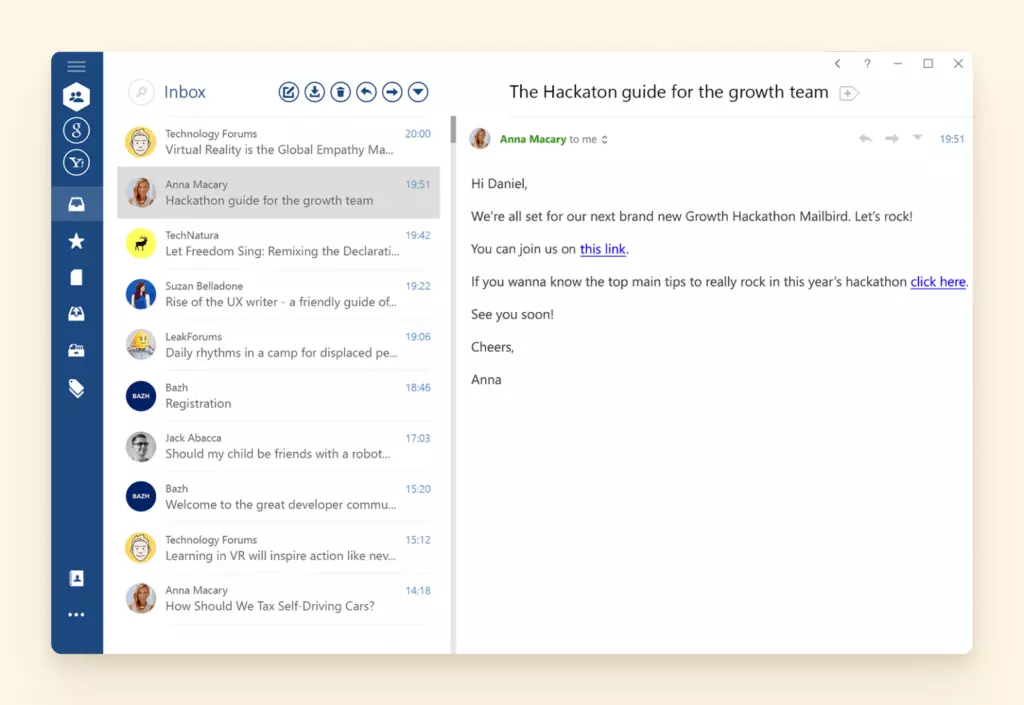
Mentre i designer di Mailbird si sforzano di far volare l'esperienza utente con un'interfaccia progettata senza soluzione di continuità, gli sviluppatori dell'app lavorano duramente per rendere il client email veloce e sicuro.
Apprezzerete le sue molte funzionalità, come:
- Casella di posta unificata che rende facile controllare tutta la vostra posta in arrivo in una volta;
- Calendario nativo che vi aiuta a unificare tutti i vostri incontri ed eventi;
- Spostamento email tra account che fa risparmiare tonnellate di tempo quando volete cambiare il vostro indirizzo email personale o aziendale;
- Ricerca email avanzata e ricerca allegati;
- Molte integrazioni con strumenti di produttività, come gestori di attività, messenger, gestori di file, calendari e altro; E altre, come tracciamento email, risposta rapida, annulla invio, posticipa, e invia più tardi, destinate a farvi risparmiare tempo e portare la vostra esperienza email a un nuovo livello.
Dopo aver cambiato dal vostro vecchio client email a uno nuovo, avrete l'opzione di importare tutte le vostre email da eM Client a Mailbird in pochi minuti.
Volete provarlo?
Conclusione
Ogni applicazione software è soggetta a problemi tecnici e limitazioni. Il fattore chiave è che non influenzino ultimamente l'esperienza dell'utente finale e vengano affrontati dal team di sviluppo in modo tempestivo. In questo articolo, abbiamo esaminato i problemi più comuni di eM Client, insieme alle correzioni e soluzioni alternative per essi.
Speriamo che i consigli che abbiamo condiviso vi aiutino a mitigare i vostri problemi con eM Client e a godere della comunicazione email con questo software. Se alcuni problemi persistono, tuttavia, c'è sempre un'alternativa da provare. Come opzione, potete passare a Mailbird, che è un altro client email moderno per app desktop e mobili. Questo semplice client email vi aiuterà a mantenere una relazione sana con l'email, risparmiando il vostro tempo e sforzo e garantendo più produttività giorno dopo giorno.
Domande Frequenti
È sicuro usare eM Client?
Sì, il contenuto di tutti i messaggi in eM Client è crittografato con crittografia PGP, che si basa su una firma digitale che verifica il contenuto dei messaggi e l'identità del mittente. Gli utenti possono anche usare eM Keybook per proteggere la loro privacy.
Quanto è buono eM Client?
eM Client ha una valutazione di 4,1 (basata sul feedback di 140+ utenti). Gli utenti apprezzano principalmente la facilità d'uso dell'app e il valore che ottengono quando usano il software. Tuttavia, ci sono problemi e limitazioni noti che possono influenzare l'esperienza utente dell'app.
Perché eM Client non funziona?
Perché eM Client non funziona dipende da quale versione dell'applicazione state usando, quale sistema operativo gira il vostro dispositivo, ecc. Sul sito web ufficiale dell'app, troverete le risposte alle domande più frequenti su perché eM Client non funziona, così come correzioni rapide per problemi e bug già noti.
Perché eM Client è così lento?
Perché eM Client funziona lentamente dipende dalla versione dell'app che state attualmente usando, così come dalla varietà di altri prerequisiti (le specifiche del vostro dispositivo e sistema operativo, integrazioni di terze parti, ecc.). Potete contattare il team di supporto dell'app per ottenere assistenza con questo e altri problemi con eM Client.
Reinstallare eM Client risolverà i problemi?
La risposta a questa domanda dipende dal tipo di problemi di eM Client che state sperimentando. Nella maggior parte dei casi, sia reinstallare l'applicazione che aggiornarla aiuta a risolvere il problema. Se non lo fa, potete cercare su Google la migliore soluzione alternativa per affrontare il vostro problema.


