Распространенные проблемы eM Client и проверенные советы по их устранению


eM Client — это отличный пример современного ПО, объединяющего почту, календарь и управление контактами в одном месте, что способствует производительности и автоматизации задач.
Хотя разработчики этого почтового клиента обещают, что он постоянно обновляется и защищен от уязвимостей, несколько устойчивых проблем с eM Client могут помешать многим пользователям получить первоклассный опыт работы. В этой статье мы рассмотрим наиболее распространенные проблемы и дадим полезные советы по их решению.
10 Распространенных Проблем с eM Client и Их Решения
Некоторые из наиболее частых причин, по которым eM Client не работает, связаны с тем, что приложение работает слишком медленно, ненадежно или и то, и другое. Некоторые пользователи также сообщают о проблемах с вложениями, синхронизацией и форматированием электронной почты.
Так же, как различаются сообщаемые проблемы, различаются и средства их устранения. В зависимости от конкретной проблемы — будь то проблемы синхронизации eM Client, проблемы настройки eM Client, eM Client не работает с VPN или календарь eM Client не работает — способ исправления следует выбирать для каждой установки индивидуально.
Вот десять основных проблем eM Client и их решения. Мы надеемся, что они помогут вам справиться с трудностями, с которыми вы сталкиваетесь при использовании eM Client.
1. eM Client Аварийно Завершает Работу и Зависает
Скорость и надежность — это некоторые из функций, которые больше всего ценятся пользователями современных почтовых клиентов. Однако одна из наиболее распространенных проблем с eM Client, о которой сообщили многие пользователи, заключается в том, что eM Client вообще не работает — он аварийно завершает работу или зависает, что определенно не способствует положительному пользовательскому опыту.
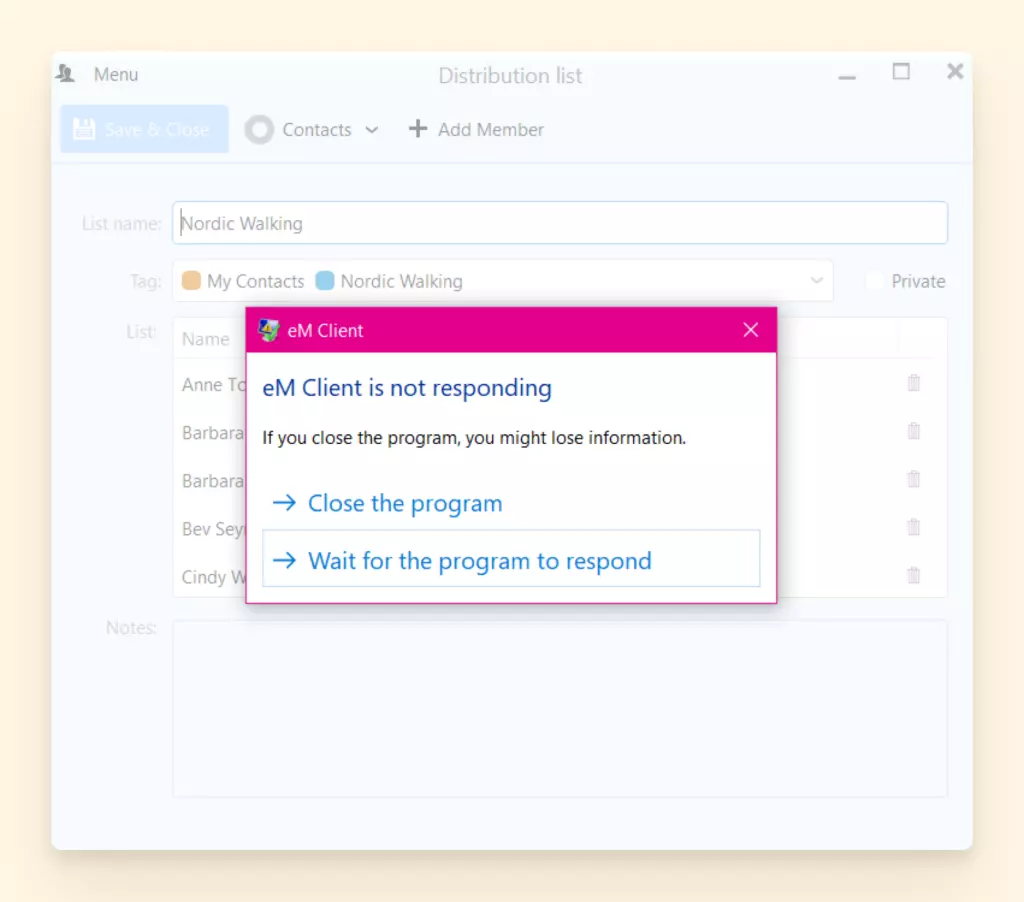
Чтобы исправить случайные сбои и зависания, вы можете попробовать:
Решение 1: Переустановите eM Client
Чтобы переустановить ваш eM Client, удалите файлы установки.
Перейдите в Программы → Программы и компоненты → eM Client → Удалить. Убедитесь, что вы не удаляете папку базы данных.

Загрузите и установите последнюю версию почтового клиента с официального сайта.
Он должен автоматически получить вашу исходную папку базы данных, поэтому никакие электронные письма не будут потеряны.
Решение 2: Обновите ваш текущий eM Client
Из главного меню перейдите в Справка → Проверить обновления.

eM Client завершит обновление автоматически.
Перезапустите приложение после установки обновлений.
2. eM Client Работает Медленно
Еще одна распространенная проблема, с которой часто сталкиваются пользователи eM Client (в большинстве случаев, когда они не используют последнюю версию программного обеспечения), заключается в том, что приложение работает медленно, особенно при попытке открыть большие электронные письма или синхронизировать большое количество электронных писем.
По словам разработчиков приложения, медлительность может быть вызвана индексацией вложений и синхронизацией папок. Они работают над устранением этой проблемы и обеспечением лучшего пользовательского опыта для всех пользователей. В качестве временного решения они рекомендуют оставить eM Client работающим на ночь на вашем устройстве, чтобы он мог завершить индексацию и синхронизацию.
3. Проблемы с Вложениями в eM Client
Некоторые пользователи сообщили, что вложения eM Client не работают должным образом: файлы не могут быть открыты или загружены.
Существует несколько причин, по которым пользователи eM Client могут испытывать проблемы с вложениями, и несколько способов решения этой проблемы.
Решение 1: Обновите ваш текущий eM Client
Из главного меню перейдите в Справка → Проверить обновления.
eM Client завершит обновление автоматически.
Перезапустите приложение после установки обновлений.
Решение 2: Загрузите сообщения для автономного использования
Иногда проблема может быть решена с помощью опции загрузки новых сообщений, включая вложения и изображения, для автономного использования. Это удобно, если вы предвидите проблемы с подключением. Выберите опцию "Показывать небезопасное содержимое в сообщениях от людей из списка контактов" в параметрах синхронизации настроек конфиденциальности.

Решение 3: Запустите средство устранения неполадок eM Client
Если проблемы с вложениями не исчезают, попробуйте запустить средство устранения неполадок eM Client.
Перейдите в Программы → Программы и компоненты → eM Client → Восстановить.

Следуйте инструкциям по устранению неполадок и перезапустите почтовый клиент. Это должно помочь вам решить все проблемы с вложениями, которые не открываются или не загружаются.
4. eM Client Не Синхронизирует Мой Календарь
Многие пользователи сообщили, что календарь eM Client не работает синхронно с другими приложениями. Жалобы на то, что календарь Outlook не работает с eM Client или проблемы синхронизации календаря Google с eM Client, вероятно, появляются в результате того, что почтовые приложения не "общаются" друг с другом должным образом. В большинстве случаев проблема сохраняется только для повторяющихся событий.
Решение 1: Переподключите ваш календарь
Чтобы исправить проблему синхронизации календаря, рекомендуется отключить ваш календарь от eM Client, а затем подключить его обратно.

В большинстве случаев повторное сопряжение учетных записей (будь то Outlook, Gmail или другое приложение) поможет решить проблему.
Решение 2: Пересоздайте повторяющиеся события в календаре eM Client
Если первое решение не оказалось полезным, удалите повторяющиеся события из вашего другого календаря (Gmail, Outlook и т.д.) и создайте их заново из интерфейса eM Client.

Убедитесь, что вы выбрали опцию повторного добавления повторяющихся событий в eM Client.
5. Уведомления в eM Client Ненадежны
Некоторые пользователи приложения eM Client сообщили, что они не получают уведомления, когда получают электронные сообщения или когда запланированы их календарные события.
Существует два способа настройки уведомлений электронной почты и календаря, если вы используете eM Client: из самого приложения или из Центра уведомлений Windows. Собственные уведомления eM Client считаются более надежными, поэтому это обычно предпочтительный вариант.
Чтобы включить уведомления eM Client, перейдите в Меню → Настройки → Общие → Уведомления и убедитесь, что у вас снята галочка с опции "Использовать системное поле уведомлений".

Это позволит проходить уведомлениям eM Client. Также есть опции для разрешения звуковых уведомлений и всплывающих окон, которые появляются при получении электронной почты или приглашения в календарь.
6. eM Client Теряет Мои Контакты
Некоторые пользователи сообщили, что их контакты отсутствуют в eM Client после синхронизации. Это определенно не приятный опыт, но не бойтесь, что контакты исчезли навсегда. В большинстве случаев есть способ синхронизировать их в вашем почтовом клиенте.
Рекомендуется перейти в Настройки → Общие → Общие и убедиться, что "Показать локальные папки" выбрано для вашей учетной записи. Ваши контакты должны затем появиться в папке Контакты локальных папок, если они синхронизированы с почтовым сервером.

7. eM Client Сообщает о Поврежденных Файлах
Поступали сообщения о поврежденных файлах, отправляемых или получаемых через eM Client. Поскольку безопасность является приоритетной заботой в цифровом мире, вы должны серьезно относиться к таким случаям и проверить настройки конфиденциальности и безопасности eM Client.
В большинстве случаев, поскольку приложение распознает некоторые файлы как поврежденные, оно не позволит вам их загрузить. Временное отключение антивирусного программного обеспечения и VPN, скорее всего, решит эту проблему. Однако, если это не поможет, вы можете попробовать переустановить почтовый клиент.
8. Проблемы с Подключением в eM Client
Некоторые пользователи сообщают, что eM Client не работает из-за проблем с подключением к определенным почтовым серверам. В этом случае может появиться сообщение об ошибке "Подключение не удалось". В результате пользователи не могут получить доступ к eM Client, и их электронные сообщения не доставляются и не получаются.
Такие проблемы с подключением могут быть вызваны временной недоступностью сервера или неправильными настройками. В большинстве случаев, когда приложение не может установить соединение с почтовым сервером, пользователи видят соответствующее предупреждающее сообщение и маленький красный треугольник, указывающий на то, что входящие не синхронизированы.

Для решения описанных проблем с подключением команда поддержки eM Client советует проверить несколько вариантов.
Решение 1: Обновите ваш текущий eM Client
Во-первых, стоит проверить, используете ли вы самую актуальную версию eM Client. Если нет, то обновление, вероятно, поможет решить проблемы с подключением.
Из главного меню перейдите в Справка → Проверить обновления.
eM Client завершит обновление автоматически.
Перезапустите приложение после установки обновлений.
Решение 2: Добавьте eM Client в список исключений для антивирусной и брандмауэрной защиты
Если вы уже используете последнюю версию, то вам следует проверить ваше антивирусное программное обеспечение. Чтобы приложение могло установить бесперебойное соединение с сервером, eM Client должен быть добавлен в список исключений как в вашем антивирусном приложении, так и в брандмауэре.

Решение 3: Попробуйте другой IMAP/SMTP порт для eM Client
Вы также должны попробовать другой IMAP/SMTP порт, если ваш eM Client не отправляет или не получает электронные письма. Как и в большинстве случаев, старая добрая переустановка почтового клиента также может исправить проблемы с подключением.

9. Проблемы с Форматированием Электронной Почты в eM Client
При отправке или получении электронных писем eM Client некоторые пользователи сообщают, что форматирование их электронных писем выглядит поврежденным или неправильно отображается. Это может касаться как входящей, так и исходящей почты.
Например, ссылки eM Client в электронной почте могут работать неправильно, или изменения шрифта, межстрочный интервал и формат абзаца могут не сохраняться в электронном письме. Поскольку eM Client не использует расширенный текст для сообщений (только HTML), некоторые элементы форматирования действительно могут отображаться неправильно в почтовом клиенте.
В качестве обходного пути для проблем форматирования eM Client некоторые пользователи предлагают использовать другой текстовый редактор, например Microsoft Word, для составления электронного письма с форматом расширенного текста. Возможно, не очень удобно переключаться каждый раз, когда вам нужно составить электронное письмо, но пока это кажется лучшим вариантом, чтобы убедиться, что письмо содержит все функции форматирования, которые вы хотите в него включить.
10. Задержки Доставки Электронной Почты в eM Client
Некоторые пользователи eM Client сообщают, что они испытывают задержки в доставке электронных сообщений из-за проблем с подключением к почтовому серверу или других технических проблем. Иногда задержки доставки испытываются даже для простых, только текстовых (HTML), коротких электронных писем без вложений. Пользователи могут иногда испытывать задержки доставки от пяти до 30 секунд, с более длительными интервалами время от времени.
Вот пример сообщения об ошибке, которое вы можете получить:

Как исправить задержки доставки, скорее всего, будет зависеть от версии eM Client, которую вы используете, и конфигурации SMTP сервера, который вы используете. Проблема также может быть связана с операционной системой вашего устройства, а также с некоторым локально установленным сторонним программным обеспечением. Самый простой вариант для попытки — очистка журналов приложения.
Все Еще Испытываете Проблемы с eM Client?
Если вам надоели технические проблемы с eM Client, который не работает, переход на другой почтовый клиент может быть хорошим вариантом. Почему бы не попробовать альтернативное приложение для вашей электронной почтовой связи, которое окажется быстрее, надежнее и без ошибок?
Mailbird — это интуитивно понятный и простой, но мощный почтовый клиент для Windows, который повысит вашу продуктивность, объединив все ваши учетные записи электронной почты в одном месте.
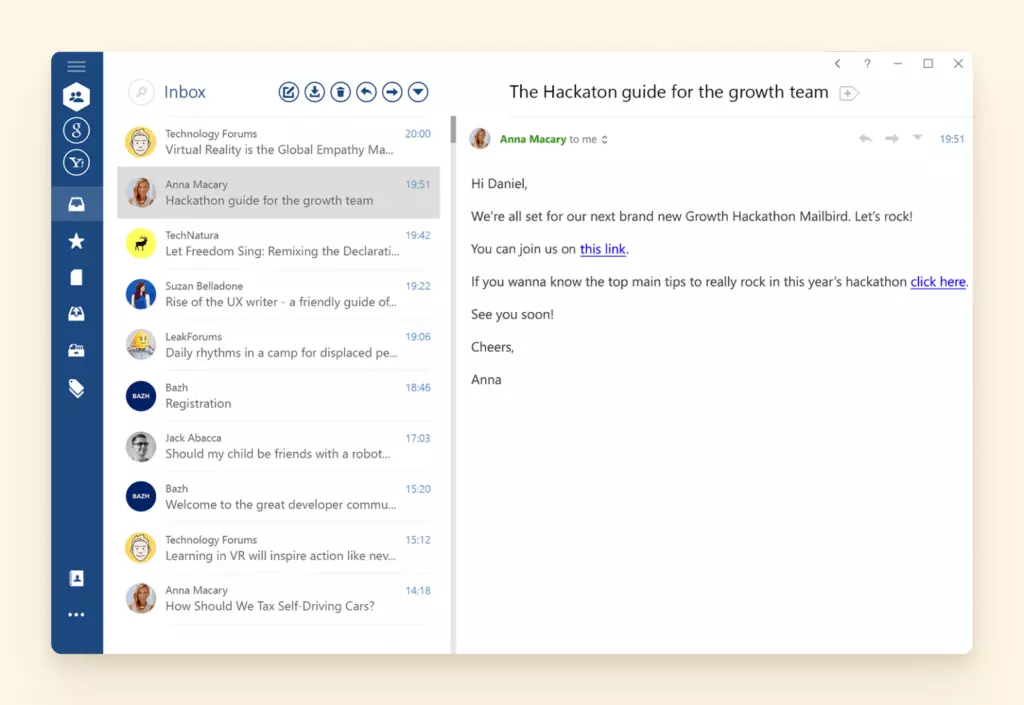
В то время как дизайнеры Mailbird стремятся сделать пользовательский опыт превосходным с безупречно разработанным интерфейсом, разработчики приложения упорно работают, чтобы сделать почтовый клиент быстрым и безопасным.
Вам понравятся его многочисленные функции, такие как:
- Единая входящая почта, которая позволяет легко проверить всю входящую почту сразу;
- Встроенный календарь, который помогает объединить все ваши встречи и события;
- Перемещение электронных писем между учетными записями, что экономит массу времени, когда вы хотите изменить свой личный или деловой адрес электронной почты;
- Расширенный поиск электронной почты и поиск вложений;
- Множество интеграций с инструментами продуктивности, такими как менеджеры задач, мессенджеры, файловые менеджеры, календари и многое другое; И другие, такие как отслеживание электронной почты, быстрый ответ, отмена отправки, отложить и отправить позже, предназначенные для экономии вашего времени и вывода вашего опыта работы с электронной почтой на новый уровень.
После перехода со старого почтового клиента на новый у вас будет возможность импортировать все ваши электронные письма из eM Client в Mailbird всего за несколько минут.
Хотите попробовать?
Заключение
Каждое программное приложение подвержено техническим проблемам и ограничениям. Ключевым фактором является то, что они в конечном итоге не влияют на пользовательский опыт и своевременно решаются командой разработчиков. В этой статье мы рассмотрели наиболее распространенные проблемы eM Client, а также исправления и обходные пути для них.
Мы надеемся, что советы, которыми мы поделились, помогут вам смягчить ваши проблемы с eM Client и наслаждаться электронной почтовой связью с этим программным обеспечением. Если некоторые проблемы все же сохраняются, всегда есть альтернатива для попытки. В качестве варианта вы можете переключиться на Mailbird, который является еще одним современным почтовым клиентом для настольных и мобильных приложений. Этот простой почтовый клиент поможет вам поддерживать здоровые отношения с электронной почтой, экономя ваше время и усилия и предоставляя больше продуктивности день за днем.
Часто Задаваемые Вопросы
Безопасен ли eM Client в использовании?
Да, содержимое всех сообщений в eM Client шифруется с помощью PGP-шифрования, которое основано на цифровой подписи, проверяющей содержимое сообщений и личность отправителя. Пользователи также могут использовать eM Keybook для защиты своей конфиденциальности.
Насколько хорош eM Client?
eM Client имеет рейтинг 4,1 (основанный на отзывах 140+ пользователей). Пользователи в основном ценят простоту использования приложения и ценность, которую они получают при использовании программного обеспечения. Однако есть известные проблемы и ограничения, которые могут повлиять на пользовательский опыт приложения.
Почему eM Client не работает?
Почему eM Client не работает, зависит от того, какую версию приложения вы используете, какую ОС работает ваше устройство и т.д. На официальном сайте приложения вы найдете ответы на наиболее часто задаваемые вопросы о том, почему eM Client не работает, а также быстрые исправления для уже известных проблем и ошибок.
Почему eM Client так медленно работает?
Почему eM Client работает медленно, зависит от версии приложения, которую вы в настоящее время используете, а также от различных других предпосылок (характеристики вашего устройства и ОС, сторонние интеграции и т.д.). Вы можете связаться с командой поддержки приложения, чтобы получить помощь с этой и другими проблемами eM Client.
Исправит ли переустановка eM Client проблемы?
Ответ на этот вопрос зависит от типа проблем eM Client, которые вы испытываете. В большинстве случаев либо переустановка приложения, либо его обновление помогает решить проблему. Если это не помогает, вы можете поискать в Google лучшее альтернативное решение для решения вашей проблемы.


