Problemas Comunes de eM Client y Consejos para Solucionarlos


eM Client es un buen ejemplo de software moderno que combina correo electrónico, calendario y gestión de contactos en un solo lugar, lo que supone un buen paso hacia la productividad y la automatización de tareas.
Aunque los desarrolladores de este cliente de correo electrónico prometen que se actualiza constantemente y está protegido contra vulnerabilidades, algunos problemas persistentes de eM Client pueden impedir que sus numerosos usuarios obtengan una experiencia de primera clase. En este artículo, examinaremos los problemas más comunes y daremos consejos útiles sobre cómo resolverlos.
10 Problemas Comunes de eM Client y Sus Soluciones
Algunas de las causas más frecuentes por las que eM Client no funciona tienen que ver con que la aplicación sea demasiado lenta, poco confiable, o ambas cosas. Algunos usuarios también reportan problemas con archivos adjuntos, sincronización y formato de correo electrónico.
Así como varían los problemas reportados, también varían los medios de remediación para ellos. Dependiendo del problema específico — ya sean problemas de sincronización de eM Client, problemas de configuración de eM Client, eM Client no funciona con VPN, o el calendario de eM Client no funciona — la forma de solucionarlo debe elegirse para cada configuración individualmente.
Aquí están los diez principales problemas de eM Client y sus soluciones. Esperamos que te ayuden a abordar los desafíos que enfrentas al usar tu eM Client.
1. eM Client se Cuelga y se Congela
La velocidad y confiabilidad son algunas de las características más apreciadas por los usuarios de clientes de correo modernos. Sin embargo, uno de los problemas más comunes de eM Client que muchos usuarios han reportado es que eM Client no funciona en absoluto — se cuelga o se congela, lo que ciertamente no contribuye a una experiencia de usuario positiva.
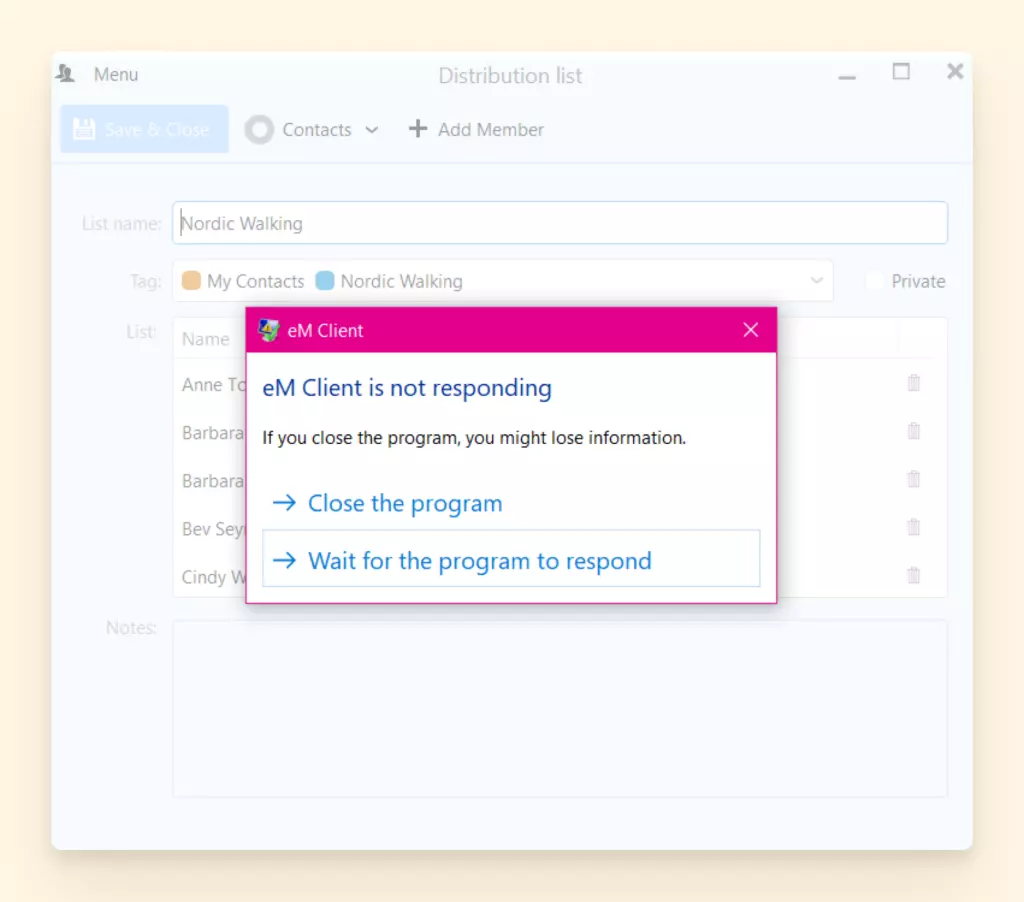
Para solucionar fallos ocasionales y congelamientos, puedes intentar:
Solución 1: Reinstalar eM Client
Para reinstalar tu eM Client, elimina los archivos de instalación.
Ve a Programas → Programas y características → eM Client → Desinstalar. Asegúrate de no eliminar tu directorio de base de datos.

Descarga e instala la última versión del cliente de correo desde el marketplace.
Debería obtener automáticamente tu directorio de base de datos inicial, por lo que no se perderán correos electrónicos.
Solución 2: Actualizar tu eM Client actual
Desde el menú principal, navega a Ayuda → Buscar actualizaciones.

eM Client completará la actualización automáticamente.
Reinicia la aplicación después de que se instalen las actualizaciones.
2. eM Client Funciona Lentamente
Otro problema común que los usuarios de eM Client experimentan frecuentemente (en la mayoría de los casos, cuando no están ejecutando la última versión del software) es que la aplicación funciona lentamente, especialmente cuando se trata de abrir correos electrónicos grandes o sincronizar una gran cantidad de correos electrónicos.
Según los desarrolladores de la aplicación, la lentitud puede ser causada por la indexación de archivos adjuntos y la sincronización de carpetas. Están trabajando para solucionar este problema y brindar una mejor experiencia de usuario a todos los usuarios. Como remedio temporal, recomiendan dejar eM Client ejecutándose durante la noche en tu dispositivo, para que pueda completar la indexación y sincronización.
3. Hay Problemas con los Archivos Adjuntos en eM Client
Algunos usuarios han reportado que los archivos adjuntos de eM Client no funcionan correctamente: los archivos no se pueden abrir o descargar.
Hay múltiples razones por las que los usuarios de eM Client pueden experimentar problemas con archivos adjuntos y múltiples formas de resolver este problema.
Solución 1: Actualizar tu eM Client actual
Desde el menú principal, navega a Ayuda → Buscar actualizaciones.
eM Client completará la actualización automáticamente.
Reinicia la aplicación después de que se instalen las actualizaciones.
Solución 2: Descargar mensajes para uso sin conexión
A veces, el problema puede resolverse con una opción para descargar nuevos mensajes, incluidos archivos adjuntos e imágenes, para uso sin conexión. Esto es conveniente si prevés problemas de conectividad. Selecciona la opción "Mostrar contenido no seguro en mensajes de personas en la lista de contactos" en tus Opciones de Sincronización de la configuración de Privacidad.

Solución 3: Ejecutar el solucionador de problemas de eM Client
Si los problemas con archivos adjuntos persisten, intenta ejecutar el solucionador de problemas de eM Client.
Ve a Programas → Programas y características → eM Client → Reparar.

Sigue las instrucciones de solución de problemas y reinicia el cliente de correo. Esto debería ayudarte a resolver todos los problemas con archivos adjuntos que no se abren o no se descargan.
4. eM Client No Sincroniza Mi Calendario
Muchos usuarios han reportado que el calendario de eM Client no funciona en sincronización con otras aplicaciones. Las quejas sobre el calendario de Outlook que no funciona con eM Client o los problemas de sincronización del calendario de Google de eM Client probablemente aparecen como resultado de que las aplicaciones de correo electrónico no se "comunican" entre sí correctamente. En la mayoría de los casos, el problema persiste solo para eventos recurrentes.
Solución 1: Reconectar tu calendario
Como una forma de solucionar el problema de sincronización del calendario, se recomienda desconectar tu calendario de eM Client y luego conectarlo de nuevo.

En la mayoría de los casos, el emparejamiento repetido de las cuentas (ya sea Outlook, Gmail, o una aplicación diferente) ayudará a curar el problema.
Solución 2: Recrear eventos recurrentes en el calendario de eM Client
Si la primera solución no resultó útil, elimina los eventos recurrentes de tu otro calendario (Gmail, Outlook, etc.) y créalos de nuevo desde la interfaz de eM Client.

Asegúrate de elegir la opción para volver a agregar los eventos repetidos en eM Client.
5. Las Notificaciones en eM Client Son Poco Confiables
Algunos usuarios de la aplicación eM Client han reportado que no reciben notificaciones cuando reciben mensajes de correo electrónico o cuando sus eventos del calendario están programados.
Hay dos formas de configurar notificaciones de correo electrónico y calendario si estás usando eM Client: desde la aplicación misma o desde el Centro de acciones de Windows. Las notificaciones nativas de eM Client se consideran más confiables, por lo que esta suele ser una opción preferida.
Para habilitar las notificaciones de eM Client, navega a Menú → Configuración → General → Notificaciones y asegúrate de tener la opción "Usar caja de notificaciones del sistema" desmarcada.

Esto permitirá que las notificaciones de eM Client pasen. También hay opciones para permitir notificaciones de sonido y ventanas emergentes que aparecen al recibir un correo electrónico o invitación de calendario.
6. eM Client Pierde Mis Contactos
Algunos usuarios han reportado que sus contactos faltan en eM Client después de una sincronización. Ciertamente no es una experiencia agradable, pero no temas que los contactos se hayan perdido para siempre. En la mayoría de los casos, hay una forma de sincronizarlos en tu cliente de correo.
Se recomienda navegar a Configuración → General → General y asegurarse de que "Mostrar carpetas locales" esté seleccionado para tu cuenta. Tus contactos deberían aparecer entonces en la carpeta de Contactos de Carpetas Locales si están sincronizados con el servidor de correo.

7. eM Client Reporta Archivos Corruptos
Ha habido reportes sobre archivos corruptos siendo enviados o recibidos a través de eM Client. Como la seguridad es la preocupación número uno en el mundo digital, deberías tomar tales casos en serio y verificar tus configuraciones de privacidad y seguridad de eM Client.
En la mayoría de los casos, debido a que la aplicación reconoce algunos archivos como corruptos, no te permitirá descargarlos. Deshabilitar temporalmente el software antivirus y VPN muy probablemente solucionará este problema. Sin embargo, si no lo hace, puedes intentar reinstalar el cliente de correo.
8. Hay Problemas de Conexión en eM Client
Algunos usuarios reportan que eM Client no funciona con problemas para conectarse a ciertos servidores de correo. En este caso, puede aparecer un mensaje de error "Conexión Fallida". Como resultado, los usuarios no pueden acceder a eM Client, y sus mensajes de correo electrónico no se están entregando o recibiendo.
Tales problemas de conexión pueden ser causados por indisponibilidad temporal del servidor o configuraciones incorrectas. En la mayoría de los casos, cuando la aplicación no puede establecer una conexión con el servidor de correo, los usuarios ven un mensaje de advertencia correspondiente y un pequeño triángulo rojo, indicando que la bandeja de entrada está fuera de sincronización.

Para abordar los problemas de conexión descritos, el equipo de soporte de eM Client aconseja verificar algunas opciones.
Solución 1: Actualizar tu eM Client actual
En primer lugar, vale la pena verificar si estás usando la versión más actualizada de eM Client. Si no, la actualización probablemente ayudará a abordar los problemas de conexión.
Desde el menú principal, navega a Ayuda → Buscar actualizaciones.
eM Client completará la actualización automáticamente.
Reinicia la aplicación después de que se instalen las actualizaciones.
Solución 2: Agregar eM Client a la lista de exclusiones para protección antivirus y firewall
Si ya estás ejecutando la última versión, entonces deberías verificar tu software antivirus. Para que la aplicación establezca una conexión ininterrumpida con el servidor, eM Client debe agregarse a la lista de exclusiones tanto en tu aplicación antivirus como en el firewall.

Solución 3: Intentar un puerto IMAP/SMTP diferente para eM Client
También deberías intentar un puerto IMAP/SMTP diferente si tu eM Client no envía o recibe correos electrónicos. Como en la mayoría de los casos, una buena reinstalación del cliente de correo también puede solucionar los problemas de conexión.

9. Problemas de Formato de Correo Electrónico en eM Client
Al enviar o recibir correos electrónicos de eM Client, algunos usuarios reportan que el formato de sus correos electrónicos aparece corrupto o no se muestra correctamente. Esto puede concernir tanto al correo entrante como al saliente.
Por ejemplo, los enlaces de eM Client en el correo electrónico pueden no funcionar correctamente, o los cambios de fuente, espaciado de líneas y formato de párrafo pueden no capturarse en el correo electrónico. Dado que eM Client no usa texto enriquecido para mensajes (solo HTML), algunos elementos de formato pueden efectivamente mostrarse incorrectamente en el cliente de correo.
Como solución alternativa para los problemas de formato de eM Client, algunos usuarios sugieren usar un editor de texto diferente, como Microsoft Word, para componer un correo electrónico que contenga el formato de texto enriquecido. Puede no ser muy conveniente cambiar cada vez que necesites componer un correo electrónico, pero hasta ahora esta parece ser la mejor opción para asegurar que el correo electrónico contenga todas las características de formato que quieres incluir en él.
10. Retrasos en la Entrega de Correo Electrónico en eM Client
Algunos usuarios de eM Client reportan que experimentan retrasos en la entrega de mensajes de correo electrónico debido a problemas de conexión del servidor de correo u otros problemas técnicos. A veces, los retrasos de entrega se experimentan incluso para correos electrónicos simples, solo texto (HTML), cortos que no contienen archivos adjuntos. Los usuarios pueden a veces experimentar retrasos de entrega de cinco a 30 segundos, con intervalos más largos de vez en cuando.
Aquí hay un ejemplo de mensaje de error que puedes recibir:

Cómo solucionar los retrasos de entrega muy probablemente dependerá de la versión de eM Client que estés ejecutando y la configuración del servidor SMTP que estés usando. El problema también puede tener algo que ver con el sistema operativo de tu dispositivo, así como con algún software de terceros instalado localmente. La opción más fácil de intentar es limpiar los registros de la aplicación.
¿Sigues Experimentando Problemas con eM Client?
Si estás harto de los problemas técnicos de eM Client que no funciona, cambiar a un cliente de correo diferente puede ser una buena opción. ¿Por qué no probar una aplicación alternativa para tu comunicación por correo electrónico que resulte más rápida, más confiable y libre de errores?
Mailbird es un cliente de correo intuitivo y fácil pero poderoso para Windows que aumentará tu productividad unificando todas tus cuentas de correo electrónico en un solo lugar.
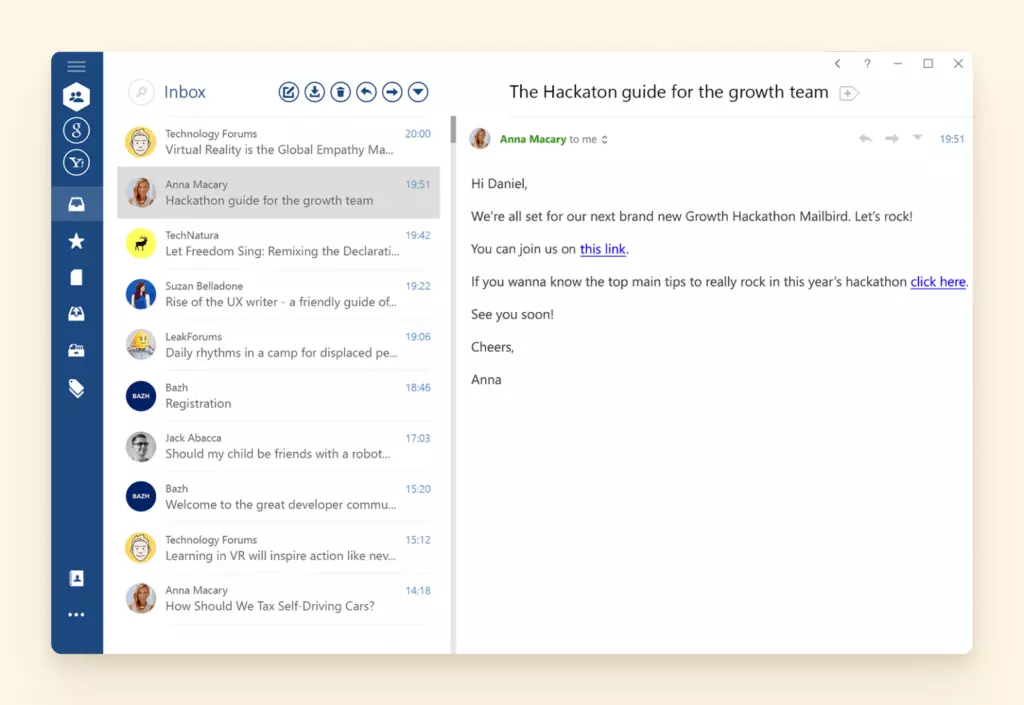
Mientras los diseñadores de Mailbird se esfuerzan por hacer que la experiencia del usuario vuele con una interfaz diseñada sin problemas, los desarrolladores de la aplicación trabajan duro para hacer que el cliente de correo sea rápido y seguro.
Disfrutarás de sus muchas características, como:
- Bandeja de entrada unificada que hace fácil revisar todo tu correo entrante de una vez;
- Calendario nativo que te ayuda a unificar todas tus reuniones y eventos;
- Mover correos entre cuentas que ahorra toneladas de tiempo cuando quieres cambiar tu dirección de correo electrónico personal o empresarial;
- Búsqueda avanzada de correo electrónico y búsqueda de archivos adjuntos;
- Muchas integraciones con herramientas de productividad, como administradores de tareas, mensajeros, administradores de archivos, calendarios y más; Y otros, como seguimiento de correo electrónico, respuesta rápida, deshacer envío, posponer y enviar más tarde, destinados a ahorrarte tiempo y llevar tu experiencia de correo electrónico a un nuevo nivel.
Después de cambiar de tu cliente de correo viejo a uno nuevo, tendrás la opción de importar todos tus correos electrónicos de eM Client a Mailbird en solo unos minutos.
¿Quieres probarlo?
Conclusión
Cada aplicación de software es propensa a problemas técnicos y limitaciones. El factor clave es que no afecten en última instancia la experiencia del usuario final y sean abordados por el equipo de desarrollo de manera oportuna. En este artículo, examinamos los problemas más comunes de eM Client, junto con las correcciones y soluciones alternativas para ellos.
Esperamos que los consejos que compartimos te ayuden a mitigar tus problemas de eM Client y disfrutar de la comunicación por correo electrónico con este software. Si algunos de los problemas persisten, sin embargo, siempre hay una alternativa que probar. Como opción, puedes cambiar a Mailbird, que es otro cliente de correo moderno para aplicaciones de escritorio y móviles. Este cliente de correo simple te ayudará a mantener una relación saludable con el correo electrónico, ahorrando tu tiempo y esfuerzo y otorgando más productividad día a día.
Preguntas Frecuentes
¿Es seguro usar eM Client?
Sí, el contenido de todos los mensajes en eM Client está encriptado con encriptación PGP, que se basa en una firma digital que verifica el contenido de los mensajes y la identidad del remitente. Los usuarios también pueden usar eM Keybook para proteger su privacidad.
¿Qué tan bueno es eM Client?
eM Client tiene una calificación de 4.1 (basada en los comentarios de más de 140 usuarios). Los usuarios aprecian principalmente la facilidad de uso de la aplicación y el valor que obtienen al usar el software. Sin embargo, hay problemas y limitaciones conocidos que pueden afectar la experiencia del usuario de la aplicación.
¿Por qué eM Client no funciona?
Por qué eM Client no funciona depende de qué versión de la aplicación estés usando, qué sistema operativo ejecuta tu dispositivo, etc. En el sitio web oficial de la aplicación, encontrarás las respuestas a las preguntas más frecuentes sobre por qué eM Client no funciona, así como correcciones rápidas para problemas y errores ya conocidos.
¿Por qué eM Client es tan lento?
Por qué eM Client funciona lentamente depende de la versión de la aplicación que estés usando actualmente, así como de la variedad de otros prerrequisitos (las especificaciones de tu dispositivo y sistema operativo, integraciones de terceros, etc.). Puedes contactar al equipo de soporte de la aplicación para obtener asistencia con este y otros problemas con eM Client.
¿Reinstalar eM Client solucionará los problemas?
La respuesta a esta pregunta depende del tipo de problemas de eM Client que estés experimentando. En la mayoría de los casos, ya sea reinstalar la aplicación o actualizarla ayuda a resolver el problema. Si no lo hace, puedes buscar en Google la mejor solución alternativa para abordar tu problema.


