Typowe problemy z eM Client i sprawdzone sposoby ich rozwiązywania


eM Client to świetny przykład nowoczesnego oprogramowania, które integruje e-mail, kalendarz i zarządzenie kontaktami w jednym miejscu, co sprzyja produktywności i automatyzacji zadań.
Choć deweloperzy tego klienta email obiecują, że jest on stale aktualizowany i chroniony przed podatnościami, kilka uporczywych problemów z eM Client może uniemożliwić wielu użytkownikom otrzymanie najwyższej jakości doświadczenia. W tym artykule przyjrzymy się najczęstszym problemom i przedstawimy pomocne wskazówki dotyczące ich rozwiązywania.
10 najczęstszych problemów z eM Client i ich rozwiązania
Niektóre z najczęstszych przyczyn, dlaczego eM Client nie działa, dotyczą aplikacji, która jest zbyt wolna, niewiarygodna lub jedno i drugie. Niektórzy użytkownicy zgłaszają również problemy z załącznikami, synchronizacją i formatowaniem wiadomości email.
Tak jak zgłaszane problemy różnią się między sobą, tak samo różnią się środki naprawcze. W zależności od konkretnego problemu — czy to problemy z synchronizacją eM Client, problemy z konfiguracją eM Client, eM Client nie działa z VPN, czy kalendarz eM Client nie działa — sposób naprawy powinien być wybrany dla każdej konfiguracji indywidualnie.
Oto dziesięć najważniejszych problemów z eM Client i ich rozwiązania. Mamy nadzieję, że pomogą one w rozwiązaniu wyzwań napotykanych podczas korzystania z eM Client.
1. eM Client zawiesza się i zamraża
Szybkość i niezawodność to jedne z funkcji najbardziej cenionych przez użytkowników nowoczesnych klientów email. Jednak jednym z najczęstszych problemów z eM Client, które wielu użytkowników zgłosiło, jest to, że eM Client w ogóle nie działa — zawiesza się lub zamraża, co z pewnością nie przyczynia się do pozytywnego doświadczenia użytkownika.
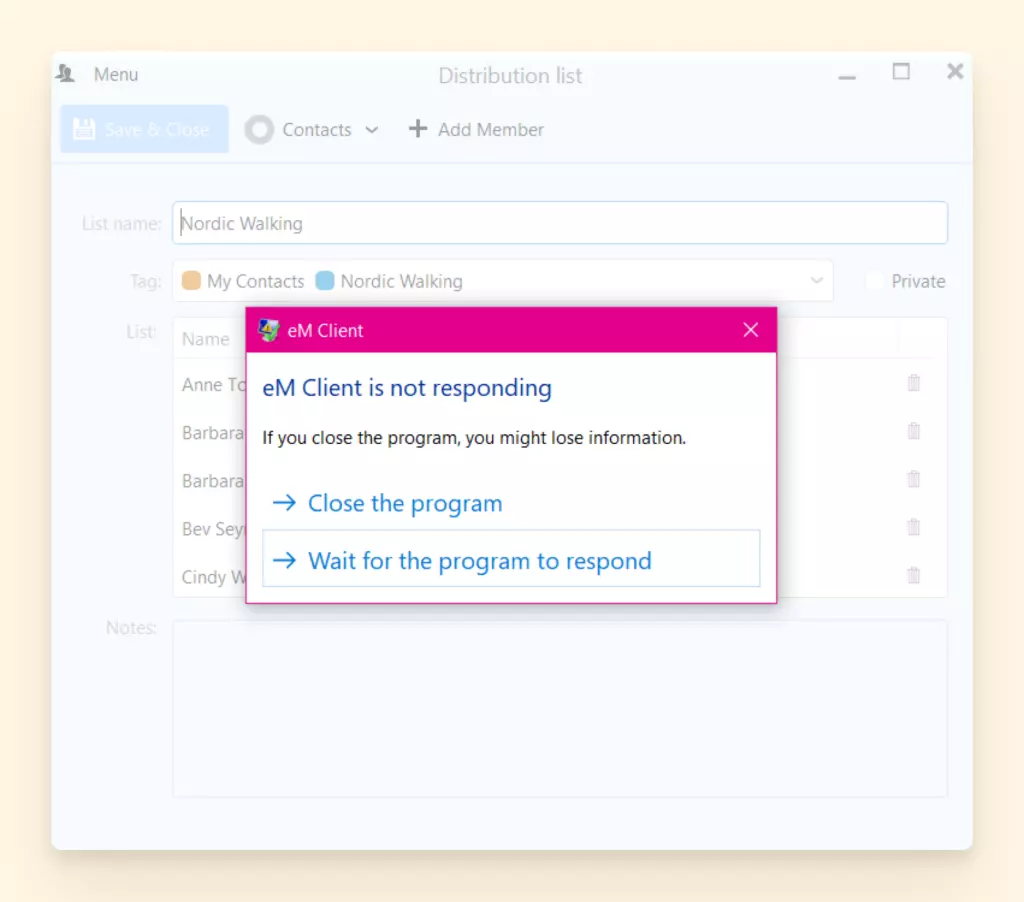
Aby naprawić sporadyczne awarie i zawieszenia, możesz spróbować:
Rozwiązanie 1: Przeinstaluj eM Client
Aby przeinstalować eM Client, usuń pliki instalacyjne.
Przejdź do Programy → Programy i funkcje → eM Client → Odinstaluj. Upewnij się, że nie usuwasz katalogu bazy danych.

Pobierz i zainstaluj najnowszą wersję klienta email z marketplace.
Powinien automatycznie pobrać twój początkowy katalog bazy danych, więc żadne wiadomości email nie zostaną utracone.
Rozwiązanie 2: Zaktualizuj obecny eM Client
Z głównego menu przejdź do Pomoc → Sprawdź aktualizacje.

eM Client automatycznie ukończy aktualizację.
Uruchom ponownie aplikację po zainstalowaniu aktualizacji.
2. eM Client działa wolno
Innym częstym problemem, którego często doświadczają użytkownicy eM Client (w większości przypadków, gdy nie używają najnowszej wersji oprogramowania), jest to, że aplikacja działa wolno, szczególnie przy próbie otwarcia dużych wiadomości email lub synchronizacji dużej liczby wiadomości email.
Zgodnie z deweloperami aplikacji, powolność może być spowodowana indeksowaniem załączników i synchronizacją folderów. Pracują nad naprawieniem tego problemu i zapewnieniem lepszego CX wszystkim użytkownikom. Jako tymczasowe rozwiązanie, zalecają pozostawienie eM Client działającego przez noc na urządzeniu, aby mógł ukończyć indeksowanie i synchronizację.
3. Występują problemy z załącznikami w eM Client
Niektórzy użytkownicy zgłosili, że załączniki eM Client nie działają prawidłowo: pliki nie mogą być otwarte lub pobrane.
Istnieje wiele powodów, dlaczego użytkownicy eM Client mogą doświadczać problemów z załącznikami i wiele sposobów rozwiązania tego problemu.
Rozwiązanie 1: Zaktualizuj obecny eM Client
Z głównego menu przejdź do Pomoc → Sprawdź aktualizacje.
eM Client automatycznie ukończy aktualizację.
Uruchom ponownie aplikację po zainstalowaniu aktualizacji.
Rozwiązanie 2: Pobierz wiadomości do użytku offline
Czasami problem może zostać rozwiązany dzięki opcji pobierania nowych wiadomości, w tym załączników i obrazów, do użytku offline. Jest to wygodne, jeśli przewidujesz problemy z łącznością. Wybierz opcję "Wyświetlaj niebezpieczną zawartość w wiadomościach od osób z listy kontaktów" w opcjach synchronizacji ustawień prywatności.

Rozwiązanie 3: Uruchom narzędzie do rozwiązywania problemów eM Client
Jeśli problemy z załącznikami nadal występują, spróbuj uruchomić narzędzie do rozwiązywania problemów eM Client.
Przejdź do Programy → Programy i funkcje → eM Client → Napraw.

Postępuj zgodnie z instrukcjami rozwiązywania problemów i uruchom ponownie klienta email. Powinno to pomóc w rozwiązaniu wszystkich problemów z załącznikami, które nie otwierają się lub nie są pobierane.
4. eM Client nie synchronizuje mojego kalendarza
Wielu użytkowników zgłosiło, że kalendarz eM Client nie działa w synchronizacji z innymi aplikacjami. Skargi dotyczące kalendarza Outlook nie działającego z eM Client lub problemów z synchronizacją kalendarza Google eM Client prawdopodobnie pojawiają się w wyniku nieprawidłowego "rozmawiania" ze sobą aplikacji email. W większości przypadków problem dotyczy tylko wydarzeń cyklicznych.
Rozwiązanie 1: Połącz ponownie kalendarz
Jako sposób na naprawienie problemu z synchronizacją kalendarza, zaleca się odłączenie kalendarza od eM Client, a następnie ponowne jego podłączenie.

W większości przypadków powtórne powiązanie kont (czy to Outlook, Gmail, czy inna aplikacja) pomoże rozwiązać problem.
Rozwiązanie 2: Utwórz ponownie wydarzenia cykliczne w kalendarzu eM Client
Jeśli pierwsze rozwiązanie nie okazało się pomocne, usuń wydarzenia cykliczne z innego kalendarza (Gmail, Outlook, itp.) i utwórz je na nowo z interfejsu eM Client.

Upewnij się, że wybierasz opcję ponownego dodania powtarzających się wydarzeń w eM Client.
5. Powiadomienia w eM Client są niewiarygodne
Niektórzy użytkownicy aplikacji eM Client zgłosili, że nie otrzymują powiadomień, gdy otrzymują wiadomości email lub gdy ich wydarzenia kalendarzowe są zaplanowane.
Istnieją dwa sposoby konfigurowania powiadomień email i kalendarza, jeśli używasz eM Client: z samej aplikacji lub z Centrum akcji Windows. Natywne powiadomienia eM Client są uważane za bardziej niezawodne, więc to jest zwykle preferowana opcja.
Aby włączyć powiadomienia eM Client, przejdź do Menu → Ustawienia → Ogólne → Powiadomienia i upewnij się, że opcja "Użyj skrzynki powiadomień systemowych" jest odznaczona.

Pozwoli to na przechodzenie powiadomień eM Client. Istnieją również opcje umożliwiające dźwięk i powiadomienia w oknie pop-up, które pojawiają się po otrzymaniu wiadomości email lub zaproszenia do kalendarza.
6. eM Client nie znajduje moich kontaktów
Niektórzy użytkownicy zgłosili, że ich kontakty zaginęły z eM Client po synchronizacji. To z pewnością nie jest przyjemne doświadczenie, ale nie obawiaj się, że kontakty zniknęły na zawsze. W większości przypadków istnieje sposób na zsynchronizowanie ich w kliencie email.
Zaleca się przejście do Ustawienia → Ogólne → Ogólne i upewnienie się, że opcja "Pokaż foldery lokalne" jest wybrana dla twojego konta. Twoje kontakty powinny wtedy pojawić się w folderze Kontakty Folderów Lokalnych, jeśli są zsynchronizowane z serwerem pocztowym.

7. eM Client zgłasza uszkodzone pliki
Pojawiły się zgłoszenia dotyczące uszkodzonych plików wysyłanych lub odbieranych przez eM Client. Ponieważ bezpieczeństwo jest najważniejszą kwestią w cyfrowym świecie, powinieneś potraktować takie przypadki poważnie i sprawdzić ustawienia prywatności i bezpieczeństwa eM Client.
W większości przypadków, ponieważ aplikacja rozpoznaje niektóre pliki jako uszkodzone, nie pozwoli ci ich pobrać. Tymczasowe wyłączenie oprogramowania antywirusowego i VPN najprawdopodobniej rozwiąże ten problem. Jeśli jednak nie, możesz spróbować ponownie zainstalować klienta email.
8. Występują problemy z połączeniem w eM Client
Niektórzy użytkownicy zgłaszają, że eM Client nie działa z problemami z łączeniem się z określonymi serwerami pocztowymi. W takim przypadku może pojawić się komunikat o błędzie "Połączenie nieudane". W rezultacie użytkownicy nie mogą uzyskać dostępu do eM Client, a ich wiadomości email nie są dostarczane ani odbierane.
Takie problemy z połączeniem mogą być spowodowane tymczasową niedostępnością serwera lub nieprawidłowymi ustawieniami. W większości przypadków, gdy aplikacja nie może nawiązać połączenia z serwerem pocztowym, użytkownicy widzą odpowiedni komunikat ostrzegawczy i mały czerwony trójkąt, wskazujący, że skrzynka odbiorcza jest poza synchronizacją.

Aby rozwiązać opisane problemy z połączeniem, zespół wsparcia eM Client radzi sprawdzić kilka opcji.
Rozwiązanie 1: Zaktualizuj obecny eM Client
Po pierwsze, warto sprawdzić, czy używasz najnowszej wersji eM Client. Jeśli nie, aktualizacja prawdopodobnie pomoże rozwiązać problemy z połączeniem.
Z głównego menu przejdź do Pomoc → Sprawdź aktualizacje.
eM Client automatycznie ukończy aktualizację.
Uruchom ponownie aplikację po zainstalowaniu aktualizacji.
Rozwiązanie 2: Dodaj eM Client do listy wykluczeń ochrony antywirusowej i zapory sieciowej
Jeśli już używasz najnowszej wersji, sprawdź swoje oprogramowanie antywirusowe. Aby aplikacja mogła nawiązać nieprzerwane połączenie z serwerem, eM Client powinien zostać dodany do listy wykluczeń zarówno w aplikacji antywirusowej, jak i w zaporze sieciowej.

Rozwiązanie 3: Spróbuj inny port IMAP/SMTP dla eM Client
Powinieneś również spróbować innego portu IMAP/SMTP, jeśli twój eM Client nie wysyła ani nie odbiera wiadomości email. Jak w większości przypadków, dobra stara ponowna instalacja klienta email może również naprawić problemy z połączeniem.

9. Problemy z formatowaniem wiadomości email w eM Client
Podczas wysyłania lub odbierania wiadomości email z eM Client, niektórzy użytkownicy zgłaszają, że formatowanie ich wiadomości email wydaje się uszkodzone lub nie jest prawidłowo wyświetlane. Może to dotyczyć zarówno poczty przychodzącej, jak i wychodzącej.
Na przykład, linki eM Client w wiadomości email mogą nie działać prawidłowo, lub zmiany czcionki, odstępy między wierszami i format akapitu mogą nie być uwzględnione w wiadomości email. Ponieważ eM Client nie używa tekstu sformatowanego dla wiadomości (tylko HTML), niektóre elementy formatowania mogą rzeczywiście wyświetlać się nieprawidłowo w kliencie email.
Jako obejście problemów z formatowaniem eM Client, niektórzy użytkownicy sugerują używanie innego edytora tekstu, takiego jak Microsoft Word, do komponowania wiadomości email zawierającej format tekstu sformatowanego. Może to nie być bardzo wygodne, aby przełączać się za każdym razem, gdy musisz napisać wiadomość email, ale jak dotąd wydaje się to być najlepszą opcją, aby upewnić się, że wiadomość email zawiera wszystkie funkcje formatowania, które chcesz w niej uwzględnić.
10. Opóźnienia w dostarczaniu wiadomości email w eM Client
Niektórzy użytkownicy eM Client zgłaszają, że doświadczają opóźnień w dostarczaniu wiadomości email z powodu problemów z połączeniem z serwerem pocztowym lub innych problemów technicznych. Czasami opóźnienia w dostarczaniu występują nawet w przypadku prostych, tekstowych (HTML), krótkich wiadomości email nie zawierających załączników. Użytkownicy mogą czasami doświadczać opóźnień w dostarczaniu od pięciu do 30 sekund, z dłuższymi odstępami czasu od czasu do czasu.
Oto przykład komunikatu o błędzie, który możesz otrzymać:

Sposób naprawy opóźnień w dostarczaniu będzie najprawdopodobniej zależał od wersji eM Client, której używasz, oraz konfiguracji używanego serwera SMTP. Problem może również mieć związek z systemem operacyjnym twojego urządzenia, a także z lokalnie zainstalowanym oprogramowaniem stron trzecich. Najłatwiejszą opcją do wypróbowania jest czyszczenie logów aplikacji.
Nadal masz problemy z eM Client?
Jeśli masz dość problemów technicznych z eM Client, który nie działa, przejście na innego klienta email może być dobrą opcją. Dlaczego nie spróbować alternatywnej aplikacji do komunikacji email, która okaże się szybsza, bardziej niezawodna i wolna od błędów?
Mailbird to intuicyjny i łatwy, ale jednocześnie potężny klient email dla Windows, który zwiększy twoją produktywność, unifikując wszystkie twoje konta email w jednym miejscu.
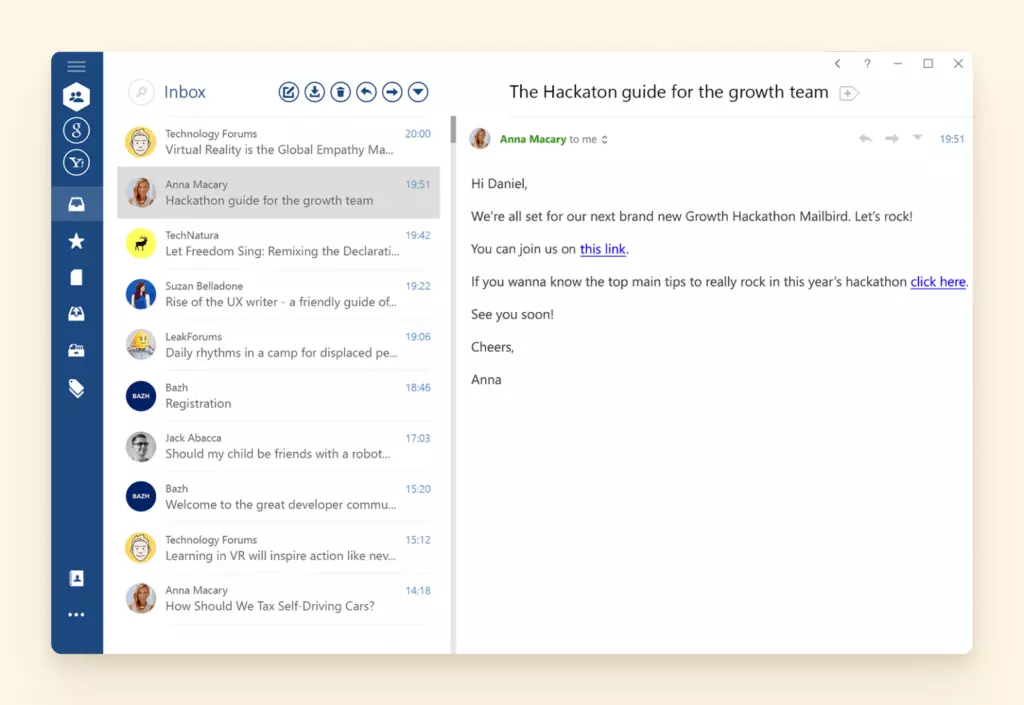
Podczas gdy projektanci Mailbird starają się sprawić, by doświadczenie użytkownika było płynne dzięki bezproblemowo zaprojektowanemu interfejsowi, deweloperzy aplikacji ciężko pracują, aby klient email był szybki i bezpieczny.
Będziesz cieszyć się jego wieloma funkcjami, takimi jak:
- Ujednolicona skrzynka odbiorcza, która ułatwia sprawdzanie całej przysyłanej poczty na raz;
- Natywny kalendarz, który pomaga ujednolicić wszystkie spotkania i wydarzenia;
- Przenoszenie wiadomości email między kontami, które oszczędza mnóstwo czasu, gdy chcesz zmienić swój osobisty lub biznesowy adres email;
- Zaawansowane wyszukiwanie wiadomości email i wyszukiwanie załączników;
- Wiele integracji z narzędziami produktywności, takimi jak menedżery zadań, komunikatory, menedżery plików, kalendarze i inne; oraz inne funkcje, takie jak śledzenie wiadomości email, szybka odpowiedź, cofnij wysłanie, drzemka, i wyślij później, przeznaczone do oszczędzania czasu i podniesienia doświadczenia email na nowy poziom.
Po przejściu ze starego klienta email na nowy, będziesz mieć opcję zaimportowania wszystkich wiadomości email z eM Client do Mailbird w ciągu zaledwie kilku minut.
Czy chcesz spróbować?
Podsumowanie
Każda aplikacja programowa jest podatna na problemy techniczne i ograniczenia. Kluczowym czynnikiem jest to, że nie wpływają one ostatecznie na doświadczenie użytkownika końcowego i są rozwiązywane przez zespół programistów w odpowiednim czasie. W tym artykule przyjrzeliśmy się najczęstszym problemom z eM Client, wraz z poprawkami i obejściami dla nich.
Mamy nadzieję, że wskazówki, które udostępniliśmy, pomogą ci złagodzić problemy z eM Client i cieszyć się komunikacją email z tym oprogramowaniem. Jeśli jednak niektóre problemy nadal występują, zawsze jest alternatywa do wypróbowania. Jako opcja, możesz przejść na Mailbird, który jest innym nowoczesnym klientem email dla aplikacji desktopowych i mobilnych. Ten prosty klient email pomoże ci utrzymać zdrową relację z pocztą email, oszczędzając czas i wysiłek oraz zapewniając większą produktywność dzień po dniu.
FAQ
Czy eM Client jest bezpieczny w użyciu?
Tak, zawartość wszystkich wiadomości w eM Client jest szyfrowana szyfrowaniem PGP, które opiera się na podpisie cyfrowym weryfikującym zawartość wiadomości i tożsamość nadawcy. Użytkownicy mogą również używać eM Keybook do ochrony swojej prywatności.
Jak dobry jest eM Client?
eM Client ma ocenę 4,1 (na podstawie opinii ponad 140 użytkowników). Użytkownicy doceniają głównie łatwość użytkowania aplikacji i wartość, którą otrzymują podczas korzystania z oprogramowania. Jednak istnieją znane problemy i ograniczenia, które mogą wpłynąć na doświadczenie użytkownika aplikacji.
Dlaczego eM Client nie działa?
Dlaczego eM Client nie działa, zależy od wersji aplikacji, której używasz, systemu operacyjnego, na którym działa twoje urządzenie itp. Na oficjalnej stronie internetowej aplikacji znajdziesz odpowiedzi na najczęściej zadawane pytania dotyczące tego, dlaczego eM Client nie działa, a także szybkie poprawki znanych problemów i błędów.
Dlaczego eM Client jest tak wolny?
Dlaczego eM Client działa wolno, zależy od wersji aplikacji, której obecnie używasz, a także od różnych innych wymagań wstępnych (specyfikacje urządzenia i system operacyjny, integracje stron trzecich itp.). Możesz skontaktować się z zespołem wsparcia aplikacji, aby uzyskać pomoc w tej i innych kwestiach związanych z eM Client.
Czy ponowna instalacja eM Client naprawi problemy?
Odpowiedź na to pytanie zależy od rodzaju problemów z eM Client, których doświadczasz. W większości przypadków ponowna instalacja aplikacji lub jej aktualizacja pomaga rozwiązać problem. Jeśli nie, możesz wyszukać w Google najlepsze alternatywne rozwiązanie dla twojego problemu.


