Problemas Comuns do eM Client e Dicas Comprovadas para Corrigi-los


O eM Client é um bom exemplo de software moderno que combina email, calendário e gestão de contactos num só lugar, o que deve ser um bom passo para a produtividade e automação de tarefas.
Embora os programadores deste cliente de email prometam que é constantemente atualizado e protegido contra vulnerabilidades, alguns problemas persistentes do eM Client podem impedir que os seus muitos utilizadores obtenham uma experiência de primeira classe. Neste artigo, vamos examinar os problemas mais comuns e dar dicas úteis sobre como resolvê-los.
10 Problemas Comuns do eM Client e as Suas Soluções
Algumas das causas mais frequentes pelas quais o eM Client não funciona relacionam-se com a aplicação ser demasiado lenta, pouco fiável, ou ambas. Alguns utilizadores também relatam problemas com anexos, sincronização e formatação de email.
Tal como os problemas relatados variam, também variam os meios de remediação para eles. Dependendo do problema específico — sejam problemas de sincronização do eM Client, problemas de configuração do eM Client, eM Client não funciona com VPN, ou o calendário do eM Client não funciona — a forma de corrigir deve ser escolhida para cada configuração individualmente.
Aqui estão os dez principais problemas do eM Client e as suas soluções. Esperamos que o ajudem a enfrentar os desafios que encontra ao usar o seu eM Client.
1. eM Client Bloqueia e Congela
Velocidade e fiabilidade são algumas das características mais apreciadas pelos utilizadores de clientes de email modernos. No entanto, um dos problemas mais comuns do eM Client que muitos utilizadores relataram é o eM Client não funcionar de todo — bloqueia ou congela, o que certamente não contribui para uma experiência de utilizador positiva.
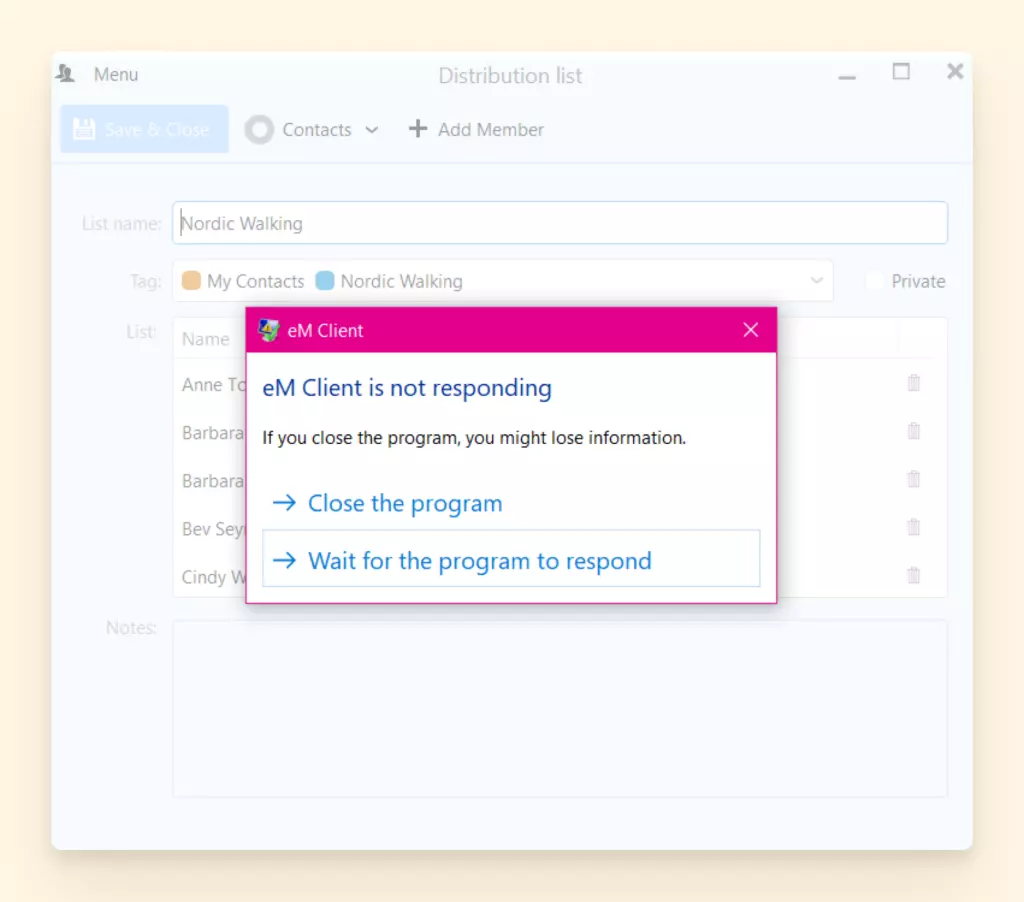
Para corrigir falhas ocasionais e congelamentos, pode tentar:
Solução 1: Reinstalar o eM Client
Para reinstalar o seu eM Client, elimine os ficheiros de instalação.
Vá a Programas → Programas e Funcionalidades → eM Client → Desinstalar. Certifique-se de que não elimina o seu diretório de base de dados.

Descarregue e instale a versão mais recente do cliente de email do marketplace.
Deve obter automaticamente o seu diretório de base de dados inicial, pelo que não se perderão emails.
Solução 2: Atualizar o seu eM Client atual
Do menu principal, navegue para Ajuda → Verificar Atualizações.

O eM Client completará a atualização automaticamente.
Reinicie a aplicação após as atualizações serem instaladas.
2. eM Client Funciona Lentamente
Outro problema comum que os utilizadores do eM Client frequentemente experimentam (na maioria dos casos, quando não estão a executar a versão mais recente do software) é que a aplicação funciona lentamente, especialmente quando tenta abrir emails grandes ou sincronizar um grande número de emails.
De acordo com os programadores da aplicação, a lentidão pode ser causada pela indexação de anexos e sincronização de pastas. Estão a trabalhar para corrigir este problema e proporcionar uma melhor experiência de utilizador a todos os utilizadores. Como remediação temporária, recomendam deixar o eM Client a funcionar durante a noite no seu dispositivo, para que possa completar a indexação e sincronização.
3. Há Problemas com Anexos no eM Client
Alguns utilizadores relataram que os anexos do eM Client não funcionam corretamente: os ficheiros não podem ser abertos ou descarregados.
Há múltiplas razões pelas quais os utilizadores do eM Client podem experimentar problemas com anexos e múltiplas formas de resolver este problema.
Solução 1: Atualizar o seu eM Client atual
Do menu principal, navegue para Ajuda → Verificar Atualizações.
O eM Client completará a atualização automaticamente.
Reinicie a aplicação após as atualizações serem instaladas.
Solução 2: Descarregar mensagens para uso offline
Por vezes, o problema pode ser resolvido com uma opção para descarregar novas mensagens, incluindo anexos e imagens, para uso offline. Isto é conveniente se prevê problemas de conectividade. Selecione a opção "Exibir conteúdo inseguro em mensagens de pessoas na lista de contactos" nas suas Opções de Sincronização das definições de Privacidade.

Solução 3: Executar o solucionador de problemas do eM Client
Se os problemas com anexos persistirem, tente executar o solucionador de problemas do eM Client.
Vá a Programas → Programas e Funcionalidades → eM Client → Reparar.

Siga as instruções de solução de problemas e reinicie o cliente de email. Isto deve ajudá-lo a resolver todos os problemas com anexos que não abrem ou não descarregam.
4. eM Client Não Sincroniza o Meu Calendário
Muitos utilizadores relataram que o calendário do eM Client não funciona em sincronização com outras aplicações. Queixas sobre o calendário do Outlook não funcionar com o eM Client ou problemas de sincronização do calendário Google do eM Client provavelmente aparecem como resultado das aplicações de email não "comunicarem" entre si adequadamente. Na maioria dos casos, o problema persiste apenas para eventos recorrentes.
Solução 1: Reconectar o seu calendário
Como forma de corrigir o problema de sincronização do calendário, é recomendado desconectar o seu calendário do eM Client e depois conectá-lo novamente.

Na maioria dos casos, o emparelhamento repetido das contas (seja Outlook, Gmail, ou uma aplicação diferente) ajudará a curar o problema.
Solução 2: Recriar eventos recorrentes no calendário do eM Client
Se a primeira solução não se mostrou útil, elimine os eventos recorrentes do seu outro calendário (Gmail, Outlook, etc.) e crie-os novamente a partir da interface do eM Client.

Certifique-se de escolher a opção para re-adicionar os eventos repetidos no eM Client.
5. As Notificações no eM Client São Pouco Fiáveis
Alguns utilizadores da aplicação eM Client relataram que não recebem notificações quando recebem mensagens de email ou quando os seus eventos de calendário estão agendados.
Há duas formas de configurar notificações de email e calendário se estiver a usar o eM Client: a partir da própria aplicação ou a partir do Centro de Ação do Windows. As notificações nativas do eM Client são consideradas mais fiáveis, pelo que esta é geralmente uma opção preferida.
Para ativar as notificações do eM Client, navegue para Menu → Definições → Geral → Notificações e certifique-se de que tem a opção "Usar caixa de notificações do sistema" desmarcada.

Isto permitirá que as notificações do eM Client passem. Também há opções para permitir notificações sonoras e janelas pop-up que aparecem ao receber um email ou convite de calendário.
6. eM Client Perde os Meus Contactos
Alguns utilizadores relataram que os seus contactos estão em falta no eM Client após uma sincronização. Certamente não é uma experiência agradável, mas não tema que os contactos tenham desaparecido para sempre. Na maioria dos casos, há uma forma de sincronizá-los no seu cliente de email.
É recomendado navegar para Definições → Geral → Geral e certificar-se de que "Mostrar pastas locais" está selecionado para a sua conta. Os seus contactos devem então aparecer na pasta Contactos das Pastas Locais se estiverem sincronizados com o servidor de email.

7. eM Client Relata Ficheiros Corrompidos
Houve relatos sobre ficheiros corrompidos sendo enviados ou recebidos através do eM Client. Como a segurança é a preocupação número um no mundo digital, deve levar tais casos a sério e verificar as suas definições de privacidade e segurança do eM Client.
Na maioria dos casos, porque a aplicação reconhece alguns ficheiros como corrompidos, não o deixará descarregá-los. Desativar temporariamente o software antivírus e VPN muito provavelmente corrigirá este problema. No entanto, se não o fizer, pode tentar reinstalar o cliente de email.
8. Há Problemas de Conexão no eM Client
Alguns utilizadores relatam que o eM Client não funciona com problemas de conexão a certos servidores de email. Neste caso, pode aparecer uma mensagem de erro "Conexão Falhada". Como resultado, os utilizadores não conseguem aceder ao eM Client, e as suas mensagens de email não estão a ser entregues ou recebidas.
Tais problemas de conexão podem ser causados por indisponibilidade temporária do servidor ou definições incorretas. Na maioria dos casos, quando a aplicação não consegue estabelecer uma conexão com o servidor de email, os utilizadores veem uma mensagem de aviso correspondente e um pequeno triângulo vermelho, indicando que a caixa de entrada está fora de sincronização.

Para abordar os problemas de conexão descritos, a equipa de suporte do eM Client aconselha verificar algumas opções.
Solução 1: Atualizar o seu eM Client atual
Primeiro, vale a pena verificar se está a usar a versão mais atualizada do eM Client. Se não, a atualização provavelmente ajudará a abordar os problemas de conexão.
Do menu principal, navegue para Ajuda → Verificar Atualizações.
O eM Client completará a atualização automaticamente.
Reinicie a aplicação após as atualizações serem instaladas.
Solução 2: Adicionar o eM Client à lista de exclusões para proteção antivírus e firewall
Se já está a executar a versão mais recente, então deve verificar o seu software antivírus. Para que a aplicação estabeleça uma conexão ininterrupta com o servidor, o eM Client deve ser adicionado à lista de exclusões tanto na sua aplicação antivírus como na firewall.

Solução 3: Tentar uma porta IMAP/SMTP diferente para o eM Client
Também deve tentar uma porta IMAP/SMTP diferente se o seu eM Client não envia ou recebe emails. Como na maioria dos casos, uma boa reinstalação do cliente de email também pode corrigir os problemas de conexão.

9. Problemas de Formatação de Email no eM Client
Ao enviar ou receber emails do eM Client, alguns utilizadores relatam que a formatação dos seus emails aparece corrompida ou não adequadamente exibida. Isto pode dizer respeito tanto ao correio de entrada como ao de saída.
Por exemplo, as ligações do eM Client no email podem não estar a funcionar adequadamente, ou as mudanças de fonte, espaçamento de linhas e formato de parágrafo podem não ser capturadas no email. Como o eM Client não usa texto rico para mensagens (apenas HTML), alguns elementos de formatação podem efetivamente exibir incorretamente no cliente de email.
Como solução alternativa para problemas de formatação do eM Client, alguns utilizadores sugerem usar um editor de texto diferente, como o Microsoft Word, para compor um email contendo o formato de texto rico. Pode não ser muito conveniente mudar sempre que precisa de compor um email, mas até agora esta parece ser a melhor opção para garantir que o email contém todas as características de formatação que quer incluir nele.
10. Atrasos na Entrega de Email no eM Client
Alguns utilizadores do eM Client relatam que experimentam atrasos na entrega de mensagens de email devido a problemas de conexão do servidor de email ou outros problemas técnicos. Por vezes, os atrasos de entrega são experimentados mesmo para emails simples, apenas texto (HTML), curtos que não contêm anexos. Os utilizadores podem por vezes experimentar atrasos de entrega de cinco a 30 segundos, com intervalos mais longos de vez em quando.
Aqui está um exemplo de mensagem de erro que pode receber:

Como corrigir os atrasos de entrega muito provavelmente dependerá da versão do eM Client que está a executar e da configuração do servidor SMTP que está a usar. O problema também pode ter algo a ver com o sistema operativo do seu dispositivo, bem como com algum software de terceiros instalado localmente. A opção mais fácil de tentar é limpar os registos da aplicação.
Ainda Experimenta Problemas com o eM Client?
Se está farto dos problemas técnicos do eM Client não funcionar, mudar para um cliente de email diferente pode ser uma boa opção. Por que não experimentar uma aplicação alternativa para a sua comunicação por email que se prove mais rápida, mais fiável e livre de erros?
Mailbird é um cliente de email intuitivo e fácil mas poderoso para Windows que aumentará a sua produtividade unificando todas as suas contas de email num só lugar.
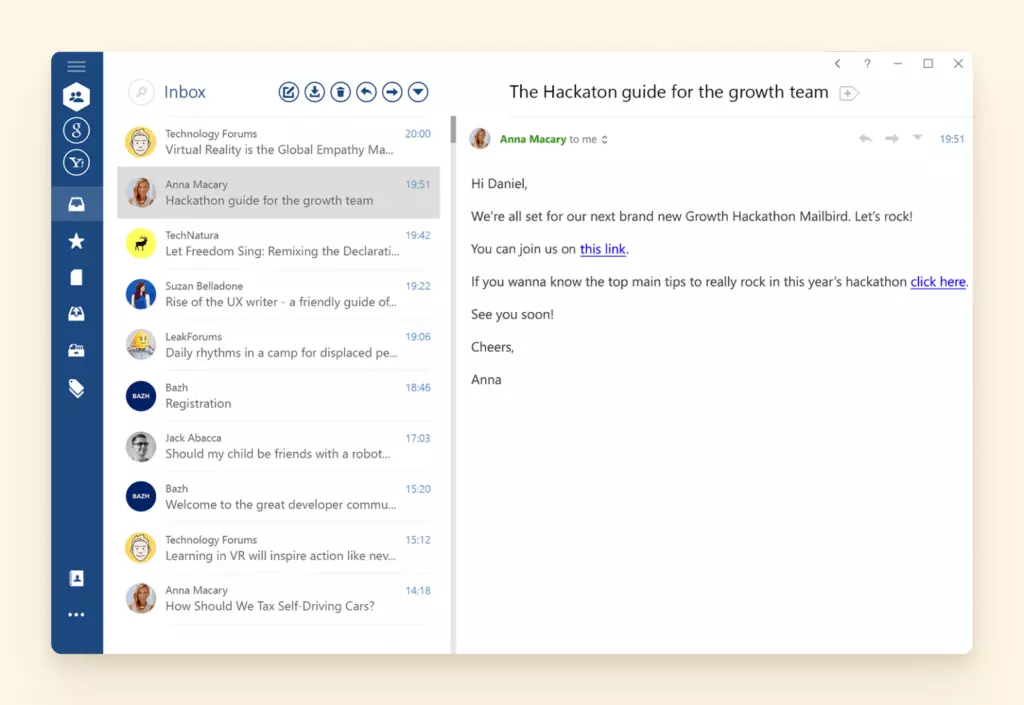
Enquanto os designers do Mailbird se esforçam para fazer a experiência do utilizador voar com uma interface perfeitamente desenhada, os programadores da aplicação trabalham arduamente para tornar o cliente de email rápido e seguro.
Vai desfrutar das suas muitas características, como:
- Caixa de entrada unificada que torna fácil verificar todo o seu correio de entrada de uma vez;
- Calendário nativo que o ajuda a unificar todas as suas reuniões e eventos;
- Mover emails entre contas que poupa toneladas de tempo quando quer mudar o seu endereço de email pessoal ou empresarial;
- Pesquisa avançada de email e pesquisa de anexos;
- Muitas integrações com ferramentas de produtividade, como gestores de tarefas, mensageiros, gestores de ficheiros, calendários e mais; E outras, como rastreamento de email, resposta rápida, desfazer envio, adiar e enviar mais tarde, destinadas a poupar o seu tempo e levar a sua experiência de email a um novo nível.
Após mudar do seu cliente de email antigo para um novo, terá a opção de importar todos os seus emails do eM Client para o Mailbird em apenas alguns minutos.
Quer experimentar?
Conclusão
Cada aplicação de software está propensa a problemas técnicos e limitações. O fator chave é que não afetem em última análise a experiência do utilizador final e sejam abordados pela equipa de desenvolvimento de forma oportuna. Neste artigo, analisámos os problemas mais comuns do eM Client, juntamente com as correções e soluções alternativas para eles.
Esperamos que as dicas que partilhámos o ajudem a mitigar os seus problemas com o eM Client e desfrutar da comunicação por email com este software. Se alguns dos problemas persistirem, no entanto, há sempre uma alternativa para experimentar. Como opção, pode mudar para o Mailbird, que é outro cliente de email moderno para aplicações de desktop e móvel. Este cliente de email simples ajudá-lo-á a manter uma relação saudável com o email, poupando o seu tempo e esforço e concedendo mais produtividade dia após dia.
Perguntas Frequentes
É seguro usar o eM Client?
Sim, o conteúdo de todas as mensagens no eM Client é encriptado com encriptação PGP, que se baseia numa assinatura digital que verifica o conteúdo das mensagens e a identidade do remetente. Os utilizadores também podem usar o eM Keybook para proteger a sua privacidade.
Quão bom é o eM Client?
O eM Client tem uma classificação de 4,1 (baseada no feedback de mais de 140 utilizadores). Os utilizadores apreciam principalmente a facilidade de uso da aplicação e o valor que obtêm ao usar o software. No entanto, há problemas e limitações conhecidos que podem afetar a experiência do utilizador da aplicação.
Por que é que o eM Client não funciona?
Por que é que o eM Client não funciona depende de que versão da aplicação está a usar, que sistema operativo o seu dispositivo executa, etc. No site oficial da aplicação, encontrará as respostas às perguntas mais frequentes sobre por que é que o eM Client não funciona, bem como correções rápidas para problemas e bugs já conhecidos.
Por que é que o eM Client é tão lento?
Por que é que o eM Client funciona lentamente depende da versão da aplicação que está atualmente a usar, bem como da variedade de outros pré-requisitos (as especificações do seu dispositivo e sistema operativo, integrações de terceiros, etc.). Pode contactar a equipa de suporte da aplicação para obter assistência com este e outros problemas com o eM Client.
Reinstalar o eM Client corrigirá os problemas?
A resposta a esta pergunta depende do tipo de problemas do eM Client que está a experimentar. Na maioria dos casos, quer reinstalar a aplicação quer atualizá-la ajuda a resolver o problema. Se não o fizer, pode procurar no Google a melhor solução alternativa para abordar o seu problema.


