E-Mail-Einrichtung für ein neues Unternehmen: Erste Schritte und Best Practices
Richten Sie E-Mail für Ihr neues Unternehmen ein: Erstellen Sie eine professionelle Adresse auf Ihrer Domain, konfigurieren Sie DNS-Einträge (MX, SPF, DKIM, DMARC) und verbinden Sie ein oder mehrere Postfächer mit Mailbird.



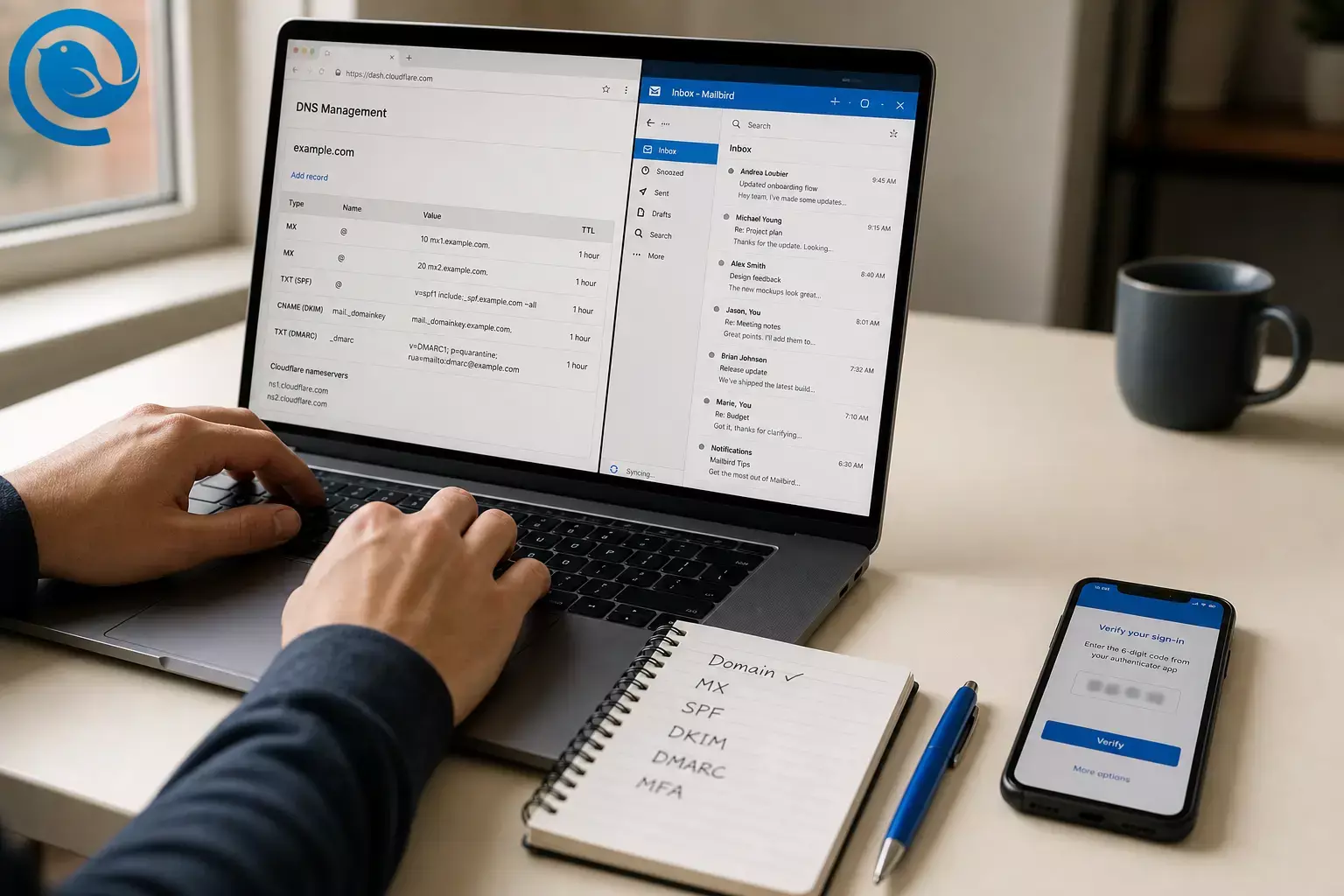
Müssen Sie E-Mails für ein neues Unternehmen einrichten? Diese Anleitung zur Einrichtung von Geschäfts-E-Mails führt Sie durch die Erstellung einer professionellen Adresse auf Ihrer Domain (wie Sie@IhrUnternehmen.com ), die Einrichtung der wichtigsten DNS-Einträge (MX, SPF, DKIM und DMARC) und anschließend das Verbinden eines oder mehrerer Postfächer mit Mailbird, damit Sie alles über eine Desktop-App verwalten können – einschließlich eines Vereinheitlichten Posteingangs, wenn Sie mehr als eine Adresse haben. Die meiste Arbeit besteht aus Kopieren/Einfügen plus einigen Überprüfungen.
Am 27. Januar 2026 hat Microsoft seinen Exchange Online-Plan für SMTP AUTH aktualisiert: Die grundlegende (Passwort-)Authentifizierung wird für bestehende Mandanten Ende Dezember 2026 standardmäßig deaktiviert, und neue Mandanten, die nach Dezember 2026 erstellt werden, haben diese standardmäßig nicht verfügbar. Was das für Sie bedeutet: Richten Sie Ihre Geschäfts-E-Mail und alle „Mail senden“-Tools (Apps, Scanner, Formulare) jetzt mit modernen Anmeldemethoden ein, damit Sie später nicht eine funktionierende Einrichtung ersetzen müssen. 1
Wichtige Erkenntnisse
- Ihre Domain, Ihr E-Mail-Host, DNS-Einträge und Desktop-E-Mail-App sind separate Komponenten – sie müssen aber aufeinander abgestimmt sein, damit Zustellung und Authentifizierung funktionieren.
- Erstellen Sie Postfächer, bevor Sie die MX-Einträge ändern, damit keine Nachrichten mit „kein Postfach vorhanden“ ankommen. 7
- Behalten Sie einen einzigen SPF-TXT-Eintrag bei (bearbeiten Sie ihn, anstatt einen zweiten zu erstellen) und rechnen Sie mit DNS-bedingten Verzögerungen; SPF kann bis zu 48 Stunden nach Änderungen brauchen, um wirksam zu sein. 7 3
- Aktivieren Sie DKIM und veröffentlichen Sie einen DMARC-Eintrag (beginnend mit
p=none), um Spoofing zu verhindern und Spam-Probleme zu reduzieren. 2 3 - Sichern Sie die Sicherheit frühzeitig: Zuerst MFA für Administratoren, dann für alle, und bewahren Sie Wiederherstellungsmethoden sicher auf.
- In Mailbird erscheint das Unified Inbox erst, nachdem Sie mehr als ein E-Mail-Konto hinzugefügt haben; Mailbird Free unterstützt ein verbundenes Konto. 9 12
Schnelle Übersicht (damit Sie sich nicht verirren):
- Ihre Domain = der Name nach
@(Beispiel:yourcompany.com). - Ihr E-Mail-Host = der Dienst, der Postfächer speichert und E-Mails für diese Domain sendet/empfängt (z.B. Google Workspace, Microsoft 365, Zoho, Fastmail, etc.).
- Ihre DNS-Einträge = die Einstellungen, die Ihre Domain mit dem E-Mail-Host verbinden (MX/SPF/DKIM/DMARC).
- Ihre E-Mail-App (wie Mailbird) = der Desktop-Client, mit dem Sie E-Mails aus einem oder mehreren Postfächern lesen und senden.
Auf einen Blick:
- Planen Sie Ihre Adressen (persönlich + rollenbasiert wie
support@). - Wählen Sie einen E-Mail-Host und fügen Sie Ihre Domain hinzu.
- Verifizieren Sie die Domain und wechseln Sie dann die MX-Einträge, sodass neue Mails ankommen.
- Veröffentlichen Sie SPF, DKIM und DMARC .
- Sichern Sie Konten mit MFA und verbinden Sie alles mit Mailbird.
Bevor Sie beginnen
- Voraussetzungen: Sie besitzen eine Domain (oder sind bereit, eine zu kaufen) und können sich dort anmelden, wo die DNS dieser Domain verwaltet wird. Sie benötigen außerdem Administratorzugang zu Ihrem gewählten E-Mail-Anbieter.
- Werkzeuge/Zutaten: Ein Laptop/PC, ein Ort zur sicheren Speicherung von Passwörtern (ein Passwortmanager ist am einfachsten) und ein Telefon für die Multi-Faktor-Authentifizierung (MFA).
- Zeit: Eine konzentrierte Einrichtungssitzung plus Wartezeit für DNS. Es kann bis zu 48 Stunden dauern, bis die SPF-Authentifizierung nach Änderungen wirksam wird. 3
- Kostenbereich (USD): Die Domainregistrierung kostet für eine Standard-
.com-Domain meist etwa 9,70–35 USD pro Jahr, abhängig vom Registrar und aktuellen Aktionen. Business-E-Mail-Hosting ist sehr unterschiedlich bepreist, aber bekannte Pakete starten oft bei etwa 6 USD/Nutzer/Monat (Microsoft 365 Business Basic) oder 8,40 USD/Nutzer/Monat im Flexiblen Business Starter-Tarif von Google (mit günstigeren Preisen bei jährlichen Verträgen). 6 4 5 - Sicherheitshinweise: DNS-Änderungen wirken sich auf die gesamte Domain aus. Bevor Sie Änderungen vornehmen, exportieren oder machen Sie einen Screenshot Ihrer aktuellen DNS-Seite. Fügen Sie Passwörter nicht in E-Mails oder Chats ein. Aktivieren Sie die MFA für Administrator-Konten, bevor Sie den Rest des Teams einladen.
Anleitung zur Einrichtung von Geschäfts-E-Mails: Schritt für Schritt
Anleitung zur Einrichtung von Geschäfts-E-Mails: Schritt für Schritt
-
Wählen Sie Ihre Domain und entscheiden Sie, welche Adressen Sie benötigen
- Wählen Sie die Domain, die Sie langfristig verwenden werden (zum Beispiel
yourcompany.com). Wenn Sie Ihr Unternehmen noch benennen, entscheiden Sie sich zuerst für die Domain – Ihre E-Mail-Adressen werden überall sein (Rechnungen, Logins, Signaturen). - Notieren Sie jetzt Ihre „Must-have“-Adressen (Beispiele:
yourname@,support@,billing@,sales@). - Wählen Sie ein einheitliches „Von-Name“-Format (Beispiel: „Avery Patel, YourCompany“).
Check: Sie können sich bei Ihrem Domain-Registrar/DNS-Anbieter anmelden und die Seite finden, auf der Sie DNS-Einträge hinzufügen oder bearbeiten können.
- Wählen Sie die Domain, die Sie langfristig verwenden werden (zum Beispiel
-
Wählen Sie einen E-Mail-Anbieter (dies ist getrennt von Ihrer Domain)
- Entscheiden Sie, ob Sie nur E-Mail oder eine vollständige Arbeitsuite (E-Mail + Kalender + Dateispeicherung + Administrationskontrollen) möchten.
- Stellen Sie sicher, dass der Anbieter benutzerdefinierte Domains und moderne Anmeldemethoden (OAuth/SSO) unterstützt, besonders wenn Sie Desktop-Apps und Geräte verbinden möchten.
- Erstellen Sie Ihr Administratorkonto und bewahren Sie die Anmeldedaten sicher auf.
Check: Sie können sich bei der Admin-Konsole des E-Mail-Anbieters anmelden.
-
Fügen Sie Ihre Domain in der Admin-Konsole des E-Mail-Anbieters hinzu
- Wählen Sie im Setup-Assistenten Ihres E-Mail-Anbieters Domain hinzufügen .
- Wenn Sie gefragt werden, wer die DNS-Verwaltung übernimmt, wählen Sie Ihren aktuellen DNS-Anbieter (oder „manuell“, wenn er nicht aufgeführt ist).
- Lassen Sie den Setup-Bildschirm offen – Sie werden in den nächsten Schritten die Einträge daraus kopieren.
Check: Ihre Domain wird in der Admin-Konsole mit dem Status „Verifizieren“ oder „Ausstehend“ angezeigt.
-
Verifizieren Sie den Domain-Besitz (normalerweise ein TXT-Eintrag)
- Kopieren Sie den Verifizierungs-TXT-Eintrag Name/Host und Wert von Ihrem E-Mail-Anbieter.
- Fügen Sie in Ihren DNS-Einstellungen einen neuen TXT Eintrag hinzu und fügen Sie den Wert exakt ein.
- Gehen Sie zurück zum E-Mail-Anbieter und klicken Sie auf Verifizieren . Wenn es fehlschlägt, warten Sie und versuchen Sie es erneut.
Check: Die Domain wird im E-Mail-Anbieter als verifiziert/aktiv angezeigt.
-
Erstellen Sie Ihre Postfächer und Rollenadressen
- Erstellen Sie ein dediziertes Administratorpostfach (zum Beispiel:
admin@yourcompany.com) und Ihr tägliches Postfach (yourname@). - Erstellen Sie Rollendressen basierend darauf, wie Sie arbeiten:
- Wenn eine Person die Adresse verwaltet: erstellen Sie einen Alias (support@ → yourname@).
- Wenn mehrere Personen die Adresse verwalten: erstellen Sie ein gemeinsames Postfach oder eine Gruppe (support@ geht an alle, die es brauchen).
- Setzen Sie starke Passwörter und fordern Sie MFA (Multi-Faktor-Authentifizierung) ein (dies sichern Sie später in Schritt 10 weiter ab).
Check: Sie können sich über Webmail bei Ihrem Hauptpostfach anmelden und sich intern eine Nachricht schicken (sofern der Anbieter interne Mails vor MX-Änderungen erlaubt).
- Erstellen Sie ein dediziertes Administratorpostfach (zum Beispiel:
-
Leiten Sie eingehende E-Mails an Ihren neuen Anbieter weiter (MX-Einträge)
- Finden Sie im Setup-Assistenten Ihres E-Mail-Anbieters die MX Einträge, die Sie hinzufügen sollen.
- Entfernen Sie in DNS alte MX-Einträge, die auf einen vorherigen E-Mail-Dienst verweisen (oder befolgen Sie die Anweisungen Ihres Anbieters, deren Priorität zu senken).
- Fügen Sie die neuen MX-Einträge genau so hinzu, wie angezeigt (gleicher Host/Name, Priorität und Ziel).
- Tipp: Erstellen Sie Benutzer/Postfächer, bevor Sie die MX-Einträge ändern, damit keine Mails in einen „kein Postfach vorhanden“-Zustand während des Wechsels gelangen. 7
Check: Eine Test-E-Mail an
you@yourcompany.comkommt im neuen Postfach an (wenn nicht, siehe Fehlerbehebung). -
Autorisieren Sie ausgehende E-Mails mit SPF (ein TXT-Eintrag)
- Suchen Sie in DNS nach einem bestehenden SPF-Eintrag: ein TXT Eintrag, dessen Wert mit
v=spf1beginnt. - Wenn einer vorhanden ist, bearbeiten Sie ihn (erstellen Sie keinen zweiten SPF-Eintrag). Die DNS-Richtlinien von Microsoft warnen ebenfalls davor, einen neuen SPF-Eintrag zu erstellen, wenn bereits einer existiert – behalten Sie einen einzelnen SPF-TXT-Eintrag und fügen Sie alles Notwendige hinzu. 7
- Falls Sie nur Google Workspace für den Versand verwenden, ist Googles Beispiel für einen SPF-Eintrag: 3
v=spf1 include:_spf.google.com ~all- Wenn Sie auch von anderen Diensten versenden (Webformulare, CRM, Rechnungsstellung), fügen Sie deren SPF-Includes hinzu – sonst können deren Nachrichten den SPF-Test nicht bestehen und landen im Spam. 3
- Erwarten Sie Verzögerungen: Die SPF-Authentifizierung kann bis zu 48 Stunden brauchen, um nach DNS-Änderungen wirksam zu werden. 3
Check: Senden Sie eine E-Mail an ein persönliches Postfach und bestätigen Sie, dass die Kopfzeilen
spf=passanzeigen. - Suchen Sie in DNS nach einem bestehenden SPF-Eintrag: ein TXT Eintrag, dessen Wert mit
-
Aktivieren Sie DKIM-Signatur (damit Ihre Mails schwerer gefälscht werden können)
- Generieren Sie in der Admin-Konsole Ihres E-Mail-Anbieters DKIM-Schlüssel für Ihre Domain.
- Fügen Sie die DKIM-DNS-Einträge hinzu, die Ihr Anbieter Ihnen gibt (oft CNAME -Einträge, manchmal TXT -Einträge).
- Klicken Sie in der Admin-Konsole auf Aktivieren (oder ähnlich), um die DKIM-Signatur zu starten.
- Wenn Sie jemals große Mengen an E-Mails an Outlook.com Verbraucheradressen senden, gehören DKIM-Anforderungen für diese Domains zu Microsofts Vorgaben. 2
Check: Senden Sie eine Testnachricht und bestätigen Sie, dass die Kopfzeilen
dkim=passanzeigen. -
Veröffentlichen Sie eine DMARC-Richtlinie (anfangs einfach halten)
- Fügen Sie einen TXT Eintrag unter
_dmarc.yourcompany.comhinzu. - Beginnen Sie mit einer Überwachungsrichtlinie, während Sie alles auf Übereinstimmung prüfen:
v=DMARC1; p=none- Wenn Sie Massenmails versenden, haben sowohl Gmail als auch Outlook.com strengere Erwartungen an SPF/DKIM/DMARC. Google weist darauf hin, dass Massenversender (mehr als 5.000 Nachrichten täglich) SPF, DKIM und DMARC verwenden müssen. Microsofts Outlook.com-Anforderungen für Vielversender umfassen ebenfalls DMARC mit mindestens
p=noneund Übereinstimmung mit SPF oder DKIM. 3 2
Check: Das Admin-Panel Ihres E-Mail-Anbieters zeigt DMARC-Erkennung oder Ihre Test-Kopfzeilen zeigen
dmarc=passnachdem alles ausgerichtet ist. - Fügen Sie einen TXT Eintrag unter
-
Sichern Sie die Sicherheit (zuerst Administrator, dann alle anderen)
- Aktivieren Sie MFA für Administratorkonten, danach für alle Benutzer.
- Bewahren Sie Backup-Codes und Wiederherstellungsmethoden sicher auf (nicht im E-Mail-Postfach).
- Begrenzen Sie die Anzahl der Admin-Rollen. Nutzen Sie Ihr Admin-Postfach für Verwaltungstätigkeiten, nicht für den täglichen E-Mail-Verkehr.
- Legen Sie fest, was passiert, wenn jemand austritt (Konto deaktivieren, Zugriff an Manager übertragen, bei Bedarf Weiterleitung einrichten).
Check: Der Admin-Login fordert einen zweiten Faktor an und Wiederherstellungsmethoden sind eingerichtet.
-
Verbinden Sie Ihre neue Geschäfts-E-Mail mit Mailbird (und fügen Sie mehrere Postfächer hinzu)
- Installieren Sie Mailbird, öffnen Sie dann Menü → Einstellungen → Konten → Hinzufügen . 8
- Fügen Sie Ihr erstes Postfach hinzu. Mailbird versucht, IMAP/SMTP-Einstellungen automatisch zu erkennen; wenn das fehlschlägt, wechseln Sie zu manuell und geben Sie die Einstellungen Ihres E-Mail-Anbieters ein. 10
- Wenn IMAP-bezogene Fehler auftreten, stellen Sie sicher, dass IMAP für Ihr E-Mail-Konto aktiviert ist, bevor Sie es erneut versuchen. 11
- Fügen Sie Ihre weiteren Geschäftsadressen (zum Beispiel
support@undbilling@) einzeln hinzu. - Aktivieren Sie ein Einheitliches Postfach, damit Sie lesen und antworten können, ohne ständig das Konto wechseln zu müssen. In Mailbird erscheint das Einheitliche Postfach erst, wenn Sie mehr als ein E-Mail-Konto hinzugefügt haben. 9
- Wenn Sie vorhaben, mehr als ein Konto zu verbinden, stellen Sie sicher, dass Ihr Mailbird-Plan mehrere verbundene Konten unterstützt (Mailbird Free unterstützt ein verbundenes Konto). 12
Check: Sie sehen neue Mails in jedem Postfach, das Einheitliche Postfach ist sichtbar und Ihre Antworten werden von der korrekten „Von“-Adresse gesendet.
-
Führen Sie einen abschließenden End-to-End-Test durch und dokumentieren Sie Ihre Einrichtung
- Senden Sie eine Nachricht von jeder Adresse (yourname@, support@, billing@) an ein externes Postfach, auf das Sie zugreifen können, und antworten Sie dann darauf.
- Bestätigen Sie: Eingang funktioniert, Ausgang funktioniert, Antworten gehen von der korrekten Adresse aus und Anhänge werden zugestellt.
- Erstellen Sie eine kurze „Business-E-Mail-Einrichtungs“-Notiz mit:
- Wer die Domain-Registrar-Login-Daten besitzt
- Wo sich die Admin-Konsole des E-Mail-Anbieters befindet
- Welche DNS-Einträge Sie geändert haben (MX, SPF, DKIM, DMARC)
- Welche Adressen Alias-Adressen sind und welche gemeinsame Postfächer
Check: Die Zwei-Wege-E-Mail-Kommunikation funktioniert von Ihrem Desktop (Mailbird) und über Webmail, und Ihre Einrichtungshinweise sind gespeichert.
Warum das funktioniert
E-Mail ist nicht „eingerichtet“, bis Ihre Domain auf die richtigen Mailserver (MX) zeigt und Ihre ausgehende Mail authentifiziert ist (SPF/DKIM/DMARC). Sobald diese Grundlagen vorhanden sind, kann sich ein E-Mail-Client wie Mailbird über IMAP/SMTP (oder OAuth, wo erforderlich) mit Ihren Postfächern verbinden und Ihnen ermöglichen, mehrere Konten an einem Ort zu verwalten. Dies ist eine Anleitung zur Einrichtung von Geschäfts-E-Mails.
Fehlerbehebung
| Symptom | Wahrscheinliche Ursache | Lösung |
|---|---|---|
| Domain-Verifizierung schlägt fehl („Wir können Ihren TXT-Eintrag nicht finden“) | TXT-Eintrag Name/Wert ist falsch, wurde in der falschen DNS-Zone gespeichert oder hat sich noch nicht verbreitet |
Kopieren Sie den TXT-Eintrag erneut vom E-Mail-Host, fügen Sie ihn genau wieder ein und warten Sie. Wenn Ihr DNS-Host sowohl „Name“ als auch „Host“-Felder hat, befolgen Sie das genaue Format des Anbieters (einige verwenden
@
).
|
| Sie können E-Mails senden, aber nicht empfangen | MX-Einträge zeigen noch auf den alten Anbieter oder es gibt zusätzliche MX-Einträge | Entfernen Sie im DNS die alten MX-Einträge (oder setzen Sie sie auf eine niedrigere Priorität, falls Ihr Anbieter dies anweist). Senden Sie dann eine neue Test-E-Mail (alte Versuche werden nicht umgeleitet). |
| Sie können E-Mails empfangen, aber das Senden schlägt fehl (oder die Mails bleiben im Entwurfsordner) | Einstellungen für ausgehenden Server/Authentifizierungsmethode sind falsch oder authentifizierter SMTP ist nicht erlaubt | Verwenden Sie die empfohlenen SMTP-Einstellungen des E-Mail-Hosts und fügen Sie das Konto erneut mit dem modernen Anmeldeverfahren des Anbieters (OAuth) hinzu, wenn verfügbar. Bei verwalteten Geschäftskonten fragen Sie Ihren Administrator, ob SMTP-Authentifizierung für Ihr Postfach erlaubt ist. |
| E-Mails landen im Spam | Fehlendes/falsches SPF, DKIM nicht aktiviert oder DMARC nicht veröffentlicht |
Stellen Sie sicher, dass Sie genau einen SPF-Eintrag haben, DKIM aktiviert ist und DMARC bei
_dmarc
existiert. Fügen Sie außerdem alle Drittversender zum SPF hinzu und richten Sie wo möglich DKIM für diese ein.
|
| SPF zeigt „fail“ an, obwohl Sie ihn hinzugefügt haben | Mehrere SPF-TXT-Einträge existieren, oder der SPF-Eintrag enthält nicht alle Absender | Behalten Sie einen einzigen SPF-TXT-Eintrag und fügen Sie alle erforderlichen Includes darin zusammen. Entfernen Sie zusätzliche SPF-TXT-Einträge. |
| Mailbird fordert ständig Ihr Passwort an / „Authentifizierung fehlgeschlagen“ | MFA ist aktiviert und Ihr Anbieter verlangt OAuth oder ein App-Passwort; oder IMAP-Zugriff ist deaktiviert | Entfernen Sie das Konto in Mailbird und fügen Sie es mit dem Anmeldeverfahren Ihres Anbieters erneut hinzu, wenn dieses angeboten wird. Wenn Ihr Anbieter App-Passwörter für IMAP verlangt, erstellen Sie eins. Bei Geschäftskonten bitten Sie die IT, IMAP/SMTP-Zugriff für Ihr Postfach zu aktivieren. |
| Ihr Scanner/Drucker/Webformular kann nach dem Wechsel keine E-Mails mehr senden | Das Gerät/die App unterstützt nur Legacy-SMTP-Anmeldungen mit Benutzername/Passwort (Basis-Authentifizierung) | Verwenden Sie die vom E-Mail-Host unterstützte Versandmethode (OAuth-fähiges SMTP, SMTP-Relay/Connector oder einen Transactional-Email-Service). Falls das Gerät nicht aktualisiert werden kann, planen Sie einen Ersatz oder einen alternativen Versandweg. |
| In einem gemeinsamen Posteingang haben Sie fast von der falschen Adresse geantwortet | Sie sehen mehrere Konten zusammen an | Bevor Sie auf Senden klicken, überprüfen Sie das Von Feld. Im Unified Inbox von Mailbird sind Antworten so eingerichtet, dass sie vom Konto gesendet werden, das die Nachricht erhalten hat – dennoch doppelt prüfen, wenn es wichtig ist (Angebote, Rechnungen, Support-Tickets). 9 |
Wenn Sie E-Mails an Microsoft-Kundenadressen (Outlook.com/Hotmail/Live) senden und Bounce-Fehler wie 550 5.7.515 sehen, konzentrieren sich Microsofts Hinweise darauf, die SPF/DKIM/DMARC-Anforderungen zu erfüllen – insbesondere für Domains, die mehr als 5.000 Nachrichten pro Tag senden. 2
Wenn eine Legacy-App oder ein Gerät auf passwortbasierte SMTP AUTH bei Microsoft 365 angewiesen ist, planen Sie voraus: Microsoft deaktiviert die SMTP AUTH Basis-Authentifizierung standardmäßig für bestehende Mandanten Ende Dezember 2026, und neue Mandanten, die nach Dezember 2026 erstellt werden, haben diese standardmäßig nicht verfügbar. 1
Häufige Konfigurationen für kleine Unternehmen
- Einzelunternehmen (einfach): Verwenden Sie ein Postfach (
deinname@) und fügen Sie Aliase fürsupport@undbilling@hinzu. - Kleines Team (geteilte Adressen): Verwenden Sie gemeinsam genutzte Postfächer oder Gruppen für
support@undsales@, damit mehrere Personen antworten können, ohne ein Passwort zu teilen. - Budget-Starter: Nutzen Sie die Domain-Weiterleitung vorübergehend für geringe „Nur-Empfang“-Bedarfe und wechseln Sie dann zu vollständigen Postfächern, wenn Sie bereit sind (und fügen Sie SPF/DKIM/DMARC hinzu, bevor Sie ernsthaft zu senden beginnen).
- Mehrere Marken: Hosten Sie mehrere Domains unter derselben E-Mail-Plattform, verbinden Sie dann jedes Postfach mit Mailbird und verwalten Sie alles in einem Unified Inbox.
Nach der Einrichtung: Vorlagen, Speicherung und Skalierung
Vorlagen (einmalig erledigen)
- Erstellen Sie eine Standardliste von Firmenadressen (Support, Abrechnung, Presse, Karriere), damit Sie nicht jede Woche neue erfinden müssen.
- Erstellen Sie eine Signaturvorlage (Name, Titel, Telefon, Website) für eine einheitliche ausgehende E-Mail-Kommunikation.
- Notieren Sie Ihre DNS-“Quelle der Wahrheit”: wo MX/SPF/DKIM/DMARC verwaltet werden und wer Zugriff hat.
Speicherung (sicher aufbewahren)
- Speichern Sie Admin-Logins und MFA-Backup-Codes in einem Passwortmanager (oder einer sicheren Offline-Methode, der Ihr Unternehmen vertraut).
- Speichern Sie Screenshots/Exporte Ihrer DNS-Einträge, nachdem Sie die Einrichtung abgeschlossen haben.
Skalierung (wenn Sie Personen und Postfächer hinzufügen)
- Fügen Sie neue Benutzer zuerst in Ihrem E-Mail-Host hinzu, dann geben Sie ihnen Zugriff auf Mailbird und helfen ihnen, ihr Postfach zu verbinden.
- Halten Sie rollenbasierte Adressen als gemeinsame Postfächer/Gruppen, damit Sie Mitarbeiter hinzufügen oder entfernen können, ohne die E-Mail-Adressen der Kunden zu ändern.
- Verwenden Sie Mailbirds Unified Inbox, um mehrere Adressen sichtbar zu halten, ohne ständig zwischen Konten wechseln zu müssen. 9
Was sich ändern kann
- Auslaufzeiten und Durchsetzungspolitiken können sich verschieben. Zum Beispiel kündigt Microsofts Update von Januar 2026 an, dass es im zweiten Halbjahr 2027 ein endgültiges Datum für die Abschaffung der SMTP AUTH-Basis-Authentifizierung bekannt geben wird – prüfen Sie daher die aktuellen Anweisungen, bevor Sie Geräte kaufen, die nur passwortbasierte SMTP-Versendungen unterstützen. 1
- Preise und Tarifnamen können sich ändern. Bevor Sie sich langfristig binden, überprüfen Sie die aktuellen Preise direkt bei Ihrem gewählten Anbieter.
Schnelle Checkliste (Screenshot machen)
- Ich besitze meine Domain und kann DNS bearbeiten.
- Ich habe einen E-Mail-Anbieter gewählt und kann mich als Administrator anmelden.
- Meine Domain ist beim E-Mail-Anbieter verifiziert.
- Postfächer sind erstellt (Admin + tägliche Nutzung + Rollenadressen nach Bedarf).
- MX-Einträge zeigen auf den neuen E-Mail-Anbieter.
- SPF ist eingerichtet (und es gibt nur einen SPF-Eintrag).
- DKIM ist aktiviert und erfolgreich.
- DMARC ist unter
_dmarcveröffentlicht. - MFA ist für Administratoren aktiviert (und idealerweise für alle).
- Mailbird ist mit meinem geschäftlichen Postfach/den Postfächern verbunden.
- Unified Inbox ist aktiviert (wenn ich mehrere Konten verwalte).
- Ich habe Test-E-Mails erfolgreich gesendet und empfangen.
Häufig gestellte Fragen
Benötige ich einen Domainnamen, um eine Geschäfts-E-Mail einzurichten?
Um eine Adresse wie name@yourcompany.com zu verwenden, ja – Sie müssen die Domain besitzen. Wenn Sie noch nicht bereit für eine Webseite sind, können Sie die Domain trotzdem kaufen und nur für E-Mails nutzen.
Was ist der Unterschied zwischen einem E-Mail-Host und einem E-Mail-Client wie Mailbird?
Ihr E-Mail-Host speichert das Postfach und übernimmt die Zustellung. Mailbird ist eine Desktop-App, die sich mit einem oder mehreren Postfächern verbindet, damit Sie an einem Ort lesen, suchen und antworten können.
Wie lange dauert es, bis DNS-Änderungen (MX/SPF/DKIM/DMARC) wirksam werden?
Manchmal zeigen sich Änderungen schnell, aber DNS- und Authentifizierungsprüfungen können eine Weile dauern, bis sie vollständig angewendet sind. Wenn Sie gerade SPF aktualisiert haben, rechnen Sie bis zu 48 Stunden, bevor Sie annehmen, dass es „nicht funktioniert“ hat.
Quellen: 3
Brauche ich wirklich SPF, DKIM und DMARC für ein brandneues Unternehmen?
Können zwei Personen eine Adresse wie support@ gemeinsam nutzen?
Ja. Die saubere Lösung ist ein gemeinsames Postfach oder eine Gruppe, die Nachrichten an mehrere Personen liefert (und „als“ senden erlaubt, sodass Antworten von support@ kommen). Vermeiden Sie es, ein Passwort im Team zu teilen.
Kann ich mehrere geschäftliche E-Mail-Konten zu Mailbird hinzufügen?
Mein Drucker oder meine App unterstützt nur „SMTP-Benutzername + Passwort“. Was soll ich tun?
Prüfen Sie die unterstützten Versandoptionen Ihres E-Mail-Hosts (OAuth-basiertes SMTP, SMTP-Relay/Connectoren oder ein Transaktions-E-Mail-Dienst). Wenn Sie Microsoft 365 nutzen, planen Sie voraus – passwortbasierte SMTP AUTH wird zurückgefahren und Standardwerte ändern sich.
Quellen: 1
Wenn ich später den E-Mail-Anbieter wechsle, verliere ich dann meine E-Mail-Adresse?
Nein – solange Sie die Domain weiterhin besitzen. Sie können zu einem anderen Anbieter wechseln, indem Sie Ihre MX-Einträge ändern. Möglicherweise müssen Sie alte Nachrichten migrieren, wenn Sie Ihren Verlauf im neuen Postfach behalten möchten.
Quellen
- Microsoft Exchange Team Blog — Aktualisierter Zeitplan zur Abschaffung der grundlegenden SMTP-Authentifizierung in Exchange Online (27. Jan. 2026)
- Microsoft Defender für Office 365 Blog — Neue Anforderungen von Outlook für Versender mit hohem Volumen (2. Apr. 2025)
- Google Workspace Admin Hilfe — SPF einrichten (einschließlich Anleitung zur Authentifizierung von Massenversendern; aktualisiert am 02.04.2026 UTC)
- Microsoft — Microsoft 365 Business-Pläne und Preise
- Google Workspace Hilfe — Vergleich von flexiblen und jährlichen/festen Zahlungsplänen (aktualisiert 01.05.2026 UTC)
- Wikipedia — Domain-Name-Registrar (typische .com-Einzelhandelspreis-Spanne im Artikel genannt)
- Microsoft Learn — Verbinden Sie Ihre Domain durch Hinzufügen von DNS-Einträgen (MX/SPF/DKIM-Anleitung für Microsoft 365)
- Mailbird Support — Mehrere E-Mail-Konten in Mailbird
- Mailbird Support — Einheitlicher Posteingang
- Mailbird Support — IMAP-Unterstützung in Mailbird
- Mailbird Support — So aktivieren Sie IMAP für Ihr E-Mail-Konto in Mailbird
- Mailbird — Wie man mehrere E-Mail-Konten zu einem Posteingang kombiniert (veröffentlicht 20. März 2026; aktualisiert 27. März 2026)


