Cómo configurar el correo electrónico para un nuevo negocio: Primeros pasos y mejores prácticas
Configura el correo electrónico para tu nuevo negocio desde cero: crea una dirección profesional en tu dominio, ajusta los registros DNS (MX, SPF, DKIM, DMARC) y conecta uno o varios buzones a Mailbird.



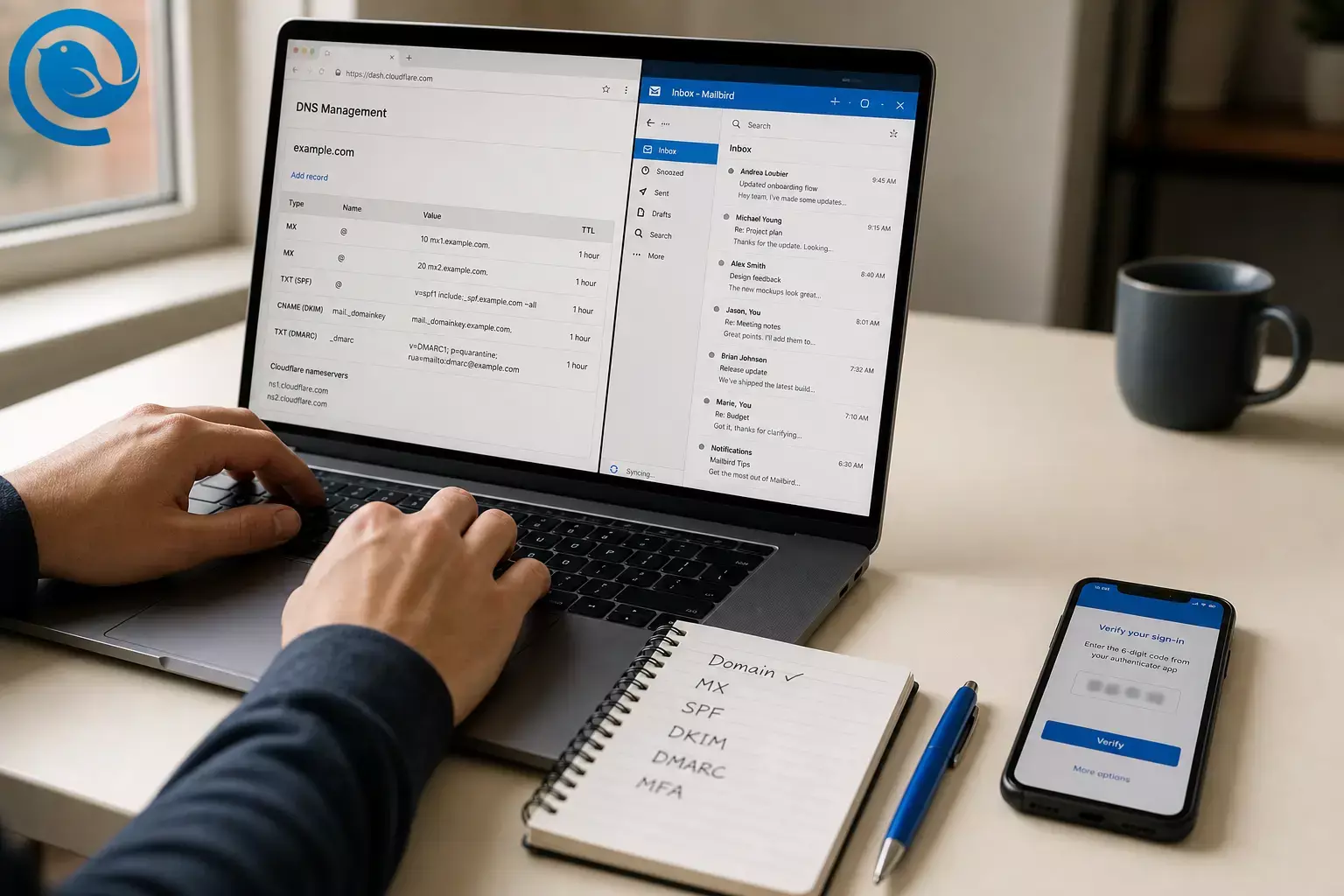
¿Necesita configurar el correo electrónico para un nuevo negocioNULL Esta guía para configurar un correo electrónico empresarial le guía paso a paso en la creación de una dirección profesional en su dominio (como usted@suempresa.com ), configurando los registros DNS clave (MX, SPF, DKIM y DMARC) y luego conectando una o varias bandejas de entrada a Mailbird para que pueda gestionar todo desde una aplicación de escritorio, incluyendo una Bandeja de Entrada Unificada cuando tenga más de una dirección. La mayoría del trabajo consiste en copiar/pegar junto con algunas verificaciones.
El 27 de enero de 2026, Microsoft actualizó su plan Exchange Online para SMTP AUTH: la autenticación básica (contraseña) se desactivará por defecto para los inquilinos existentes a finales de diciembre de 2026, y los nuevos inquilinos creados después de diciembre de 2026 no la tendrán disponible por defecto. Lo que significa para usted: configure su correo electrónico empresarial y cualquier herramienta de “envío de correo” (aplicaciones, escáneres, formularios) usando métodos modernos de inicio de sesión ahora, para no quedarse atascado reemplazando una configuración que está funcionando más adelante. 1
Puntos clave
- Tu dominio, el servidor de correo, los registros DNS y la aplicación de correo de escritorio son piezas separadas, pero deben estar alineadas para que la entrega y autenticación funcionen.
- Crea los buzones antes de cambiar los registros MX, para que los mensajes no lleguen cuando “no existe buzón”. 7
- Mantén un solo registro SPF TXT (edítalo en lugar de crear un segundo) y espera retrasos relacionados con DNS; el SPF puede tardar hasta 48 horas en empezar a funcionar tras los cambios. 7 3
- Activa DKIM y publica un registro DMARC (comenzando con
p=none) para ayudar a prevenir la suplantación y reducir problemas de spam. 2 3 - Refuerza la seguridad desde el principio: MFA para administradores primero, luego para todos, y guarda los métodos de recuperación de forma segura.
- En Mailbird, la Bandeja de Entrada Unificada aparece tras añadir más de una cuenta de correo; Mailbird Free soporta una cuenta conectada. 9 12
Mapa rápido (para que no te pierdas):
- Tu dominio = el nombre después de
@(ejemplo:tuempresa.com). - Tu servidor de correo = el servicio que almacena buzones y envía/recibe correos para ese dominio (ejemplos: Google Workspace, Microsoft 365, Zoho, Fastmail, etc.).
- Tus registros DNS = las configuraciones que conectan tu dominio con tu servidor de correo (MX/SPF/DKIM/DMARC).
- Tu aplicación de correo (como Mailbird) = el cliente de escritorio que usas para leer y enviar correos desde uno o varios buzones.
De un vistazo:
- Planifica tus direcciones (personales + basadas en roles como
soporte@). - Elige un servidor de correo y añade tu dominio.
- Verifica el dominio, luego cambia el MX para que lleguen los nuevos correos.
- Publica SPF, DKIM y DMARC .
- Asegura las cuentas con MFA, luego conecta todo a Mailbird.
Antes de empezar
- Requisitos previos: Posee un dominio (o está listo para comprar uno) y puede iniciar sesión donde se gestiona el DNS de ese dominio. También necesita acceso de administrador a su proveedor de correo electrónico elegido.
- Herramientas/ingredientes: Un portátil/escritorio, un lugar para almacenar contraseñas (un gestor de contraseñas es lo más fácil) y un teléfono para autenticación multifactor (MFA).
- Tiempo: Una sesión de configuración concentrada, más tiempo de espera del DNS. Puede tardar hasta 48 horas para que la autenticación SPF comience a funcionar después de los cambios. 3
- Rango de costos (USD): El registro de dominio suele costar entre NULL.70 y NULL/año para un
.comestándar, dependiendo del registrador y promociones. El alojamiento de correo electrónico empresarial varía mucho, pero las suites principales suelen comenzar alrededor de NULL/usuario/mes (Microsoft 365 Business Basic) o ?.40/usuario/mes en el plan Flexible Business Starter de Google (con precios más bajos en compromisos anuales). 6 4 5 - Notas de seguridad: Los cambios de DNS afectan a todo su dominio. Antes de editar cualquier cosa, exporte o haga una captura de pantalla de la página DNS actual. No copie contraseñas en correos electrónicos o chats. Active MFA para las cuentas de administrador antes de invitar al resto del equipo.
Guía para configurar un correo electrónico empresarial: paso a paso
Guía para configurar un correo electrónico empresarial: paso a paso
-
Elige tu dominio y decide qué direcciones necesitas
- Escoge el dominio que usarás a largo plazo (por ejemplo,
yourcompany.com). Si todavía estás nombrando tu empresa, decide primero el dominio—tus direcciones de correo estarán en todas partes (facturas, inicios de sesión, firmas). - Anota las direcciones “imprescindibles” ahora (ejemplos:
yourname@,support@,billing@,sales@). - Elige un formato consistente para el “Nombre del remitente” (ejemplo: “Avery Patel, YourCompany”).
Comprobación: Puedes iniciar sesión en el registrador de tu dominio/anfitrión DNS y encontrar la página donde agregas o editas registros DNS.
- Escoge el dominio que usarás a largo plazo (por ejemplo,
-
Elige un proveedor de correo electrónico (esto es distinto de tu dominio)
- Decide si quieres solo correo electrónico o una suite completa de trabajo (correo + calendario + almacenamiento de archivos + controles administrativos).
- Confirma que el proveedor admita dominios personalizados e inicio de sesión moderno (OAuth/SSO), especialmente si conectarás aplicaciones de escritorio y dispositivos.
- Crea tu cuenta administrativa y guarda su información de acceso en un lugar seguro.
Comprobación: Puedes iniciar sesión en la consola administrativa del proveedor de correo.
-
Añade tu dominio dentro de la consola administrativa del proveedor de correo
- En el asistente de configuración del proveedor de correo, elige Añadir dominio .
- Cuando te pregunten quién gestiona el DNS, selecciona a tu proveedor DNS actual (o elige “manual” si no está listado).
- Mantén abierta la pantalla de configuración—copiarás los registros desde allí en los siguientes pasos.
Comprobación: Ves tu dominio listado en la consola administrativa con estado “Verificar” o “Pendiente”.
-
Verifica la propiedad del dominio (normalmente un registro TXT)
- Copia el registro TXT de verificación con Nombre/Host y Valor desde tu proveedor de correo.
- En la configuración de DNS, añade un nuevo registro TXT y pega el valor exactamente.
- Vuelve al proveedor de correo y haz clic en Verificar . Si falla, espera y prueba de nuevo.
Comprobación: El dominio aparece como verificado/activo en tu proveedor de correo.
-
Crea tus buzones y direcciones de función
- Crea un buzón administrativo dedicado (ejemplo:
admin@yourcompany.com) y tu buzón para el día a día (yourname@). - Crea direcciones de función según tu forma de trabajar:
- Si lo maneja una persona : crea un alias (support@ → yourname@).
- Si lo manejan varias personas : crea un buzón compartido o grupo (support@ va a todos los que lo necesitan).
- Configura contraseñas fuertes y exige MFA (asegurarás esto más en el Paso 10).
Comprobación: Puedes iniciar sesión en webmail con tu buzón principal y enviarte un mensaje internamente (si el proveedor permite correo interno antes de cambiar los MX).
- Crea un buzón administrativo dedicado (ejemplo:
-
Redirige el correo entrante a tu nuevo proveedor (registros MX)
- En el asistente de configuración del proveedor de correo, encuentra los registros MX que te pide añadir.
- En DNS, elimina los registros MX antiguos que apuntan a un servicio previo (o sigue las instrucciones de tu proveedor para bajar su prioridad).
- Añade los nuevos registros MX exactamente como se muestran (mismo host/nombre, prioridad y destino).
- Consejo: Crea usuarios/buzones antes de cambiar los MX para que el correo no acabe en un estado de “buzón inexistente” durante el cambio. 7
Comprobación: Un correo de prueba enviado a
you@yourcompany.comllega al nuevo buzón (si no, consulta Solución de problemas). -
Autoriza el correo saliente con SPF (un registro TXT)
- En DNS, busca un registro SPF existente: un registro TXT cuyo valor comienza con
v=spf1. - Si existe, edítalo (no crees un segundo registro SPF). La guía DNS de Microsoft también advierte en contra de crear un nuevo registro SPF cuando ya existe uno—mantén un único registro TXT SPF y añade lo que necesites. 7
- Si solo usas Google Workspace para enviar mail, el registro SPF ejemplar de Google es: 3
v=spf1 include:_spf.google.com ~all- Si también envías mail desde otros servicios (formularios web, CRM, facturación), añade sus inclusiones SPF también—de lo contrario sus mensajes pueden fallar SPF y acabar en spam. 3
- Espera una demora: la autenticación SPF puede tardar hasta 48 horas en funcionar después de cambios en DNS. 3
Comprobación: Envía un correo a un buzón personal y confirma que los encabezados muestran
spf=pass. - En DNS, busca un registro SPF existente: un registro TXT cuyo valor comienza con
-
Activa la firma DKIM (para que tu correo sea más difícil de suplantar)
- En la consola administrativa de tu proveedor de correo, genera claves DKIM para tu dominio.
- Añade el/los registros DNS DKIM que te proporcione tu proveedor (a menudo son registros CNAME , a veces TXT ).
- Vuelve a la consola administrativa y haz clic en Activar (o similar) para comenzar la firma DKIM.
- Si envías en grandes volúmenes a direcciones de Outlook.com, los requisitos de Microsoft incluyen pasar DKIM para esos dominios. 2
Comprobación: Envía un mensaje de prueba y confirma que los encabezados muestran
dkim=pass. -
Publica una política DMARC (empieza simple)
- Añade un registro TXT en
_dmarc.yourcompany.com. - Comienza con una política de monitorización mientras confirmas que todo está alineado:
v=DMARC1; p=none- Si envías correos masivos, Gmail y Outlook.com tienen expectativas más estrictas sobre SPF/DKIM/DMARC. Google indica que los remitentes masivos (más de 5,000 mensajes diarios) deben tener SPF, DKIM y DMARC. Los requisitos de Microsoft para remitentes de Outlook.com en grandes volúmenes también incluyen DMARC con al menos
p=noney alineación con SPF o DKIM. 3 2
Comprobación: El panel administrativo de tu proveedor de correo muestra que DMARC está detectado (o los encabezados de prueba muestran
dmarc=passtras la alineación). - Añade un registro TXT en
-
Refuerza la seguridad (primero el admin, luego todos)
- Activa MFA para las cuentas administrativas, luego para todos los usuarios.
- Guarda los códigos de backup/métodos de recuperación en un lugar seguro (no dentro de tu buzón de correo).
- Limita quién tiene roles de administrador. Usa tu buzón administrativo para tareas de admin—no para el correo diario.
- Decide qué ocurre cuando alguien se va (desactivar cuenta, transferir acceso a un gerente, configurar reenvío si hace falta).
Comprobación: El inicio de sesión administrativo requiere segundo factor y los métodos de recuperación están configurados.
-
Conecta tu nuevo correo empresarial a Mailbird (y añade múltiples buzones)
- Instala Mailbird, luego abre Menú → Configuración → Cuentas → Añadir . 8
- Añade tu primer buzón. Mailbird intentará detectar automáticamente configuración IMAP/SMTP; si falla, cambia a manual e introduce la configuración de tu proveedor de correo. 10
- Si aparecen errores relacionados con IMAP, confirma que IMAP está activado para tu cuenta antes de intentar otra vez. 11
- Añade tus otras direcciones empresariales (por ejemplo,
support@ybilling@) una a una. - Activa una Bandeja de Entrada Unificada para leer y responder sin cambiar constantemente de cuenta. En Mailbird, la Bandeja de Entrada Unificada solo aparece cuando has añadido más de una cuenta de correo. 9
- Si planeas conectar más de una cuenta, confirma que tu plan de Mailbird soporte múltiples cuentas conectadas (Mailbird Free soporta una cuenta conectada). 12
Comprobación: Puedes ver correos nuevos en cada buzón, la Bandeja de Entrada Unificada es visible y tus respuestas se envían desde la dirección “De” correcta.
-
Haz una prueba final completa y documenta tu configuración
- Envía un mensaje desde cada dirección (yourname@, support@, billing@) a un buzón externo al que tengas acceso, luego responde.
- Confirma: funciona la entrada, funciona la salida, las respuestas salen con la dirección correcta y los adjuntos se entregan.
- Crea una nota corta de “Configuración de correo empresarial” con:
- Quién tiene el acceso al login del registrador del dominio
- Dónde está la consola administrativa del proveedor de correo
- Qué registros DNS cambiaste (MX, SPF, DKIM, DMARC)
- Qué direcciones son alias vs buzones compartidos
Comprobación: El correo bidireccional funciona desde tu escritorio (Mailbird) y desde webmail, y tienes guardadas las notas de configuración.
Por qué esto funciona
El correo electrónico no está "configurado" hasta que tu dominio apunta a los servidores de correo correctos (MX) y tu correo saliente está autenticado (SPF/DKIM/DMARC). Una vez que estos fundamentos están en su lugar, un cliente de correo como Mailbird puede conectarse a tus buzones vía IMAP/SMTP (o OAuth cuando sea necesario) y permitirte gestionar varias cuentas en un solo lugar.
Solución de problemas
| Síntoma | Causa probable | Solución |
|---|---|---|
| La verificación del dominio falla (“No podemos encontrar tu registro TXT”) | El nombre/valor del registro TXT es incorrecto, se guardó en la zona DNS equivocada o aún no se ha propagado |
Vuelve a copiar el registro TXT del proveedor de correo, pégalo exactamente y espera. Si tu proveedor DNS tiene campos “Nombre” y “Host”, sigue el formato exacto del proveedor (algunos usan
@
).
|
| Puedes enviar correo, pero no puedes recibirlo | Los registros MX aún apuntan al proveedor antiguo o tienes registros MX adicionales | En el DNS, elimina los registros MX antiguos (o asígnales una prioridad más baja si tu proveedor lo indica). Luego envía un correo de prueba nuevo (los intentos anteriores no se redirigirán). |
| Puedes recibir correo, pero enviar falla (o el correo se queda en Borradores) | La configuración del servidor saliente / método de autenticación es incorrecto, o no está permitido el SMTP autenticado | Usa la configuración SMTP recomendada por el proveedor de correo y vuelve a añadir la cuenta usando el flujo moderno de inicio de sesión del proveedor (OAuth) si está disponible. Para cuentas de trabajo gestionadas, pregunta a tu administrador si se permite la autenticación SMTP para tu buzón. |
| Los correos llegan a la carpeta de spam | Falta o es incorrecto el SPF, DKIM no está habilitado o DMARC no está publicado |
Confirma que tienes un único registro SPF, que DKIM está habilitado y que DMARC existe en
_dmarc
. También añade cualquier remitente de terceros al SPF y configúralos para DKIM donde sea posible.
|
| SPF muestra “fail” aunque lo hayas añadido | Existen varios registros TXT SPF o el registro SPF no incluye todos los remitentes | Mantén un único registro TXT SPF y combina todos los includes necesarios en él. Elimina los registros TXT SPF adicionales. |
| Mailbird sigue pidiendo tu contraseña / “Autenticación fallida” | El MFA está habilitado y tu proveedor requiere OAuth o una contraseña de aplicación; o el acceso IMAP está deshabilitado | Elimina y vuelve a añadir la cuenta en Mailbird usando el flujo de inicio de sesión del proveedor cuando esté disponible. Si tu proveedor requiere contraseñas de aplicación para IMAP, genera una. Si es una cuenta de trabajo, pide a IT que habilite el acceso IMAP/SMTP para tu buzón. |
| Tu escáner/impresora/formulario web no puede enviar después del cambio | El dispositivo/aplicación solo admite inicios de sesión SMTP tradicionales con nombre de usuario y contraseña (autenticación básica) | Usa el método de envío soportado por tu proveedor de correo (SMTP con OAuth, relé/conector SMTP o un servicio de correo transaccional). Si no se puede actualizar el dispositivo, planifica un reemplazo o un camino de envío alternativo. |
| En una bandeja de entrada unificada, casi respondes desde la dirección equivocada | Estás viendo varias cuentas juntas | Antes de pulsar Enviar, confirma el campo De . En la Bandeja de Entrada Unificada de Mailbird, las respuestas están diseñadas para enviarse desde la cuenta que recibió el mensaje; sin embargo, compruébalo dos veces cuando sea importante (cotizaciones, facturas, hilos de soporte). 9 |
Si envías correo a direcciones de Microsoft para consumidores (Outlook.com/Hotmail/Live) y ves errores de rebote como 550 5.7.515 , la orientación de Microsoft se centra en cumplir con los requisitos SPF/DKIM/DMARC, especialmente para dominios que envían más de 5.000 mensajes por día. 2
Si una aplicación o dispositivo antiguo depende de la autenticación SMTP basada en contraseña contra Microsoft 365, planifica con antelación: el calendario actualizado de Microsoft deshabilita la autenticación SMT AUTH básica por defecto para los inquilinos existentes a finales de diciembre de 2026, y los nuevos inquilinos creados después de diciembre de 2026 no la tendrán disponible por defecto. 1
Configuraciones comunes para pequeñas empresas
- Negocio individual (simple): Use un buzón de correo (
tunombre@) y agregue alias parasoporte@yfacturación@. - Pequeño equipo (direcciones compartidas): Use buzones compartidos o grupos para
soporte@yventas@para que varias personas puedan responder sin compartir contraseña. - Inicio con presupuesto limitado: Use redireccionamiento de dominio temporalmente para necesidades de “solo recibir” de bajo volumen, luego actualice a buzones completos cuando esté listo (y agregue SPF/DKIM/DMARC antes de empezar a enviar con seriedad).
- Múltiples marcas: Aloje varios dominios bajo la misma plataforma de correo, luego conecte cada buzón a Mailbird y gestione todo en una Bandeja de Entrada Unificada.
Después de la configuración: plantillas, almacenamiento y escalado
Plantillas (haz esto una vez)
- Crea una lista estándar de direcciones de la empresa (soporte, facturación, prensa, carreras) para no inventar nuevas cada semana.
- Crea una plantilla de firma (nombre, cargo, teléfono, sitio web) para correos salientes coherentes.
- Anota tu “fuente de verdad” de DNS: dónde se gestionan MX/SPF/DKIM/DMARC y quién tiene acceso.
Almacenamiento (manténlo seguro)
- Guarda los inicios de sesión de administrador y los códigos de respaldo MFA en un gestor de contraseñas (o un método seguro offline en el que confíe tu empresa).
- Guarda capturas de pantalla/exportaciones de tus registros DNS tras finalizar la configuración.
Escalado (cuando añades personas y buzones)
- Añade nuevos usuarios primero en tu proveedor de correo electrónico, luego dales acceso a Mailbird y ayúdalos a conectar su buzón.
- Mantén las direcciones basadas en roles como buzones/grupos compartidos para poder añadir o eliminar personal sin cambiar lo que los clientes escriben en sus correos.
- Usa la Bandeja de Entrada Unificada de Mailbird para mantener múltiples direcciones visibles sin cambiar constantemente de cuenta. 9
Qué puede cambiar
- Los plazos de eliminación y las políticas de aplicación pueden cambiar. Por ejemplo, la actualización de Microsoft de enero de 2026 dice que anunciará una fecha final para la eliminación de la autenticación básica SMTP AUTH en la segunda mitad de 2027 — así que revisa la guía actual antes de comprar dispositivos que solo admitan envío SMTP basado en contraseña. 1
- Los precios y nombres de planes pueden cambiar. Antes de comprometerte a largo plazo, verifica los precios actuales directamente con el proveedor elegido.
Lista rápida de verificación (haz una captura de pantalla)
- Soy propietario de mi dominio y puedo editar el DNS.
- Elegí un proveedor de correo electrónico y puedo iniciar sesión como administrador.
- Mi dominio está verificado en el proveedor de correo electrónico.
- Se crearon los buzones (administrador + uso diario + direcciones de rol según sea necesario).
- Los registros MX apuntan al nuevo proveedor de correo electrónico.
- SPF está configurado (y solo hay un registro SPF).
- DKIM está habilitado y funcionando correctamente.
- DMARC está publicado en
_dmarc. - MFA está habilitado para los administradores (y preferiblemente para todos).
- Mailbird está conectado a mi(s) buzón(es) empresarial(es).
- La Bandeja unificada está activada (si gestiono varias cuentas).
- Envié y recibí correos de prueba con éxito.
Preguntas Frecuentes
¿Necesito un nombre de dominio para configurar un correo electrónico empresarial?
Para usar una dirección como nombre@suempresa.com , sí—debe poseer el dominio. Si aún no está listo para un sitio web, aún puede comprar el dominio y usarlo solo para correo electrónico.
¿Cuál es la diferencia entre un hosting de correo y un cliente de correo como Mailbird?
Su hosting de correo almacena el buzón y maneja la entrega. Mailbird es una aplicación de escritorio que se conecta a uno o más buzones para que pueda leer, buscar y responder en un solo lugar.
¿Cuánto tiempo tarda en funcionar los cambios de DNS (MX/SPF/DKIM/DMARC)?
A veces los cambios aparecen rápidamente, pero las verificaciones de DNS y autenticación pueden tardar en aplicarse completamente. Si acaba de actualizar SPF, espere hasta 48 horas antes de asumir que “no funcionó”.
Fuentes: 3
¿Realmente necesito SPF, DKIM y DMARC para un negocio nuevo?
¿Pueden dos personas compartir una dirección como support@?
Sí. La forma correcta es un buzón compartido o grupo que entrega mensajes a múltiples personas (y puede permitir “enviar como” para que las respuestas provengan de support@). Evite compartir una contraseña entre un equipo.
¿Puedo agregar múltiples cuentas de correo empresarial a Mailbird?
Mi impresora o aplicación solo admite “nombre de usuario SMTP + contraseña”. ¿Qué debo hacer?
Verifique las opciones de envío compatibles con su hosting de correo (SMTP basado en OAuth, relay/conectores SMTP, o un servicio de correo transaccional). Si usa Microsoft 365, planifique con anticipación: la autenticación SMTP con contraseña está siendo eliminada y los valores predeterminados están cambiando.
Fuentes: 1
Si cambio de proveedor de correo más tarde, ¿perderé mi dirección de correo electrónico?
No—siempre que siga siendo dueño del dominio. Puede cambiar a otro proveedor modificando sus registros MX. Puede que necesite migrar mensajes antiguos si desea conservar su historial en el nuevo buzón.
Fuentes
- Blog del equipo de Microsoft Exchange — Cronograma actualizado para la desactivación de la autenticación básica SMTP AUTH en Exchange Online (27 de enero de 2026)
- Blog de Microsoft Defender para Office 365 — Nuevos requisitos de Outlook para remitentes de alto volumen (2 de abril de 2025)
- Ayuda para administradores de Google Workspace — Configurar SPF (incluye guía para autenticación de remitentes masivos; actualizado 2 de abril de 2026 UTC)
- Microsoft — Planes y precios de Microsoft 365 para empresas
- Ayuda de Google Workspace — Comparar planes de pago flexibles y anuales/de plazo fijo (actualizado 1 de mayo de 2026 UTC)
- Wikipedia — Registrador de nombres de dominio (rango típico de precios minoristas .com citado en el artículo)
- Microsoft Learn — Conecta tu dominio añadiendo registros DNS (guía MX/SPF/DKIM para Microsoft 365)
- Soporte Mailbird — Múltiples cuentas de correo electrónico en Mailbird
- Soporte Mailbird — Bandeja de entrada unificada
- Soporte Mailbird — Soporte IMAP en Mailbird
- Soporte Mailbird — Cómo habilitar IMAP para tu cuenta de correo en Mailbird
- Mailbird — Cómo combinar múltiples cuentas de correo electrónico en una sola bandeja de entrada (publicado 20 de marzo de 2026; actualizado 27 de marzo de 2026)


