Jak skonfigurować e-mail dla nowego biznesu: pierwsze kroki i najlepsze praktyki
Skonfiguruj e-mail dla nowego biznesu od podstaw: utwórz profesjonalny adres na swojej domenie, skonfiguruj DNS (MX, SPF, DKIM, DMARC) i połącz jedną lub więcej skrzynek z Mailbird.



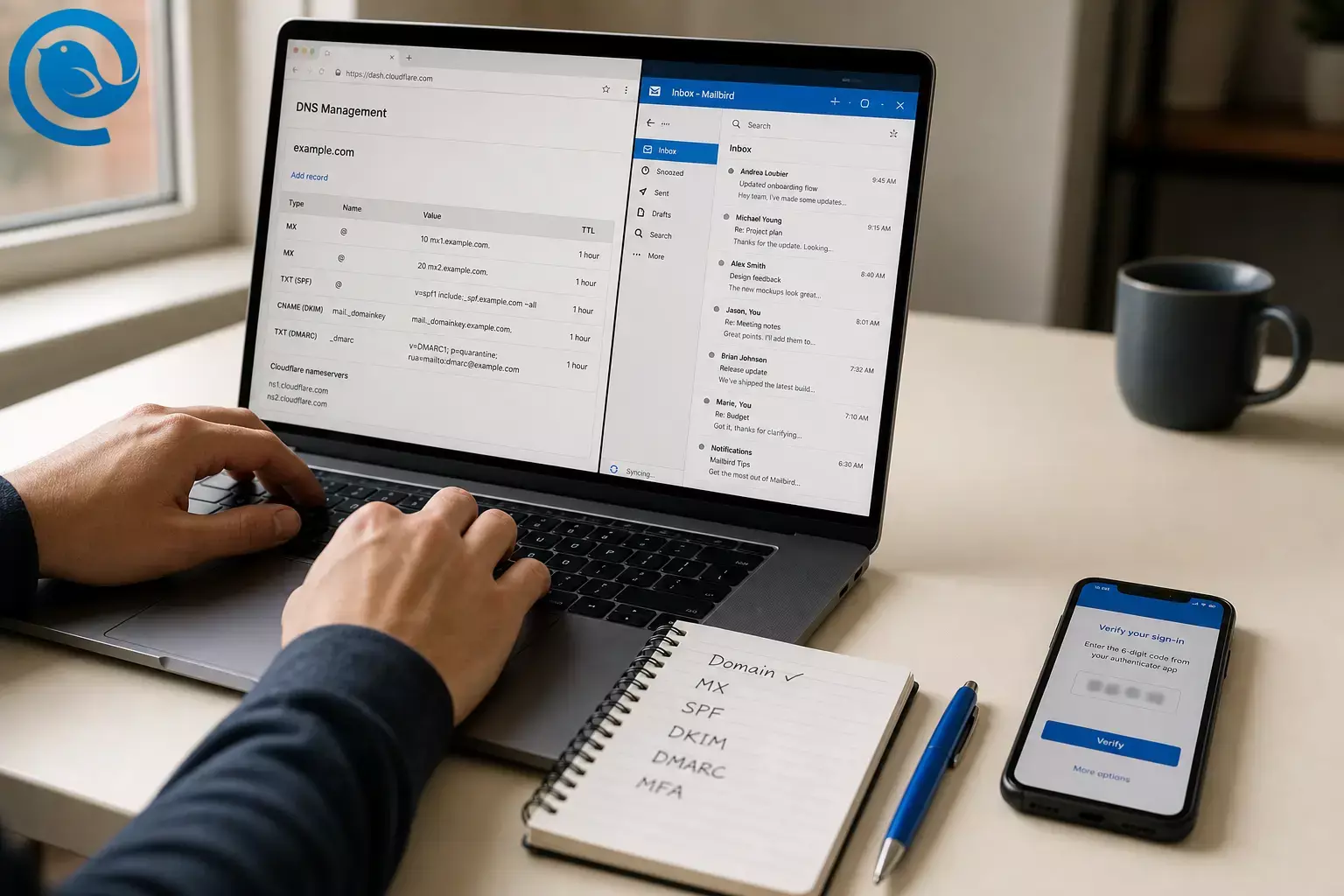
Potrzebujesz skonfigurować e-mail dla nowej firmy? Ten przewodnik po konfiguracji e-maila firmowego prowadzi Cię przez tworzenie profesjonalnego adresu na Twojej domenie (na przykład you@yourcompany.com ), ustawianie kluczowych rekordów DNS (MX, SPF, DKIM i DMARC), a następnie podłączanie jednej lub wielu skrzynek odbiorczych do Mailbird, abyś mógł zarządzać wszystkim z aplikacji na pulpicie — w tym z Jednolitej Skrzynki, gdy masz więcej niż jeden adres. Większość pracy to kopiuj/wklej oraz kilka kontroli weryfikacyjnych.
27 stycznia 2026 Microsoft zaktualizował swój plan Exchange Online dla SMTP AUTH: podstawowe (hasłowe) uwierzytelnianie zostanie wyłączone domyślnie dla istniejących najemców pod koniec grudnia 2026, a nowi najemcy utworzeni po grudniu 2026 nie będą mieli go dostępnego domyślnie. Co to dla Ciebie oznacza: skonfiguruj teraz swój e-mail firmowy oraz wszelkie narzędzia do „wysyłania wiadomości” (aplikacje, skanery, formularze) korzystając z nowoczesnych metod logowania, aby później nie utknąć przy konieczności wymiany działającej konfiguracji. 1
Kluczowe wnioski
- Twoja domena, host e-mail, rekordy DNS oraz aplikacja pocztowa na komputer to odrębne elementy — ale muszą być zgodne, aby dostarczanie i uwierzytelnianie działały prawidłowo.
- Utwórz skrzynki pocztowe przed zmianą rekordów MX, aby wiadomości nie trafiały na „istnieje brak skrzynki pocztowej”. 7
- Zachowaj jeden rekord SPF TXT (edytuj go zamiast tworzyć drugi) i przygotuj się na opóźnienia związane z DNS; SPF może zacząć działać do 48 godzin po zmianach. 7 3
- Włącz DKIM i opublikuj rekord DMARC (zaczynający się od
p=none), aby pomóc zapobiegać podszywaniu się oraz zmniejszyć problemy z umieszczaniem w spamu. 2 3 - Zabezpiecz system jak najszybciej: najpierw MFA dla administratorów, potem dla wszystkich, i przechowuj metody odzyskiwania bezpiecznie.
- W Mailbird Unified Inbox pojawia się po dodaniu więcej niż jednego konta e-mail; Mailbird Free obsługuje jedno podłączone konto. 9 12
Szybka mapa (żeby się nie zgubić):
- Twoja domena = nazwa po
@(przykład:twojafirma.pl). - Twój host e-mail = usługa przechowująca skrzynki pocztowe oraz wysyłająca/odbierająca pocztę dla tej domeny (np. Google Workspace, Microsoft 365, Zoho, Fastmail itp.).
- Twoje rekordy DNS = ustawienia łączące Twoją domenę z hostem e-mail (MX/SPF/DKIM/DMARC).
- Twoja aplikacja pocztowa (np. Mailbird) = klient desktopowy, którego używasz do czytania i wysyłania wiadomości z jednej lub wielu skrzynek pocztowych.
W skrócie:
- Zaplanuj swoje adresy (osobiste + na role, np.
support@). - Wybierz hosta e-mail i dodaj swoją domenę.
- Zweryfikuj domenę, następnie zmień rekordy MX, aby zaczęła przychodzić nowa poczta.
- Opublikuj SPF, DKIM i DMARC .
- Zabezpiecz konta MFA, a potem połącz wszystko z Mailbird.
Zanim zaczniesz
- Wymagania wstępne: Posiadasz domenę (lub jesteś gotów ją kupić) i możesz zalogować się tam, gdzie zarządzane są rekordy DNS tej domeny. Potrzebujesz również dostępu administratora do wybranego hosta e-mail.
- Narzędzia/składniki: Laptop/komputer stacjonarny, miejsce do przechowywania haseł (najłatwiej menedżer haseł) oraz telefon do uwierzytelniania wieloskładnikowego (MFA).
- Czas: Skoncentrowana sesja konfiguracji oraz czas oczekiwania na propagację DNS. Może minąć do 48 godzin, zanim uwierzytelnianie SPF zacznie działać po wprowadzeniu zmian. 3
- Zakres kosztów (USD): Rejestracja domeny zwykle kosztuje około 9,70–35 dolarów rocznie za standardową
.com, w zależności od rejestratora i promocji. Hosting e-mail biznesowego bardzo się różni, ale popularne pakiety zaczynają się często od około 6 dolarów za użytkownika miesięcznie (Microsoft 365 Business Basic) lub 8,40 dolarów za użytkownika miesięcznie w planie Google Flexible Business Starter (niższe ceny przy zobowiązaniach rocznych). 6 4 5 - Uwagi dotyczące bezpieczeństwa: Zmiany w DNS dotyczą całej twojej domeny. Przed edycją czegokolwiek wyeksportuj lub zrób zrzut ekranu obecnej strony DNS. Nie wklejaj haseł do wiadomości e-mail ani chatów. Włącz MFA dla kont administratorów zanim zaprosisz resztę zespołu.
Nowy przewodnik po konfiguracji e-maila firmowego: krok po kroku
Nowy przewodnik po konfiguracji e-maila firmowego: krok po kroku
-
Wybierz swoją domenę i zdecyduj, jakich adresów potrzebujesz
- Wybierz domenę, której będziesz używać długoterminowo (na przykład
yourcompany.com). Jeśli nadal wymyślasz nazwę swojej firmy, najpierw zdecyduj o domenie — Twoje adresy e-mail pojawią się wszędzie (faktury, logowania, podpisy). - Zapisz teraz swoje adresy „must-have” (przykłady:
yourname@,support@,billing@,sales@). - Wybierz spójny format „Nadawcy” (na przykład: „Avery Patel, YourCompany”).
Sprawdź: Możesz zalogować się do rejestratora domeny lub dostawcy DNS i znaleźć stronę, na której dodajesz lub edytujesz rekordy DNS.
- Wybierz domenę, której będziesz używać długoterminowo (na przykład
-
Wybierz hosting e-maila (to osobne od Twojej domeny)
- Zdecyduj, czy chcesz sam e-mail , czy pełen pakiet pracy (e-mail + kalendarz + przechowywanie plików + kontrola administracyjna).
- Potwierdź, że hosting obsługuje niestandardowe domeny i nowoczesne logowanie (OAuth/SSO), zwłaszcza jeśli podłączysz aplikacje desktopowe i urządzenia.
- Utwórz konto administratora i zachowaj dane logowania w bezpiecznym miejscu.
Sprawdź: Możesz zalogować się do konsoli administracyjnej hostingu e-mail.
-
Dodaj swoją domenę w konsoli administracyjnej hostingu e-mail
- W kreatorze konfiguracji hostingu e-mail wybierz Dodaj domenę .
- Gdy zostaniesz zapytany, kto zarządza DNS, wybierz obecnego dostawcę DNS (lub wybierz „ręcznie”, jeśli go nie ma na liście).
- Trzymaj otwarty ekran konfiguracji — będziesz kopiować z niego rekordy w następnych krokach.
Sprawdź: W konsoli administracyjnej widzisz swoją domenę z oznaczeniem „Weryfikuj” lub „Oczekujące”.
-
Zweryfikuj własność domeny (zazwyczaj rekord TXT)
- Skopiuj rekord weryfikacyjny TXT: Nazwa/Host i Wartość z hostingu e-mail.
- W ustawieniach DNS dodaj nowy rekord TXT i wklej wartość dokładnie taką, jaka jest.
- Wróć do hostingu e-mail i kliknij Weryfikuj . Jeśli się nie powiedzie, poczekaj i spróbuj ponownie.
Sprawdź: Domenę widzisz jako zweryfikowaną/aktywną w hostingu e-mail.
-
Utwórz swoje skrzynki pocztowe i adresy roli
- Utwórz dedykowaną skrzynkę administratora (na przykład:
admin@yourcompany.com) oraz skrzynkę codziennego użytku (yourname@). - Utwórz adresy roli według trybu pracy:
- Jeśli zajmuje się tym jedna osoba : stwórz alias (support@ → yourname@).
- Jeśli to kilka osób : stwórz wspólną skrzynkę lub grupę (support@ trafia do wszystkich potrzebujących).
- Ustaw silne hasła i wymagaj uwierzytelnienia wieloskładnikowego (MFA) (dodatkowo zabezpisz to w kroku 10).
Sprawdź: Możesz zalogować się do webmaila głównej skrzynki i wysłać do siebie wiadomość wewnętrzną (jeśli hosting pozwala na pocztę wewnętrzną przed zmianą MX).
- Utwórz dedykowaną skrzynkę administratora (na przykład:
-
Kieruj przychodzącą pocztę do nowego hosta (rekordy MX)
- W kreatorze konfiguracji hostingu e-mail znajdź rekordy MX , które należy dodać.
- W DNS usuń stare rekordy MX wskazujące na poprzedniego dostawcę (lub postępuj według instrukcji dostawcy, by obniżyć ich priorytet).
- Dodaj nowe rekordy MX dokładnie zgodnie z wyświetlonymi danymi (ten sam host/nazwa, priorytet i cel).
- Wskazówka: Utwórz użytkowników i skrzynki przed przełączeniem MX, aby poczta nie trafiała do stanu „brak skrzynki”. 7
Sprawdź: Testowy e-mail wysłany na
you@yourcompany.comtrafia do nowej skrzynki (jeśli nie, zobacz Rozwiązywanie problemów). -
Autoryzuj pocztę wychodzącą przez SPF (jeden rekord TXT)
- W DNS poszukaj istniejącego rekordu SPF: rekordu TXT , którego wartość zaczyna się od
v=spf1. - Jeśli jest, edytuj go (nie twórz drugiego rekordu SPF). Microsoft w swoich wskazówkach DNS również ostrzega przed tworzeniem nowego rekordu, jeśli istnieje jeden — zachowaj pojedynczy rekord SPF i dodaj do niego potrzebne elementy. 7
- Jeśli wysyłasz mail tylko z Google Workspace, przykładowy rekord SPF z Google to: 3
v=spf1 include:_spf.google.com ~all- Jeśli wysyłasz maili także z innych usług (formularze na stronie, CRM, fakturowanie), dodaj ich rekordy SPF — w przeciwnym razie ich wiadomości mogą nie przejść SPF i trafić do spamu. 3
- Spodziewaj się opóźnienia: uwierzytelnianie SPF może zacząć działać do 48 godzin po zmianach DNS. 3
Sprawdź: Wyślij e-mail do skrzynki osobistej i potwierdź, że nagłówki wiadomości pokazują
spf=pass. - W DNS poszukaj istniejącego rekordu SPF: rekordu TXT , którego wartość zaczyna się od
-
Włącz podpisywanie DKIM (żeby trudniej było fałszować Twoją pocztę)
- W konsoli administracyjnej hostingu e-mail wygeneruj klucze DKIM dla swojej domeny.
- Dodaj rekord(y) DKIM DNS podane przez dostawcę (często CNAME , czasem TXT ).
- W konsoli administracyjnej kliknij Włącz (lub podobne), by zacząć podpisywanie DKIM.
- Jeśli wysyłasz dużą ilość e-maili do odbiorców Outlook.com, wymogi Microsoftu nakładają konieczność przejścia DKIM dla tych domen. 2
Sprawdź: Wyślij testową wiadomość i potwierdź, że nagłówki pokazują
dkim=pass. -
Opublikuj politykę DMARC (zacznij od prostej)
- Dodaj rekord TXT pod
_dmarc.yourcompany.com. - Zacznij od polityki monitorującej, dopóki nie potwierdzisz zgodności:
v=DMARC1; p=none- Jeśli wysyłasz masowo, Gmail i Outlook.com mają zaostrzone wymagania dotyczące SPF/DKIM/DMARC. Google informuje, że nadawcy masowi (ponad 5000 wiadomości dziennie) muszą mieć SPF, DKIM i DMARC. Outlook.com Microsoftu wymaga DMARC z co najmniej
p=nonei zgodnością z SPF albo DKIM. 3 2
Sprawdź: Panel administracyjny hostingu e-mail pokazuje wykrycie DMARC (lub testowe nagłówki zawierają
dmarc=passpo zgodności ustawień). - Dodaj rekord TXT pod
-
Zabezpiecz konto (najpierw admin, potem wszyscy)
- Włącz MFA dla kont administratora, a potem dla wszystkich użytkowników.
- Przechowuj kody zapasowe/metody odzyskiwania w bezpiecznym miejscu (nie w skrzynce e-mail).
- Ogranicz dostęp do ról administratora. Używaj skrzynki administratora do zadań administracyjnych — nie do codziennej korespondencji.
- Zdecyduj, co się dzieje, gdy ktoś odchodzi z firmy (wyłącz konto, przekaż dostęp managerowi, ustaw przekierowanie jeśli potrzebne).
Sprawdź: Logowanie administratora wymaga drugiego czynnika, a metody odzyskiwania są ustawione.
-
Podłącz nowy biznesowy e-mail do Mailbird (i dodaj wiele skrzynek)
- Zainstaluj Mailbird, potem otwórz Menu → Ustawienia → Konta → Dodaj . 8
- Dodaj pierwszą skrzynkę. Mailbird spróbuje automatycznie wykryć ustawienia IMAP/SMTP; jeśli wykrywanie się nie powiedzie, przełącz na ręczne i wpisz dane z hostingu e-mail. 10
- Jeśli pojawią się błędy związane z IMAP, upewnij się, że IMAP jest włączony dla konta e-mail i spróbuj ponownie. 11
- Dodaj pozostałe adresy biznesowe (np.
support@ibilling@) pojedynczo. - Włącz Skrzynkę Zjednoczoną, aby czytać i odpowiadać bez ciągłego przełączania kont. W Mailbird Skrzynka Zjednoczona pojawia się dopiero po dodaniu więcej niż jednego konta e-mail. 9
- Jeśli planujesz połączyć więcej niż jedno konto, upewnij się, że Twój plan Mailbird wspiera wiele połączonych kont (Mailbird Free wspiera jedno konto). 12
Sprawdź: Możesz widzieć nowe maile w każdej skrzynce, Skrzynka Zjednoczona jest widoczna, a Twoje odpowiedzi wychodzą z właściwego adresu „Od”.
-
Wykonaj końcowy test end-to-end i udokumentuj konfigurację
- Wyślij wiadomość z każdego adresu (yourname@, support@, billing@) na zewnętrzną skrzynkę, do której masz dostęp, a potem odpowiedz.
- Potwierdź: poczta przychodząca działa, wychodząca działa, odpowiedzi wychodzą z właściwego adresu, załączniki są dostarczane.
- Stwórz krótką notatkę „Konfiguracja e-maila firmowego” z informacjami:
- Kto ma logowanie do rejestratora domeny
- Gdzie jest konsola administracyjna hostingu e-mail
- Jakie rekordy DNS zmieniałeś (MX, SPF, DKIM, DMARC)
- Które adresy to aliasy, a które wspólne skrzynki
Sprawdź: Dwukierunkowa poczta działa z desktopa (Mailbird) i webmaila, a notatki z konfiguracji są zapisane.
Dlaczego to działa
E-mail nie jest „skonfigurowany”, dopóki Twoja domena nie wskazuje na odpowiednie serwery pocztowe (MX), a Twoja wychodząca poczta nie jest uwierzytelniona (SPF/DKIM/DMARC). Gdy te podstawy są na miejscu, klient poczty taki jak Mailbird może łączyć się z Twoimi skrzynkami pocztowymi przez IMAP/SMTP (lub OAuth tam, gdzie jest to wymagane) i pozwala zarządzać wieloma kontami w jednym miejscu.
Rozwiązywanie problemów
| Objaw | Prawdopodobna przyczyna | Naprawa |
|---|---|---|
| Weryfikacja domeny nie powiodła się („Nie możemy znaleźć Twojego rekordu TXT”) | Nazwa/wartość rekordu TXT jest błędna, zapisana w złej strefie DNS lub nie została jeszcze rozpropagowana |
Skopiuj ponownie rekord TXT od hosta poczty, wklej go dokładnie ponownie i poczekaj. Jeśli Twój host DNS ma pola „Nazwa” i „Host”, postępuj zgodnie z dokładnym formatem dostawcy (niektórzy używają
@
).
|
| Możesz wysyłać wiadomości, ale nie możesz ich odbierać | Rekordy MX nadal wskazują na starego dostawcę lub masz dodatkowe rekordy MX | W DNS usuń stare rekordy MX (lub ustaw im niższy priorytet, jeśli zaleca to Twój dostawca). Następnie wyślij nowy testowy email (stare próby nie zostaną przekierowane). |
| Możesz odbierać pocztę, ale wysyłka się nie udaje (lub wiadomości pozostają w wersjach roboczych) | Ustawienia serwera wychodzącego/metoda uwierzytelniania są błędne albo uwierzytelnianie SMTP nie jest dozwolone | Skorzystaj z zalecanych ustawień SMTP hosta poczty i dodaj ponownie konto, korzystając z nowoczesnego sposobu logowania dostawcy (OAuth), jeśli jest dostępny. W przypadku zarządzanych kont służbowych zapytaj administratora, czy uwierzytelnianie SMTP jest dozwolone dla Twojej skrzynki. |
| Wiadomości trafiają do spamu | Brak lub błędny SPF, DKIM nie jest włączony lub DMARC nie został opublikowany |
Sprawdź, czy masz jeden rekord SPF, DKIM jest włączony, a DMARC istnieje w
_dmarc
. Dodaj również wszelkich zewnętrznych nadawców do SPF i skonfiguruj DKIM, jeśli to możliwe.
|
| SPF pokazuje „fail”, mimo że go dodałeś | Istnieje wiele rekordów TXT SPF lub rekord SPF nie obejmuje wszystkich nadawców | Zachowaj jeden rekord TXT SPF i scal w nim wszystkie wymagane wpisy. Usuń dodatkowe rekordy TXT SPF. |
| Mailbird ciągle prosi o hasło / „Nie udało się uwierzytelnić” | Włączona jest wieloskładnikowa autoryzacja (MFA) i Twój dostawca wymaga OAuth lub hasła aplikacji; albo dostęp IMAP jest wyłączony | Usuń i dodaj ponownie konto w Mailbird, korzystając z metody logowania dostawcy, jeśli jest dostępna. Jeśli Twój dostawca wymaga haseł aplikacji dla IMAP, wygeneruj takie hasło. W przypadku konta służbowego, poproś dział IT o włączenie dostępu IMAP/SMTP dla Twojej skrzynki. |
| Twoja skanera/ksero/formularz na stronie nie może wysłać po zmianie | Urządzenie/aplikacja obsługuje tylko starsze logowanie SMTP nazwą użytkownika i hasłem (podstawowe uwierzytelnianie) | Użyj metody wysyłania obsługiwanej przez hosta poczty (SMTP z włączonym OAuth, SMTP relay/konektor lub usługa do wiadomości transakcyjnych). Jeśli urządzenie nie może zostać zaktualizowane, zaplanuj jego wymianę lub alternatywną ścieżkę wysyłania. |
| W zjednoczonej skrzynce prawie odpowiedziałeś z niewłaściwego adresu | Oglądasz wiele kont razem | Przed naciśnięciem Wyślij, sprawdź pole Nadawca . W Zjednoczonej Skrzynce Mailbird odpowiedzi są wysyłane z konta, które otrzymało wiadomość — mimo to sprawdzaj to dokładnie, gdy to ważne (cytaty, faktury, wątki wsparcia). 9 |
Jeśli wysyłasz wiadomości na adresy Microsoft konsumenckie (Outlook.com/Hotmail/Live) i widzisz błędy zwrotne takie jak 550 5.7.515 , wytyczne Microsoft skupiają się na spełnieniu wymagań SPF/DKIM/DMARC — zwłaszcza dla domen wysyłających ponad 5000 wiadomości dziennie. 2
Jeśli starsza aplikacja lub urządzenie polega na uwierzytelnianiu SMTP AUTH opartym na haśle w Microsoft 365, planuj z wyprzedzeniem: zaktualizowany harmonogram Microsoft wyłącza domyślnie podstawowe uwierzytelnianie SMTP AUTH dla istniejących najemców pod koniec grudnia 2026, a nowo utworzeni najemcy po grudniu 2026 nie będą mieli go domyślnie dostępnego. 1
Typowe konfiguracje dla małych firm
- Firma jednoosobowa (prosta): Użyj jednej skrzynki pocztowej (
twojanazwa@) i dodaj aliasy dlasupport@orazbilling@. - Mały zespół (wspólne adresy): Użyj współdzielonych skrzynek pocztowych lub grup dla
support@isales@, aby wiele osób mogło odpowiadać bez udostępniania hasła. - Budżetowy start: Tymczasowo użyj przekierowania domeny dla potrzeb „tylko odbierania” o niskim natężeniu, a następnie przejdź na pełne skrzynki pocztowe, gdy będziesz gotowy (i dodaj SPF/DKIM/DMARC zanim zaczniesz poważnie wysyłać).
- Wiele marek: Hostuj wiele domen na tej samej platformie e-mail, a następnie połącz każdą skrzynkę z Mailbird i zarządzaj wszystkim w Jednolitej Skrzynce Odbiorczej.
Po konfiguracji: szablony, przechowywanie i skalowanie
Szablony (zrób to raz)
- Utwórz standardową listę adresów firmowych (wsparcie, rozliczenia, prasa, kariera), aby nie wymyślać nowych co tydzień.
- Stwórz szablon podpisu (imię i nazwisko, stanowisko, telefon, strona internetowa) dla spójnej korespondencji wychodzącej.
- Zanotuj swoje źródło prawdy DNS: gdzie są zarządzane rekordy MX/SPF/DKIM/DMARC i kto ma do nich dostęp.
Przechowywanie (utrzymuj w bezpiecznym miejscu)
- Przechowuj loginy administratorów i kody zapasowe MFA w menedżerze haseł (lub w bezpiecznej metodzie offline zaufanej przez firmę).
- Zapisz zrzuty ekranu/eksporty swoich rekordów DNS po zakończeniu konfiguracji.
Skalowanie (gdy dodajesz osoby i skrzynki pocztowe)
- Najpierw dodaj nowych użytkowników w swoim hostingu e-mail, potem przydziel im dostęp do Mailbird i pomóż połączyć ich skrzynkę pocztową.
- Utrzymuj adresy oparte na rolach jako współdzielone skrzynki lub grupy, abyś mógł dodawać/usuwać pracowników bez zmiany tego, na co klienci wysyłają e-maile.
- Korzystaj z Unified Inbox Mailbird, aby mieć widoczne wiele adresów bez ciągłego przełączania się między kontami. 9
Co może się zmienić
- Harmonogramy wycofywania i zasady egzekwowania mogą ulec zmianie. Na przykład, aktualizacja Microsoftu z stycznia 2026 r. mówi, że ostateczną datę usunięcia uwierzytelniania SMTP AUTH w trybie podstawowym ogłosi w drugiej połowie 2027 r. — sprawdź więc aktualne wskazówki przed zakupem urządzeń obsługujących tylko wysyłanie SMTP z hasłem. 1
- Ceny i nazwy planów mogą się zmieniać. Przed podjęciem długoterminowego zobowiązania zweryfikuj aktualne ceny bezpośrednio u wybranego dostawcy.
Szybka lista kontrolna (zrób zrzut ekranu)
- Posiadam własną domenę i mogę edytować DNS.
- Wybrałem dostawcę poczty e-mail i mogę zalogować się jako administrator.
- Moja domena jest zweryfikowana u dostawcy poczty e-mail.
- Skrzynki pocztowe zostały utworzone (administracyjne + codzienne użytkowanie + konta funkcjonalne w razie potrzeby).
- Rekordy MX wskazują na nowego dostawcę poczty e-mail.
- SPF jest skonfigurowany (i istnieje tylko jeden rekord SPF).
- DKIM jest włączony i przechodzi weryfikację.
- DMARC jest opublikowany pod
_dmarc. - MFA jest włączone dla administratorów (a najlepiej dla wszystkich).
- Mailbird jest połączony z moją/z moimi firmowymi skrzynkami pocztowymi.
- Włączona jest zunifikowana skrzynka odbiorcza (jeśli zarządzam wieloma kontami).
- Wysłałem i odebrałem testowe e-maile pomyślnie.
Najczęściej zadawane pytania
Czy do skonfigurowania e-maila firmowego potrzebna jest nazwa domeny?
Aby używać adresu takiego jak name@yourcompany.com , tak — musisz posiadać domenę. Jeśli nie jesteś jeszcze gotowy na stronę internetową, możesz kupić domenę i używać jej tylko do e-maili.
Jaka jest różnica między hostem poczty a klientem poczty, takim jak Mailbird?
Twój host poczty przechowuje skrzynkę i obsługuje dostarczanie wiadomości. Mailbird to aplikacja na komputer, która łączy się z jedną lub wieloma skrzynkami, dzięki czemu możesz czytać, wyszukiwać i odpowiadać w jednym miejscu.
Jak długo trzeba czekać, aż zmiany DNS (MX/SPF/DKIM/DMARC) zaczną działać?
Czasem zmiany widać szybko, ale sprawdzenie DNS i uwierzytelniania może potrwać, zanim w pełni się zastosują. Jeśli właśnie zaktualizowałeś SPF, poczekaj do 48 godzin, zanim założysz, że „nie zadziałało”.
Źródła: 3
Czy naprawdę potrzebuję SPF, DKIM i DMARC dla nowej firmy?
Czy dwie osoby mogą współdzielić jeden adres, np. support@?
Tak. Najlepszym rozwiązaniem jest wspólna skrzynka lub grupa, która dostarcza wiadomości do wielu osób (i może pozwolić na „wysyłanie jako”, żeby odpowiedzi wychodziły z support@). Unikaj współdzielenia jednego hasła w zespole.
Czy mogę dodać wiele firmowych kont e-mail do Mailbird?
Moja drukarka lub aplikacja obsługuje tylko „nazwę użytkownika SMTP + hasło”. Co robić?
Sprawdź u swojego hosta poczty dostępne opcje wysyłki (SMTP oparte na OAuth, relaye SMTP/konektory lub usługa e-mail transakcyjnego). Jeśli korzystasz z Microsoft 365, planuj z wyprzedzeniem — uwierzytelnianie SMTP oparte na haśle jest wygaszane, a domyślne ustawienia się zmieniają.
Źródła: 1
Czy jeśli zmienię dostawcę poczty, stracę adres e-mail?
Nie — pod warunkiem, że dalej posiadasz domenę. Możesz zmienić dostawcę, zmieniając rekordy MX. Jeśli chcesz mieć historię konwersacji w nowej skrzynce, może być konieczna migracja starych wiadomości.
Źródła
- Blog zespołu Microsoft Exchange — Zaktualizowany harmonogram wycofywania podstawowej autoryzacji SMTP AUTH w Exchange Online (27 stycznia 2026)
- Blog Microsoft Defender for Office 365 — Nowe wymagania Outlooka dla nadawców wysyłających duże wolumeny (2 kwietnia 2025)
- Pomoc administratora Google Workspace — Konfiguracja SPF (w tym wskazówki dotyczące uwierzytelniania nadawców masowych; aktualizacja 2 kwietnia 2026 UTC)
- Microsoft — Plany i ceny Microsoft 365 dla firm
- Pomoc Google Workspace — Porównanie elastycznych i rocznych/stałych planów płatności (aktualizacja 1 maja 2026 UTC)
- Wikipedia — Rejestrator nazw domen (w artykule podany typowy zakres cen detalicznych dla .com)
- Microsoft Learn — Połącz swoją domenę, dodając rekordy DNS (wskazówki dot. MX/SPF/DKIM dla Microsoft 365)
- Wsparcie Mailbird — Wiele kont e-mail w Mailbird
- Wsparcie Mailbird — Zintegrowana skrzynka odbiorcza
- Wsparcie Mailbird — Obsługa IMAP w Mailbird
- Wsparcie Mailbird — Jak włączyć IMAP dla swojego konta e-mail w Mailbird
- Mailbird — Jak połączyć wiele kont e-mail w jedną skrzynkę odbiorczą (opublikowano 20 marca 2026; aktualizacja 27 marca 2026)


