Comment Configurer un E-mail pour une Nouvelle Entreprise : Premiers Pas et Bonnes Pratiques
Configurez un e-mail pour votre nouvelle entreprise : créez une adresse professionnelle sur votre domaine, configurez les enregistrements DNS (MX, SPF, DKIM, DMARC) et connectez une ou plusieurs boîtes de réception à Mailbird.



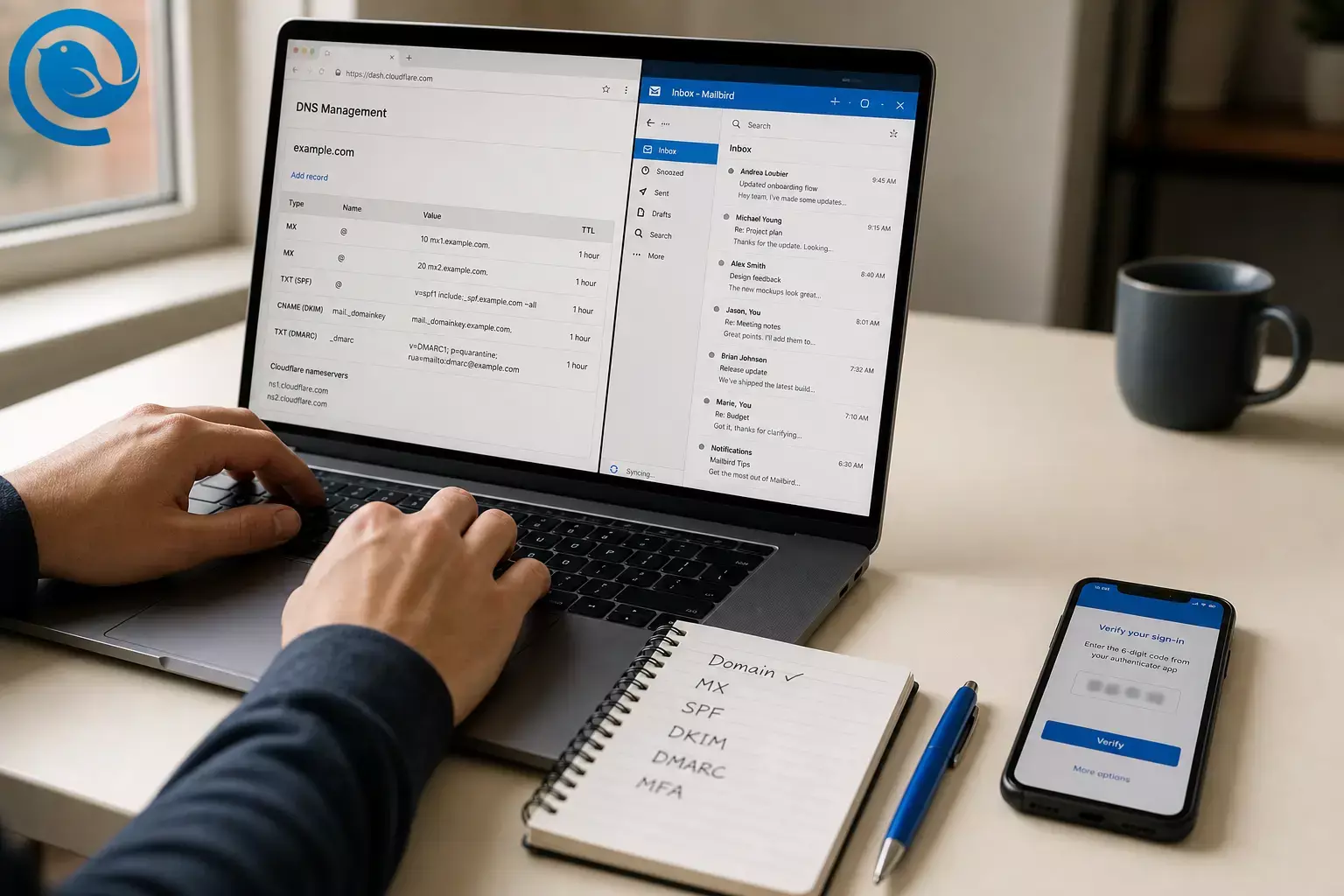
Besoin de configurer un email pour une nouvelle entreprise ? Ce guide de configuration d'email professionnel vous accompagne pas à pas pour créer une adresse professionnelle sur votre domaine (comme vous@votresociete.com ), configurer les enregistrements DNS essentiels (MX, SPF, DKIM et DMARC), puis connecter une ou plusieurs boîtes de réception à Mailbird pour tout gérer depuis une application de bureau — y compris une Boîte de réception Unifiée lorsque vous avez plusieurs adresses. La plupart du travail consiste à copier/coller, avec quelques vérifications de validation.
Le 27 janvier 2026, Microsoft a mis à jour son plan Exchange Online concernant SMTP AUTH : l’authentification basique (mot de passe) sera désactivée par défaut pour les locataires existants à la fin décembre 2026, et les nouveaux locataires créés après décembre 2026 ne l’auront pas disponible par défaut. Ce que cela signifie pour vous : configurez dès maintenant votre email professionnel et tous les outils d’envoi de mail (applications, scanners, formulaires) en utilisant des méthodes de connexion modernes, pour éviter de devoir remplacer une configuration fonctionnelle plus tard. 1
Points clés
- Votre domaine, hébergeur de messagerie, enregistrements DNS et application de messagerie de bureau sont des éléments distincts — mais ils doivent être alignés pour que la livraison et l'authentification fonctionnent.
- Créez les boîtes mail avant de modifier les enregistrements MX, afin que les messages n'arrivent pas lorsque « aucune boîte mail n'existe ». 7
- Gardez un seul enregistrement SPF TXT (modifiez-le au lieu d'en créer un deuxième) et attendez-vous à des délais liés au DNS ; le SPF peut prendre jusqu'à 48 heures pour fonctionner après des modifications. 7 3
- Activez DKIM et publiez un enregistrement DMARC (commençant par
p=none) pour aider à prévenir l'usurpation d'identité et réduire les problèmes de placement en spam. 2 3 - Renforcez la sécurité dès le départ : MFA d'abord pour les administrateurs, puis pour tout le monde, et stockez les méthodes de récupération en toute sécurité.
- Dans Mailbird, la boîte de réception unifiée apparaît après avoir ajouté plus d'un compte e-mail ; Mailbird Free prend en charge un seul compte connecté. 9 12
Carte rapide (pour ne pas se perdre) :
- Votre domaine = le nom après
@(exemple :votreentreprise.com). - Votre hébergeur de messagerie = le service qui stocke les boîtes mail et envoie/reçoit les mails pour ce domaine (par exemple : Google Workspace, Microsoft 365, Zoho, Fastmail, etc.).
- Vos enregistrements DNS = les réglages qui connectent votre domaine à votre hébergeur de messagerie (MX/SPF/DKIM/DMARC).
- Votre application de messagerie (comme Mailbird) = le client de bureau que vous utilisez pour lire et envoyer des mails depuis une ou plusieurs boîtes mail.
En un coup d'œil :
- Planifiez vos adresses (personnelles + basées sur le rôle comme
support@). - Choisissez un hébergeur de messagerie et ajoutez votre domaine.
- Vérifiez le domaine, puis modifiez les enregistrements MX pour que les nouveaux mails arrivent.
- Publiez SPF, DKIM, et DMARC .
- Sécurisez les comptes avec MFA, puis connectez tout à Mailbird.
Avant de commencer
- Prérequis : Vous possédez un domaine (ou êtes prêt à en acheter un) et vous pouvez vous connecter là où le DNS de ce domaine est géré. Vous devez également avoir un accès administrateur à votre hébergeur d'email choisi.
- Outils/ingrédients : Un ordinateur portable/desktop, un endroit pour stocker les mots de passe (un gestionnaire de mots de passe est le plus simple), et un téléphone pour l’authentification à plusieurs facteurs (MFA).
- Temps : Une session de configuration concentrée, plus le temps d’attente DNS. Il peut falloir jusqu’à 48 heures pour que l’authentification SPF commence à fonctionner après les modifications. 3
- Fourchette de coût (USD) : L’enregistrement d’un domaine coûte généralement entre 9,70 $ et 35 $/an pour un
.comstandard, selon le registraire et les promotions. L’hébergement d’email professionnel varie largement, mais les suites grand public commencent souvent autour de 6 $/utilisateur/mois (Microsoft 365 Business Basic) ou 8,40 $/utilisateur/mois avec le plan Flexible Business Starter de Google (avec des tarifs plus bas pour des engagements annuels). 6 4 5 - Notes de sécurité : Les changements de DNS affectent tout votre domaine. Avant de modifier quoi que ce soit, exportez/faites une capture de votre page DNS actuelle. Ne collez pas de mots de passe dans des emails ou discussions. Activez la MFA pour les comptes administrateurs avant d’inviter le reste de l’équipe.
Guide de configuration d'email professionnel : étape par étape
Guide de configuration d'email professionnel : étape par étape
-
Choisissez votre domaine et décidez des adresses dont vous avez besoin
- Choisissez le domaine que vous utiliserez à long terme (par exemple,
yourcompany.com). Si vous nommez encore votre entreprise, décidez du domaine d'abord — vos adresses email seront partout (factures, connexions, signatures). - Notez dès maintenant vos adresses « indispensables » (exemples :
yourname@,support@,billing@,sales@). - Choisissez un format cohérent pour le « Nom de l'expéditeur » (exemple : « Avery Patel, YourCompany »).
Vérification : Vous pouvez vous connecter à votre registraire de domaine/hébergeur DNS et trouver la page où vous ajoutez ou modifiez les enregistrements DNS.
- Choisissez le domaine que vous utiliserez à long terme (par exemple,
-
Choisissez un hébergeur email (séparé de votre domaine)
- Décidez si vous voulez uniquement l'email ou une suite complète de travail (email + calendrier + stockage de fichiers + contrôles administratifs).
- Confirmez que l'hébergeur supporte les domaines personnalisés et la connexion moderne (OAuth/SSO), surtout si vous connectez des applications de bureau et des appareils.
- Créez votre compte administrateur et gardez ses informations de connexion en lieu sûr.
Vérification : Vous pouvez vous connecter à la console d'administration de l'hébergeur email.
-
Ajoutez votre domaine dans la console d'administration de l'hébergeur email
- Dans l'assistant de configuration de l'hébergeur email, choisissez Ajouter un domaine .
- Lorsqu'on vous demande qui gère le DNS, sélectionnez votre fournisseur DNS actuel (ou choisissez « manuel » s'il n'est pas listé).
- Gardez l'écran de configuration ouvert — vous copierez des enregistrements à partir de celui-ci dans les étapes suivantes.
Vérification : Vous voyez votre domaine listé dans la console d'administration avec le statut « Vérifier » ou « En attente ».
-
Vérifiez la propriété du domaine (généralement un enregistrement TXT)
- Copiez l'enregistrement TXT de vérification Nom/Hôte et Valeur depuis votre hébergeur email.
- Dans vos paramètres DNS, ajoutez un nouvel enregistrement TXT et collez la valeur exactement.
- Retournez à l'hébergeur email et cliquez sur Vérifier . Si cela échoue, attendez et réessayez.
Vérification : Le domaine apparaît comme vérifié/actif dans votre hébergeur email.
-
Créez vos boîtes aux lettres et adresses de rôle
- Créez une boîte aux lettres admin dédiée (exemple :
admin@yourcompany.com) et votre boîte aux lettres quotidienne (yourname@). - Créez des adresses de rôle en fonction de votre mode de travail :
- Si une seule personne s'en occupe : créez un alias (support@ → yourname@).
- Si plusieurs personnes s'en occupent : créez une boîte aux lettres partagée ou un groupe (support@ distribué à tous ceux qui en ont besoin).
- Mettez en place des mots de passe forts et exigez une authentification multi-facteurs (vous renforcerez cela dans l'Étape 10).
Vérification : Vous pouvez vous connecter au webmail de votre boîte principale et vous envoyer un message interne (si l’hébergeur autorise le mail interne avant les changements MX).
- Créez une boîte aux lettres admin dédiée (exemple :
-
Acheminer le courrier entrant vers votre nouvel hébergeur (enregistrements MX)
- Dans l'assistant de configuration de l'hébergeur email, trouvez les enregistrements MX qu'il faut ajouter.
- Dans le DNS, supprimez les anciens enregistrements MX pointant vers un service email précédent (ou suivez les instructions de votre fournisseur pour baisser leur priorité).
- Ajoutez les nouveaux enregistrements MX exactement comme indiqués (même hôte/nom, priorité, et destination).
- Astuce : Créez les utilisateurs/boîtes mail avant de changer les MX pour que les mails ne soient pas rejetés pendant la transition. 7
Vérification : Un email test envoyé à
you@yourcompany.comarrive dans la nouvelle boîte de réception (sinon, consultez la section Résolution des problèmes). -
Autorisez l’envoi avec SPF (un enregistrement TXT)
- Dans le DNS, cherchez un enregistrement SPF existant : un enregistrement TXT dont la valeur commence par
v=spf1. - S’il en existe un, modifiez-le (ne créez pas un second enregistrement SPF). Les recommandations DNS de Microsoft déconseillent aussi de créer un nouvel enregistrement SPF si un existe déjà — conservez un seul enregistrement TXT SPF et ajoutez-y ce dont vous avez besoin. 7
- Si vous utilisez uniquement Google Workspace pour envoyer des mails, l’exemple d’enregistrement SPF de Google est : 3
v=spf1 include:_spf.google.com ~all- Si vous envoyez aussi des mails depuis d’autres services (formulaires web, CRM, facturation), ajoutez également leurs clauses SPF — sinon leurs messages risquent d’échouer SPF et d’atterrir en spam. 3
- Prévoyez un délai : l’authentification SPF peut mettre jusqu’à 48 heures pour être effective après les changements DNS. 3
Vérification : Envoyez un email à une boîte personnelle et confirmez que les entêtes du message indiquent
spf=pass. - Dans le DNS, cherchez un enregistrement SPF existant : un enregistrement TXT dont la valeur commence par
-
Activez la signature DKIM (pour que vos mails soient plus difficiles à falsifier)
- Dans la console d’administration de l’hébergeur email, générez les clés DKIM pour votre domaine.
- Ajoutez les enregistrements DNS DKIM fournis par votre fournisseur (souvent des enregistrements CNAME , parfois TXT ).
- Dans la console d’administration, cliquez sur Activer (ou équivalent) pour commencer la signature DKIM.
- Si vous envoyez beaucoup de mails à des adresses Outlook.com grand public, les exigences de Microsoft incluent le passage DKIM pour ces domaines. 2
Vérification : Envoyez un message test et confirmez que les entêtes indiquent
dkim=pass. -
Publiez une politique DMARC (commencez simple)
- Ajoutez un enregistrement TXT à
_dmarc.yourcompany.com. - Commencez par une politique de surveillance le temps de confirmer que tout est aligné :
v=DMARC1; p=none- Si vous envoyez des emails en masse, Gmail et Outlook.com ont des attentes plus strictes autour de SPF/DKIM/DMARC. Google précise que les expéditeurs en masse (plus de 5 000 messages quotidiens) doivent avoir SPF, DKIM, et DMARC. Les exigences d’Outlook.com de Microsoft pour les expéditeurs à haut volume incluent aussi DMARC avec au moins
p=noneet un alignement avec SPF ou DKIM. 3 2
Vérification : La console d’administration de votre hébergeur email montre que DMARC est détecté (ou vos entêtes tests indiquent
dmarc=passaprès vérification de l'alignement). - Ajoutez un enregistrement TXT à
-
Renforcez la sécurité (d’abord pour l’admin, puis pour tous)
- Activez l’authentification multi-facteurs pour les comptes admin, puis pour tous les utilisateurs.
- Conservez les codes de secours/méthodes de récupération dans un endroit sûr (pas dans votre boîte email).
- Limitez les rôles administratifs. Utilisez votre boîte admin pour les tâches administratives, pas pour l'email quotidien.
- Décidez ce qui arrive quand quelqu’un part (désactiver compte, transférer l’accès à un responsable, mettre en place un transfert si besoin).
Vérification : La connexion admin demande un second facteur et les méthodes de récupération sont configurées.
-
Connectez votre nouvel email professionnel à Mailbird (et ajoutez plusieurs boîtes)
- Installez Mailbird, puis ouvrez Menu → Paramètres → Comptes → Ajouter . 8
- Ajoutez votre première boîte mail. Mailbird tentera de détecter automatiquement les paramètres IMAP/SMTP ; si ça échoue, passez en manuel et saisissez les paramètres fournis par votre hébergeur email. 10
- Si vous rencontrez des erreurs liées à IMAP, confirmez que IMAP est activé pour votre compte email avant de réessayer. 11
- Ajoutez vos autres adresses professionnelles (par exemple,
support@etbilling@) une par une. - Activez une boîte de réception unifiée pour lire et répondre sans changer constamment de compte. Dans Mailbird, la boîte unifiée apparaît seulement après avoir ajouté plus d’un compte email. 9
- Si vous prévoyez de connecter plusieurs comptes, confirmez que votre offre Mailbird supporte plusieurs comptes connectés (Mailbird Free supporte un seul compte connecté). 12
Vérification : Vous voyez les nouveaux mails dans chaque boîte, la boîte unifiée est visible, et vos réponses sont envoyées depuis la bonne adresse « De ».
-
Faites un test complet et documentez votre configuration
- Envoyez un message depuis chaque adresse (yourname@, support@, billing@) vers une boîte externe accessible, puis répondez.
- Confirmez : réception fonctionne, envoi fonctionne, les réponses partent de la bonne adresse, et les pièces jointes arrivent.
- Rédigez une note courte « Configuration email professionnel » avec :
- Qui possède la connexion au registraire de domaine
- Où se trouve la console d’administration de l’hébergeur email
- Quels enregistrements DNS vous avez modifiés (MX, SPF, DKIM, DMARC)
- Quelles adresses sont alias vs boîtes partagées
Vérification : L’email bidirectionnel fonctionne depuis votre bureau (Mailbird) et webmail, et vos notes de configuration sont enregistrées.
Pourquoi cela fonctionne
Le courrier électronique n’est pas « configuré » tant que votre domaine ne pointe pas vers les bons serveurs de messagerie (MX) et que votre courrier sortant est authentifié (SPF/DKIM/DMARC). Une fois ces bases en place, un client de messagerie comme Mailbird peut se connecter à vos boîtes mail via IMAP/SMTP (ou OAuth si nécessaire) et vous permettre de gérer plusieurs comptes en un seul endroit.
Résolution des problèmes
| Symptôme | Cause probable | Solution |
|---|---|---|
| La vérification du domaine échoue (« Nous ne trouvons pas votre enregistrement TXT ») | Le nom/valeur de l'enregistrement TXT est incorrect, enregistré dans la mauvaise zone DNS, ou n'a pas encore été propagé |
Recopiez l'enregistrement TXT depuis l'hébergeur de messagerie, collez-le exactement, puis attendez. Si votre hébergeur DNS possède à la fois les champs "Nom" et "Hôte", respectez le format exact du fournisseur (certains utilisent
@
).
|
| Vous pouvez envoyer des mails, mais pas en recevoir | Les enregistrements MX pointent encore vers l'ancien fournisseur, ou vous avez des enregistrements MX en trop | Dans le DNS, supprimez les anciens enregistrements MX (ou mettez-les en priorité inférieure si votre fournisseur l'indique). Ensuite, envoyez un nouveau mail test (les tentatives précédentes ne seront pas redirigées). |
| Vous pouvez recevoir des mails, mais l'envoi échoue (ou les mails restent dans les Brouillons) | Les paramètres du serveur sortant/méthode d'authentification sont incorrects, ou l'authentification SMTP n'est pas autorisée | Utilisez les paramètres SMTP recommandés par l'hébergeur de messagerie, et ré-ajoutez le compte via le flux d'authentification moderne du fournisseur (OAuth) si disponible. Pour les comptes professionnels gérés, demandez à votre administrateur si l'auth SMTP est autorisé pour votre boîte. |
| Les emails arrivent dans le dossier spam | SPF manquant/incorrect, DKIM non activé, ou DMARC non publié |
Assurez-vous d'avoir un seul enregistrement SPF, que DKIM est activé, et que DMARC existe sous
_dmarc
. Ajoutez également tout expéditeur tiers au SPF et configurez-les pour DKIM si possible.
|
| SPF affiche « échec » bien que vous l’ayez ajouté | Plusieurs enregistrements SPF TXT existent, ou l'enregistrement SPF n'inclut pas tous les expéditeurs | Conservez un seul enregistrement SPF TXT et fusionnez toutes les inclusions nécessaires dedans. Supprimez les enregistrements SPF TXT supplémentaires. |
| Mailbird demande sans cesse votre mot de passe / « Échec de l'authentification » | L'authentification multifactorielle (MFA) est activée et votre fournisseur exige OAuth ou un mot de passe d’application ; ou l'accès IMAP est désactivé | Supprimez et ré-ajoutez le compte dans Mailbird en utilisant le flux d'authentification du fournisseur là où il est proposé. Si votre fournisseur exige des mots de passe d’application pour IMAP, générez-en un. Si c’est un compte professionnel, demandez au service informatique d’activer l'accès IMAP/SMTP pour votre boîte. |
| Votre scanner/imprimante/formulaire web ne peut pas envoyer après la migration | L’appareil/application ne supporte que les connexions SMTP legacy par nom d’utilisateur/mot de passe (authentification basique) | Utilisez la méthode d'envoi prise en charge par votre hébergeur de messagerie (SMTP avec OAuth, relais/connexion SMTP, ou service d’email transactionnel). Si l’appareil ne peut être mis à jour, prévoyez un remplacement ou une alternative d’envoi. |
| Dans une boîte de réception unifiée, vous avez failli répondre avec la mauvaise adresse | Vous visualisez plusieurs comptes en même temps | Avant d’envoyer, vérifiez le champ De . Dans la boîte unifiée de Mailbird, les réponses sont conçues pour être envoyées depuis le compte qui a reçu le message — cependant, vérifiez bien quand c’est important (devis, factures, demandes support). 9 |
Si vous envoyez des mails à des adresses Microsoft grand public (Outlook.com/Hotmail/Live) et voyez des erreurs de rebond telles que 550 5.7.515 , les recommandations de Microsoft insistent sur le respect des exigences SPF/DKIM/DMARC — particulièrement pour les domaines envoyant plus de 5 000 messages par jour. 2
Si une application ou un appareil legacy dépend de l’auth SMTP par mot de passe contre Microsoft 365, planifiez à l'avance : la date limite mise à jour de Microsoft désactive par défaut l’authentification basique SMTP AUTH pour les locataires existants à la fin décembre 2026, et les nouveaux locataires créés après décembre 2026 ne l’auront pas par défaut. 1
Configurations courantes pour les petites entreprises
- Entreprise individuelle (simple) : Utilisez une boîte aux lettres (
votrenom@) et ajoutez des alias poursupport@etfacturation@. - Petite équipe (adresses partagées) : Utilisez des boîtes aux lettres partagées ou des groupes pour
support@etventes@afin que plusieurs personnes puissent répondre sans partager un mot de passe. - Budget de démarrage : Utilisez le transfert de domaine temporairement pour des besoins « réception uniquement » à faible volume, puis passez à des boîtes aux lettres complètes lorsque vous êtes prêt (et ajoutez SPF/DKIM/DMARC avant de commencer à envoyer sérieusement).
- Marques multiples : Hébergez plusieurs domaines sous la même plateforme de messagerie, puis connectez chaque boîte aux lettres à Mailbird et gérez tout dans une boîte de réception unifiée.
Après la configuration : modèles, stockage et montée en charge
Modèles (à faire une fois)
- Créez une liste standard d’adresses d’entreprise (support, facturation, presse, carrières) pour ne pas en inventer de nouvelles chaque semaine.
- Créez un modèle de signature (nom, fonction, téléphone, site web) pour une correspondance sortante cohérente.
- Notez votre « source de vérité » DNS : où sont gérés les enregistrements MX/SPF/DKIM/DMARC et qui y a accès.
Stockage (gardez-le en sécurité)
- Stockez les identifiants administratifs et les codes de secours MFA dans un gestionnaire de mots de passe (ou une méthode hors ligne sécurisée de confiance pour votre entreprise).
- Sauvegardez des captures d’écran/exportations de vos enregistrements DNS après avoir terminé la configuration.
Montée en charge (lorsque vous ajoutez des utilisateurs et des boîtes mail)
- Ajoutez d’abord les nouveaux utilisateurs dans votre fournisseur de messagerie, puis donnez-leur accès à Mailbird et aidez-les à connecter leur boîte mail.
- Gardez les adresses de rôle comme boîtes aux lettres/groupes partagés afin de pouvoir ajouter/enlever du personnel sans modifier les adresses utilisées par les clients.
- Utilisez la boîte de réception unifiée de Mailbird pour garder plusieurs adresses visibles sans changer sans arrêt de compte. 9
Ce qui peut changer
- Les calendriers de suppression et les politiques d’application peuvent évoluer. Par exemple, la mise à jour de Microsoft de janvier 2026 indique qu’une date finale de suppression de l’authentification SMTP AUTH basique sera annoncée pour la seconde moitié de 2027 — vérifiez donc les recommandations actuelles avant d’acheter des appareils qui ne supportent que l’envoi SMTP par mot de passe. 1
- Les tarifs et noms des offres peuvent changer. Avant de vous engager sur le long terme, vérifiez les tarifs actuels directement auprès de votre fournisseur choisi.
Liste de contrôle rapide (faites une capture d'écran)
- Je possède mon domaine et peux modifier le DNS.
- J'ai choisi un hébergeur d'email et peux me connecter en tant qu'administrateur.
- Mon domaine est vérifié auprès de l'hébergeur d'email.
- Les boîtes mail sont créées (admin + usage quotidien + adresses de rôle si nécessaire).
- Les enregistrements MX pointent vers le nouvel hébergeur d'email.
- SPF est configuré (et il n'y a qu'un seul enregistrement SPF).
- DKIM est activé et valide.
- DMARC est publié sous
_dmarc. - L'authentification multifactorielle est activée pour les administrateurs (et idéalement pour tous).
- Mailbird est connecté à ma ou mes boîtes mail professionnelles.
- La Boîte de réception unifiée est activée (si je gère plusieurs comptes).
- J'ai envoyé et reçu des emails de test avec succès.
Questions Fréquemment Posées
Ai-je besoin d’un nom de domaine pour configurer un email professionnel ?
Pour utiliser une adresse comme nom@votreentreprise.com , oui — vous devez posséder le domaine. Si vous n’êtes pas encore prêt pour un site web, vous pouvez quand même acheter le domaine et l’utiliser uniquement pour l’email.
Quelle est la différence entre un hébergeur d’email et un client email comme Mailbird ?
Votre hébergeur d’email stocke la boîte aux lettres et gère la livraison. Mailbird est une application de bureau qui se connecte à une ou plusieurs boîtes aux lettres pour que vous puissiez lire, rechercher et répondre à un seul endroit.
Combien de temps faut-il pour que les modifications DNS (MX/SPF/DKIM/DMARC) prennent effet ?
Parfois, les changements apparaissent rapidement, mais les vérifications DNS et d’authentification peuvent prendre un certain temps avant d’être pleinement appliquées. Si vous venez de mettre à jour le SPF, laissez jusqu’à 48 heures avant de supposer que cela « n’a pas fonctionné ».
Sources: 3
Ai-je vraiment besoin de SPF, DKIM et DMARC pour une toute nouvelle entreprise ?
Deux personnes peuvent-elles partager une même adresse comme support@ ?
Oui. La méthode propre est une boîte aux lettres partagée ou un groupe qui distribue les messages à plusieurs personnes (et peut permettre « d’envoyer en tant que » pour que les réponses viennent de support@). Évitez de partager un même mot de passe entre plusieurs membres de l’équipe.
Puis-je ajouter plusieurs comptes email professionnels à Mailbird ?
Mon imprimante ou mon application ne supporte que « nom d’utilisateur SMTP + mot de passe ». Que dois-je faire ?
Vérifiez les options d’envoi prises en charge par votre hébergeur d’email (SMTP basé sur OAuth, relais/connecteurs SMTP ou service email transactionnel). Si vous êtes sur Microsoft 365, anticipez — l’authentification SMTP par mot de passe est en train d’être supprimée progressivement et les paramètres par défaut changent.
Sources: 1
Si je change de fournisseur d’email plus tard, vais-je perdre mon adresse email ?
Non — tant que vous possédez toujours le domaine. Vous pouvez changer de fournisseur en modifiant vos enregistrements MX. Vous devrez peut-être migrer les anciens messages si vous souhaitez conserver votre historique dans la nouvelle boîte aux lettres.
Sources
- Blog de l'équipe Microsoft Exchange — Calendrier mis à jour de la suppression de l'authentification basique SMTP AUTH d'Exchange Online (27 janv. 2026)
- Blog Microsoft Defender pour Office 365 — Nouvelles exigences d'Outlook pour les expéditeurs à fort volume (2 avr. 2025)
- Aide administrateur Google Workspace — Configurer SPF (inclut des conseils d'authentification pour les expéditeurs en masse ; mis à jour le 02/04/2026 UTC)
- Microsoft — Plans et tarification Microsoft 365 pour entreprises
- Aide Google Workspace — Comparaison des forfaits flexibles et annuels/à durée déterminée (mis à jour le 01/05/2026 UTC)
- Wikipédia — Bureau d’enregistrement de noms de domaine (gamme de prix typique au détail pour les .com citée dans l'article)
- Microsoft Learn — Connectez votre domaine en ajoutant des enregistrements DNS (conseils MX/SPF/DKIM pour Microsoft 365)
- Support Mailbird — Plusieurs comptes email dans Mailbird
- Support Mailbird — Boîte de réception unifiée
- Support Mailbird — Support IMAP dans Mailbird
- Support Mailbird — Comment activer IMAP pour votre compte email dans Mailbird
- Mailbird — Comment combiner plusieurs comptes email dans une seule boîte de réception (publié le 20 mars 2026 ; mis à jour le 27 mars 2026)


