Come Configurare l'Email per una Nuova Attività: Primi Passi e Migliori Pratiche
Configura l'email per la tua nuova attività da zero: crea un indirizzo professionale sul tuo dominio, imposta i record DNS (MX, SPF, DKIM, DMARC) e collega una o più caselle a Mailbird.



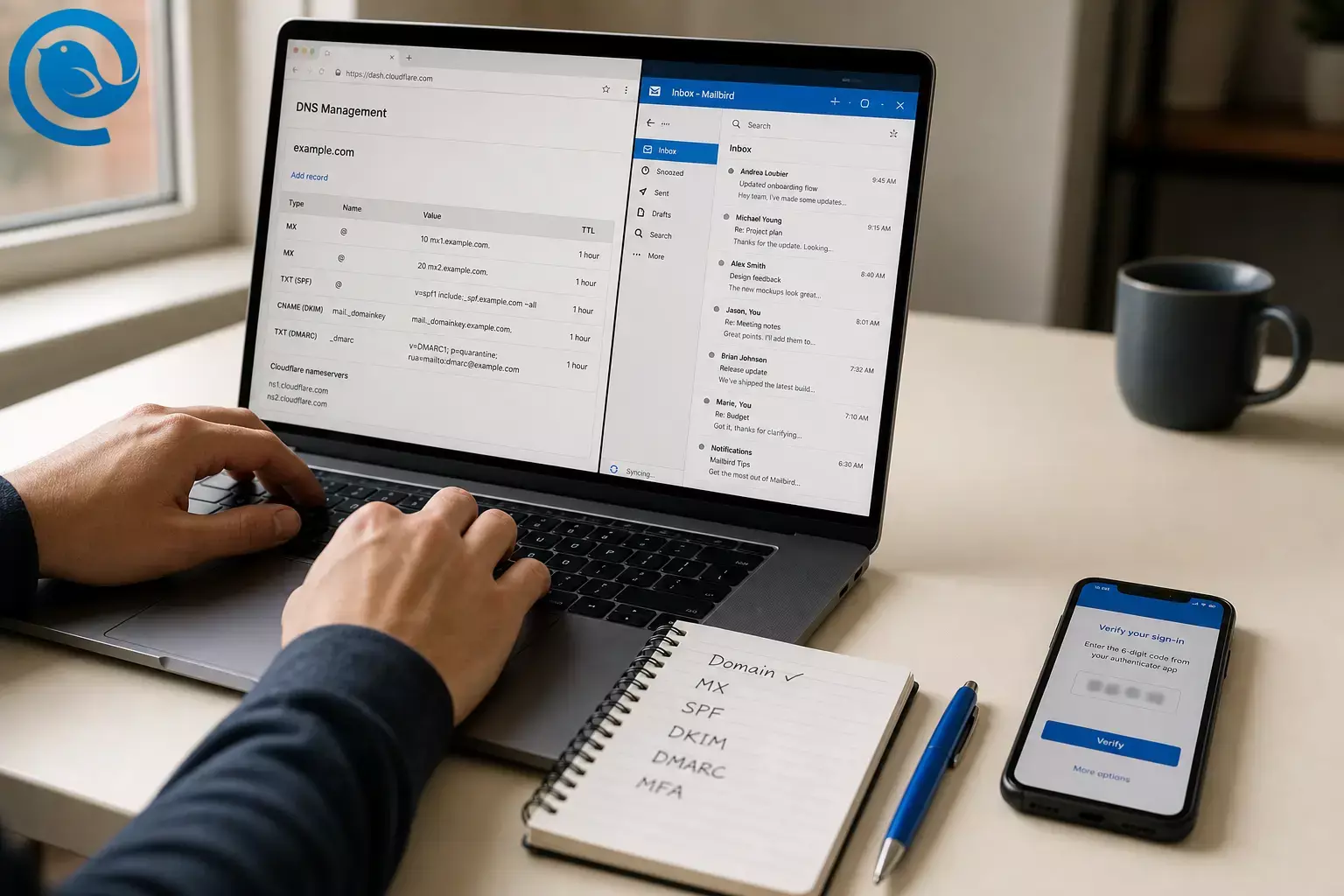
Hai bisogno di configurare la posta elettronica per una nuova attività? Questa guida per la configurazione della posta elettronica aziendale ti accompagna nella creazione di un indirizzo professionale sul tuo dominio (come tu@tuaazienda.com ), nella configurazione dei principali record DNS (MX, SPF, DKIM e DMARC) e poi nella connessione di una o più caselle di posta a Mailbird, così potrai gestire tutto da un'app desktop—compresa una Posta Unificata se hai più di un indirizzo. La maggior parte del lavoro consiste nel copiare/incollare più qualche verifica.
Il 27 gennaio 2026, Microsoft ha aggiornato il suo piano Exchange Online per SMTP AUTH: l'autenticazione di base (password) sarà disabilitata di default per gli utenti esistenti alla fine di dicembre 2026, e i nuovi utenti creati dopo dicembre 2026 non la avranno disponibile di default. Cosa significa per te: configura ora la tua posta aziendale e tutti gli strumenti di "invio mail" (app, scanner, moduli) utilizzando metodi di accesso moderni, così non rischi di dover sostituire una configurazione funzionante in futuro. 1
Punti chiave
- Il tuo dominio, host email, record DNS e app email desktop sono elementi separati, ma devono allinearsi affinché la consegna e l'autenticazione funzionino.
- Crea le caselle di posta prima di modificare i record MX, in modo che i messaggi non arrivino quando “la casella di posta non esiste”. 7
- Mantieni un singolo record SPF TXT (modificalo invece di crearne un secondo) e aspettati ritardi legati al DNS; SPF può impiegare fino a 48 ore per iniziare a funzionare dopo le modifiche. 7 3
- Abilita DKIM e pubblica un record DMARC (partendo da
p=none) per aiutare a prevenire lo spoofing e ridurre i problemi di classificazione come spam. 2 3 - Rafforza la sicurezza fin da subito: MFA prima per gli amministratori, poi per tutti, e conserva i metodi di recupero in modo sicuro.
- In Mailbird, la Posta unificata appare dopo aver aggiunto più di un account email; Mailbird Free supporta un solo account connesso. 9 12
Mappa rapida (per non perdersi):
- Il tuo dominio = il nome dopo
@(esempio:tuoazienda.com). - Il tuo host email = il servizio che memorizza le caselle di posta e invia/riceve mail per quel dominio (esempi: Google Workspace, Microsoft 365, Zoho, Fastmail, ecc.).
- I tuoi record DNS = le impostazioni che collegano il dominio al tuo host email (MX/SPF/DKIM/DMARC).
- La tua app email (come Mailbird) = il client desktop che usi per leggere e inviare mail da una o più caselle di posta.
In sintesi:
- Pianifica i tuoi indirizzi (personali + basati sul ruolo come
support@). - Scegli un host email e aggiungi il tuo dominio.
- Verifica il dominio, quindi modifica i record MX per ricevere nuove mail.
- Pubblica SPF, DKIM e DMARC .
- Proteggi gli account con MFA, quindi collega tutto a Mailbird.
Prima di iniziare
- Prerequisiti: Possiedi un dominio (o sei pronto ad acquistarne uno) e puoi accedere al pannello di gestione DNS di quel dominio. Hai inoltre bisogno dell’accesso amministrativo al servizio email che hai scelto.
- Strumenti/ingredienti: Un laptop/desktop, un posto dove conservare le password (un gestore di password è la soluzione più semplice), e un telefono per l’autenticazione a più fattori (MFA).
- Tempo: Una sessione di configurazione concentrata, più il tempo di attesa per i DNS. L’autenticazione SPF può impiegare fino a 48 ore prima di diventare operativa dopo le modifiche. 3
- Fascia di costo (USD): La registrazione di un dominio costa comunemente circa 9,70–35 $/anno per un
.comstandard, a seconda del registrar e delle promozioni. L’hosting della posta aziendale varia molto, ma i piani più comuni partono spesso da circa 6 $/utente/mese (Microsoft 365 Business Basic) o 8,40 $/utente/mese nel piano Flexible Business Starter di Google (con prezzi inferiori per impegni annuali). 6 4 5 - Note sulla sicurezza: Le modifiche DNS influiscono su tutto il dominio. Prima di modificare qualcosa, esporta o fai uno screenshot della pagina DNS attuale. Non incollare password in email o chat. Attiva la MFA per gli account amministrativi prima di invitare il resto del team.
Guida per la configurazione della posta elettronica aziendale: passo dopo passo
Guida per la configurazione della posta elettronica aziendale: passo dopo passo
-
Scegli il tuo dominio e decidi quali indirizzi ti servono
- Scegli il dominio che userai a lungo termine (per esempio,
yourcompany.com). Se stai ancora pensando al nome della tua azienda, decidi prima il dominio—i tuoi indirizzi email saranno ovunque (fatture, accessi, firme). - Annota ora gli indirizzi “indispensabili” (esempi:
yourname@,support@,billing@,sales@). - Scegli un formato coerente per il “Nome mittente” (esempio: “Avery Patel, YourCompany”).
Controlla: Puoi accedere al registrar del dominio/host DNS e trovare la pagina dove aggiungere o modificare i record DNS.
- Scegli il dominio che userai a lungo termine (per esempio,
-
Scegli un provider email (diverso dal dominio)
- Decidi se vuoi solo email oppure una suite completa (email + calendario + spazio di archiviazione + controlli amministrativi).
- Conferma che il provider supporti domini personalizzati e accesso moderno (OAuth/SSO), soprattutto se collegherai app desktop e dispositivi.
- Crea il tuo account amministratore e conserva le sue credenziali in un posto sicuro.
Controlla: Puoi accedere alla console di amministrazione del provider email.
-
Aggiungi il tuo dominio nella console di amministrazione del provider email
- Nel wizard di configurazione del provider email, scegli Aggiungi dominio .
- Quando ti chiedono chi gestisce il DNS, seleziona il tuo attuale provider DNS (o scegli “manuale” se non è elencato).
- Tieni aperta la schermata di configurazione—copierai i record da lì nei prossimi passaggi.
Controlla: Vedi il tuo dominio elencato nella console di amministrazione con stato “Verifica” o “In attesa”.
-
Verifica la proprietà del dominio (solitamente un record TXT)
- Copia il record TXT di verifica Nome/Host e Valore dal provider email.
- Nelle impostazioni DNS, aggiungi un nuovo record TXT e incolla il valore esattamente.
- Torna dal provider email e clicca Verifica . Se fallisce, attendi e riprova.
Controlla: Il dominio risulta verificato/attivo nel provider email.
-
Crea le tue caselle email e gli indirizzi di ruolo
- Crea una casella amministrativa dedicata (esempio:
admin@yourcompany.com) e la tua casella quotidiana (yourname@). - Crea indirizzi di ruolo in base al tuo modo di lavorare:
- Se una sola persona si occupa della funzione: crea un alias (support@ → yourname@).
- Se più persone se ne occupano: crea una casella condivisa o un gruppo (support@ arriva a chi ne ha bisogno).
- Imposta password robuste e richiedi MFA (maggiori dettagli al Passo 10).
Controlla: Puoi accedere alla webmail della casella principale e inviare un messaggio a te stesso internamente (se il provider permette la posta interna prima delle modifiche MX).
- Crea una casella amministrativa dedicata (esempio:
-
Instrada la posta in arrivo al nuovo provider (record MX)
- Nel wizard del provider email, trova i record MX che ti chiedono di aggiungere.
- Nel DNS, rimuovi i vecchi record MX che puntano a un servizio email precedente (o segui le istruzioni del provider per abbassarne la priorità).
- Aggiungi i nuovi record MX esattamente come mostrati (stesso host/nome, priorità e destinazione).
- Suggerimento: Crea gli utenti/le caselle prima di cambiare i record MX per evitare che la posta finisca in uno stato “nessuna casella esistente” durante il passaggio. 7
Controlla: Un’email di prova inviata a
you@yourcompany.comarriva nella nuova casella (se non arriva, consulta la sezione Risoluzione problemi). -
Autorizza la posta in uscita con SPF (un record TXT)
- Nel DNS, cerca un record SPF esistente: un record TXT il cui valore inizia con
v=spf1. - Se esiste, modificalo (non crearne un secondo). Le linee guida DNS di Microsoft consigliano di non creare un nuovo record SPF se già esiste—mantieni un solo record SPF TXT e aggiungi ciò che serve. 7
- Se usi solo Google Workspace per inviare email, il record SPF di esempio di Google è: 3
v=spf1 include:_spf.google.com ~all- Se invii anche dalla tua azienda da altri servizi (moduli web, CRM, fatturazione), aggiungi anche i loro include SPF—altrimenti le loro email potrebbero fallire SPF e finire nello spam. 3
- Aspetta un po’: l’autenticazione SPF può impiegare fino a 48 ore per attivarsi dopo le modifiche DNS. 3
Controlla: Invia una email a una casella personale e conferma che le intestazioni mostrino
spf=pass. - Nel DNS, cerca un record SPF esistente: un record TXT il cui valore inizia con
-
Attiva la firma DKIM (per rendere la tua posta più difficile da contraffare)
- Nella console di amministrazione del provider email, genera le chiavi DKIM per il tuo dominio.
- Aggiungi il/i record DNS DKIM forniti dal tuo provider (spesso sono record CNAME , a volte TXT ).
- Torna nella console di amministrazione e clicca Abilita (o simile) per attivare la firma DKIM.
- Se invii grandi volumi di email a indirizzi Outlook.com consumer, i requisiti Microsoft includono il superamento della verifica DKIM per quei domini. 2
Controlla: Invia un messaggio di prova e conferma che le intestazioni mostrino
dkim=pass. -
Pubblica una policy DMARC (inizia semplice)
- Aggiungi un record TXT su
_dmarc.yourcompany.com. - Parti con una policy di monitoraggio mentre confermi che tutto è allineato:
v=DMARC1; p=none- Se invii email di massa, sia Gmail che Outlook.com hanno aspettative più severe per SPF/DKIM/DMARC. Google segnala che i mittenti di massa (più di 5.000 messaggi al giorno) devono avere SPF, DKIM e DMARC. I requisiti Microsoft Outlook.com per mittenti di alto volume includono DMARC con almeno
p=nonee allineamento con SPF o DKIM. 3 2
Controlla: Il pannello di amministrazione del provider email mostra DMARC rilevato (o le intestazioni del test mostrano
dmarc=passdopo che tutto è allineato). - Aggiungi un record TXT su
-
Rafforza la sicurezza (prima l’admin, poi tutti)
- Abilita MFA per gli account amministrativi, poi per tutti gli utenti.
- Conserva codici di backup/metodi di recupero in un luogo sicuro (non dentro la casella email).
- Limita chi ha ruoli amministrativi. Usa la casella admin per attività di amministrazione—non per l’email quotidiana.
- Decidi cosa succede quando qualcuno lascia (disabilita l’account, trasferisci l’accesso a un manager, configura inoltri se necessario).
Controlla: L’accesso admin richiede un secondo fattore e i metodi di recupero sono impostati.
-
Collega la tua nuova posta aziendale a Mailbird (e aggiungi più caselle)
- Installa Mailbird, quindi apri Menu → Impostazioni → Account → Aggiungi . 8
- Aggiungi la tua prima casella. Mailbird cercherà di rilevare automaticamente le impostazioni IMAP/SMTP; se il rilevamento fallisce, passa a manuale e inserisci le impostazioni dal provider email. 10
- Se riscontri errori IMAP, conferma che IMAP sia attivato per il tuo account email prima di riprovare. 11
- Aggiungi uno a uno gli altri indirizzi aziendali (per esempio,
support@ebilling@). - Attiva una Posta Unificata per leggere e rispondere senza cambiare continuamente account. In Mailbird, la Posta Unificata appare solo dopo aver aggiunto più di un account email. 9
- Se pianifichi di collegare più account, verifica che il piano Mailbird supporti account multipli collegati (Mailbird Free permette un solo account collegato). 12
Controlla: Puoi vedere nuove email in ogni casella, la Posta Unificata è visibile e le risposte partono dall’indirizzo “Da” corretto.
-
Esegui un test completo end-to-end e documenta la tua configurazione
- Invia un messaggio da ogni indirizzo (yourname@, support@, billing@) a una casella esterna accessibile, poi rispondi.
- Conferma: funziona la posta in arrivo e uscita, le risposte partono dall’indirizzo giusto e gli allegati arrivano.
- Crea una breve nota “Configurazione posta aziendale” con:
- Chi ha le credenziali del registrar del dominio
- Dove si trova la console di amministrazione del provider email
- Quali record DNS hai modificato (MX, SPF, DKIM, DMARC)
- Quali indirizzi sono alias e quali caselle condivise
Controlla: La posta a due vie funziona dal desktop (Mailbird) e dalla webmail, e hai salvato le note della configurazione.
Perché funziona
La posta elettronica non è “configurata” fino a quando il tuo dominio non punta ai server di posta corretti (MX) e la tua posta in uscita è autenticata (SPF/DKIM/DMARC). Una volta che queste basi sono state stabilite, un client di posta elettronica come Mailbird può connettersi alle tue caselle tramite IMAP/SMTP (o OAuth dove richiesto) e permetterti di gestire più account in un unico posto, seguendo una guida per la configurazione della posta elettronica aziendale.
Risoluzione dei problemi
| Sintomo | Causa probabile | Soluzione |
|---|---|---|
| La verifica del dominio fallisce (“Non riusciamo a trovare il tuo record TXT”) | Il nome/valore del record TXT è sbagliato, salvato nella zona DNS errata o non si è ancora propagato |
Ri-copia il record TXT dall’host email, incollalo di nuovo esattamente e aspetta. Se il tuo host DNS ha sia i campi “Nome” che “Host”, segui il formato esatto del provider (alcuni usano
@
).
|
| Puoi inviare mail, ma non puoi riceverle | I record MX puntano ancora al vecchio provider, o hai record MX aggiuntivi | Nel DNS, rimuovi i vecchi record MX (o impostali a priorità più bassa se indicato dal provider). Invia poi una nuova email di prova (i tentativi precedenti non saranno reindirizzati). |
| Puoi ricevere mail, ma l’invio fallisce (o le mail rimangono nelle bozze) | Impostazioni server in uscita/metodo di autenticazione errati, o SMTP autenticato non consentito | Usa le impostazioni SMTP consigliate dall’host email e riaggiungi l’account usando il flusso di accesso moderno del provider (OAuth) se disponibile. Per account aziendali gestiti, chiedi all’amministratore se l’autenticazione SMTP è permessa per la tua casella. |
| Le email finiscono nello spam | SPF mancante/errato, DKIM non abilitato o DMARC non pubblicato |
Conferma di avere un solo record SPF, DKIM abilitato, e DMARC presente su
_dmarc
. Aggiungi anche eventuali mittenti terzi allo SPF e impostali per DKIM dove possibile.
|
| SPF mostra “fail” anche se lo hai aggiunto | Esistono più record TXT SPF, o il record SPF non include tutti i mittenti | Mantieni un singolo record TXT SPF e unisci tutte le inclusioni necessarie al suo interno. Rimuovi i record TXT SPF extra. |
| Mailbird continua a chiedere la password / “Autenticazione fallita” | MFA abilitato e il provider richiede OAuth o una password per app; oppure accesso IMAP disabilitato | Rimuovi e riaggiungi l’account in Mailbird usando il flusso di accesso del provider se disponibile. Se il provider richiede password per app per IMAP, generane una. Se si tratta di un account aziendale, chiedi all’IT di abilitare l’accesso IMAP/SMTP per la tua casella. |
| Il tuo scanner/stampante/modulo web non può inviare dopo il cambio | Il dispositivo/app supporta solo login SMTP legacy con username/password (autenticazione base) | Usa il metodo di invio supportato dal tuo host email (SMTP con OAuth, relay/connector SMTP, o un servizio di email transazionale). Se il dispositivo non può essere aggiornato, pianifica una sostituzione o un percorso alternativo per l’invio. |
| In una casella unificata, hai quasi risposto dall’indirizzo sbagliato | Stai visualizzando più account insieme | Prima di premere Invia, conferma il Campo Da . Nella casella unificata di Mailbird, le risposte sono progettate per essere inviate dall’account che ha ricevuto il messaggio—tuttavia, controlla sempre se conta (preventivi, fatture, richieste di supporto). 9 |
Se invii mail a indirizzi Microsoft consumer (Outlook.com/Hotmail/Live) e visualizzi errori di rimbalzo come 550 5.7.515 , le indicazioni di Microsoft si concentrano sul rispetto dei requisiti SPF/DKIM/DMARC—specialmente per domini che inviano più di 5.000 messaggi al giorno. 2
Se un’app o dispositivo legacy dipende dall’autenticazione SMTP AUTH basata su password con Microsoft 365, pianifica per tempo: la timeline aggiornata di Microsoft disabilita l’autenticazione SMTP AUTH di base per i tenant esistenti a fine dicembre 2026, e i nuovi tenant creati dopo tale data non la avranno abilitata di default. 1
Configurazioni comuni per le piccole imprese
- Attività individuale (semplice): Usa una casella di posta (
tuonome@) e aggiungi alias persupporto@efatturazione@. - Piccolo team (indirizzi condivisi): Usa caselle di posta condivise o gruppi per
supporto@evendite@così più persone possono rispondere senza condividere la password. - Starter economico: Usa temporaneamente il forwarding del dominio per esigenze “solo ricezione” a basso volume, poi passa a caselle di posta complete quando sei pronto (e aggiungi SPF/DKIM/DMARC prima di iniziare a inviare seriamente).
- Marchi multipli: Ospita più domini sotto la stessa piattaforma email, poi collega ogni casella a Mailbird e gestisci tutto in una Casella Unificata.
Dopo la configurazione: modelli, archiviazione e scalabilità
Modelli (fai questo una sola volta)
- Crea un elenco standard di indirizzi aziendali (supporto, fatturazione, stampa, carriere) per non doverne inventare di nuovi ogni settimana.
- Crea un modello di firma (nome, titolo, telefono, sito web) per una corrispondenza in uscita coerente.
- Annota la tua “fonte di verità” DNS: dove sono gestiti MX/SPF/DKIM/DMARC e chi vi ha accesso.
Archiviazione (mantienila sicura)
- Conserva gli accessi amministrativi e i codici di backup MFA in un gestore di password (o un metodo offline sicuro di cui l’azienda si fida).
- Salva screenshot/esportazioni dei tuoi record DNS al termine della configurazione.
Scalabilità (quando aggiungi persone e caselle di posta)
- Aggiungi prima i nuovi utenti nel tuo provider email, poi concedi loro l’accesso a Mailbird e aiutali a collegare la loro casella di posta.
- Mantieni gli indirizzi basati su ruolo come caselle condivise/gruppi in modo da poter aggiungere/rimuovere lo staff senza cambiare l’indirizzo a cui i clienti scrivono.
- Usa la Posta Unificata di Mailbird per mantenere visibili più indirizzi senza dover continuamente cambiare account. 9
Cosa può cambiare
- I tempi di dismissione e le politiche di applicazione possono variare. Ad esempio, l’aggiornamento di Microsoft di gennaio 2026 annuncia che comunicherà una data definitiva per la rimozione dell’autenticazione SMTP AUTH base nella seconda metà del 2027 — quindi verifica le indicazioni attuali prima di acquistare dispositivi che supportano solo l’invio SMTP basato su password. 1
- Prezzi e nomi dei piani possono cambiare. Prima di impegnarti a lungo termine, verifica i prezzi attuali direttamente con il provider scelto.
Lista di controllo rapida (fai uno screenshot)
- Possiedo il mio dominio e posso modificare i DNS.
- Ho scelto un provider di posta elettronica e posso accedere come amministratore.
- Il mio dominio è verificato presso il provider di posta elettronica.
- Sono state create le caselle di posta (amministratore + uso quotidiano + indirizzi di ruolo secondo necessità).
- I record MX puntano al nuovo provider di posta elettronica.
- SPF è configurato (ed esiste un solo record SPF).
- DKIM è abilitato e funzionante.
- DMARC è pubblicato su
_dmarc. - MFA è abilitato per gli amministratori (e idealmente per tutti).
- Mailbird è collegato alla/le miae casella/e di posta aziendale.
- La Posta Unificata è abilitata (se gestisco più account).
- Ho inviato e ricevuto con successo email di prova.
Domande Frequenti
Ho bisogno di un nome dominio per configurare una posta elettronica aziendale?
Per utilizzare un indirizzo come nome@tuaazienda.com , sì—devi possedere il dominio. Se non sei ancora pronto per un sito web, puoi comunque acquistare il dominio e usarlo solo per la posta elettronica.
Qual è la differenza tra un hosting email e un client di posta come Mailbird?
Il tuo hosting email conserva la casella di posta e gestisce la consegna. Mailbird è un'app desktop che si collega a una o più caselle di posta per permetterti di leggere, cercare e rispondere in un unico posto.
Quanto tempo ci vuole perché le modifiche DNS (MX/SPF/DKIM/DMARC) abbiano effetto?
A volte le modifiche si vedono rapidamente, ma i controlli DNS e di autenticazione possono richiedere del tempo per essere completamente applicati. Se hai appena aggiornato il SPF, attendi fino a 48 ore prima di supporre che “non abbia funzionato”.
Fonti: 3
Ho davvero bisogno di SPF, DKIM e DMARC per una nuova attività?
Due persone possono condividere un indirizzo come supporto@?
Sì. Il modo corretto è usare una casella condivisa o un gruppo che consegna i messaggi a più persone (e può permettere di “inviare come” così le risposte arrivano da supporto@). Evita di condividere una password unica tra il team.
Posso aggiungere più account email aziendali a Mailbird?
La mia stampante o app supporta solo “nome utente SMTP + password”. Cosa devo fare?
Controlla le opzioni di invio supportate dal tuo hosting email (SMTP basato su OAuth, relay SMTP/connettori o un servizio email transazionale). Se usi Microsoft 365, preparati—l'autenticazione SMTP con password sta venendo eliminata e le impostazioni di default stanno cambiando.
Fonti: 1
Se cambio provider di posta in seguito, perderò il mio indirizzo email?
No—a patto che tu possieda ancora il dominio. Puoi passare a un provider diverso modificando i tuoi record MX. Potresti dover migrare i vecchi messaggi se vuoi conservare la cronologia nella nuova casella.
Fonti
- Blog del team Microsoft Exchange — Cronologia aggiornata della dismissione dell'autenticazione di base SMTP AUTH di Exchange Online (27 gen 2026)
- Blog Microsoft Defender per Office 365 — Nuovi requisiti di Outlook per gli invii ad alto volume (2 apr 2025)
- Guida Amministratore Google Workspace — Configurare SPF (include indicazioni per l'autenticazione dei mittenti di massa; aggiornato 2 apr 2026 UTC)
- Microsoft — Piani e prezzi Microsoft 365 per aziende
- Guida Google Workspace — Confronta i piani di pagamento flessibili e annuali/a termine fisso (aggiornato 1 mag 2026 UTC)
- Wikipedia — Registrar di nomi a dominio (intervallo di costo tipico al dettaglio .com citato nell'articolo)
- Microsoft Learn — Connetti il tuo dominio aggiungendo record DNS (guida MX/SPF/DKIM per Microsoft 365)
- Supporto Mailbird — Molteplici account email in Mailbird
- Supporto Mailbird — Posta in arrivo unificata
- Supporto Mailbird — Supporto IMAP in Mailbird
- Supporto Mailbird — Come abilitare IMAP per il tuo account email in Mailbird
- Mailbird — Come unire più account email in una sola posta in arrivo (pubblicato 20 mar 2026; aggiornato 27 mar 2026)


