Как настроить электронную почту для нового бизнеса: первые шаги и лучшие практики
Настройте почту для нового бизнеса с нуля: создайте профессиональный адрес на своем домене, настройте DNS записи (MX, SPF, DKIM, DMARC) и подключите один или несколько почтовых ящиков к Mailbird.



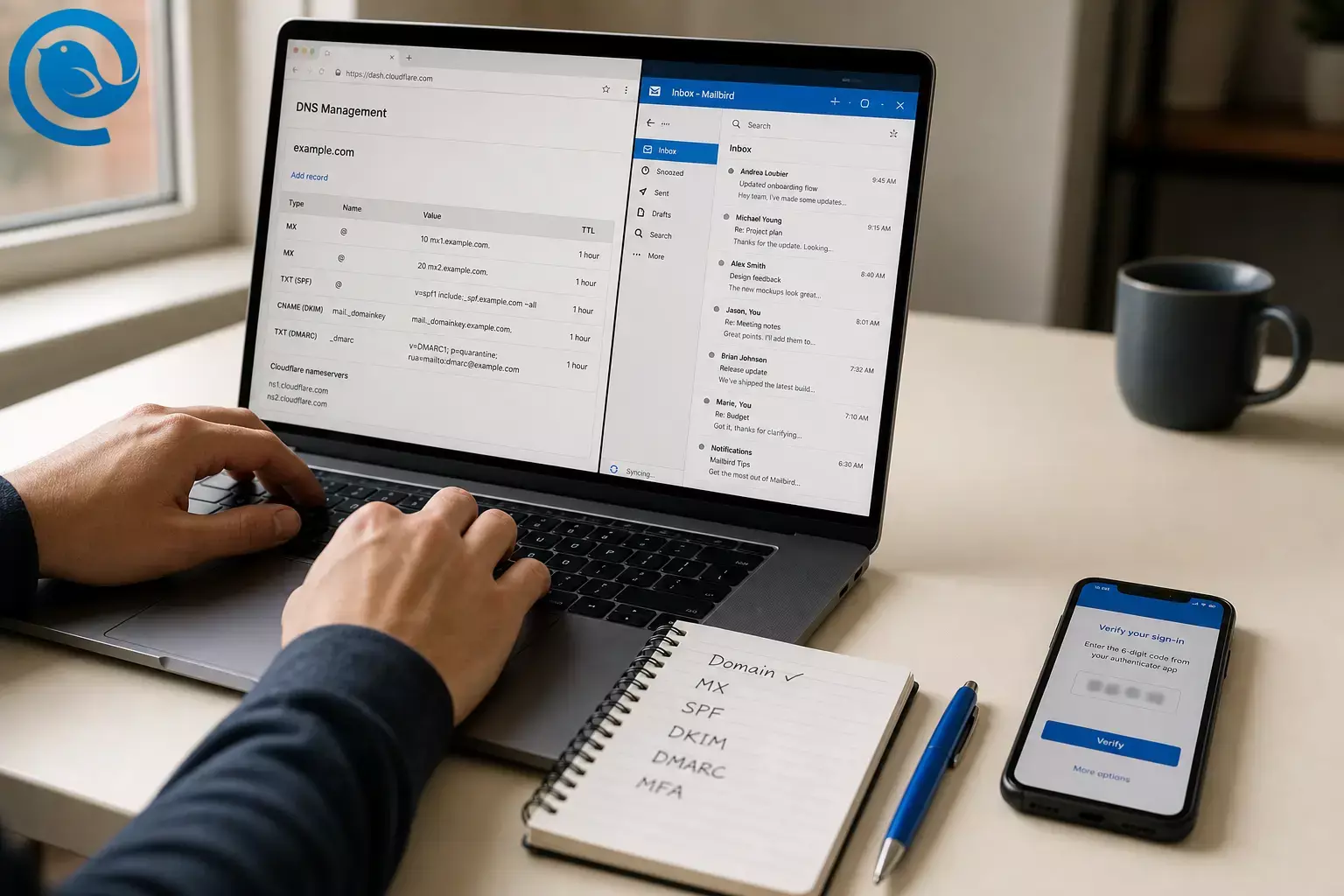
Нужно настроить электронную почту для нового бизнеса? Это руководство по настройке бизнес-почты проведет вас через создание профессионального адреса на вашем домене (например, you@yourcompany.com ), настройку ключевых DNS-записей (MX, SPF, DKIM и DMARC), а затем подключение одного или нескольких почтовых ящиков к Mailbird, чтобы вы могли управлять всем из десктопного приложения — включая Универсальный Почтовый Ящик, если у вас несколько адресов. Большая часть работы — это копирование/вставка и несколько проверок.
27 января 2026 года Microsoft обновила свой план Exchange Online для SMTP AUTH: базовая (парольная) аутентификация будет отключена по умолчанию для существующих арендаторов в конце декабря 2026 года, а у новых арендаторов, созданных после декабря 2026, она не будет доступна по умолчанию. Что это значит для вас: настройте бизнес-почту и любые инструменты «отправки почты» (приложения, сканеры, формы) с использованием современных методов входа уже сейчас, чтобы не пришлось впоследствии менять рабочую настройку. 1
Основные выводы
- Ваш домен, почтовый хост, DNS-записи и настольное почтовое приложение — это отдельные элементы, но они должны совпадать для корректной доставки и аутентификации.
- Создавайте почтовые ящики до изменения MX-записей, чтобы сообщения не приходили, когда «почтовый ящик не существует». 7
- Используйте один SPF TXT-запись (редактируйте её вместо создания второй) и учитывайте задержки, связанные с DNS; SPF может начать работать до 48 часов после изменений. 7 3
- Включите DKIM и опубликуйте запись DMARC (начинающуюся с
p=none), чтобы помочь предотвратить спуфинг и снизить количество попаданий в спам. 2 3 - Обеспечьте безопасность на раннем этапе: сначала MFA для администраторов, затем для всех, а также безопасно храните способы восстановления.
- В Mailbird Unified Inbox появляется после добавления более одной учетной записи; в Mailbird Free поддерживается одна подключённая учетная запись. 9 12
Быстрая карта (чтобы не потеряться):
- Ваш домен = имя после
@(пример:yourcompany.com). - Ваш почтовый хост = сервис, который хранит почтовые ящики и отправляет/принимает почту для этого домена (пример: Google Workspace, Microsoft 365, Zoho, Fastmail и др.).
- Ваши DNS-записи = настройки, которые связывают ваш домен с почтовым хостом (MX/SPF/DKIM/DMARC).
- Ваш почтовый клиент (например, Mailbird) = настольный клиент, который вы используете для чтения и отправки почты с одного или нескольких почтовых ящиков.
Взгляд в целом:
- Планируйте адреса (личные и ролевые типа
support@). - Выберите почтовый хост и добавьте ваш домен.
- Подтвердите домен, затем переключите MX, чтобы новая почта поступала.
- Опубликуйте SPF, DKIM и DMARC .
- Защитите учётные записи с помощью MFA, затем подключите всё к Mailbird.
Прежде чем начать
- Предварительные требования: У вас должен быть собственный домен (или вы готовы его приобрести), и вы должны иметь доступ к управлению DNS этого домена. Также вам нужен администраторский доступ к выбранному хостингу электронной почты.
- Инструменты/ингредиенты: Ноутбук или настольный компьютер, место для хранения паролей (лучше всего менеджер паролей) и телефон для многофакторной аутентификации (MFA).
- Время: Необходима сосредоточенная сессия настройки, плюс время ожидания обновления DNS. После изменений аутентификация SPF может начать работать до 48 часов. 3
- Диапазон стоимости (USD): Регистрация домена обычно стоит от 9,70 до 35 долларов в год для стандартного
.com, в зависимости от регистратора и акций. Хостинг бизнес-почты варьируется, но популярные решения часто начинаются примерно от 6 долларов за пользователя в месяц (Microsoft 365 Business Basic) или от 8,40 долларов за пользователя в месяц по плану Google Flexible Business Starter (при оплате за год часто дешевле). 6 4 5 - Примечания по безопасности: Изменения в DNS влияют на весь домен. Перед редактированием экспортируйте или сделайте скриншот текущей страницы DNS. Никогда не вставляйте пароли в электронную почту или чаты. Включите MFA для администраторских аккаунтов до приглашения остальной команды.
Руководство по настройке бизнес-почты: пошагово
Руководство по настройке бизнес-почты: пошагово
-
Выберите домен и определите нужные адреса
- Выберите домен, который будете использовать в долгосрочной перспективе (например,
yourcompany.com). Если вы еще выбираете название компании, сначала утвердите домен — ваши email-адреса будут везде (счета, входы, подписи). - Запишите адреса, которые обязательно должны быть у вас (например:
yourname@,support@,billing@,sales@). - Выберите единый формат "От кого" (например, «Авери Патель, YourCompany»).
Проверьте: Вы можете войти в панель управления регистратора домена/хостера DNS и найти страницу для добавления или редактирования DNS-записей.
- Выберите домен, который будете использовать в долгосрочной перспективе (например,
-
Выберите почтовый хост (отдельно от домена)
- Решите, нужен ли вам только email или полный рабочий пакет (email + календарь + файловое хранилище + админ-управление).
- Подтвердите, что хост поддерживает пользовательские домены и современный вход (OAuth/SSO), особенно если вы будете подключать настольные приложения и устройства.
- Создайте админский аккаунт и сохраните данные для входа в надежном месте.
Проверьте: Вы можете войти в панель администратора почтового хоста.
-
Добавьте ваш домен в админ-консоль почтового хоста
- В мастере настройки почтового хоста выберите Добавить домен .
- При запросе о том, кто управляет DNS, выберите вашего текущего провайдера DNS (или укажите "ручной режим", если его нет в списке).
- Держите экран с настройками открытым — вы будете копировать записи с него в следующих шагах.
Проверьте: В админ-консоли отображается ваш домен со статусом «Подтвердить» или «В ожидании».
-
Подтвердите владение доменом (обычно через TXT-запись)
- Скопируйте подтверждающую TXT-запись Имя/Хост и Значение из почтового хоста.
- В настройках DNS добавьте новую TXT запись и вставьте значение точно.
- Вернитесь в почтовый хост и нажмите Подтвердить . Если не удалось, подождите и попробуйте снова.
Проверьте: Домен отображается как подтвержденный/активный в вашем почтовом хосте.
-
Создайте почтовые ящики и адреса ролей
- Создайте отдельный админский ящик (например,
admin@yourcompany.com) и основной рабочий ящик (yourname@). - Создавайте адреса ролей согласно вашим рабочим процессам:
- Если задачей занимается один человек : создайте алиас (support@ → yourname@).
- Если задачей занимаются несколько человек : создайте общий почтовый ящик или группу (support@ будет доступен всем, кому нужен доступ).
- Установите надежные пароли и включите многофакторную аутентификацию (об этом подробнее в шаге 10).
Проверьте: Веб-почта для основного ящика доступна, можно отправить тестовое сообщение самому себе внутри системы (если хост разрешает внутреннюю почту до смены записей MX).
- Создайте отдельный админский ящик (например,
-
Перенаправьте входящую почту на нового хоста (MX-записи)
- В мастере настройки почтового хоста найдите MX записи, которые нужно добавить.
- В DNS удалите старые MX-записи, указывающие на предыдущий сервис (или следуйте инструкциям провайдера для снижения их приоритета).
- Добавьте новые MX-записи строго по образцу (тот же хост/имя, приоритет и назначение).
- Совет: Создайте пользователей и ящики до смены MX, чтобы почта не попадала в состояние «ящика не существует» во время изменения. 7
Проверьте: Тестовое письмо, отправленное на
you@yourcompany.com, приходит в новый почтовый ящик (если нет, смотрите раздел "Устранение неполадок"). -
Авторизуйте исходящую почту через SPF (одна TXT-запись)
- В DNS найдите существующую SPF-запись: TXT запись со значением, начинающимся с
v=spf1. - Если запись есть, отредактируйте её (не создавайте вторую SPF-запись). Руководство Microsoft также предупреждает не создавать новую SPF-запись при наличии существующей — держите одну TXT-запись SPF и добавляйте в неё необходимые элементы. 7
- Если вы используете только Google Workspace для отправки почты, пример SPF-записи Google: 3
v=spf1 include:_spf.google.com ~all- Если вы также отправляете почту с других сервисов (формы сайта, CRM, выставление счетов), добавьте их SPF-включения, иначе их сообщения могут провалить SPF-проверку и попасть в спам. 3
- Учтите задержку: SPF-аутентификация может начать работать спустя до 48 часов после изменения DNS. 3
Проверьте: Отправьте письмо на личный ящик и убедитесь, что заголовки показывают
spf=pass. - В DNS найдите существующую SPF-запись: TXT запись со значением, начинающимся с
-
Включите DKIM-подпись (чтобы защитить почту от подделки)
- В админ-консоли почтового хоста сгенерируйте DKIM-ключи для вашего домена.
- Добавьте DKIM-запись DNS, предоставленную провайдером (чаще всего это CNAME записи, иногда TXT ).
- Вернитесь в админ-консоль и нажмите Включить (или аналогичную кнопку), чтобы начать DKIM-подпись.
- Если вы много отправляете на адреса Outlook.com, требования Microsoft включают прохождение DKIM для этих доменов. 2
Проверьте: Отправьте тестовое сообщение и подтвердите, что в заголовках отображается
dkim=pass. -
Опубликуйте политику DMARC (начните с простой)
- Добавьте TXT запись в
_dmarc.yourcompany.com. - Начните с политики мониторинга, пока проверяете согласованность:
v=DMARC1; p=none- Если вы отправляете массовые письма, Gmail и Outlook.com предъявляют более строгие требования по SPF/DKIM/DMARC. Google отмечает, что массовые отправители (более 5000 писем в день) должны иметь SPF, DKIM и DMARC. Требования Microsoft для high-volume отправителей Outlook.com также включают DMARC с минимум
p=noneи согласованностью с SPF или DKIM. 3 2
Проверьте: В админ-панели почтового хоста отображается обнаружение DMARC (или в тестовых заголовках после настройки показано
dmarc=pass). - Добавьте TXT запись в
-
Закройте безопасность (сначала для админа, затем для всех)
- Включите MFA для админских аккаунтов, затем для всех пользователей.
- Храните резервные коды/методы восстановления в надежном месте (не в почтовом ящике).
- Ограничьте число админов. Используйте админский ящик для управления, а не для ежедневной почты.
- Определите, что происходит при уходе сотрудника (отключение аккаунта, передача доступа менеджеру, настройка переадресации при необходимости).
Проверьте: Вход администратора требует второй фактор, методы восстановления настроены.
-
Подключите вашу бизнес-почту к Mailbird (и добавьте несколько ящиков)
- Установите Mailbird, затем откройте Меню → Настройки → Аккаунты → Добавить . 8
- Добавьте первый почтовый ящик. Mailbird попытается автоматически определить настройки IMAP/SMTP; если не удастся, переключитесь на ручной режим и введите параметры вашего почтового хоста. 10
- Если возникают ошибки, связанные с IMAP, убедитесь, что IMAP включен для вашего аккаунта, и попробуйте снова. 11
- Добавляйте остальные бизнес-адреса (например,
support@иbilling@) по одному. - Включите Единый Ящик, чтобы читать и отвечать без постоянного переключения аккаунтов. В Mailbird Единый Ящик появляется только после добавления более одного аккаунта. 9
- Если планируете подключать несколько аккаунтов, убедитесь, что ваш тариф Mailbird поддерживает множественные подключения (Mailbird Free — только один подключенный аккаунт). 12
Проверьте: В каждом ящике видна новая почта, отображается Единый Ящик, а ответы отправляются с правильного адреса «От».
-
Проведите финальный тест и задокументируйте настройку
- Отправьте письмо с каждого адреса (yourname@, support@, billing@) на внешний почтовый ящик, к которому у вас есть доступ, и ответьте.
- Убедитесь: входящая почта работает, исходящая работает, ответы отправляются с правильных адресов, вложения доставляются.
- Создайте краткую заметку «Настройка бизнес-почты» с:
- Кто имеет доступ к логину регистратора домена
- Где админ-консоль почтового хоста
- Какие DNS-записи изменялись (MX, SPF, DKIM, DMARC)
- Какие адреса — алиасы, а какие — общие ящики
Проверьте: Двусторонняя почта работает с рабочего стола (Mailbird) и веб-почты, заметки по настройке сохранены.
Почему это работает
Электронная почта не считается «настроенной», пока ваш домен не укажет на правильные почтовые серверы (MX), а исходящая почта не будет аутентифицирована (SPF/DKIM/DMARC). После того как эти основы будут установлены, почтовый клиент, такой как Mailbird, сможет подключаться к вашим почтовым ящикам через IMAP/SMTP (или OAuth, если требуется) и позволит управлять несколькими аккаунтами в одном месте, что является ключевой частью руководства по настройке бизнес-почты.
Устранение неполадок
| Симптом | Вероятная причина | Решение |
|---|---|---|
| Не удаётся подтвердить домен («Мы не можем найти вашу TXT-запись») | Имя/значение TXT-записи неверно, сохранено в неправильной зоне DNS или ещё не распространилось |
Скопируйте TXT-запись заново у почтового провайдера, вставьте её точно и подождите. Если у вашего DNS-хоста есть поля «Имя» и «Хост», следуйте точному формату провайдера (иногда используется
@
).
|
| Можно отправлять почту, но нельзя получать | MX-записи по-прежнему указывают на старого провайдера или есть лишние MX-записи | В DNS удалите старые MX-записи (или установите им более низкий приоритет, если это указано вашим провайдером). Затем отправьте новый тестовый имейл (старые попытки не будут перенаправлены). |
| Можно получать почту, но отправка неудачна (или письма остаются в черновиках) | Настройки исходящего сервера/метод аутентификации неверные или аутентифицированный SMTP не разрешён | Используйте рекомендованные почтовым хостом настройки SMTP и повторно добавьте аккаунт, используя современный процесс входа провайдера (OAuth), если он доступен. Для управляемых рабочих аккаунтов спросите администратора, разрешена ли SMTP-аутентификация для вашей почты. |
| Письма попадают в спам | Отсутствует/неверный SPF, DKIM не включён или DMARC не опубликован |
Убедитесь, что у вас есть одна запись SPF, DKIM включён, а DMARC существует на
_dmarc
. Также добавьте сторонних отправителей в SPF и настройте для них DKIM, где это возможно.
|
| SPF показывает «fail», хотя вы его добавили | Существуют несколько SPF TXT-записей или SPF-запись не включает всех отправителей | Оставьте одну SPF TXT-запись и объедините в неё все необходимые включения. Удалите лишние SPF TXT-записи. |
| Mailbird постоянно запрашивает пароль / «Ошибка аутентификации» | Включена многофакторная аутентификация, и провайдер требует OAuth или пароль приложения; или доступ по IMAP отключён | Удалите и заново добавьте аккаунт в Mailbird, используя процесс входа провайдера, если он доступен. Если для IMAP требуется пароль приложения, создайте его. Если это рабочий аккаунт, попросите IT включить доступ IMAP/SMTP для вашей почты. |
| Ваш сканер/принтер/форма на сайте не может отправлять почту после переключения | Устройство/приложение поддерживает только устаревший SMTP с логином/паролем (базовая аутентификация) | Используйте поддерживаемый вашим почтовым хостом метод отправки (SMTP с OAuth, SMTP реле/коннектор или сервис транзакционной почты). Если устройство нельзя обновить, планируйте замену или альтернативный путь отправки. |
| В объединённом ящике вы почти ответили с неправильного адреса | Вы просматриваете несколько аккаунтов одновременно | Перед отправкой убедитесь в поле От кого . В объединённом ящике Mailbird ответы отправляются с аккаунта, на который пришло сообщение — всё же, перепроверьте при важных случаях (цитаты, счета, поддержка). 9 |
Если вы отправляете почту на адреса Microsoft для потребителей (Outlook.com/Hotmail/Live) и видите ошибки возврата вроде 550 5.7.515 , рекомендации Microsoft сосредоточены на выполнении требований SPF/DKIM/DMARC — особенно для доменов, отправляющих более 5000 сообщений в день. 2
Если устаревшее приложение или устройство зависит от SMTP AUTH на основе пароля против Microsoft 365, планируйте заранее: обновлённый график Microsoft отключает базовую аутентификацию SMTP AUTH по умолчанию для существующих арендаторов в конце декабря 2026 года, а новые арендаторы, созданные после декабря 2026-го, не будут иметь её по умолчанию. 1
Распространённые настройки для малого бизнеса
- Индивидуальный бизнес (простой): Используйте один почтовый ящик (
yourname@) и добавьте псевдонимы дляsupport@иbilling@. - Маленькая команда (общие адреса): Используйте общие почтовые ящики или группы для
support@иsales@, чтобы несколько человек могли отвечать без совместного использования пароля. - Бюджетный старт: Временно используйте переадресацию домена для низкоконтактных «только приём» нужд, затем обновитесь до полноценных почтовых ящиков, когда будете готовы (и добавьте SPF/DKIM/DMARC перед серьёзной отправкой).
- Несколько брендов: Размещайте несколько доменов на одной почтовой платформе, затем подключите каждый почтовый ящик к Mailbird и управляйте всем через Унифицированный Входящие.
После настройки: шаблоны, хранение и масштабирование
Шаблоны (сделайте это один раз)
- Создайте стандартный список адресов компании (поддержка, бухгалтерия, пресс-служба, карьера), чтобы не придумывать новые каждую неделю.
- Создайте шаблон подписи (имя, должность, телефон, сайт) для единообразной исходящей почты.
- Запишите ваш источник правды DNS: где управляются MX/SPF/DKIM/DMARC и кто имеет к ним доступ.
Хранение (держите в безопасности)
- Храните административные логины и резервные коды MFA в менеджере паролей (или в надежном офлайн-методе, которому доверяет ваша компания).
- Сохраняйте скриншоты/экспорты ваших DNS-записей после завершения настройки.
Масштабирование (когда вы добавляете пользователей и почтовые ящики)
- Сначала добавляйте новых пользователей в вашего почтового провайдера, затем предоставляйте им доступ к Mailbird и помогайте подключать их почтовые ящики.
- Держите ролевые адреса как общие почтовые ящики/группы, чтобы можно было добавлять/удалять сотрудников без изменения адресов, на которые пишут клиенты.
- Используйте Унифицированный почтовый ящик Mailbird, чтобы видеть несколько адресов одновременно без постоянного переключения аккаунтов. 9
Что может измениться
- Сроки прекращения поддержки и правила их применения могут изменяться. Например, обновление Microsoft января 2026 года указывает, что окончательная дата удаления базовой аутентификации SMTP AUTH будет объявлена во второй половине 2027 года — поэтому перед покупкой устройств, поддерживающих только отправку SMTP по паролю, ознакомьтесь с текущими рекомендациями. 1
- Цены и названия тарифных планов могут меняться. Перед долгосрочными обязательствами уточняйте актуальные цены напрямую у выбранного провайдера.
Быстрый контрольный список (сделайте скриншот)
- Я владею своим доменом и могу редактировать DNS.
- Я выбрал почтового провайдера и могу войти как администратор.
- Мой домен подтверждён у почтового провайдера.
- Почтовые ящики созданы (админский + для ежедневного использования + служебные адреса по необходимости).
- MX-записи указывают на нового почтового провайдера.
- SPF настроен (и существует только одна запись SPF).
- DKIM включён и проходит проверку.
- DMARC опубликован в
_dmarc. - Для администраторов (и желательно всех пользователей) включена Многофакторная аутентификация (MFA).
- Mailbird подключён к моим бизнес-почтовым ящикам.
- Включён Unified Inbox (если я управляю несколькими учётными записями).
- Я успешно отправил и получил тестовые письма, следуя руководству по настройке бизнес-почты.
Часто задаваемые вопросы
Нужно ли иметь доменное имя, чтобы настроить бизнес-почту?
Чтобы использовать адрес вроде name@yourcompany.com , да — вам нужно владеть доменом. Если вы еще не готовы к сайту, можно купить домен и использовать его только для электронной почты.
В чем разница между почтовым хостом и почтовым клиентом, например Mailbird?
Ваш почтовый хост хранит почтовый ящик и отвечает за доставку. Mailbird — это десктопное приложение, которое подключается к одному или нескольким почтовым ящикам, чтобы вы могли читать, искать и отвечать в одном месте.
Сколько времени занимает применение изменений DNS (MX/SPF/DKIM/DMARC)?
Иногда изменения видны быстро, но DNS и проверки аутентификации могут занять время для полного применения. Если вы только обновили SPF, подождите до 48 часов, прежде чем считать, что «не сработало».
Источники: 3
Действительно ли нужны SPF, DKIM и DMARC для совершенно нового бизнеса?
Можно ли двум людям использовать один адрес, например support@?
Да. Правильный способ — общий почтовый ящик или группа, которая доставляет сообщения нескольким людям (и может позволять «отправлять от имени», чтобы ответы приходили с адреса support@). Избегайте использования одного пароля для всех в команде.
Можно ли добавить несколько бизнес-аккаунтов в Mailbird?
Мой принтер или приложение поддерживает только «SMTP имя пользователя + пароль». Что делать?
Проверьте поддерживаемые варианты отправки почты у вашего хоста (SMTP на основе OAuth, SMTP relay/connectors или транзакционный email-сервис). Если вы используете Microsoft 365, учитывайте, что SMTP AUTH на основе пароля постепенно отключают, и настройки по умолчанию меняются.
Источники: 1
Если я сменю почтового провайдера, потеряю ли я свой адрес?
Нет — пока вы владеете доменом. Можно перейти к другому провайдеру, изменив MX-записи. Возможно, потребуется мигрировать старые сообщения, если вы хотите сохранить историю в новом почтовом ящике.
Источники
- Блог команды Microsoft Exchange — Обновленные сроки прекращения поддержки базовой аутентификации SMTP AUTH в Exchange Online (27 янв. 2026)
- Блог Microsoft Defender для Office 365 — Новые требования Outlook к отправителям с большим объемом писем (2 апр. 2025)
- Справка администратора Google Workspace — Настройка SPF (с руководством по аутентификации массовых отправителей; обновлено 02.04.2026 UTC)
- Microsoft — Бизнес-планы и цены Microsoft 365
- Справка Google Workspace — Сравнение гибких и годовых/фиксированных тарифных планов (обновлено 01.05.2026 UTC)
- Википедия — Регистратор доменных имен (типичный розничный ценовой диапазон .com, указанный в статье)
- Microsoft Learn — Подключение вашего домена путем добавления записей DNS (руководство по MX/SPF/DKIM для Microsoft 365)
- Mailbird Support — Несколько учетных записей электронной почты в Mailbird
- Mailbird Support — Унифицированный почтовый ящик
- Mailbird Support — Поддержка IMAP в Mailbird
- Mailbird Support — Как включить IMAP для вашей учетной записи электронной почты в Mailbird
- Mailbird — Как объединить несколько учетных записей электронной почты в один почтовый ящик (опубликовано 20 марта 2026; обновлено 27 марта 2026)


