Hoe e-mail in te stellen voor een nieuw bedrijf: Eerste stappen en beste praktijken
Stel e-mail in voor uw nieuwe bedrijf vanaf nul. Maak een professioneel adres op uw domein, configureer DNS-records (MX, SPF, DKIM, DMARC), en verbind een of meerdere inboxen met Mailbird.



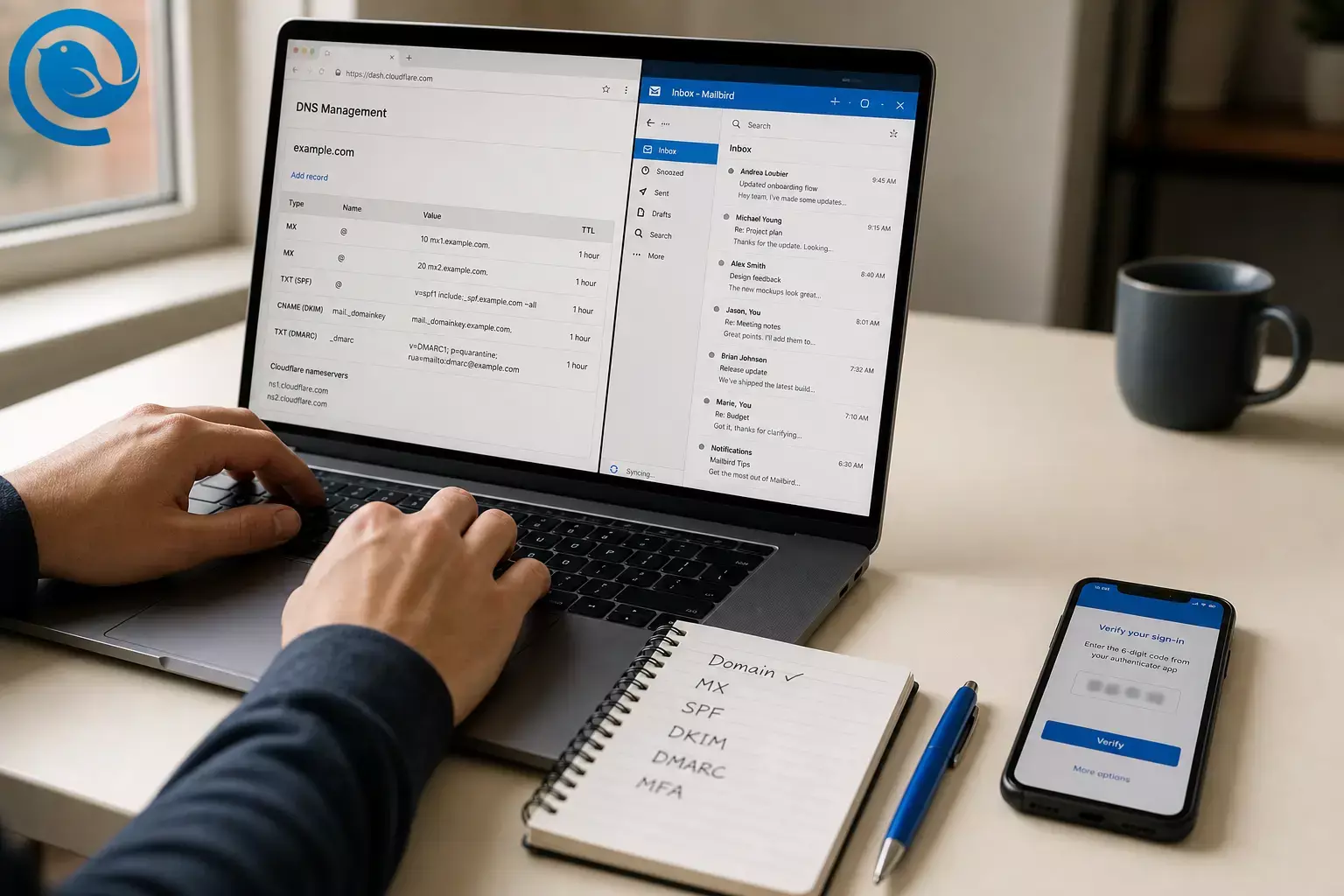
Moet u e-mail instellen voor een nieuw bedrijfNULL Deze gids voor het instellen van zakelijke e-mail begeleidt u bij het aanmaken van een professioneel adres op uw domein (zoals u@uwbedrijf.com ), het configureren van de belangrijkste DNS-records (MX, SPF, DKIM en DMARC), en het vervolgens verbinden van één of meerdere inboxen met Mailbird zodat u alles vanuit een desktopapp kunt beheren—inclusief een Gecombineerde Inbox wanneer u meer dan één adres heeft. Het meeste werk is kopiëren/plakken plus een paar verificatiecontroles.
Op 27 januari 2026 heeft Microsoft zijn Exchange Online-plan voor SMTP AUTH bijgewerkt: basis (wachtwoord) authenticatie wordt standaard uitgeschakeld voor bestaande tenants eind december 2026, en nieuwe tenants die na december 2026 worden aangemaakt, zullen dit standaard niet beschikbaar hebben. Wat dit voor u betekent: stel uw zakelijke e-mail en alle “mail verzenden” tools (apps, scanners, formulieren) nu in met moderne aanmeldmethoden, zodat u later niet vastzit aan het vervangen van een werkende setup. 1
Belangrijkste punten
- Uw domein, e-mailprovider, DNS-records en desktop e-mailapp zijn afzonderlijke onderdelen - maar ze moeten op elkaar afgestemd zijn om bezorging en authenticatie te laten werken.
- Maak mailboxen aan voordat u de MX-records wijzigt, zodat berichten niet aankomen wanneer er "geen mailbox bestaat". 7
- Houd één enkele SPF TXT-record aan (bewerk deze in plaats van een tweede te maken) en houd rekening met DNS-gerelateerde vertragingen; SPF kan tot 48 uur duren om te werken na wijzigingen. 7 3
- Schakel DKIM in en publiceer een DMARC-record (beginnen met
p=none) om spoofing te helpen voorkomen en problemen met de plaatsing in de spam te verminderen. 2 3 - Zorg vroeg voor beveiliging: eerst MFA voor beheerders, daarna voor iedereen, en bewaar herstelmethoden veilig.
- In Mailbird verschijnt de Unified Inbox nadat je meer dan één e-mailaccount hebt toegevoegd; Mailbird Free ondersteunt één verbonden account. 9 12
Snel overzicht (zodat je niet verdwaalt):
- Je domein = de naam na
@(voorbeeld:jouwbedrijf.nl). - Je e-mailprovider = de dienst die mailboxen opslaat en mail verstuurt/ontvangt voor dat domein (voorbeeld: Google Workspace, Microsoft 365, Zoho, Fastmail, enz.).
- Je DNS-records = de instellingen die je domein verbinden met je e-mailprovider (MX/SPF/DKIM/DMARC).
- Je e-mailapp (zoals Mailbird) = de desktopclient die je gebruikt om mail te lezen en te versturen van een of meerdere mailboxen.
In één oogopslag:
- Plan je adressen (persoonlijk + rolgebaseerd zoals
support@). - Kies een e-mailprovider en voeg je domein toe.
- Verifieer het domein, schakel dan MX over zodat nieuwe mail binnenkomt.
- Publiceer SPF, DKIM en DMARC .
- Beveilig accounts met MFA, verbind daarna alles met Mailbird.
Voordat je begint
- Vereisten: Je bezit een domein (of bent klaar om er een te kopen) en je kunt inloggen waar het DNS van dat domein wordt beheerd. Je hebt ook beheerdersrechten nodig op je gekozen e-mailhost.
- Gereedschappen/ingrediënten: Een laptop/desktop, een plek om wachtwoorden op te slaan (een wachtwoordbeheerder is het makkelijkst), en een telefoon voor multi-factorauthenticatie (MFA).
- Tijd: Een gerichte installatiesessie, plus wachttijd voor DNS. Het kan tot 48 uur duren voordat SPF-authenticatie begint te werken na wijzigingen. 3
- Kostenbereik (USD): Domeinregistratie kost doorgaans ongeveer NULL,70–NULL/jaar voor een standaard
.com, afhankelijk van de registrar en promoties. Zakelijke e-mailhosting varieert sterk, maar gangbare suites beginnen vaak rond de NULL/gebruikers/maand (Microsoft 365 Business Basic) of ?,40/gebruikers/maand bij Google’s Flexible Business Starter-plan (met lagere prijzen bij jaarlijkse verplichtingen). 6 4 5 - Veiligheidsnotities: DNS-wijzigingen hebben invloed op je hele domein. Exporteer/make een screenshot van je huidige DNS-pagina voordat je iets aanpast. Plak wachtwoorden niet in e-mail of chat. Zet MFA aan voor beheerdersaccounts voordat je de rest van het team uitnodigt.
Nieuwe gids voor het instellen van zakelijke e-mail: stap voor stap
Nieuwe gids voor het instellen van zakelijke e-mail: stap voor stap
-
Kies je domein en bepaal welke adressen je nodig hebt
- Kies het domein dat je op lange termijn zult gebruiken (bijvoorbeeld
yourcompany.com). Als je je bedrijf nog aan het benoemen bent, bepaal het domein eerst—je e-mailadressen zullen overal zijn (facturen, inloggegevens, handtekeningen). - Schrijf nu je “must-have” adressen op (voorbeelden:
yourname@,support@,billing@,sales@). - Kies een consistente “Van naam” opmaak (voorbeeld: “Avery Patel, YourCompany”).
Controleer: Je kunt inloggen bij je domeinregistrar/DNS-host en de pagina vinden waar je DNS-records toevoegt of bewerkt.
- Kies het domein dat je op lange termijn zult gebruiken (bijvoorbeeld
-
Kies een e-mailhost (dit is anders dan je domein)
- Bepaal of je alleen e-mail wilt of een volledige werksuite (e-mail + agenda + bestandsopslag + beheerderscontrole).
- Bevestig dat de host aangepaste domeinen en moderne aanmelding (OAuth/SSO) ondersteunt, vooral als je desktop-apps en apparaten gaat verbinden.
- Maak je beheerdersaccount aan en bewaar de inloggegevens op een veilige plek.
Controleer: Je kunt inloggen op de beheerdersconsole van de e-mailhost.
-
Voeg je domein toe in de beheerdersconsole van de e-mailhost
- Kies in de setup wizard van je e-mailhost Domein toevoegen .
- Kies, als er gevraagd wordt wie DNS beheert, je huidige DNS-provider (of kies “handmatig” als deze niet in de lijst staat).
- Houd het setup scherm open—je kopieert hier volgende stappen de records vanaf.
Controleer: Je ziet je domein vermeld in de beheerdersconsole met de status “Verifiëren” of “In afwachting”.
-
Verifieer domeineigendom (gewoonlijk een TXT-record)
- Kopieer het verificatie TXT-record Naam/Host en Waarde van je e-mailhost.
- Voeg in je DNS-instellingen een nieuw TXT record toe en plak de waarde exact.
- Ga terug naar de e-mailhost en klik op Verifiëren . Als het mislukt, wacht dan even en probeer het opnieuw.
Controleer: Het domein wordt als geverifieerd/actief weergegeven in je e-mailhost.
-
Maak je mailboxen en roladressen aan
- Maak een speciale beheerdersmailbox aan (voorbeeld:
admin@yourcompany.com) en je dagelijkse mailbox (yourname@). - Maak roladressen aan afhankelijk van hoe je werkt:
- Als één persoon dit afhandelt: maak een alias aan (support@ → yourname@).
- Als meerdere mensen dit afhandelen: maak een gedeelde mailbox of groep aan (support@ gaat naar iedereen die het nodig heeft).
- Stel sterke wachtwoorden in en vereis MFA (dit vergrendel je nog verder in Stap 10).
Controleer: Je kunt inloggen bij de webmail voor je hoofdmailbox en een interne e-mail naar jezelf sturen (als de host interne e-mail vóór MX-wijzigingen toestaat).
- Maak een speciale beheerdersmailbox aan (voorbeeld:
-
Leid inkomende mail naar je nieuwe host (MX-records)
- Zoek in de setup wizard van je e-mailhost de MX records die je moet toevoegen.
- Verwijder in DNS oude MX-records die verwijzen naar een vorige e-mailservice (of volg de instructies van je provider om hun prioriteit te verlagen).
- Voeg de nieuwe MX-records exact toe zoals getoond (dezelfde host/naam, prioriteit en bestemming).
- Tip: Maak gebruikers/mailboxen aan voordat je wisselt van MX zodat mail niet in een “geen mailbox bestaat” situatie terechtkomt tijdens de overgang. 7
Controleer: Een testmail naar
you@yourcompany.comkomt aan in de nieuwe inbox (als dat niet zo is, zie Probleemoplossing). -
Machtig uitgaande mail met SPF (één TXT-record)
- Zoek in DNS naar een bestaand SPF-record: een TXT record waarvan de waarde begint met
v=spf1. - Als er een bestaat, bewerk deze (maak niet een tweede SPF-record aan). Microsoft’s DNS-richtlijnen waarschuwen ook tegen het aanmaken van een nieuw SPF-record als er al een bestaat—houd één enkele SPF TXT-record en voeg toe wat nodig is. 7
- Als je alleen Google Workspace gebruikt om mail te versturen, is het voorbeeld SPF-record van Google: 3
v=spf1 include:_spf.google.com ~all- Als je ook mail verstuurt vanaf andere diensten (websiteformulieren, CRM, facturering), voeg hun SPF-includes ook toe—anders kunnen hun berichten SPF-failen en in spam terechtkomen. 3
- Houd rekening met vertraging: SPF-authenticatie kan tot 48 uur duren om te werken na DNS-wijzigingen. 3
Controleer: Stuur een e-mail naar een persoonlijk mailbox en bevestig dat de berichtheaders
spf=passtonen. - Zoek in DNS naar een bestaand SPF-record: een TXT record waarvan de waarde begint met
-
Zet DKIM ondertekening aan (zodat je mail lastiger na te maken is)
- Genereer DKIM-sleutels voor je domein in de beheerdersconsole van je e-mailhost.
- Voeg de DKIM DNS-record(s) toe die je provider geeft (vaak CNAME records, soms TXT ).
- Klik in de beheerdersconsole op Inschakelen (of iets dergelijks) om DKIM-ondertekening te starten.
- Als je ooit grote hoeveelheden mail naar Outlook.com consumentenadressen verstuurt, vereisen Microsoft’s regels DKIM-geslaagde authenticatie voor die domeinen. 2
Controleer: Stuur een testbericht en bevestig dat de headers
dkim=passtonen. -
Publiceer een DMARC-beleid (begin simpel)
- Voeg een TXT record toe op
_dmarc.yourcompany.com. - Begin met een monitoringsbeleid terwijl je bevestigt dat alles klopt:
v=DMARC1; p=none- Als je bulkmail verstuurt, stellen zowel Gmail als Outlook.com strengere eisen aan SPF/DKIM/DMARC. Google meldt dat bulkverzenders (meer dan 5.000 berichten per dag) SPF, DKIM en DMARC moeten hebben. Microsoft’s Outlook.com vereisten voor grote verzenders bevatten ook DMARC met minimaal
p=noneen uitlijning met SPF of DKIM. 3 2
Controleer: De beheerdersconsole van je e-mailhost toont DMARC gedetecteerd (of je testheaders tonen
dmarc=passnadat alles is uitgelijnd). - Voeg een TXT record toe op
-
Versterk de beveiliging (eerst admin, dan iedereen)
- Schakel MFA in voor beheerdersaccounts, vervolgens voor alle gebruikers.
- Bewaar back-upcodes/herstelmethoden op een veilige plek (niet in je e-mailinbox).
- Beperk wie beheerdersrollen heeft. Gebruik je beheerdersmailbox voor beheertaken—niet voor dagelijks mailen.
- Bepaal wat er gebeurt als iemand vertrekt (deactiveer account, geef toegang aan manager, stel indien nodig doorsturen in).
Controleer: Bij adminlogin wordt om een tweede factor gevraagd en herstelmethoden zijn ingesteld.
-
Verbind je nieuwe zakelijke e-mail met Mailbird (en voeg meerdere inboxen toe)
- Installeer Mailbird, open dan Menu → Instellingen → Accounts → Toevoegen . 8
- Voeg je eerste mailbox toe. Mailbird probeert automatisch IMAP/SMTP-instellingen te detecteren; als dat mislukt, schakel dan over op handmatig en voer de instellingen van je e-mailhost in. 10
- Als je IMAP-gerelateerde fouten krijgt, bevestig dan dat IMAP ingeschakeld is voor je e-mailaccount voordat je het opnieuw probeert. 11
- Voeg je andere zakelijke adressen toe (bijvoorbeeld
support@enbilling@) één voor één. - Schakel een Unified Inbox in zodat je kunt lezen en reageren zonder steeds van account te wisselen. In Mailbird verschijnt de Unified Inbox pas als je meer dan één e-mailaccount hebt toegevoegd. 9
- Als je van plan bent meerdere accounts te koppelen, bevestig dan dat je Mailbird-abonnement meerdere gekoppelde accounts ondersteunt (Mailbird Free ondersteunt één gekoppeld account). 12
Controleer: Je ziet nieuwe mail in elke inbox, de Unified Inbox is zichtbaar, en je antwoorden worden verstuurd vanaf het juiste “Van” adres.
-
Voer een laatste end-to-end test uit en documenteer je setup
- Stuur een bericht vanaf elk adres (yourname@, support@, billing@) naar een externe mailbox die je kunt bereiken, en reageer dan terug.
- Bevestig: inkomend werkt, uitgaand werkt, antwoorden worden verstuurd vanaf het juiste adres, en bijlagen worden bezorgd.
- Maak een korte notitie “Zakelijke e-mailsetup” met:
- Wie de domeinregistrar login beheert
- Waar de beheerdersconsole van de e-mailhost is
- Welke DNS-records je gewijzigd hebt (MX, SPF, DKIM, DMARC)
- Welke adressen aliassen zijn versus gedeelde mailboxen
Controleer: E-mailverkeer werkt tweerichtingsverkeer vanaf je desktop (Mailbird) en webmail, en je hebt je setup-notities opgeslagen.
Waarom dit werkt
E-mail is niet “ingesteld” totdat uw domein verwijst naar de juiste mailservers (MX) en uw uitgaande mail geverifieerd is (SPF/DKIM/DMARC). Zodra deze basis is gelegd, kan een e-mailclient zoals Mailbird verbinding maken met uw mailboxen via IMAP/SMTP (of OAuth waar nodig) en kunt u meerdere accounts op één plek beheren, wat essentieel is voor een gids voor het instellen van zakelijke e-mail.
Problemen oplossen
| Symptoom | Waarschijnlijke oorzaak | Oplossing |
|---|---|---|
| Domeinvalidatie mislukt (“We kunnen uw TXT-record niet vinden”) | TXT-record naam/waarde is onjuist, opgeslagen in de verkeerde DNS-zone, of is nog niet verspreid |
Kopieer het TXT-record opnieuw van de e-mailhost, plak het exact opnieuw en wacht. Als uw DNS-host zowel “Naam” als “Host” velden heeft, volg dan het exacte formaat van de provider (sommigen gebruiken
@
).
|
| U kunt mail verzenden, maar niet ontvangen | MX-records verwijzen nog naar de oude provider of er zijn extra MX-records | Verwijder in DNS oude MX-records (of zet ze op lagere prioriteit als uw provider dat aangeeft). Stuur daarna een nieuwe testmail (oude pogingen worden niet opnieuw gerouteerd). |
| U kunt mail ontvangen, maar verzenden mislukt (of mail blijft in Concepten staan) | Instellingen van de uitgaande server/authenticatiemethode zijn onjuist, of geverifieerde SMTP is niet toegestaan | Gebruik de aanbevolen SMTP-instellingen van de e-mailhost en voeg het account opnieuw toe met de moderne aanmeldprocedure van de provider (OAuth) als die beschikbaar is. Vraag bij zakelijke accounts aan uw beheerder of SMTP-authenticatie is toegestaan voor uw mailbox. |
| E-mails komen in de spam terecht | Ongeldig of ontbrekend SPF, DKIM niet ingeschakeld, of DMARC niet gepubliceerd |
Bevestig dat u één SPF-record hebt, dat DKIM ingeschakeld is, en dat DMARC bestaat op
_dmarc
. Voeg ook derden die mail versturen toe aan SPF en stel ze zo mogelijk in voor DKIM.
|
| SPF toont “fail” hoewel u het hebt toegevoegd | Er bestaan meerdere SPF TXT-records, of het SPF-record bevat niet alle zenders | Houd één enkel SPF TXT-record aan en voeg alle benodigde includes samen. Verwijder extra SPF TXT-records. |
| Mailbird blijft om uw wachtwoord vragen / “Authenticatie mislukt” | MFA is ingeschakeld en uw provider vereist OAuth of een app-wachtwoord; of IMAP-toegang is uitgeschakeld | Verwijder en voeg het account opnieuw toe in Mailbird met de aanmeldprocedure van de provider als die wordt aangeboden. Als uw provider app-wachtwoorden vereist voor IMAP, genereer er dan een. Bij een zakelijk account, vraag de IT-afdeling om IMAP/SMTP-toegang voor uw mailbox in te schakelen. |
| Uw scanner/printer/websiteformulier kan niet meer mail verzenden na de overstap | Het apparaat/de app ondersteunt alleen legacy SMTP-inlogmethodes met gebruikersnaam/wachtwoord (basic auth) | Gebruik de door uw e-mailhost ondersteunde verzendmethode (OAuth ingeschakelde SMTP, SMTP-relay/connector, of een transactionele e-mailservice). Als het apparaat niet bijgewerkt kan worden, plan dan een vervanging of een alternatieve verzendroute. |
| In een gecombineerde inbox heeft u bijna van het verkeerde adres geantwoord | U bekijkt meerdere accounts samen | Controleer voordat u op Verzenden drukt de Van -regel. In Mailbird’s Gecombineerde Inbox worden antwoorden automatisch gestuurd vanaf het account dat het bericht heeft ontvangen, maar controleer dit goed bij belangrijke mails (offertes, facturen, supporttickets). 9 |
Als u mail stuurt naar Microsoft-consumentadressen (Outlook.com/Hotmail/Live) en terugkaatsfouten ziet zoals 550 5.7.515 , richt Microsoft zich op het voldoen aan SPF/DKIM/DMARC-vereisten—vooral voor domeinen die meer dan 5.000 berichten per dag verzenden. 2
Als een legacy-app of apparaat afhankelijk is van wachtwoordgebaseerde SMTP AUTH tegen Microsoft 365, plan dan vooruit: Microsoft schakelt standaard de basisverificatie van SMTP AUTH uit voor bestaande tenants eind december 2026, en nieuwe tenants gemaakt na december 2026 zullen dit standaard niet beschikbaar hebben. 1
Veelvoorkomende instellingen voor kleine bedrijven
- Solo bedrijf (eenvoudig): Gebruik één mailbox (
jouwnaam@) en voeg aliassen toe voorsupport@enbilling@. - Klein team (gedeelde adressen): Gebruik gedeelde mailboxen of groepen voor
support@ensales@zodat meerdere mensen kunnen reageren zonder een wachtwoord te delen. - Budget starter: Gebruik tijdelijk domein forwarding voor lage volume “alleen ontvanger” behoeften, en upgrade dan naar volledige mailboxen zodra je klaar bent (en voeg SPF/DKIM/DMARC toe voordat je serieus begint met verzenden).
- Meerdere merken: Host meerdere domeinen onder hetzelfde e-mailplatform, en verbind vervolgens elke mailbox met Mailbird om alles te beheren in een Unified Inbox.
Na installatie: sjablonen, opslag en opschalen
Sjablonen (eenmalig doen)
- Maak een standaardlijst van bedrijfsadressen (support, facturering, pers, vacatures) zodat je niet elke week nieuwe hoeft te bedenken.
- Maak een sjabloon voor handtekeningen (naam, functie, telefoon, website) voor consistente uitgaande e-mails.
- Schrijf je DNS “bron van waarheid” op: waar MX/SPF/DKIM/DMARC worden beheerd en wie er toegang toe heeft.
Opslag (veilig bewaren)
- Bewaar beheerderslogins en MFA-back-upcodes in een wachtwoordmanager (of een veilige offline-methode die je bedrijf vertrouwt).
- Sla schermafbeeldingen/exports van je DNS-records op nadat je de installatie hebt voltooid.
Opschalen (wanneer je mensen en mailboxen toevoegt)
- Voeg eerst nieuwe gebruikers toe in je e-mailhost, geef ze daarna toegang tot Mailbird en help ze hun mailbox te koppelen.
- Houd rolgebaseerde adressen als gedeelde mailboxen/groepen zodat je personeel kunt toevoegen/verwijderen zonder het e-mailadres dat klanten gebruiken te veranderen.
- Gebruik Mailbird’s Unified Inbox om meerdere adressen zichtbaar te houden zonder constant van account te wisselen. 9
Wat kan veranderen
- Uitfaseringstermijnen en handhavingsbeleid kunnen wijzigen. Bijvoorbeeld, Microsofts update van januari 2026 meldt dat het een definitieve verwijderdatum voor SMTP AUTH basisverificatie zal aankondigen in de tweede helft van 2027—controleer dus de actuele richtlijnen voordat je apparaten koopt die alleen wachtwoordgebaseerde SMTP-verzending ondersteunen. 1
- Prijzen en abonnementsnamen kunnen veranderen. Controleer de actuele prijzen rechtstreeks bij je gekozen provider voordat je een langdurige verbintenis aangaat.
Snelle checklist (maak hier een screenshot van)
- Ik ben eigenaar van mijn domein en kan DNS bewerken.
- Ik heb een e-mailhost gekozen en kan inloggen als beheerder.
- Mijn domein is geverifieerd bij de e-mailhost.
- Postvakken zijn aangemaakt (beheerder + dagelijks gebruik + roladressen indien nodig).
- MX-records wijzen naar de nieuwe e-mailhost.
- SPF is ingesteld (en er is slechts één SPF-record).
- DKIM is ingeschakeld en werkt correct.
- DMARC is gepubliceerd bij
_dmarc. - MFA is ingeschakeld voor beheerders (en idealiter voor iedereen).
- Mailbird is verbonden met mijn zakelijke postvak(ken).
- Unified Inbox is ingeschakeld (als ik meerdere accounts beheer).
- Ik heb test-e-mails succesvol verzonden en ontvangen.
Veelgestelde vragen
Heb ik een domeinnaam nodig om zakelijke e-mail in te stellen?
Om een adres te gebruiken zoals naam@uwbedrijf.com , ja—u moet eigenaar zijn van het domein. Als u nog niet klaar bent voor een website, kunt u nog steeds het domein kopen en het alleen voor e-mail gebruiken.
Wat is het verschil tussen een e-mailhost en een e-mailclient zoals Mailbird?
Uw e-mailhost slaat de mailbox op en regelt de bezorging. Mailbird is een desktopapp die verbinding maakt met een of meerdere mailboxen zodat u op één plaats kunt lezen, zoeken en beantwoorden.
Hoe lang duurt het voordat DNS-wijzigingen (MX/SPF/DKIM/DMARC) effect hebben?
Soms zijn wijzigingen snel zichtbaar, maar DNS- en authenticatiecontroles kunnen wel even duren voordat ze volledig van kracht zijn. Als u zojuist SPF hebt bijgewerkt, reken dan op maximaal 48 uur voordat u aanneemt dat het “niet werkte.”
Bronnen: 3
Heb ik echt SPF, DKIM en DMARC nodig voor een gloednieuw bedrijf?
Kunnen twee mensen één adres delen zoals support@?
Ja. De nette manier is een gedeelde mailbox of groep die berichten aan meerdere mensen bezorgt (en “verzenden als” kan toestaan zodat antwoorden van support@ komen). Vermijd het delen van één wachtwoord binnen een team.
Kan ik meerdere zakelijke e-mailaccounts aan Mailbird toevoegen?
Mijn printer of app ondersteunt alleen “SMTP-gebruikersnaam + wachtwoord.” Wat moet ik doen?
Controleer welke verzendopties uw e-mailhost ondersteunt (op OAuth gebaseerde SMTP, SMTP-relay/connectors, of een transactionele e-mailservice). Als u Microsoft 365 gebruikt, plan vooruit—wachtwoord-gebaseerde SMTP AUTH wordt afgebouwd en standaardinstellingen veranderen.
Bronnen: 1
Verlies ik mijn e-mailadres als ik later van e-mailprovider verander?
Nee—zolang u het domein nog bezit. U kunt naar een andere provider overstappen door uw MX-records aan te passen. U moet mogelijk oude berichten migreren als u uw geschiedenis in de nieuwe mailbox wilt behouden.
Bronnen
- Microsoft Exchange Team Blog — Bijgewerkte tijdlijn voor het afschaffen van basisverificatie SMTP AUTH in Exchange Online (27 jan 2026)
- Microsoft Defender for Office 365 Blog — Nieuwe vereisten van Outlook voor verzenders met een hoog verzendvolume (2 apr 2025)
- Google Workspace Admin Help — SPF instellen (inclusief richtlijnen voor bulkverzenders; bijgewerkt 2 apr 2026 UTC)
- Microsoft — Microsoft 365 zakelijke abonnementen en prijzen
- Google Workspace Help — Vergelijk flexibele en jaarlijkse/vastetermijn betalingsplannen (bijgewerkt 1 mei 2026 UTC)
- Wikipedia — Domeinnaamregistrar (typische retailkosten voor .com genoemd in artikel)
- Microsoft Learn — Verbind uw domein door DNS-records toe te voegen (MX/SPF/DKIM richtlijnen voor Microsoft 365)
- Mailbird Support — Meerdere e-mailaccounts in Mailbird
- Mailbird Support — Geconsolideerde inbox
- Mailbird Support — IMAP-ondersteuning in Mailbird
- Mailbird Support — Hoe IMAP inschakelen voor uw e-mailaccount in Mailbird
- Mailbird — Hoe u meerdere e-mailaccounts combineert in één inbox (gepubliceerd 20 mrt 2026; bijgewerkt 27 mrt 2026)


