Como Configurar Email para um Novo Negócio: Primeiros Passos e Melhores Práticas
Configure email para o seu novo negócio do zero: crie um endereço profissional no seu domínio, configure registros DNS (MX, SPF, DKIM, DMARC) e conecte uma ou várias caixas de entrada ao Mailbird.



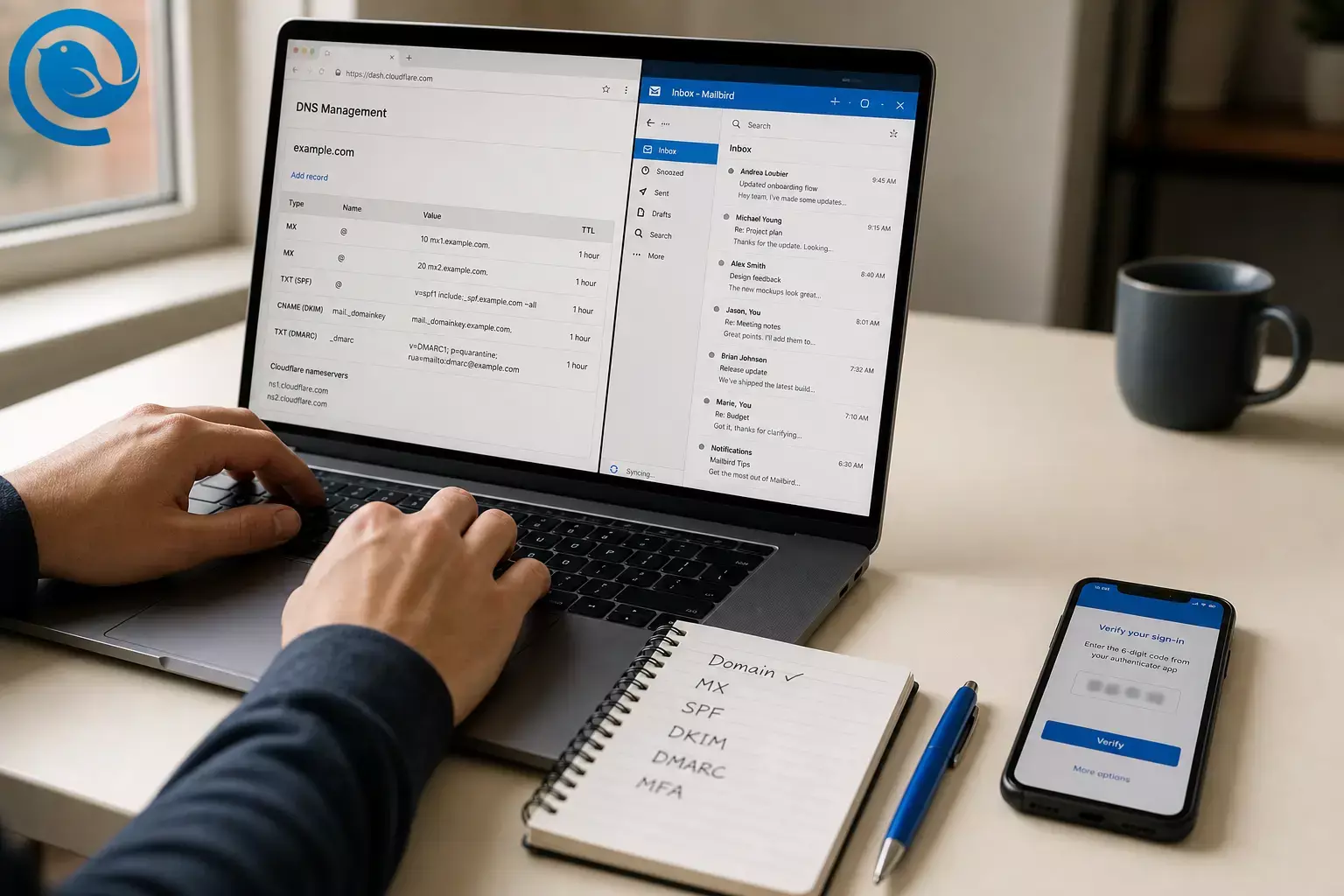
Precisa configurar email para um novo negócio? Este guia para configurar email empresarial acompanha-o passo a passo na criação de um endereço profissional no seu domínio (como voce@suaempresa.com ), na definição dos principais registos DNS (MX, SPF, DKIM e DMARC) e, em seguida, na ligação de uma ou várias caixas de entrada ao Mailbird para que possa gerir tudo a partir de uma aplicação para desktop — incluindo uma Caixa de Entrada Unificada quando tiver mais do que um endereço. A maior parte do trabalho consiste em copiar/colar e alguns controlos de verificação.
A 27 de janeiro de 2026, a Microsoft atualizou o seu plano Exchange Online para SMTP AUTH: a autenticação básica (por palavra-passe) será desativada por defeito para os inquilinos existentes no final de dezembro de 2026, e os novos inquilinos criados após dezembro de 2026 não a terão disponível por defeito. O que isto significa para si: configure já o seu email empresarial e quaisquer ferramentas de “envio de email” (apps, scanners, formulários) usando métodos modernos de autenticação, para não ficar sobrecarregado a substituir uma configuração que funciona mais tarde. 1
Principais conclusões
- O seu domínio, servidor de email, registos DNS e aplicação de email para ambiente de trabalho são elementos distintos—mas precisam estar alinhados para que a entrega e autenticação funcionem.
- Crie caixas de correio antes de alterar os registos MX, para que as mensagens não cheguem quando “não existe caixa de correio”. 7
- Mantenha um único registo SPF TXT (edite-o em vez de criar um segundo) e esteja preparado para atrasos relacionados com o DNS; o SPF pode demorar até 48 horas a começar a funcionar depois das alterações. 7 3
- Ative o DKIM e publique um registo DMARC (começando com
p=none) para ajudar a prevenir falsas identidades e reduzir problemas de colocação em spam. 2 3 - Reforce a segurança desde cedo: MFA para administradores primeiro, depois para todos, e guarde os métodos de recuperação de forma segura.
- No Mailbird, a Caixa de Entrada Unificada aparece depois de adicionar mais de uma conta de email; o Mailbird Free suporta uma conta ligada. 9 12
Mapa rápido (para não se perder):
- O seu domínio = o nome depois do
@(exemplo:suaempresa.com). - O seu servidor de email = o serviço que armazena caixas de correio e envia/recebe email para esse domínio (exemplo: Google Workspace, Microsoft 365, Zoho, Fastmail, etc.).
- Os seus registos DNS = as definições que ligam o seu domínio ao seu servidor de email (MX/SPF/DKIM/DMARC).
- A sua aplicação de email (como Mailbird) = o cliente desktop que usa para ler e enviar correio de uma ou várias caixas de correio.
De relance:
- Planeie os seus endereços (pessoais + baseados em funções como
suporte@). - Escolha um servidor de email e adicione o seu domínio.
- Verifique o domínio, depois altere o MX para que o novo correio chegue.
- Publique SPF, DKIM e DMARC .
- Proteja as contas com MFA, depois ligue tudo ao Mailbird.
Antes de começar
- Pré-requisitos: Possui um domínio (ou está pronto para comprar um) e consegue entrar no local onde é gerido o DNS desse domínio. Também precisa de acesso de administrador ao provedor de email escolhido.
- Ferramentas/ingredientes: Um portátil/computador, um lugar para guardar as palavras-passe (um gestor de palavras-passe é o mais fácil) e um telemóvel para autenticação multifator (MFA).
- Tempo: Uma sessão de configuração focada, mais o tempo de espera do DNS. Pode levar até 48 horas para que a autenticação SPF comece a funcionar após alterações. 3
- Faixa de custo (USD): O registo do domínio costuma custar entre 9,70 $ e 35 $/ano para um padrão
.com, dependendo do registador e promoções. A hospedagem de email empresarial varia amplamente, mas os pacotes mais comuns começam geralmente em cerca de 6 $/utilizador/mês (Microsoft 365 Business Basic) ou 8,40 $/utilizador/mês no plano Flexible Business Starter da Google (com preços mais baixos para compromissos anuais). 6 4 5 - Notas de segurança: As alterações de DNS afetam todo o seu domínio. Antes de editar qualquer coisa, exporte/fotografe a sua página atual de DNS. Não cole palavras-passe em emails ou chats. Ative a MFA para as contas de administrador antes de convidar o restante da equipa.
Guia para configurar email empresarial: passo a passo
Guia para configurar email empresarial: passo a passo
-
Escolha o seu domínio e decida quais endereços necessita
- Escolha o domínio que usará a longo prazo (por exemplo,
yourcompany.com). Se ainda está a nomear o seu negócio, decida primeiro o domínio — os seus endereços de email estarão em toda a parte (faturas, acessos, assinaturas). - Anote agora os endereços “indispensáveis” (exemplos:
yourname@,support@,billing@,sales@). - Escolha um formato consistente para o “Nome do remetente” (exemplo: “Avery Patel, YourCompany”).
Verifique: Pode iniciar sessão no registo do seu domínio/host DNS e encontrar a página onde adiciona ou edita registos DNS.
- Escolha o domínio que usará a longo prazo (por exemplo,
-
Escolha um serviço de email (isto é separado do seu domínio)
- Decida se quer só email ou uma suíte completa de trabalho (email + calendário + armazenamento de ficheiros + controlos administrativos).
- Confirme que o serviço suporta domínios personalizados e início de sessão moderno (OAuth/SSO), especialmente se vai ligar aplicações e dispositivos de ambiente de trabalho.
- Crie a sua conta de administrador e guarde os dados de acesso em local seguro.
Verifique: Pode iniciar sessão no painel de administração do serviço de email.
-
Adicione o seu domínio no painel de administração do serviço de email
- No assistente de configuração do serviço de email, escolha Adicionar domínio .
- Quando lhe perguntarem quem gere o DNS, selecione o seu fornecedor DNS atual (ou escolha “manual” se não constar da lista).
- Mantenha o ecrã de configuração aberto — vai copiar os registos que precisar nos passos seguintes.
Verifique: Vê o seu domínio listado no painel de administração com o estado “Verificar” ou “Pendente”.
-
Verifique a propriedade do domínio (normalmente um registo TXT)
- Copie do serviço de email o registo TXT de verificação, o Nome/Host e o Valor .
- Nas definições DNS, adicione um novo registo TXT e cole o valor exatamente.
- Volte ao serviço de email e clique em Verificar . Se falhar, aguarde e tente novamente.
Verifique: O domínio aparece como verificado/ativo no serviço de email.
-
Crie as suas caixas de correio e endereços de função
- Crie uma caixa de correio administrativa dedicada (exemplo:
admin@yourcompany.com) e a caixa de correio diária (yourname@). - Crie endereços de função consoante a sua forma de trabalho:
- Se uma só pessoa tratar disso: crie um alias (support@ → yourname@).
- Se várias pessoas tratarem disso: crie uma caixa de correio partilhada ou grupo (support@ vai para todos os que precisam).
- Defina passwords fortes e exija MFA (isto será reforçado no Passo 10).
Verifique: Pode iniciar sessão no webmail da sua caixa principal e enviar uma mensagem para si internamente (se o serviço permitir correio interno antes das alterações MX).
- Crie uma caixa de correio administrativa dedicada (exemplo:
-
Direcione o correio recebido para o seu novo serviço (registos MX)
- No assistente de configuração do serviço de email, encontre os registos MX que deve adicionar.
- No DNS, remova registos MX antigos que apontem para serviços anteriores (ou siga as instruções do seu fornecedor para baixar a prioridade).
- Adicione exatamente os novos registos MX conforme indicados (mesmo host/nome, prioridade e destino).
- Dica: Crie utilizadores/caixas de correio antes de alterar os registos MX para evitar que o correio vá para um estado “caixa não existe” durante a alteração. 7
Verifique: Um email de teste enviado para
you@yourcompany.comchega à nova caixa (se não chegar, consulte Resolução de Problemas). -
Autorize o envio de email com SPF (um registo TXT)
- No DNS, procure um registo SPF existente: um registo TXT cujo valor começa com
v=spf1. - Se existir, edite-o (não crie um segundo registo SPF). A orientação da Microsoft também alerta para não criar novo registo SPF se já existir — mantenha um único registo TXT SPF e adicione o que precisar. 7
- Se usar apenas o Google Workspace para enviar email, o registo SPF exemplo do Google é: 3
v=spf1 include:_spf.google.com ~all- Se enviar também de outros serviços (formulários do site, CRM, faturação), adicione as inclusões SPF desses serviços — caso contrário as mensagens podem falhar SPF e ir para spam. 3
- Espere um atraso: a autenticação SPF pode demorar até 48 horas a funcionar depois das alterações DNS. 3
Verifique: Envie um email para uma caixa pessoal e confirme que os cabeçalhos da mensagem mostram
spf=pass. - No DNS, procure um registo SPF existente: um registo TXT cujo valor começa com
-
Ative a assinatura DKIM (para dificultar a falsificação do correio)
- No painel de administração do serviço de email, gere chaves DKIM para o seu domínio.
- Adicione os registos DNS DKIM que o seu fornecedor fornecer (frequentemente registos CNAME , por vezes TXT ).
- No painel de administração, clique em Ativar (ou similar) para começar a assinatura DKIM.
- Se enviar grandes volumes de email para endereços Outlook.com, os requisitos da Microsoft incluem passagem DKIM para esses domínios. 2
Verifique: Envie uma mensagem de teste e confirme que os cabeçalhos mostram
dkim=pass. -
Publique uma política DMARC (comece simples)
- Adicione um registo TXT em
_dmarc.yourcompany.com. - Comece com uma política de monitorização enquanto confirma que tudo está alinhado:
v=DMARC1; p=none- Se enviar email em massa, tanto o Gmail como o Outlook.com têm expectativas mais rigorosas em relação a SPF/DKIM/DMARC. O Google indica que remetentes em massa (mais de 5.000 mensagens diárias) devem ter SPF, DKIM e DMARC. Os requisitos da Microsoft para remetentes de alto volume no Outlook.com incluem DMARC com pelo menos
p=nonee alinhamento com SPF ou DKIM. 3 2
Verifique: O painel de administração do seu serviço de email indica que o DMARC foi detetado (ou os seus cabeçalhos de teste mostram
dmarc=passdepois de tudo estar alinhado). - Adicione um registo TXT em
-
Reforce a segurança (primeiro o administrador, depois todos)
- Ative MFA para as contas de administrador e depois para todos os utilizadores.
- Guarde os códigos de backup/métodos de recuperação em local seguro (não na sua caixa de entrada de email).
- Limite quem tem funções administrativas. Use a sua caixa de administrador para tarefas administrativas — não para o email diário.
- Decida o que acontece quando alguém sair (desative a conta, transfira acesso para um gestor, configure reencaminhamento se necessário).
Verifique: O início de sessão do administrador solicita um segundo fator e os métodos de recuperação estão definidos.
-
Ligue o seu novo email empresarial ao Mailbird (e adicione várias caixas)
- Instale o Mailbird, depois abra Menu → Definições → Contas → Adicionar . 8
- Adicione a sua primeira caixa. O Mailbird tentará detetar automaticamente as definições IMAP/SMTP; se a deteção falhar, altere para manual e introduza as definições do serviço de email. 10
- Se encontrar erros relacionados com IMAP, confirme que o IMAP está ativado na sua conta antes de tentar novamente. 11
- Adicione os seus outros endereços de empresa (por exemplo,
support@ebilling@) um de cada vez. - Ative uma Caixa de Entrada Unificada para poder ler e responder sem mudar constantemente de conta. No Mailbird, a Caixa de Entrada Unificada só aparece depois de adicionar mais do que uma conta de email. 9
- Se planeia ligar mais do que uma conta, confirme que o seu plano Mailbird suporta múltiplas contas ligadas (o Mailbird Free suporta uma conta ligada). 12
Verifique: Pode ver emails novos em cada caixa, a Caixa de Entrada Unificada está visível e as suas respostas saem do endereço “De” correto.
-
Faça um teste final completo e documente a sua configuração
- Envie uma mensagem de cada endereço (yourname@, support@, billing@) para uma caixa externa que aceda, depois responda.
- Confirme: recebimento funciona, envio funciona, as respostas saem do endereço correto e os anexos chegam.
- Crie uma nota breve sobre a “Configuração do email empresarial” com:
- Quem tem os acessos ao registo do domínio
- Onde está o painel do serviço de email
- Quais registos DNS alterou (MX, SPF, DKIM, DMARC)
- Quais endereços são aliases e quais são caixas partilhadas
Verifique: O email bidirecional funciona a partir do seu ambiente de trabalho (Mailbird) e do webmail, e guardou as suas notas de configuração.
Porque isto funciona
O email não está "configurado" até o seu domínio apontar para os servidores de correio corretos (MX) e o seu correio de saída estar autenticado (SPF/DKIM/DMARC). Uma vez estabelecidas essas bases, um cliente de email como o Mailbird pode conectar-se às suas caixas de correio via IMAP/SMTP (ou OAuth onde for necessário) e permitir-lhe gerir várias contas num só lugar. Este é um passo fundamental num guia para configurar email empresarial.
Resolução de Problemas
| Sintoma | Causa provável | Solução |
|---|---|---|
| A verificação do domínio falha (“Não conseguimos encontrar o seu registo TXT”) | Nome/valor do registo TXT incorreto, guardado na zona DNS errada ou ainda não propagado |
Va i copiar de novo o registo TXT do host de email, cole exatamente e aguarde. Se o seu host DNS tiver campos “Nome” e “Host”, siga o formato exato do fornecedor (alguns usam
@
).
|
| Consegue enviar email, mas não consegue receber | Os registos MX ainda apontam para o fornecedor antigo ou tem registos MX extra | No DNS, remova os registos MX antigos (ou defina-os para prioridade inferior se o seu fornecedor assim o indicar). Depois envie um novo email de teste (os envios antigos não serão redirecionados). |
| Consegue receber emails, mas o envio falha (ou os emails ficam em Rascunhos) | Configurações do servidor de saída/método de autenticação incorretos, ou SMTP autenticado não está permitido | Use as configurações SMTP recomendadas pelo host de email e re-adicione a conta usando o fluxo moderno de entrada do fornecedor (OAuth) se disponível. Para contas de trabalho geridas, pergunte ao seu administrador se a autenticação SMTP é permitida para a sua caixa de correio. |
| Os emails vão para o spam | SPF faltando/incorreto, DKIM não ativado, ou DMARC não publicado |
Confirme que tem um registo SPF, o DKIM está ativado e que o DMARC existe em
_dmarc
. Também adicione quaisquer remetentes externos ao SPF e configure-os para DKIM onde possível.
|
| O SPF mostra “falha” mesmo depois de o ter adicionado | Existem múltiplos registos SPF TXT, ou o registo SPF não inclui todos os remetentes | Mantenha um único registo SPF TXT e combine todos os inclusões necessárias nele. Remova os registos SPF TXT extra. |
| O Mailbird continua a pedir a sua palavra-passe / “Autenticação falhada” | A MFA está ativada e o seu fornecedor requer OAuth ou uma palavra-passe de aplicação; ou o acesso IMAP está desativado | Remova e re-adicione a conta no Mailbird usando o fluxo de entrada do fornecedor quando disponível. Se o seu fornecedor requer palavras-passe de aplicação para IMAP, gere uma. Se for uma conta de trabalho, peça ao departamento de TI para ativar o acesso IMAP/SMTP para a sua caixa de correio. |
| O seu scanner/impressora/formulário de website não consegue enviar após a mudança | O dispositivo/aplicação só suporta login SMTP legados com nome de utilizador/palavra-passe (autenticação básica) | Use o método de envio suportado pelo seu host de email (SMTP com OAuth ativado, retransmissão/conector SMTP, ou serviço de email transacional). Se o dispositivo não puder ser atualizado, planeie uma substituição ou caminho alternativo de envio. |
| Num correio unificado, quase respondeu a partir do endereço errado | Está a visualizar várias contas ao mesmo tempo | Antes de clicar em Enviar, confirme o campo De . Na Caixa de Entrada Unificada do Mailbird, as respostas são enviadas a partir da conta que recebeu a mensagem — ainda assim, verifique duas vezes quando for importante (citações, faturas, conversas de suporte). 9 |
Se enviar email para endereços de consumidores Microsoft (Outlook.com/Hotmail/Live) e vir erros de devolução como 550 5.7.515 , a orientação da Microsoft centra-se em cumprir os requisitos SPF/DKIM/DMARC — especialmente para domínios que enviam mais de 5.000 mensagens por dia. 2
Se uma aplicação ou dispositivo legados dependem de SMTP AUTH baseado em palavra-passe contra Microsoft 365, planeie com antecedência: o cronograma atualizado da Microsoft desativa a autenticação básica SMTP AUTH por omissão para inquilinos existentes no final de dezembro de 2026, e novos inquilinos criados após dezembro de 2026 não a terão disponível por omissão. 1
Configurações comuns para pequenas empresas
- Negócio individual (simples): Utilize uma caixa de correio (
seunome@) e adicione aliases parasuporte@efaturação@. - Pequena equipa (endereços partilhados): Utilize caixas de correio partilhadas ou grupos para
suporte@evendas@para que várias pessoas possam responder sem partilhar uma senha. - Início económico: Utilize o encaminhamento de domínio temporariamente para necessidades de “apenas receção” de baixo volume, depois faça upgrade para caixas de correio completas quando estiver pronto (e adicione SPF/DKIM/DMARC antes de começar a enviar seriamente).
- Várias marcas: Hospede vários domínios na mesma plataforma de email, depois ligue cada caixa de correio ao Mailbird e gerencie tudo numa Caixa de Entrada Unificada.
Após a configuração: modelos, armazenamento e escalabilidade
Modelos (faça isto uma vez)
- Crie uma lista padrão de endereços da empresa (suporte, faturação, imprensa, carreiras) para não inventar novos todas as semanas.
- Crie um modelo de assinatura (nome, cargo, telefone, website) para garantir consistência nas mensagens enviadas.
- Registe o seu “fonte de verdade” do DNS: onde são geridos MX/SPF/DKIM/DMARC e quem tem acesso.
Armazenamento (mantenha seguro)
- Guarde os logins de administrador e os códigos de backup MFA num gestor de passwords (ou num método offline seguro em que a empresa confie).
- Guarde capturas de ecrã/exportações dos seus registos DNS depois de concluir a configuração.
Escalabilidade (quando adicionar pessoas e caixas de correio)
- Adicione novos utilizadores primeiro no seu host de email, depois dê-lhes acesso ao Mailbird e ajude-os a ligar a sua caixa de correio.
- Mantenha endereços baseados em funções como caixas de correio/grupos partilhados para poder adicionar/remover pessoal sem alterar o email para os clientes.
- Utilize a Caixa de Entrada Unificada do Mailbird para manter múltiplos endereços visíveis sem mudar constantemente de conta. 9
O que pode mudar
- Os prazos de descontinuação e as políticas de aplicação podem mudar. Por exemplo, a atualização da Microsoft de janeiro de 2026 indica que anunciará uma data final de remoção para a autenticação básica SMTP AUTH na segunda metade de 2027—por isso, consulte as orientações atuais antes de comprar dispositivos que suportem apenas envio SMTP com password. 1
- Os preços e nomes dos planos podem mudar. Antes de se comprometer a longo prazo, verifique os preços atuais diretamente com o fornecedor escolhido.
Lista de verificação rápida (faça uma captura de ecrã disto)
- Sou dono do meu domínio e posso editar o DNS.
- Escolhi um fornecedor de email e posso entrar como administrador.
- O meu domínio está verificado no fornecedor de email.
- As caixas de correio estão criadas (admin + uso diário + endereços por funções conforme necessário).
- Os registos MX apontam para o novo fornecedor de email.
- O SPF está configurado (e só existe um registo SPF).
- O DKIM está ativado e a passar.
- O DMARC está publicado em
_dmarc. - O MFA está ativado para administradores (e idealmente para todos).
- O Mailbird está ligado à(s) minha(s) caixa(s) de correio empresarial.
- A Caixa de Entrada Unificada está ativada (se estiver a gerir várias contas).
- Enviei e recebi emails de teste com sucesso.
Perguntas Frequentes
Preciso de um nome de domínio para configurar um email empresarial?
Para usar um endereço como nome@suaempresa.com , sim—é necessário ser proprietário do domínio. Se ainda não está pronto para um site, pode comprar o domínio e usá-lo apenas para email.
Qual é a diferença entre um host de email e um cliente de email como o Mailbird?
O seu host de email armazena a caixa de correio e gere a entrega. O Mailbird é uma aplicação para computador que se conecta a uma ou mais caixas de correio para que possa ler, pesquisar e responder num só lugar.
Quanto tempo demora até que as alterações de DNS (MX/SPF/DKIM/DMARC) funcionem?
Por vezes as alterações aparecem rapidamente, mas as verificações de DNS e de autenticação podem levar algum tempo a aplicar-se totalmente. Se acabou de atualizar o SPF, aguarde até 48 horas antes de presumir que "não funcionou".
Fontes: 3
Preciso mesmo de SPF, DKIM e DMARC para um negócio novo?
Duas pessoas podem partilhar um endereço como suporte@?
Sim. A forma correta é uma caixa de correio partilhada ou grupo que entrega mensagens a várias pessoas (e permite "enviar como", para que as respostas venham do suporte@). Evite partilhar uma palavra-passe entre a equipa.
Posso adicionar várias contas de email empresarial ao Mailbird?
A minha impressora ou aplicação só suporta “nome de utilizador SMTP + palavra-passe”. O que devo fazer?
Verifique as opções de envio suportadas pelo seu host de email (SMTP baseado em OAuth, retransmissão SMTP/conectores ou um serviço de email transacional). Se usa Microsoft 365, planeie com antecedência—o SMTP AUTH baseado em palavra-passe está a ser desativado e os padrões estão a mudar.
Fontes: 1
Se mudar de fornecedor de email depois, vou perder o meu endereço?
Não—desde que continue a ser proprietário do domínio. Pode mudar para outro fornecedor alterando os seus registos MX. Pode precisar de migrar mensagens antigas se quiser manter o histórico na nova caixa de correio.
Fontes
- Blog da Equipa Microsoft Exchange — Cronologia atualizada da descontinuação da autenticação básica SMTP AUTH no Exchange Online (27 Jan, 2026)
- Blog do Microsoft Defender para Office 365 — Novos requisitos do Outlook para remetentes com elevado volume (2 Abr, 2025)
- Ajuda do Administrador Google Workspace — Configurar SPF (inclui guia para autenticação de remetentes em massa; atualizado 2026-04-02 UTC)
- Microsoft — Planos e preços Microsoft 365 para negócios
- Ajuda Google Workspace — Comparação dos planos de pagamento Flexível e Anual/Termo Fixo (atualizado 2026-05-01 UTC)
- Wikipédia — Registador de nomes de domínio (intervalo típico de custos de retalho .com citado no artigo)
- Microsoft Learn — Ligue seu domínio adicionando registos DNS (orientação MX/SPF/DKIM para Microsoft 365)
- Suporte Mailbird — Múltiplas Contas de Email no Mailbird
- Suporte Mailbird — Caixa de Entrada Unificada
- Suporte Mailbird — Suporte IMAP no Mailbird
- Suporte Mailbird — Como ativar IMAP para sua conta de email no Mailbird
- Mailbird — Como combinar múltiplas contas de email numa única caixa de entrada (publicado em 20 Mar, 2026; atualizado em 27 Mar, 2026)


