Beheben Sie die nervigsten Outlook-Fehler: 2026-Guide


Wir können Ihre Frustration förmlich durch den Bildschirm spüren. Ihre To-do-Liste ist voll, aber Outlook macht Probleme.
Ob es daran liegt, dass sich Outlook nicht öffnet, keine E-Mails empfängt, Passwort-Abfrage-Probleme auftreten oder die Authenticator-App nicht funktioniert - wir wissen, dass Benutzer frustriert sind, wenn sie diesen E-Mail-Client erforschen und neu programmieren müssen. Ganz zu schweigen davon, zu erklären, was mit Hotmail-, MSN- und Windows Live-E-Mail-Konten passiert ist.
Es mangelt nicht an Microsoft Outlook-Problemen, aber nicht alle Hoffnung ist verloren. Diese Outlook Fehlerbehebung Anleitung wird abdecken, wie man Outlook-Probleme behebt, die den alltäglichen Benutzer im Jahr 2023 plagen.
Unsere Mission
Unser Ziel ist es, Ihnen die Antworten zu geben, um die häufigsten Probleme zu beheben, mit denen Outlook-Benutzer konfrontiert sind. Setzen Sie diese Seite als Lesezeichen, damit Sie immer dann, wenn Sie auf einen Fehler stoßen, wie z.B. dass Ihr Outlook-Kalender nicht synchronisiert oder eine beschädigte Datei vorliegt, einen Ausgangspunkt für die Fehlerbehebung haben.
Was Wir Abdecken Werden
Wir möchten unser Fachwissen auf eine unkomplizierte Weise anbieten. Daher werden wir die Grundlagen abdecken, wie z.B.: was zu tun ist, wenn Outlook keine E-Mails empfängt und wie Sie Ihre Junk-Mail filtern. Wir werden auch tiefer in Strategien eintauchen, die Sie verwenden können, um Ihre E-Mail-Erfahrung zu verbessern, wie z.B. das Verkleinern Ihrer PST-Dateien. Hier sind alle häufigen Outlook-Probleme, die wir behandeln werden:
Wer Wir Sind
Wir sind Mailbird. Als E-Mail-Client selbst haben wir eine klare Vorstellung davon, was eine Desktop-App tun kann, um Ihnen eine gesunde Beziehung zu E-Mails zu geben. Wir sind darauf spezialisiert, eine saubere, benutzerfreundliche E-Mail-Software bereitzustellen, die einfach an Ihren Workflow anzupassen ist.
Wenn Sie darüber nachdenken, nach einer Alternative zu Outlook zu suchen, bieten wir eine schnelle Onboarding-Erfahrung über IMAP-Protokolle. Sie können sogar Ihre @outlook.com E-Mail-Adresse zu Mailbird hinzufügen und keine Ihrer wichtigen Unterhaltungen verpassen. Sehen Sie, warum Mailbird von Tausenden von Outlook-Benutzern vertraut wird.
Wenn Sie sich in der Zwischenzeit der Aufgabe der Outlook-Fehlerbehebung widmen, lassen Sie uns in unseren Leitfaden einsteigen, der Ihnen helfen wird, einige der ärgerlichsten Outlook-Probleme zu lösen.
Warum Funktioniert Mein Outlook Nicht?
Die erste Regel der Outlook-Fehlerbehebung ist es, die offensichtlichsten Verdächtigen zu eliminieren. Ein beliebter Punkt zum Abhaken ist Ihre eigene Internetverbindung.
Angenommen, Ihr Internet ist in Ordnung, möchten Sie nach einem temporären Serverproblem suchen. Mit anderen Worten, ist die E-Mail-Anbieter-Seite von Outlook ausgefallen?
Um zu überprüfen, ob Outlook für alle nicht lädt, können Sie die Microsoft Outlook Twitter-Seite überprüfen oder auf einer Website wie downdetector.com oder isitdownrightnow.com nachsehen.
Kein Ausfall und Outlook öffnet sich nicht? Dann haben Sie es mit einem der vielen anderen Outlook-Probleme zu tun. Hier ist eine Vorschau auf häufige Probleme und welche Lösungen wir anbieten. Wenn Sie eine tiefere Erklärung oder Schritt-für-Schritt-Anleitungen wünschen, scrollen Sie nach unten zum Abschnitt, der Ihr Problem behandelt, für weitere Details.
| Outlook-Probleme | Mögliche Lösungen |
| Ich kann mich nicht in meine E-Mail einloggen |
|
| Outlook öffnet sich nicht |
|
| Outlook empfängt keine E-Mails |
|
| Outlook sendet keine E-Mails |
|
| Die Suchleiste funktioniert nicht |
|
| Authenticator-App funktioniert nicht |
|
| Outlook filtert Spam nicht ordnungsgemäß |
|
| Outlook PST-Datei ist beschädigt |
|
| Outlook PST-Datei ist zu groß |
|
Um zu beginnen, müssen wir sicherstellen, dass wir jeden abdecken, der Probleme hat, überhaupt in seine E-Mail zu gelangen. Werfen wir einen Blick auf den Zugang zu Hotmail-, Outlook-, Windows Live- und MSN-E-Mail-Konten.
E-Mail-Konto-Zugang
Outlook ist der offizielle Name von Microsofts E-Mail-Service. Er ist auf zwei Arten verfügbar: über den Webbrowser unter outlook.live.com und als E-Mail-Client, den Sie wie eine Anwendung auf Desktop oder Handy aufrufen.
Sie können bis zu 20 verschiedene E-Mail-Konten mit der 2019 Desktop-Version von Outlook verknüpfen. Das bedeutet, zusätzlich zu einer @outlook.com E-Mail-Adresse könnten Sie auch Ihre E-Mails von Ihrer @gmail.com oder @yahoo.com Adresse zu Ihrem Outlook-Posteingang weiterleiten.
Das Einrichten von E-Mail mit Outlook ist mühsam. Benutzer finden, dass die Plattform nicht intuitiv gestaltet ist, und es gab viele Änderungen, mit denen man Schritt halten musste.
Sie sehen, Microsoft hatte auch E-Mail-Services unter folgenden Namen: Hotmail, Windows Live und MSN.
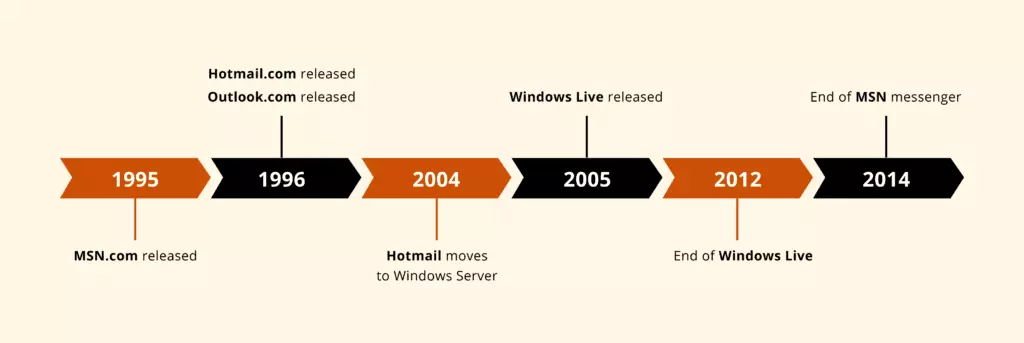
Einige dieser Konten existieren noch als Legacy-Konten, aber es ist verwirrend herauszufinden, was eingestellt wird und was verfügbar bleiben wird.
Wenn Microsoft Outlook nicht funktioniert, können wir Ihnen möglicherweise helfen herauszufinden, warum. Wir haben einige Tabellen erstellt, um zu klären, wie Sie auf Ihr E-Mail-Konto mit Outlook zugreifen können, wenn Sie noch bei einem der Anbieter angemeldet sind, die Microsoft früher unterstützt hat.
Hotmail
Hotmail.com im Jahr 2023
Hotmail.com leitet Sie jetzt zu Outlook.live.com weiter.
Sie können immer noch eine neue E-Mail-Adresse mit @hotmail.com als Domain-Name erstellen.
Bestehende Hotmail-Konten durften ihre E-Mail-Adressen ebenfalls behalten.
Wie Sie Auf Hotmail Über Den Webbrowser Zugreifen
- Gehen Sie zu https://outlook.live.com/
- Verwenden Sie Ihre Hotmail-Konto-E-Mail-Adresse, um das E-Mail-Feld auszufüllen.
- Verwenden Sie Ihr Hotmail-Passwort, um das Passwort-Feld auszufüllen.
Hier sind ein paar weitere Möglichkeiten, auf Ihr Hotmail zuzugreifen, bei denen Sie möglicherweise Fehlerbehebung betreiben möchten:
Wie Man Ein @hotmail.com-Konto Wiederherstellt
Wenn Sie sich in den letzten zwei Jahren nicht in Ihre E-Mail-Adresse eingeloggt haben, wird sie als inaktiv betrachtet und wurde möglicherweise entfernt.
Wenn Ihr Hotmail-Konto in den letzten zwei Jahren nicht aktiv war, gibt es zwei Möglichkeiten, wieder Zugang zu erhalten:
- Wenn Sie die Zwei-Faktor-Authentifizierung auf Ihrem Hotmail-Konto aktiviert haben, können Sie zur Outlook-Anmeldeseite gehen und den Schritten folgen, um Ihr Passwort durch eine Verifizierung über Ihre Telefonnummer oder Backup-E-Mail wiederherzustellen.
- Wenn Sie nach Ihrem Passwort gefragt werden, klicken Sie auf „Passwort vergessen?"
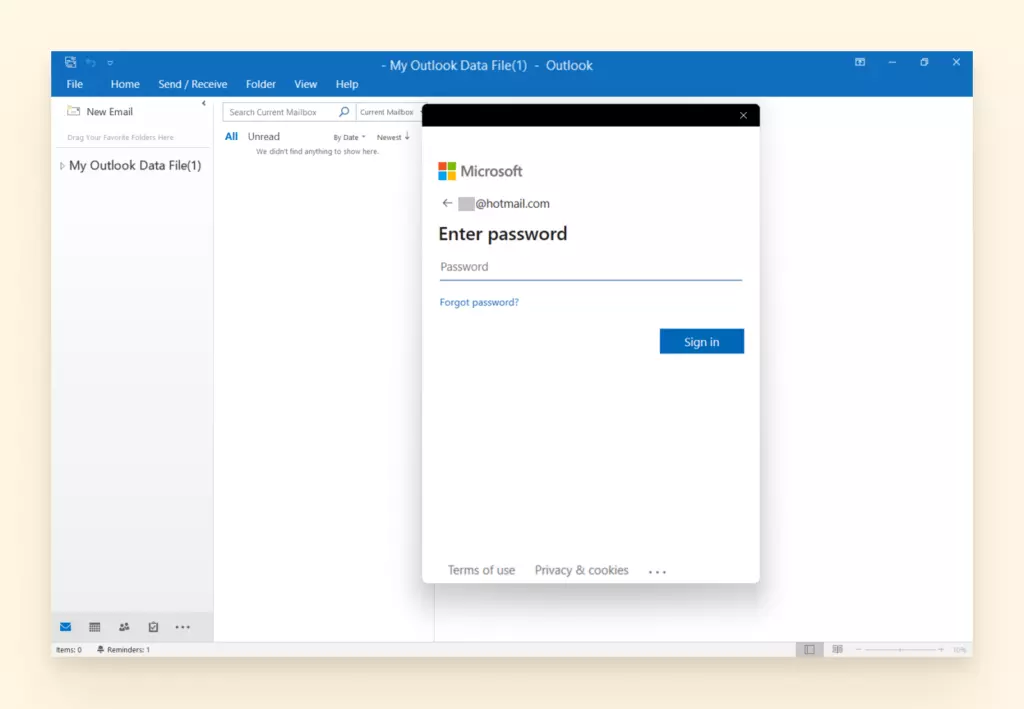
- Wählen Sie aus, wohin Sie einen Verifizierungscode gesendet bekommen möchten. Wenn es sich um eine sekundäre E-Mail handelt, geben Sie die E-Mail-Adresse ohne die Sternchen ein (um den versteckten Teil zu vervollständigen).
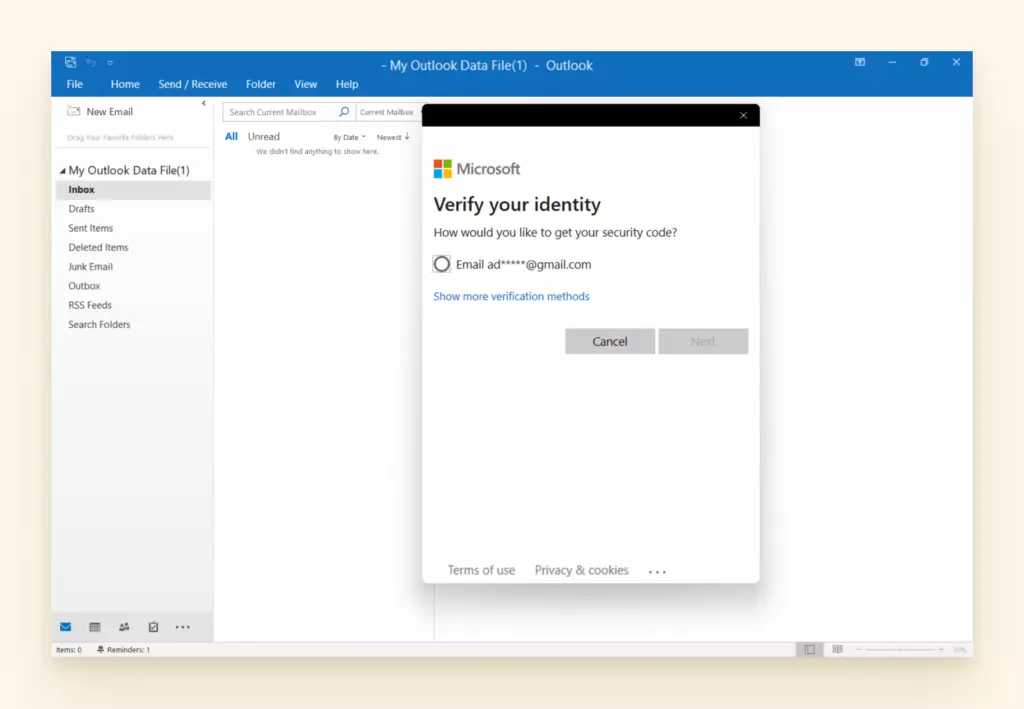
- Wenn Sie mit einer Textnachricht verifizieren, müssen Sie den versteckten Teil der Telefonnummer vervollständigen.
MSN
MSN.com im Jahr 2023
MSN.com ist immer noch eine aktive Webseite. Die Seite dient vielen Menschen als Startseite, weil sie einen Link zu Outlook, ein Wetterupdate, auf Sie zugeschnittene aggregierte Nachrichten und Bing (Microsofts Suchmaschine) enthält.
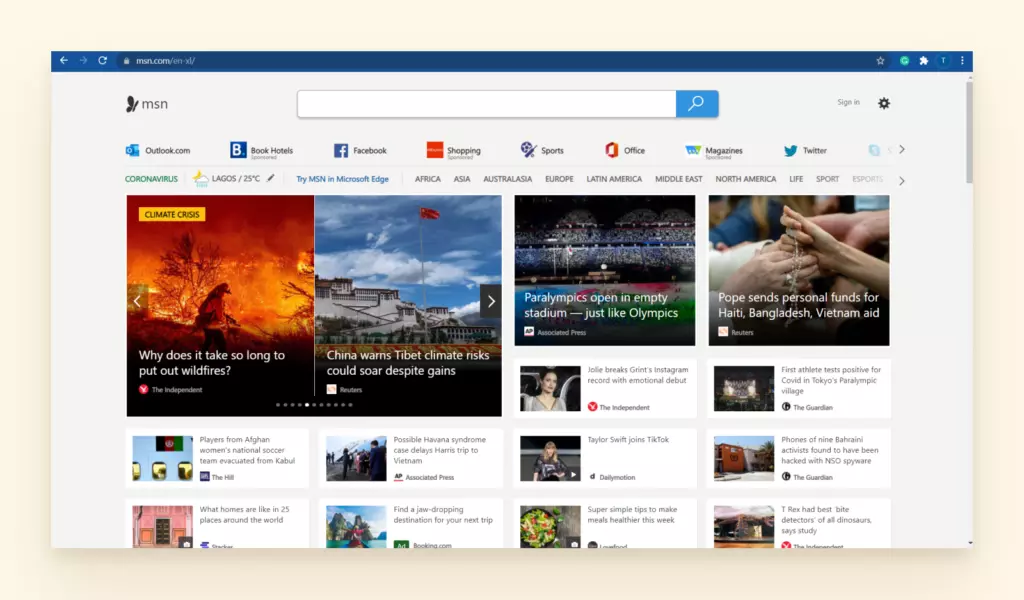
Sie können keine neue E-Mail mit @msn.com als Domain-Adresse erstellen.
Wenn Sie eine bestehende MSN-E-Mail haben, können Sie sich immer noch mit Outlook darin einloggen.
Wie Sie Auf Ein MSN.com E-Mail-Konto Über Den Webbrowser Zugreifen
- Gehen Sie zu https://outlook.live.com/.
- Verwenden Sie Ihre MSN-E-Mail-Adresse, um das E-Mail-Feld auszufüllen.
- Verwenden Sie Ihr MSN-E-Mail-Passwort, um das Passwort-Feld auszufüllen.
Wie Man Ein MSN E-Mail-Konto Wiederherstellt
Wenn Sie sich in den letzten zwei Jahren nicht in Ihre E-Mail-Adresse eingeloggt haben, wird sie als inaktiv betrachtet und wurde möglicherweise entfernt.
Wenn Sie sich in den letzten zwei Jahren eingeloggt haben, aber sich nicht an Ihr Passwort erinnern, können Sie die Microsoft Recovery Page versuchen (siehe den Abschnitt „Wie man @hotmail wiederherstellt" oben für weitere Details).
Wie Man MSN E-Mail zu Outlook.com E-Mail Migriert
- Öffnen Sie Outlook und wählen Sie Datei.
- Gehen Sie zu Kontoeinstellungen.
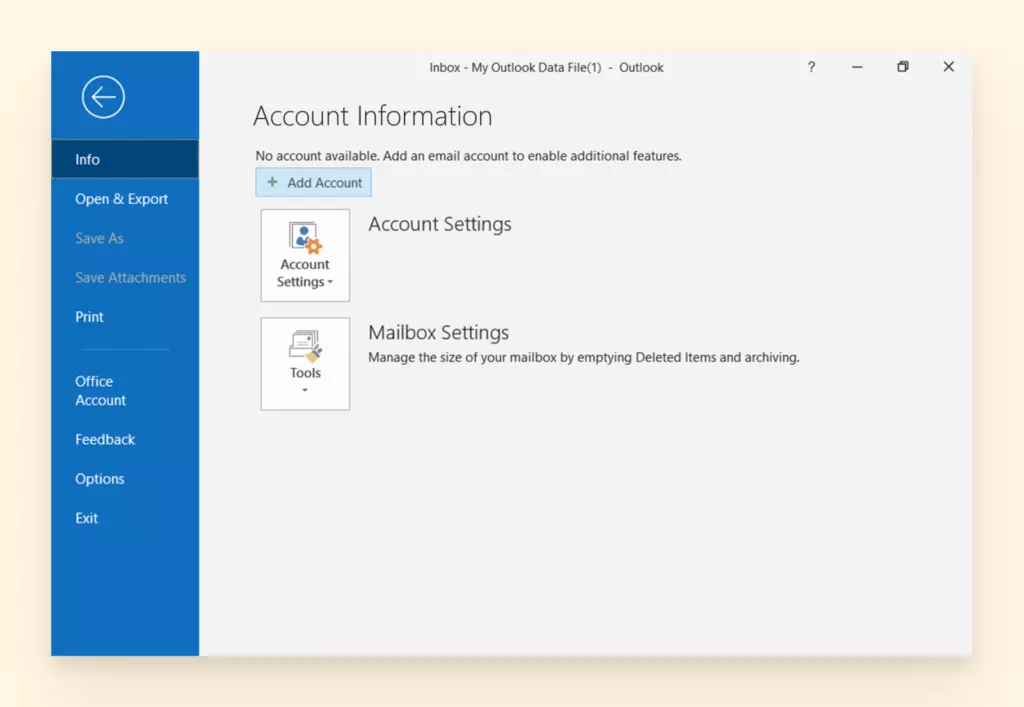
- Wählen Sie E-Mail und klicken Sie auf Neu.
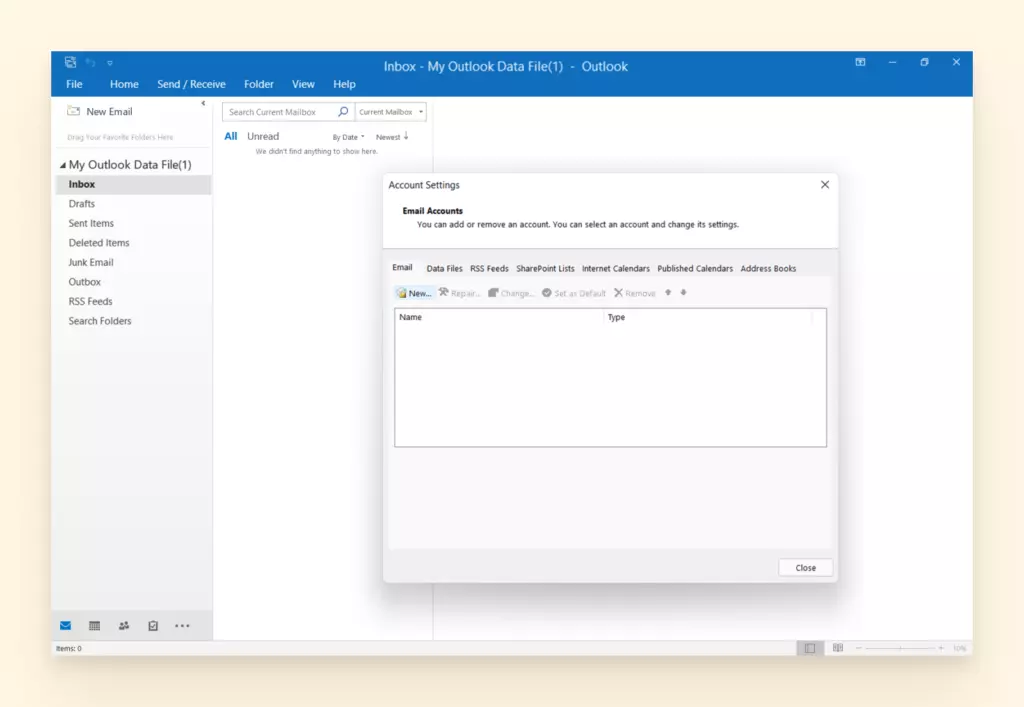
- Wählen Sie Servereinstellungen.
- Unter Benutzerdaten geben Sie Ihren Namen und Ihre MSN-E-Mail-Adresse ein.
- Wählen Sie IMAP.
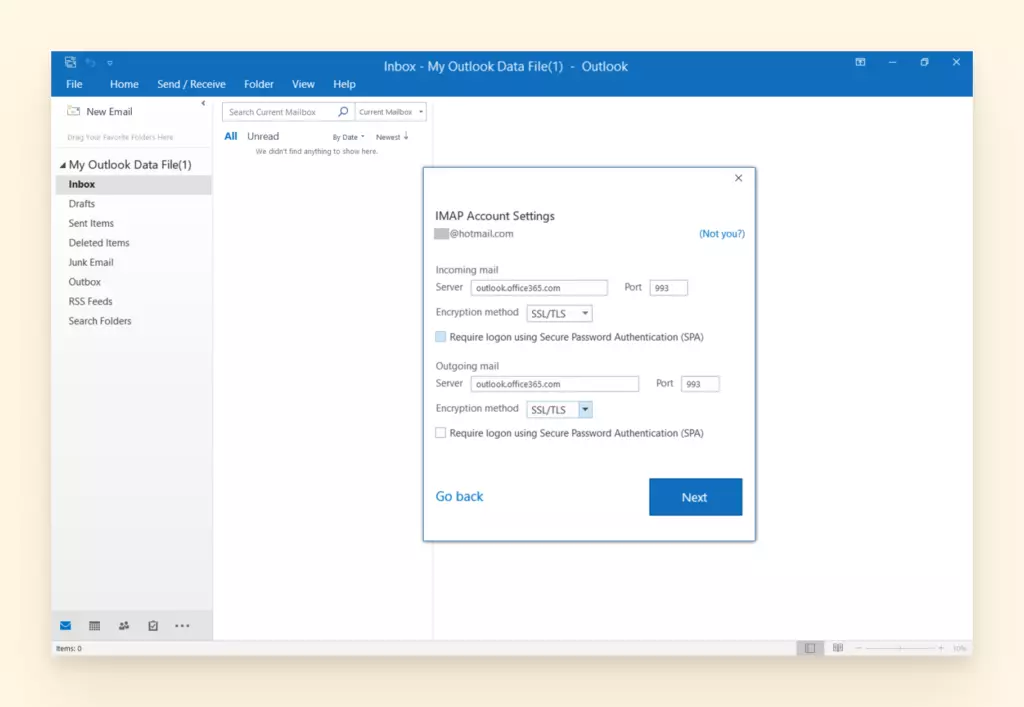
- Füllen Sie die folgenden Details aus:
- Eingehende E-Mail: imap-mail.outlook.com
- Eingehender Port: 993
- Ausgehende E-Mail: smtp-mail.outlook.com
- Ausgehender Port: 587
- Fügen Sie Ihre MSN-E-Mail-Details unter Anmeldeeinstellungen hinzu.
- Stellen Sie sicher, dass Anmeldung mit Sicherheit lautet: SSL.
Windows Live
Live.com im Jahr 2023
Live.com leitet jetzt zu outlook.live.com weiter.
Sie können keine neue E-Mail-Adresse mit @live.com als Domain-Adresse erstellen.
Sie können sich immer noch mit einer Legacy-@live.com E-Mail-Adresse in Outlook einloggen.
Wie Sie Auf Windows Live Über Einen Webbrowser Zugreifen
- Gehen Sie zu https://outlook.live.com/.
- Verwenden Sie Ihre Live-Konto-E-Mail-Adresse, um das E-Mail-Feld auszufüllen.
- Verwenden Sie Ihr Live-Passwort, um das Passwort-Feld auszufüllen.
Wie Man Ein @Live.com-Konto Wiederherstellt
Live.com-Adressen sind für immer weg, wenn sie gelöscht werden.
Wenn Ihr Konto über 270 Tage nicht aktiv war, gilt es als inaktiv. Nach 365 Tagen wird es gelöscht.
Wenn Sie sich in den letzten 12 Monaten in Ihre @live.com E-Mail-Adresse eingeloggt haben, aber sich nicht an das Passwort erinnern, können Sie das Microsoft Recovery Formular versuchen.
Wie Man Windows Live E-Mail zu Outlook.com E-Mail Migriert
Für Benutzer, die den eingestellten kostenlosen E-Mail-Client Windows Live Email haben, finden Sie wahrscheinlich, dass es höchste Zeit ist, Ihre E-Mail zu Outlook zu exportieren. Es gibt eine bessere Alternative zu Windows Live Mail, die weltweit weit verbreitet ist. Sie können sie auch überprüfen.
- Schließen Sie Outlook.
- Öffnen Sie Windows Live Email.
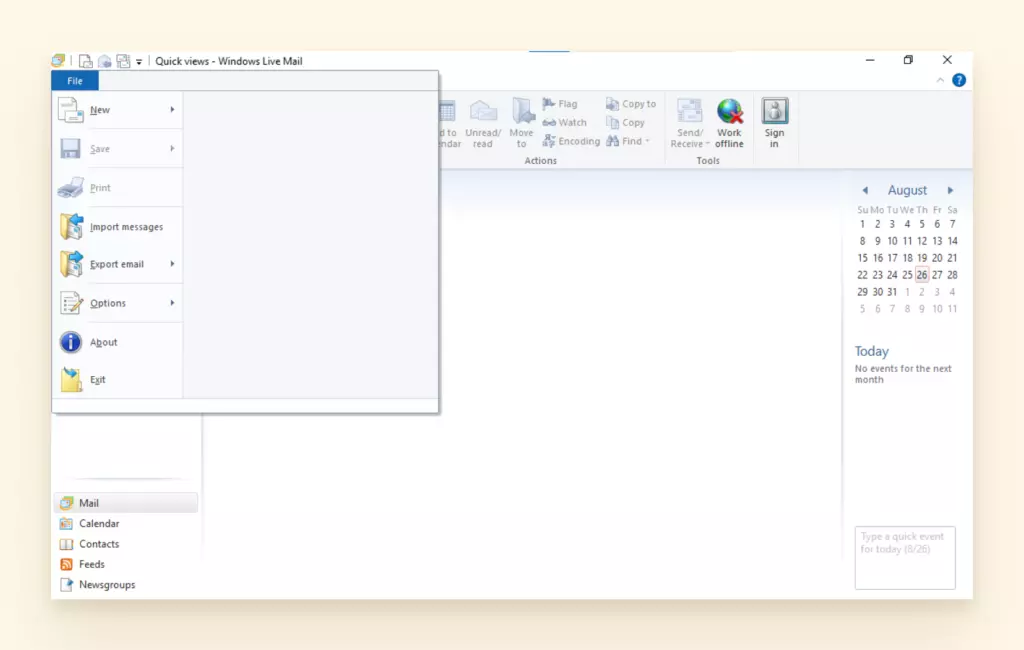
- Klicken Sie auf Datei und gehen Sie zu E-Mail Exportieren.
- Wählen Sie E-Mail-Nachrichten.
- Wählen Sie Microsoft Exchange und klicken Sie auf Weiter.
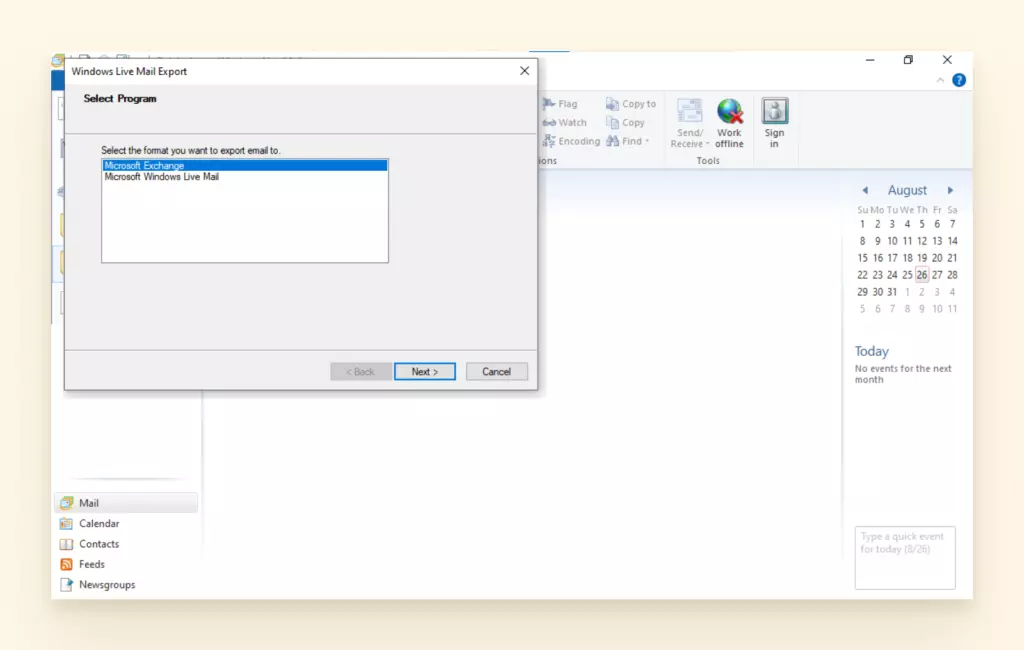
- Im Profilname-Menü wählen Sie Outlook.
- Das Nachrichten Exportieren-Dialogfeld wird Sie bitten, Alle Ordner oder Ausgewählte Ordner zu wählen. Sie können eine der beiden Optionen wählen, je nachdem, was Sie exportieren müssen.
- Wählen Sie die Ordner aus, die von Windows Live zu Outlook exportiert werden sollen.
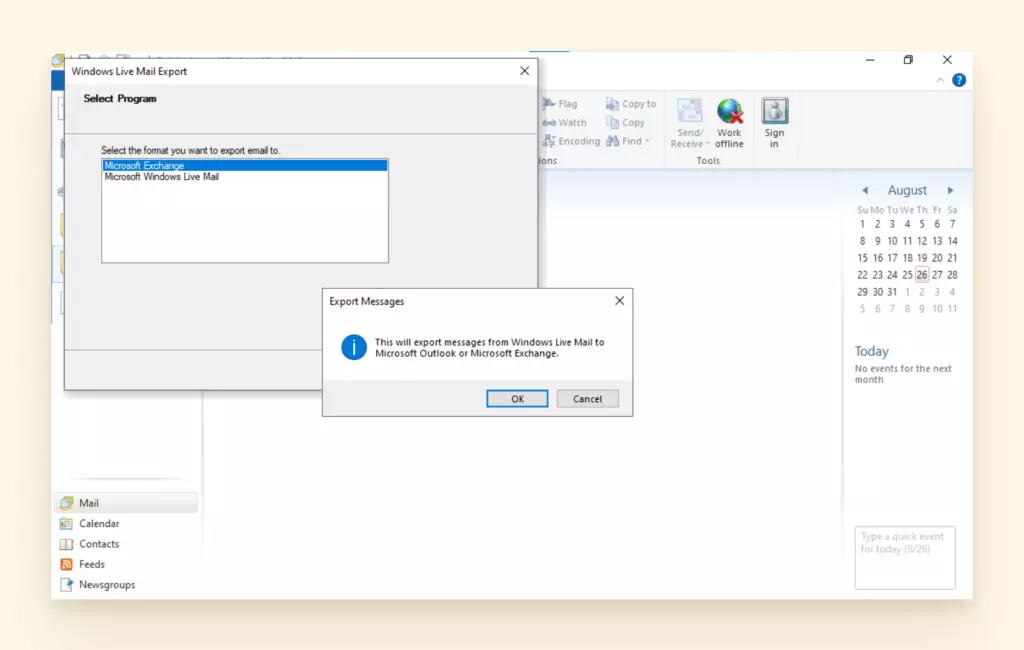
- Sobald das Export-Fortschrittsfeld den Status als abgeschlossen anzeigt, gehen Sie zu Outlook, um Ihre Dateien zu überprüfen.
Outlook Öffnet Sich Nicht

Sie klicken auf das Outlook-Symbol und nichts passiert. Oder Outlook öffnet sich nur, um schnell zu beenden oder abzustürzen. Kommt Ihnen bekannt vor? Wenn sich Outlook nicht öffnet, können Sie Ihre eingehenden Nachrichten nicht überprüfen oder ausgehende von Ihrem Desktop senden.
Wenn Sie versucht haben, Outlook über Ihr Startmenü oder vielleicht sogar über eine Verknüpfung zu starten, aber es sich nicht öffnet, sind Sie hier richtig.
Wir werden einige Möglichkeiten besprechen, wie Sie Ihre nicht reagierende Outlook-App reparieren können. Aber zuerst lassen Sie uns einige häufige Gründe untersuchen, warum sich Ihr Outlook möglicherweise nicht öffnet.
Warum Öffnet Sich Outlook Nicht?
Mehrere Probleme können dazu führen, dass sich Ihr Outlook nicht öffnet. Hier sind einige der häufigsten:
- Beschädigte Dateien
- Add-ins arbeiten nicht mit Outlook zusammen
- Profil-Probleme
- Probleme mit Ihrem Navigationsbereich
Damit können wir direkt dazu übergehen, wie Sie Ihre Outlook-App reparieren.
Wie Man Outlook Nicht Öffnen in Windows Behebt
Wenn sich Outlook auf Ihrem Windows-Computer nicht öffnet, hier ist eine Schritt-für-Schritt-Anleitung zur Fehlerbehebung der App und zur Lösung des Problems:
Outlook im Abgesicherten Modus Öffnen
Dies ist eine schnelle Überprüfungsaufgabe. Wenn es sich im Abgesicherten Modus öffnet, liegt das Problem wahrscheinlich bei einer Symbolleisten-Erweiterung oder einem Add-in.
Add-ins Deaktivieren
Einige Add-ins (oder sogar nur eines) können mit Outlook interferieren und dadurch verhindern, dass sich die App öffnet. Hier ist, wie Sie Add-ins deaktivieren, um zu überprüfen, ob sie das Problem sind.
Das Reparatur-Tool Verwenden
Manchmal kann es Ihre Outlook-App selbst sein, die beschädigt ist. Keine Sorge, Sie können das integrierte Microsoft Office-Reparaturdienstprogramm verwenden, um es wieder in Ordnung zu bringen.
Ihr Outlook-Profil Reparieren
Genauso wie Ihre Dateien leicht beschädigt werden können, kann auch Ihr Outlook-Profil beschädigt werden. Dies passiert normalerweise, wenn Sie Outlook-Versionen gewechselt haben, aber Ihr Profil nicht aktualisiert wurde.
Den Navigationsbereich Zurücksetzen
Ihr Computer erkennt möglicherweise das Symbol für Outlook nicht. Es könnte ein fehlerhafter Pfad oder ein Fehler aufgrund von etwas anderem sein, das auf Ihrem Computer läuft. Glücklicherweise können Sie den Navigationsbereich ziemlich einfach zurücksetzen. Die einfachen Schritte dafür sind wie folgt:
- Beenden Sie Outlook.
- Drücken Sie dann Windows-Taste + R.
- Geben Sie outlook.exe /resetnavpane ein und drücken Sie dann OK.
- Starten Sie schließlich Ihre Outlook-App.
Um Ihnen mit den anderen Tools zu helfen, die Sie verwenden können, wenn sich Outlook unter Windows nicht öffnet, lesen Sie die folgenden Anweisungen:
Wie Man Add-ins Deaktiviert
- Wählen Sie Datei, Optionen und Add-ins.
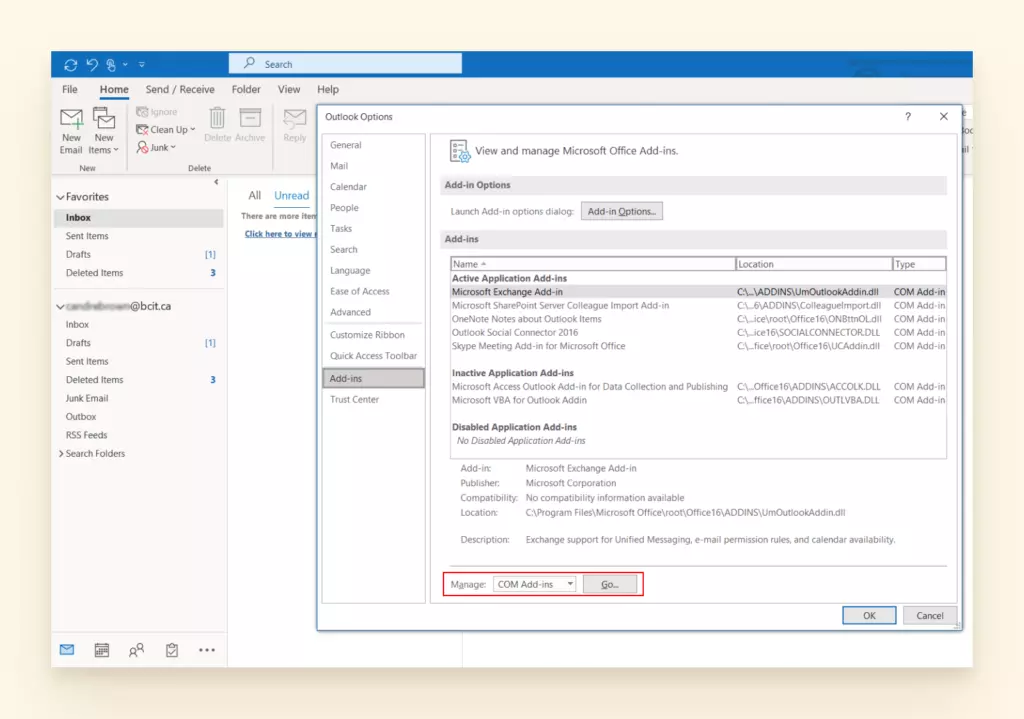
- Unten im Fenster unter Verwalten klicken Sie auf Los.
- Entfernen Sie die Häkchen neben den Add-ins, um sie zu deaktivieren.
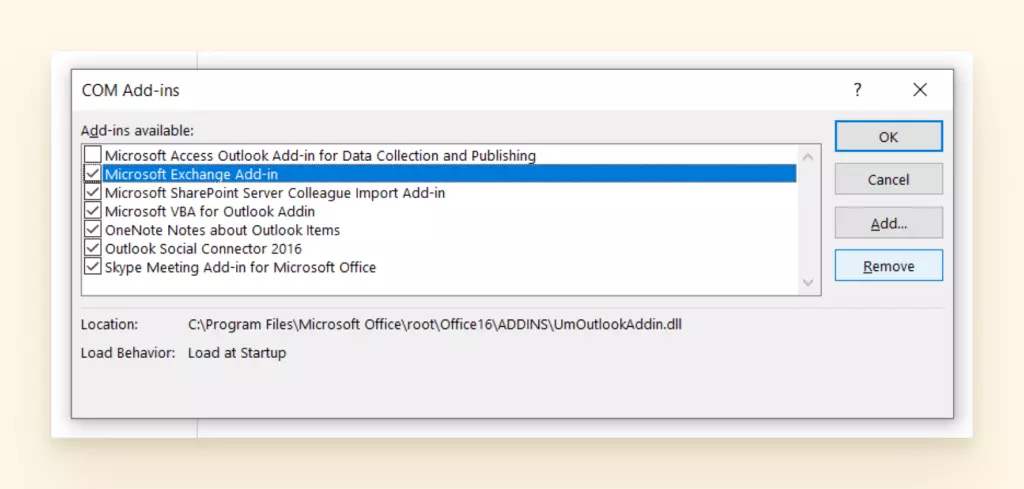
- Klicken Sie auf OK.
Wie Man Outlook Nicht Öffnen auf Mac Behebt
Für alle Mac-Benutzer, die mit nicht reagierendem Outlook kämpfen, haben wir auch ein paar Hinweise für Sie.
Wenn Sie Outlook 2011 oder Outlook 2016 verwenden, können Ihnen die folgenden Fehlerbehebungstipps helfen, wenn sich Ihr Outlook auf Ihrem Mac nicht öffnet.
Nach Updates Suchen
Das Aktualisieren Ihres Outlook kann die Probleme, die Sie erleben, bequem lösen. Alles was Sie tun müssen, ist nach Updates für die App zu suchen und sie zu installieren.
- Gehen Sie zu Hilfe und klicken Sie auf Nach Updates suchen.
- Falls vorhanden, laden Sie alle verfügbaren Updates herunter und installieren Sie sie.
Ihre Outlook-Datenbank Neu Erstellen
Eine andere Möglichkeit, Ihr Microsoft zu reparieren, das sich auf Ihrem Mac nicht öffnet, ist, Ihre Outlook-Datenbank neu zu erstellen. In diesem Fall könnte eine beschädigte Datenbank das Problem sein. So gehen Sie vor:
Wie Man Ihre Outlook-Datenbank Neu Erstellt
- Beenden Sie alle Microsoft Office-Anwendungen.
- Wählen Sie als nächstes Outlook und schalten Sie Office-Erinnerungen aus.

- Drücken Sie die Option-Taste und klicken Sie auf das Outlook-Symbol im Dock, um das Microsoft Database Utility zu öffnen.
- Wählen Sie die Identität der Datenbank aus, die Sie neu erstellen möchten.
- Wählen Sie Neu erstellen.
- Sobald der Prozess beendet ist, starten Sie Ihre Outlook-App neu.
Hinweis: Sie können eine Datenbank in Outlook 2016 auf Ihrem Mac nicht manuell neu erstellen, da die App diesen Prozess automatisch durchführt.
Outlook Empfängt Keine E-Mails
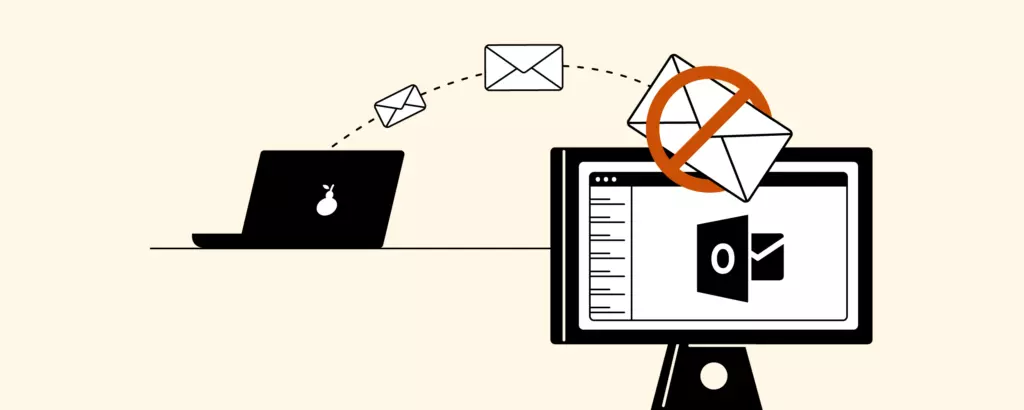
Manchmal geht Ihre Einladung wirklich in der Post verloren. Das Gleiche kann für elektronische Post gesagt werden. Wenn Ihr Outlook keine E-Mails empfängt, müssen Sie dieses Problem so schnell wie möglich lösen, um Terminpannen und wichtige Informationen zu vermeiden. Hier sind einige mögliche Gründe, warum Ihr Posteingang nicht aktualisiert wird:
Voller Posteingang: Sie müssen möglicherweise einige E-Mails löschen, um Platz für neue zu schaffen.
Junk-Ordner: Einige E-Mails landen möglicherweise dort, weil sie Merkmale von Spam aufweisen.
Zu Viele Konten: Sie müssen 20 oder weniger Konten mit Outlook synchronisiert haben.
E-Mail-Sortierungseinstellungen überprüfen: Sie haben möglicherweise einen Filter, der aktuelle Nachrichten versteckt.
Beschädigte Outlook-Dateien: Wenn Ihre Outlook-Datendateien beschädigt sind, können Sie Fehler wie 0x8004010f auftreten.
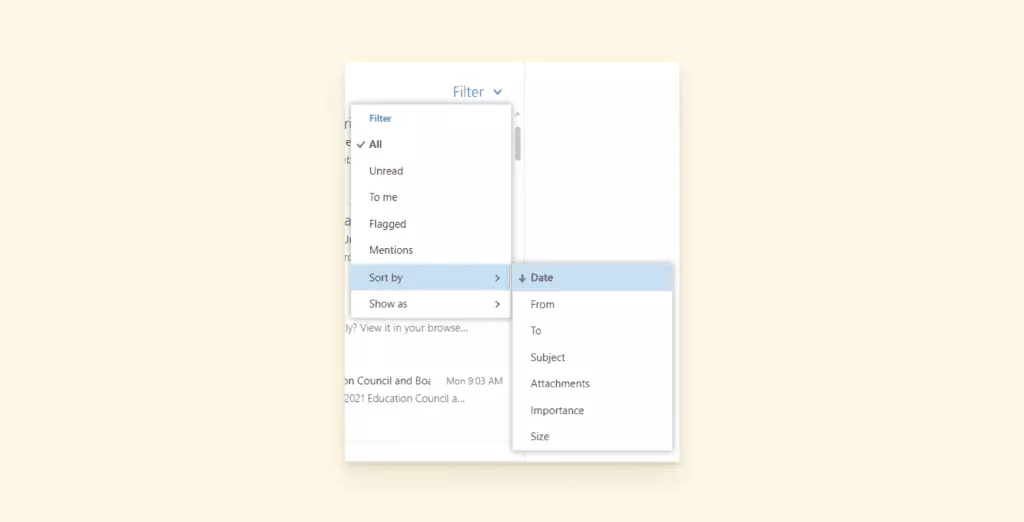
Wie Man Ihre Outlook E-Mail-Sortierungseinstellungen Überprüft
- Gehen Sie zu Ihrem Outlook-Posteingang und wählen Sie Filter.
- Sortieren Sie nach Datum, um sicherzustellen, dass Sie die neuesten eingehenden E-Mails lesen.
Outlook Sendet Keine E-Mails
Sie können auch feststellen, dass Ihre E-Mails den Entwurfsordner nicht verlassen oder Empfänger Ihnen sagen, dass sie nie eine E-Mail von Ihnen erhalten haben. Berücksichtigen Sie diese Strategien:
Internetverbindung: Am unteren Rand Ihres Outlook-Fensters wird angezeigt, ob Sie mit Ihrem E-Mail-Server verbunden sind. Wenn es „Offline arbeiten", „Versuche zu verbinden" oder „Getrennt" anzeigt, müssen Sie Ihr Netzwerkproblem lösen, um E-Mails zu senden.
Tägliche Nachrichtenlimits: Sie haben überschritten, wie viele E-Mails Sie pro Tag senden dürfen. Eine verifizierte @outlook.com E-Mail-Adresse kann 300 E-Mails pro Tag senden. Außerdem gibt es auch maximal 30 E-Mails pro Minute. Die meisten Empfänger, die zu einer E-Mail hinzugefügt werden können, sind 100.
Junk-E-Mail-Filter Ausgelöst: Es könnte etwas in Ihrem Inhalt geben, das den Junk-E-Mail-Filter auslöst und blockiert, dass Ihr Inhalt sein Ziel erreicht. Überprüfen Sie, ob Sie etwas mit Schlüsselwörtern wie „billig" oder „Casino" gesendet haben, das dies auslösen könnte. Wenn Sie versuchen, einen Newsletter mit Design zu senden, erwägen Sie die Verwendung eines Drag-and-Drop-E-Mail-Template-Builders, damit HTML und Bilder korrekt codiert sind.
Outlook Suche Funktioniert Nicht
Wenn die Outlook-Suchfunktion nicht funktioniert, sind Sie gezwungen, auf die Jagd nach spezifischen Informationen zu gehen. Wenn es sich um ein sehr kleines Detail handelt, das in Ihren E-Mails, Anhängen, Terminen oder Kontakten gefunden wird, könnte es ewig dauern, es aufzuspüren.
Bevor Sie es wissen, sind Ihre anderen Aufgaben verzögert und Ihre Kommunikation und Produktivität leiden.
Eine langsame Suche ist eines der häufigsten Microsoft Outlook-Probleme. Es kann zu verschiedenen Zeiten auftreten, abhängig von Ihrer Plattform oder Ihrem Gerät.
Hier sind die häufigsten Outlook-Suchprobleme:
- Keine Ergebnisse werden angezeigt, wenn Sie eine Suche durchführen.
- Die Anfrage liefert einige Ergebnisse, aber andere scheinen zu fehlen.
- Sie können überhaupt keine Suche durchführen.
- Ihre Suche wird abgebrochen, nachdem Sie 'Enter' drücken.
- Outlook zeigt nur aktuelle Suchergebnisse (ältere Ergebnisse sind verschwunden).
- Ihre Suche lädt häufig langsam.
- Wenn Ihre Outlook-Suche nicht funktioniert, liegt es wahrscheinlich daran, dass Outlook Ihre Dateien nicht ordnungsgemäß indiziert.
Lassen Sie uns zuerst behandeln, wie Sie die Outlook-Indizierung beheben. Dann werden wir einige andere Strategien überprüfen.
Outlook Indiziert Nicht
Die Indizierungsfunktion ist im Wesentlichen ein Katalog, der aus allen Informationen erstellt wird, die Sie in Ihrer E-Mail erhalten. Ihre Suchen beziehen sich auf diesen Katalog, damit Sie nicht jeden einzelnen Ordner und jede E-Mail nach einem Begriff überprüfen müssen.
Wenn die Outlook-Suchleiste nicht funktioniert, ist die Wahrscheinlichkeit groß, dass sie nicht ordnungsgemäß indiziert. Sie müssen prüfen, ob die Verbindung zwischen Ihren E-Mails und dem Index einen Fehler aufweist.
Es gibt verschiedene Schritte, die Sie unternehmen müssen, wenn Sie Windows verwenden (Sie müssen den Suchindex lokalisieren) oder Mac (verwenden Sie Spotlight). Lassen Sie uns zuerst lesen, wie Sie überprüfen können, ob Outlook unter Windows indiziert.
Wie Man Prüft, Ob Outlook Unter Windows Indiziert
- Öffnen Sie Outlook.
- Geben Sie "Search" in das Suchfeld ein und wählen Sie Suchtools.
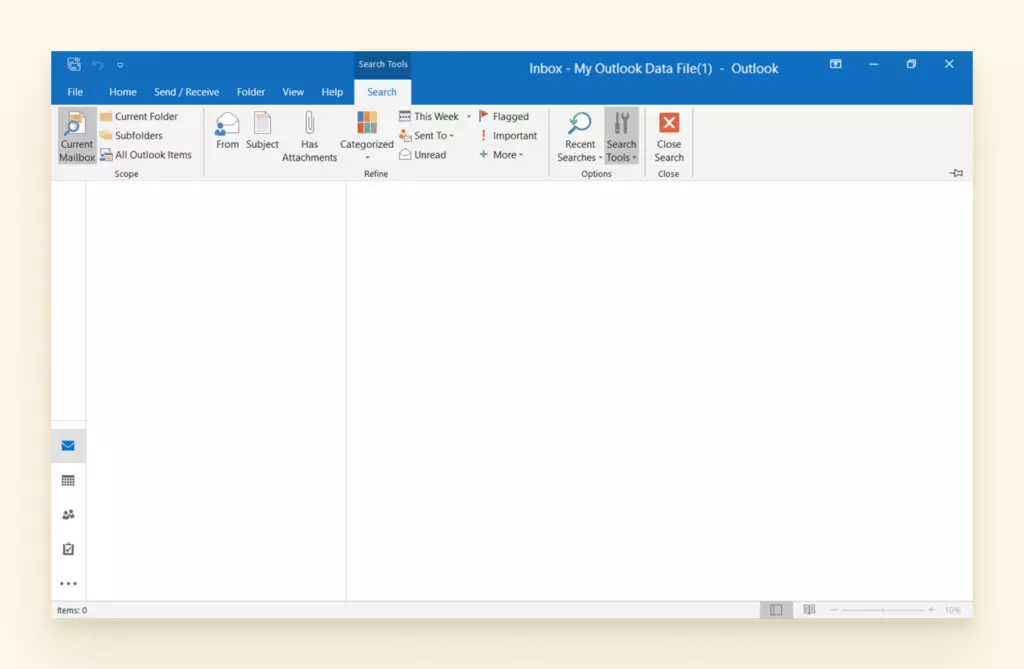
- Wählen Sie Indizierungsstatus.
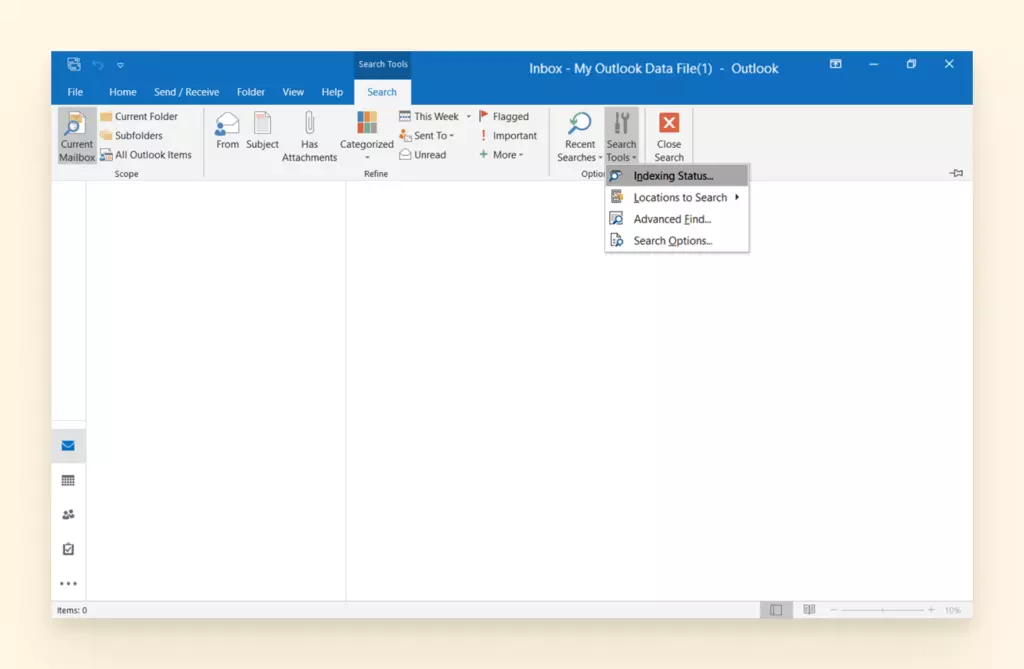
- Ein Dialogfeld wird erscheinen und Ihnen mitteilen, ob Suchen darauf warten, indiziert zu werden. Wenn Ihre Suche seit mehr als ein paar Minuten versucht zu laufen, steckt sie wahrscheinlich im Limbo fest.
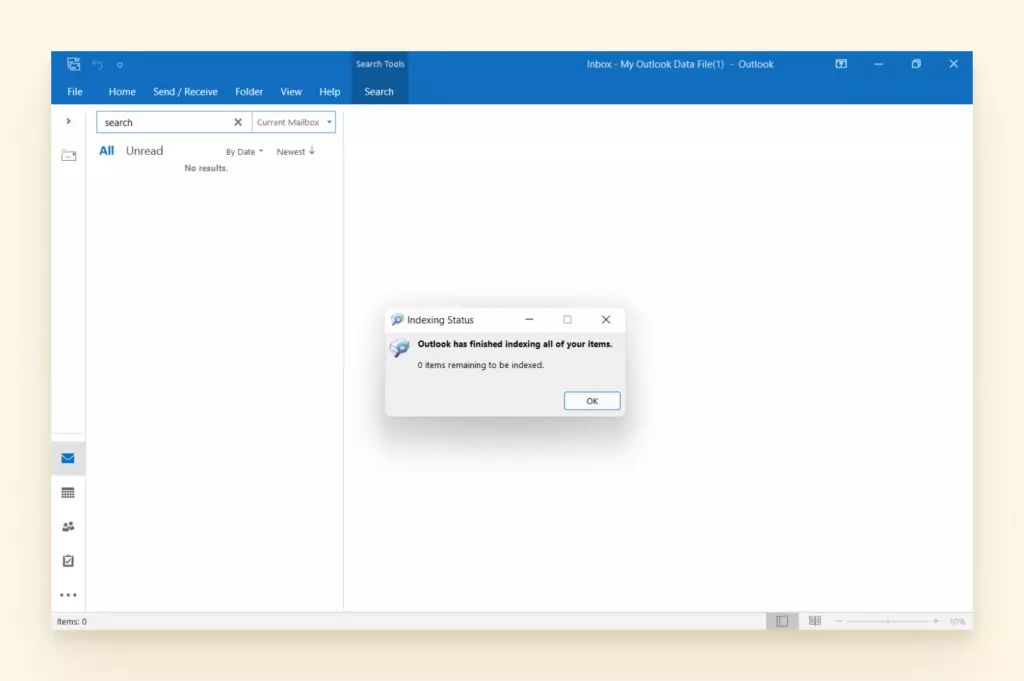
Das sind die häufigsten Wege, um wieder auf Kurs zu kommen, wenn die Outlook-Suche unter Windows nicht funktioniert. Hier sind einige Lösungen für den Fall, dass die Suche auf einem Mac nicht funktioniert.
Spotlight auf Mac
Hier sind die wahrscheinlichsten Gründe, warum Ihre Outlook-Suche nicht funktioniert:
- Ihr Outlook-Profil könnte unter dem Spotlight-Datenschutz-Tab aufgelistet sein.
- Ihr Outlook-Profilname könnte Sonderzeichen enthalten.
- Sie müssen das Outlook-Profil auf Ihrem Mac zurücksetzen.
- Ihr Spotlight-Index ist beschädigt.
Wie Man Prüft, Ob Outlook Unter Dem Spotlight-Datenschutz-Tab Aufgelistet Ist
- Klicken Sie zuerst auf die Systemeinstellungen in Ihrem Dock.
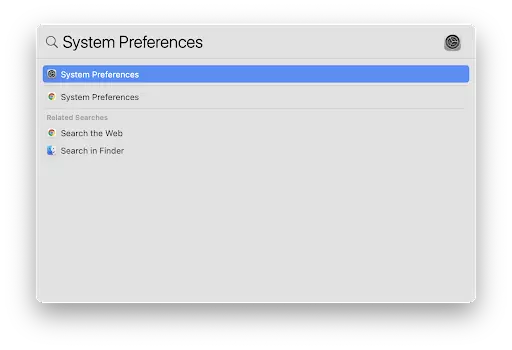
- Wählen Sie dann Spotlight.
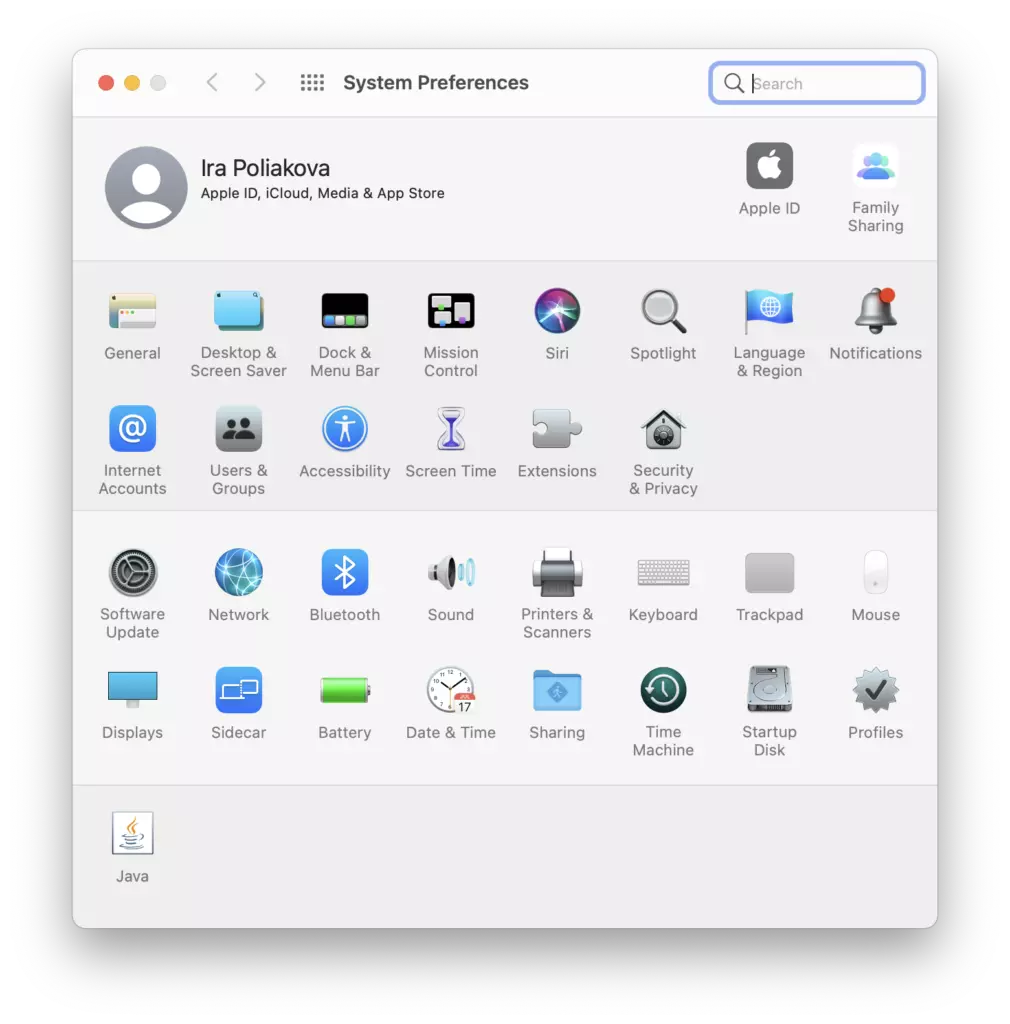
- Öffnen Sie Spotlight-Einstellungen.
- Klicken Sie dann auf den Datenschutz-Tab und bestätigen Sie, dass der Profilordner für Ihr Outlook-Konto dort nicht aufgelistet ist.
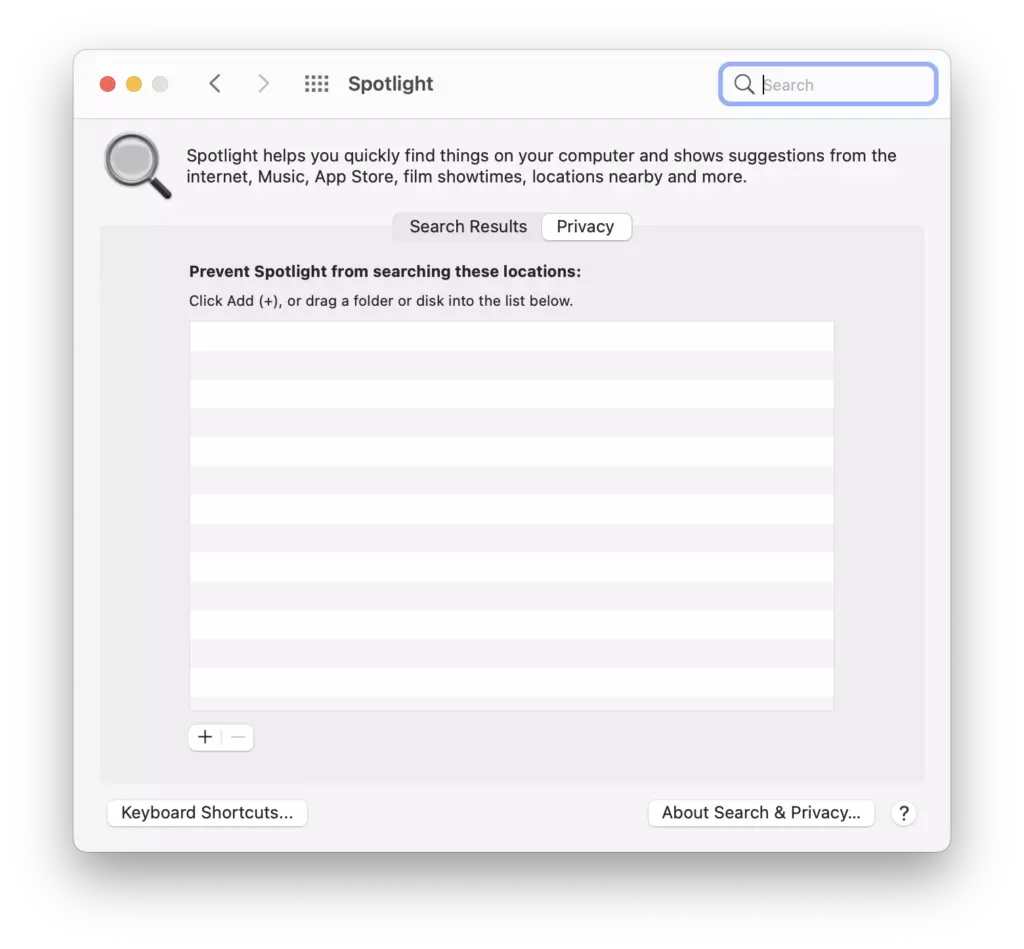
Wenn Ihr Outlook-Profil unter dem Datenschutz-Tab aufgelistet ist, wird Spotlight es nicht indizieren. Sie müssen es also entfernen.
- Wählen Sie Ihren Profilordner und klicken Sie auf das Minus-Zeichen unten, um ihn zu löschen.
- Sobald Sie Ihr Outlook-Profil aus dem Datenschutz-Tab in Ihrem Spotlight löschen, sollte es in Ihrer Suche erscheinen.
Wenn nichts anderes Ihr Outlook-Suchproblem behebt, dann könnte Ihr Spotlight-Index beschädigt sein.
Wie Man Einen Beschädigten Spotlight-Index Behebt
- Starten Sie zuerst Ihren Mac neu, um sicherzustellen, dass die Spotlight-Index-Dienste aktiv sind.
- Drücken Sie als Nächstes die Command (CMD) Taste und halten Sie sie gedrückt, dann drücken Sie die Leertaste.

- Geben Sie 'Terminal' ein und drücken Sie Enter.
- Geben Sie mdimport -L ein und drücken Sie Enter.
- Prüfen Sie als Nächstes, ob es mehr als einen Microsoft Outlook Spotlight Importer.mdimporter gibt
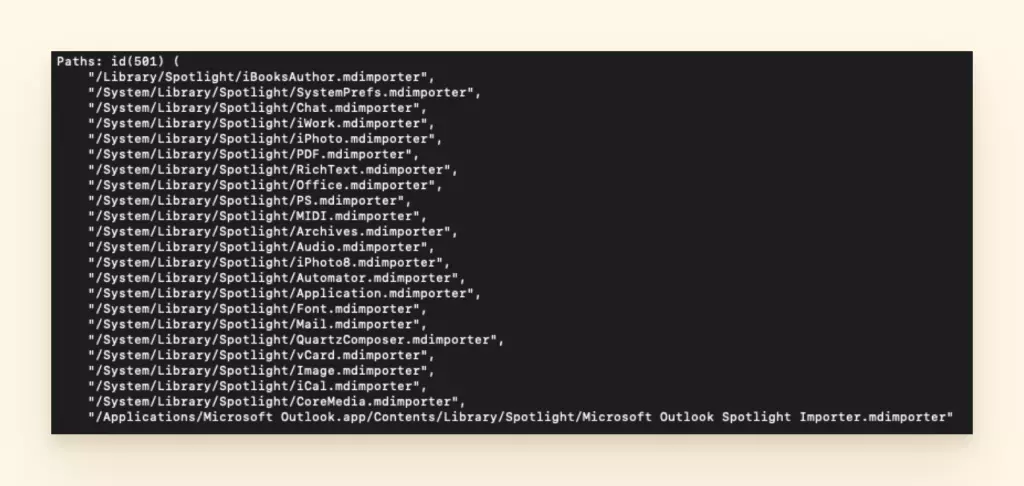
- Löschen Sie die Outlook-Anwendung, die Sie nicht verwenden, und leeren Sie sie aus Ihrem Papierkorb.
- Starten Sie als Nächstes Ihren Mac neu.
- Drücken Sie schließlich die Command (CMD) Taste und halten Sie sie gedrückt, dann drücken Sie die Leertaste. Geben Sie dann 'Terminal' ein und drücken Sie Enter.
- Geben Sie diesmal ein:
- mdimport -g "/Applications/Microsoft Outlook.app/Contents/Library/Spotlight/Microsoft Outlook Spotlight Importer.mdimporter" -d1 "/Users/
/Library/Group Containers/UBF8T346G9.Office/Outlook/Outlook 15 Profiles/
- mdimport -g "/Applications/Microsoft Outlook.app/Contents/Library/Spotlight/Microsoft Outlook Spotlight Importer.mdimporter" -d1 "/Users/
- Und drücken Sie dann Enter.
Hinweis: Ersetzen Sie '
' und ' ' durch den Benutzernamen auf Ihrem Computer bzw. den Namen Ihres Outlook-Profils. Außerdem repräsentiert '-g' den Standardspeicherort der Outlook-Installation und die Adresse nach '-d1' beschreibt den Standardpfad Ihres Profilordners. Wenn Sie also Ihre Outlook-Anwendung an einem benutzerdefinierten Ort installiert haben, müssen Sie '-g' durch den benutzerdefinierten Ort ersetzen.
Ebenso müssen Sie, wenn Sie den Standardpfad Ihres Outlook-Profilordners geändert haben, den Pfad, der nach '-d1' kommt, durch den benutzerdefinierten Pfad ersetzen
Sobald Sie dies getan haben, warten Sie, bis der Prozess beendet ist. Es kann eine Weile dauern, bis Ihr Spotlight vollständig neu indiziert ist.
Outlook Friert Ständig Ein / "Reagiert Nicht" Meldung

Es gibt nichts Schlimmeres, als wenn Sie an etwas Wichtigem arbeiten, eine E-Mail versenden möchten und Outlook einfriert oder Sie diese gefürchtete "reagiert nicht" Meldung sehen.
Es gibt eine Reihe von Ursachen für nicht funktionierendes Outlook, die Sie beheben können. Wenn Sie lernen möchten, wie Sie Outlook-Probleme mit einem eingefrorenen Bildschirm beheben, finden Sie hier einige Maßnahmen.
Outlook (oder Ihr Gerät) Ist Mit Einem Anderen Projekt Beschäftigt
Wenn Sie eine große Datei migrieren oder löschen, könnte dies Outlook so sehr beschäftigen, dass es keine andere Aufgabe verarbeiten kann. Die Schritte zur Überprüfung sind einfach:
- Überprüfen Sie die Statusleiste Ihres Projekts (normalerweise unten links) und warten Sie, bis es abgeschlossen ist.
- Auf Ihrem Computer können Sie Alt + Tab wählen, um nach anderen Dialogfeldern zu suchen, die Outlook blockieren könnten.
- Schließen Sie alles, womit Sie fertig sind, und aktualisieren Sie Outlook.
Outlook Aktualisieren
Wenn Sie es nicht ermöglicht haben, dass Windows-Updates automatisch auf Ihrem Computer installiert werden, dann läuft es möglicherweise nicht optimal. Oft startet Outlook nicht und muss zuerst aktualisiert werden. Hier sind einige schnelle Anweisungen:
- Öffnen Sie Outlook und wählen Sie Datei.
- Wählen Sie Office-Konto.
- Klicken Sie auf die Schaltfläche Update-Optionen.
- Wählen Sie Jetzt aktualisieren aus dem Menü, um nach neuen Updates für Outlook zu suchen.
Add-Ins Deaktivieren
Add-Ins sind ein ziemlich häufiger Verursacher für Outlook-Verzögerungsprobleme, da sie zusätzliche Funktionalität bieten sollen, aber zusätzlichen Druck auf die Ladezeit ausüben.
- Gehen Sie in Outlook zu Datei und wählen Sie Optionen.
- Wählen Sie Add-Ins.
- Wählen Sie Verwalten aus der Dropdown-Liste und klicken Sie auf Los.
- Klicken Sie auf Entfernen für alle Add-Ins, die Sie deaktivieren möchten.
- Starten Sie Ihr Outlook neu.
Ihre Postfachgröße Überprüfen
Die Ordner, die alle Ihre E-Mails speichern, könnten Schwierigkeiten haben zu funktionieren, weil sie so groß sind. Sie können die automatische Archivierung einrichten, um dieses Problem zu glätten. Sie sollten auch weiterlesen über die Behebung eines weiteren typischen Outlook-Problems, PST-Datei-Probleme.
Wie Man Die Automatische Archivierung In Outlook Einrichtet
PST-Datei-Probleme Überprüfen
Es ist unglaublich häufig, dass Outlook wegen einer beschädigten PST-Datei abstürzt. Scrollen Sie nach unten für einen ganzen Abschnitt zu diesem spezifischen Problem.
Ihre Antivirus-Software Deaktivieren
Es könnte sein, dass Antivirus-Software versucht, eine Funktion zu blockieren, die wiederholt versucht, durch die Firewall zu gelangen. Versuchen Sie, sie zu deaktivieren und sehen Sie, ob Outlook weniger einfriert.
Dies ist einer der beliebtesten Verursacher dafür, warum Outlook wiederholt nach Ihrem Passwort fragt. Scrollen Sie nach unten, um mehr über das Deaktivieren dieser Software zu lesen.
Ihren AppData-Ordner Überprüfen
Der AppData-Ordner beherbergt viele Dateien, einschließlich Lesezeichen und zwischengespeicherter Seiten. Er könnte an einen Netzwerkstandort umgeleitet werden. Dies könnte andere Befehle in Outlook verlangsamen oder überschreiben. Um diese Funktion zu deaktivieren, müssen Sie die Windows-Registrierung bearbeiten.
Wie Man Den Windows-Registrierungs-Editor Verwendet, Um AppData-Umleitung Zu Stoppen
- Beenden Sie Outlook vollständig. Stellen Sie sicher, dass es nicht im Hintergrund läuft. (Sie können dies tun, indem Sie Strg+Alt+Entf drücken -> Task-Manager -> Prozesse.)
- Drücken Sie die Windows-Logo-Taste + R auf Ihrer Tastatur, um Ausführen zu öffnen.
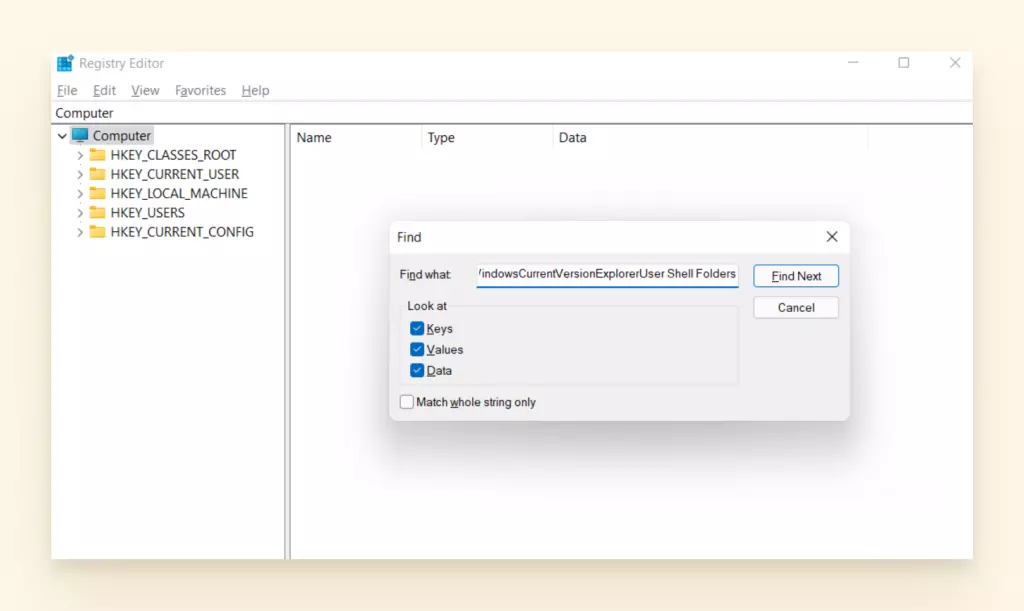
- Geben Sie "regedit" (ohne Anführungszeichen) ein und drücken Sie Enter. Der Registrierungs-Editor wird sich öffnen.
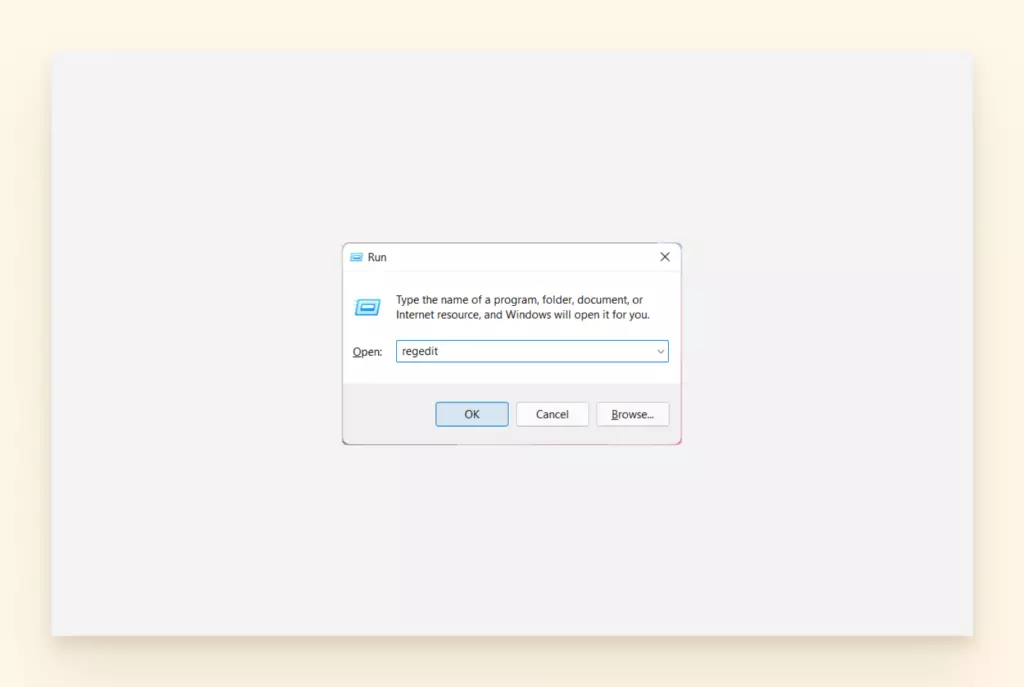
- Schneiden Sie dies aus und fügen Sie es in die Suchleiste des Registrierungs-Editors ein: HKEY_CURRENT_USERSoftwareMicrosoftWindowsCurrentVersionExplorerUser Shell Folders.
- Drücken Sie Enter.
- Suchen Sie den Wert AppData. Doppelklicken Sie darauf.
- Geben Sie %USERPROFILE%AppDataRoaming in den Wertdaten-Bereich ein.
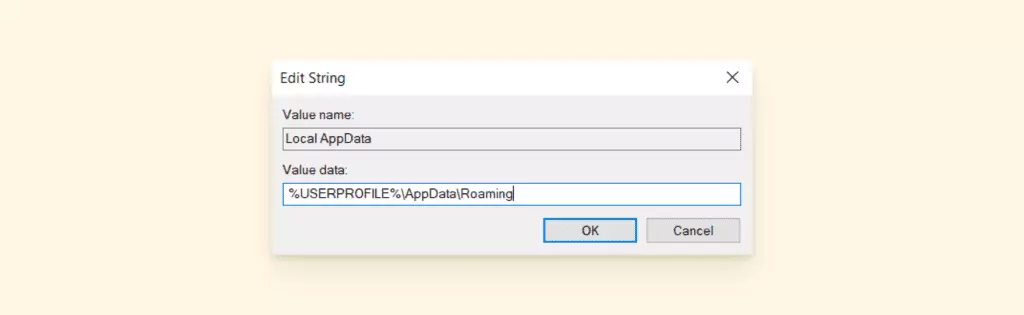
- Klicken Sie auf OK, um die Änderungen zu speichern. Beenden Sie den Registrierungs-Editor.
Outlook-Synchronisationsprobleme
Durch die unzähligen Fragen, die wir auf Quora, Microsoft-Foren und Reddit gesehen haben, haben wir gelernt, dass Outlooks Problem Nummer eins für viele eine kleine Nachricht ist, die sagt "Problem beim Verbinden mit dem Server."
Es könnte sein, dass Outlook nicht reagiert oder nicht lädt. Hier ist, wie Sie Outlook-Probleme bezüglich Konnektivität und Synchronisation Ihrer E-Mails beheben können.
Zur Fehlerbehebung Des "Problem Beim Verbinden Mit Dem Server" Problems:
- Öffnen Sie Outlook und wählen Sie Datei.
- Gehen Sie zu den Kontoeinstellungen.
- Wählen Sie Konto reparieren
Ein Fenster zum Reparieren des Kontos wird Sie nach Ihrer E-Mail-Adresse und Ihrem Passwort fragen. Dann wird es ein Programm ausführen, um das Netzwerkverbindungsproblem zu diagnostizieren.
So synchronisieren Sie den Outlook-Kalender
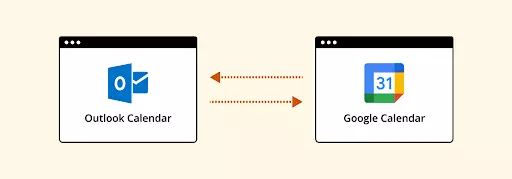
Es versteht sich von selbst, dass der Kalender viele wichtige Informationen neben Ihren E-Mails verwaltet. Ein synchronisierter Kalender ist besonders nützlich. Wenn Sie Ihren Zeitplan mit anderen teilen, können sie ihn mit ihrem eigenen vergleichen und eine für beide Seiten vorteilhafte Zeit für ein Meeting oder eine Aktivität finden.
Natürlich ist es unglaublich stressig, wenn sich Outlooks Kalender nicht füllt, wenn Sie ihn brauchen. Es macht Ihren Zeitplan verwirrend, und Sie könnten sogar wichtige Ereignisse verpassen.
Wenn Sie Gmail oder Google Workspace sowie den Outlook-Kalender verwenden, wäre es schön, wenn sie mit denselben Informationen gefüllt wären. Hier ist, wie Sie sicherstellen können, dass Ihr Outlook dieselben Informationen wie Ihr Google-Kalender anzeigt.
So synchronisieren Sie Ihren Outlook-Kalender
- Melden Sie sich bei Ihrem Office 365-Konto an.
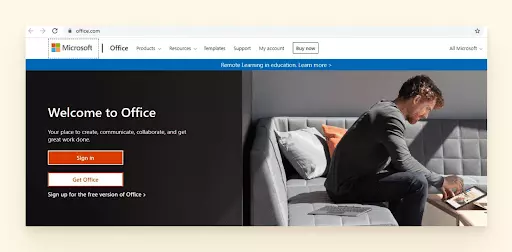
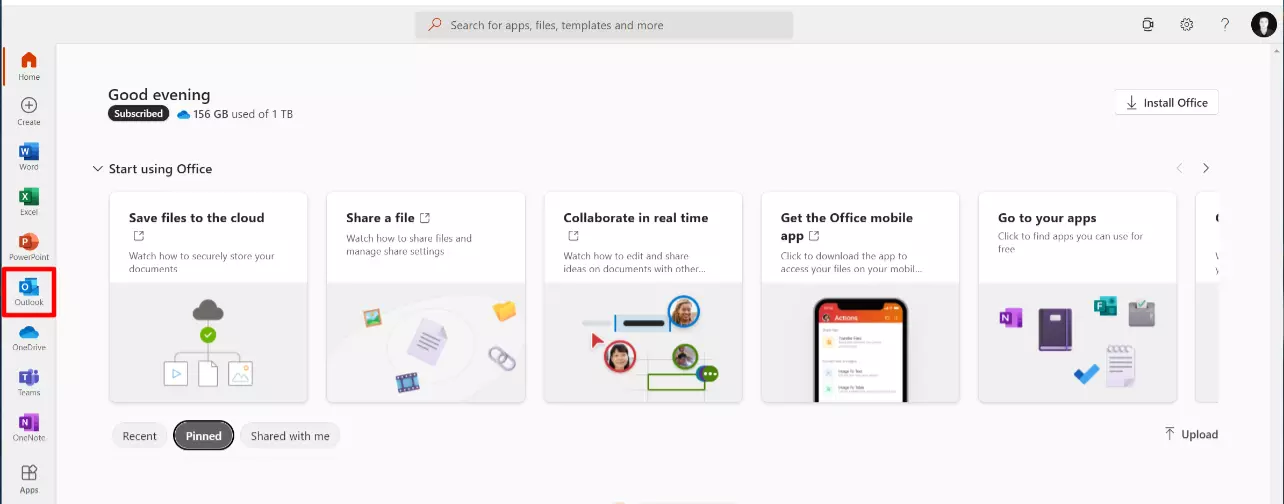
- Navigieren Sie zu Outlook (klicken Sie auf die neun kleinen Punkte in der oberen Ecke der linken Seite Ihres Bildschirms und wählen Sie das Outlook-Symbol).
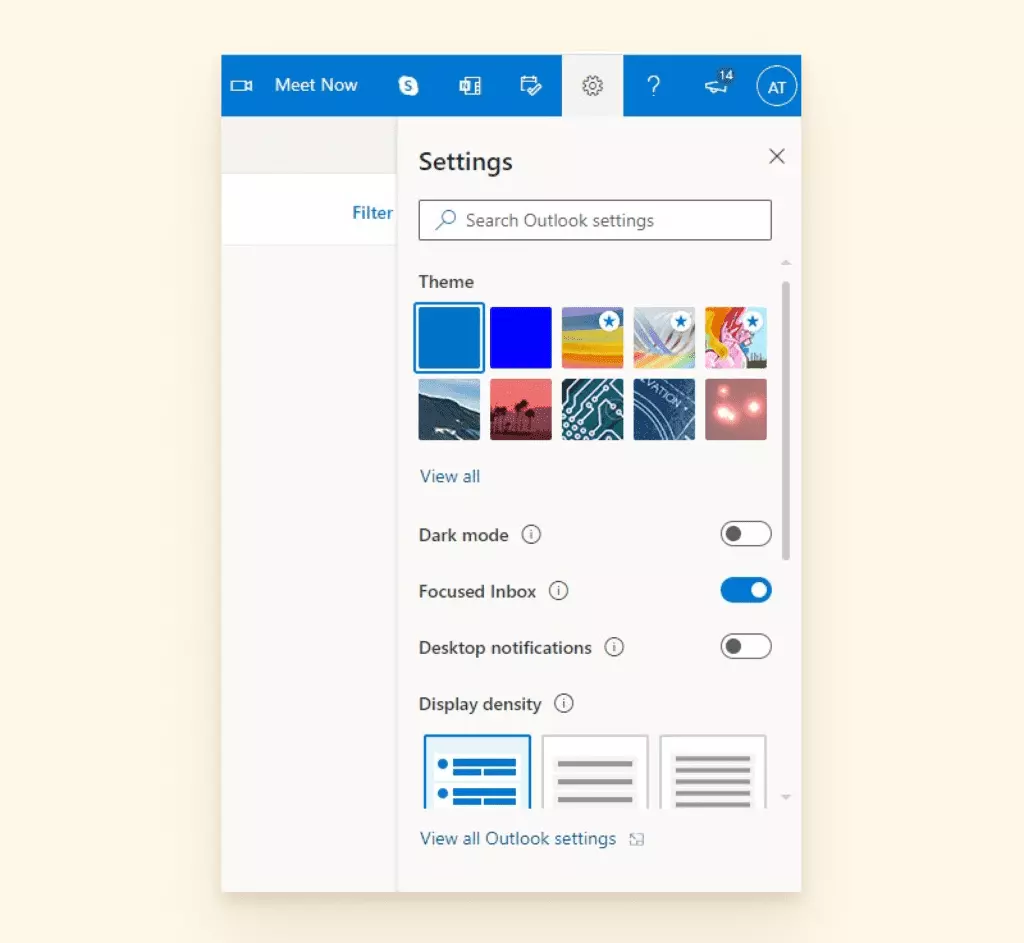
- Klicken Sie auf Einstellungen (das Zahnradsymbol oben auf Ihrem Bildschirm) und wählen Sie 'Alle Outlook-Einstellungen anzeigen'.
- Klicken Sie dann auf Kalender und navigieren Sie zu Geteilte Kalender.
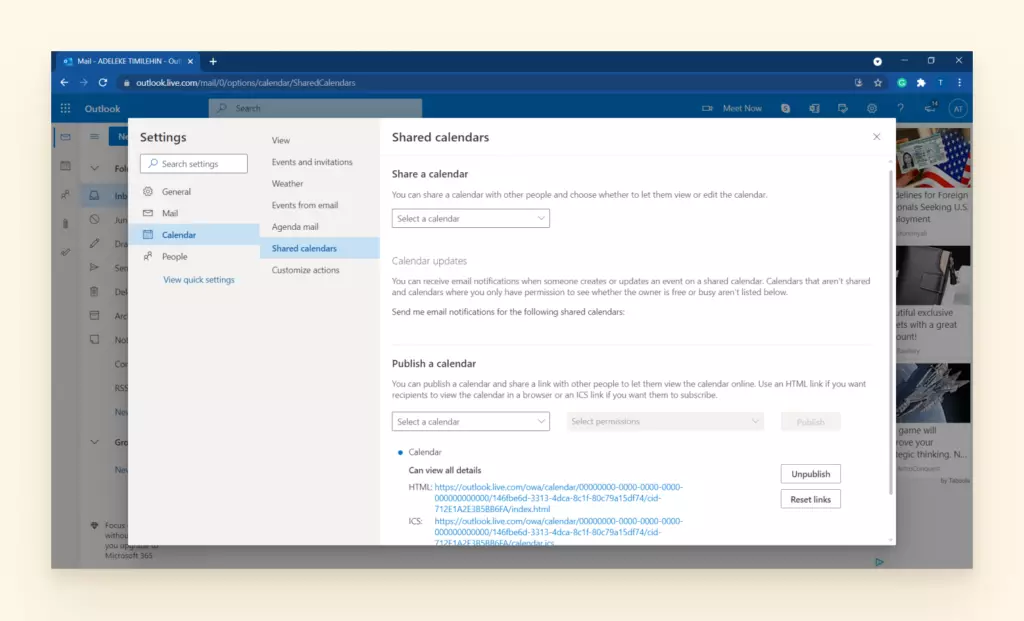
- Als Nächstes wählen Sie unter 'Einen Kalender veröffentlichen' den Kalender aus, den Sie im ersten Feld teilen möchten, und stellen Sie ihn auf 'Kann alle Details anzeigen' im zweiten Feld ein. Klicken Sie dann auf 'Veröffentlichen'.
- Diese Aktion sollte zwei Links erstellen — einen HTML-Link und einen ICS-Link. Der HTML-Link gibt Personen die Berechtigung, Ihren Kalender im Web anzuzeigen, während der ICS-Link es Ihnen ermöglicht, Ihren Kalender in ein anderes Kalenderprogramm zu importieren. Mit anderen Worten, mit dem ICS-Link werden wir arbeiten.
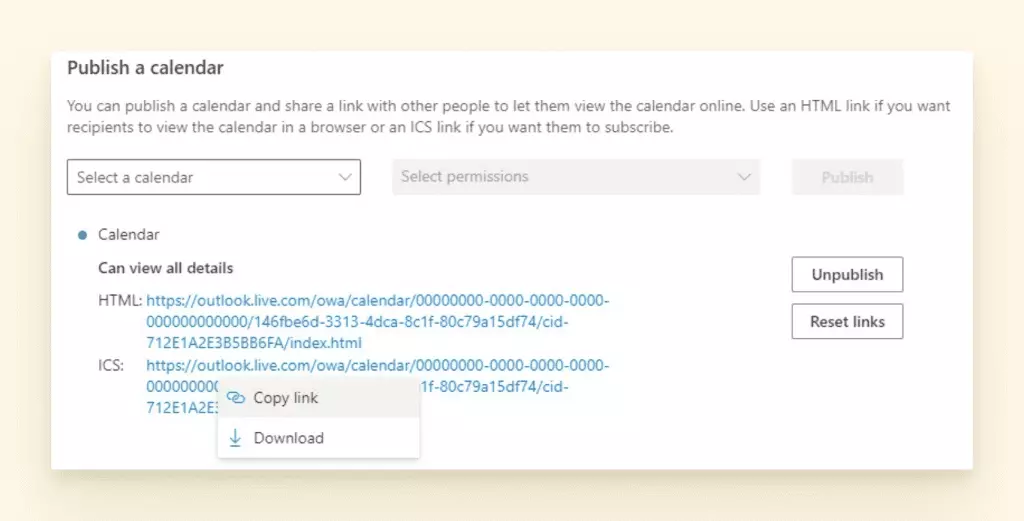
- Klicken Sie auf den ICS-Link und wählen Sie 'Link kopieren' im erscheinenden Menü.
- Gehen Sie zu https://calendar.google.com/, um auf Ihren Google-Kalender zuzugreifen.
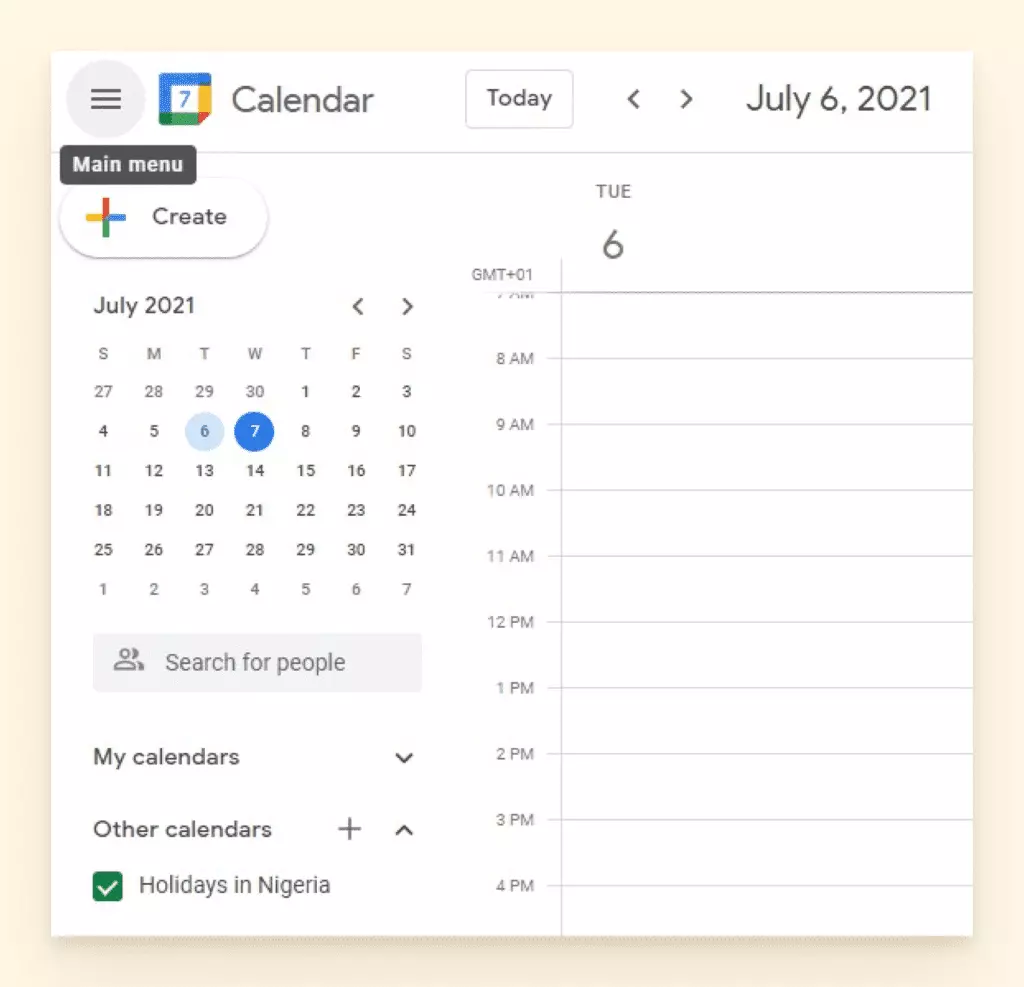
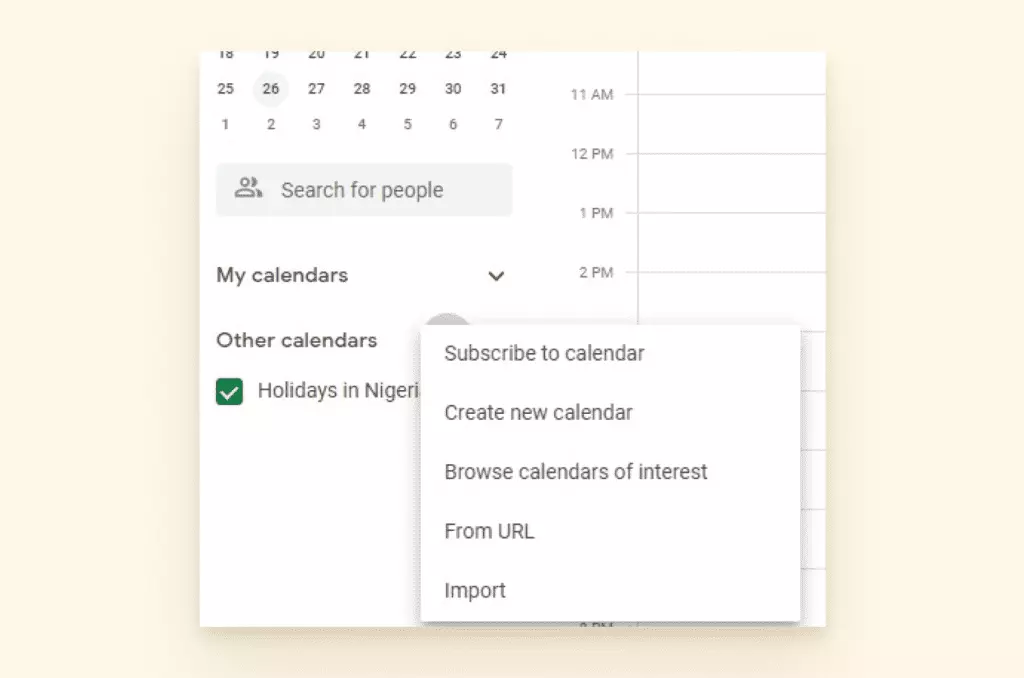
- Klicken Sie auf das '+' neben 'Andere Kalender'. Es sollte ein Menü öffnen. Wählen Sie 'Über URL'.
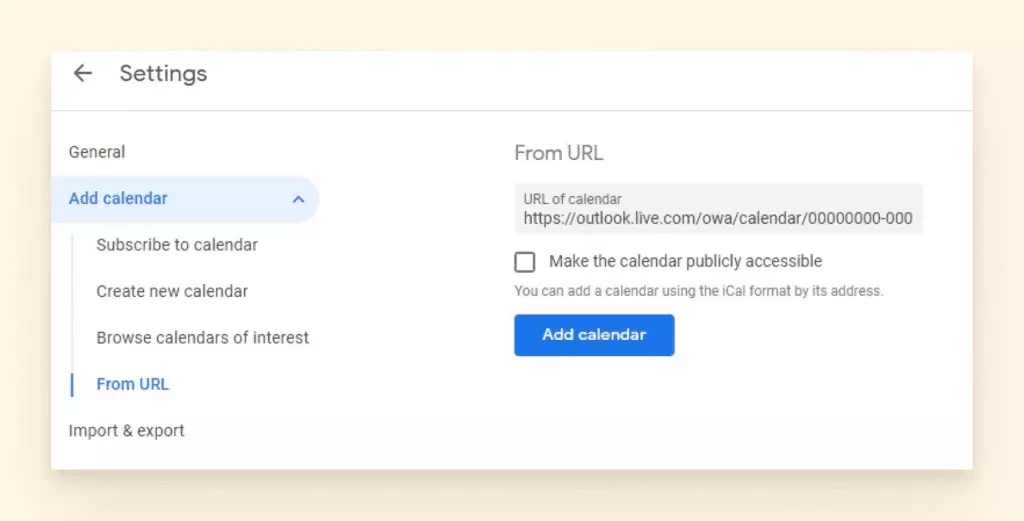
- Fügen Sie den ICS-Link ein, den Sie von Ihrem Outlook kopiert haben (er sollte in Ihrer Zwischenablage sein). Klicken Sie dann auf Kalender hinzufügen.
Dieser Prozess synchronisiert Ihren Outlook-Kalender mit Ihrem Google-Kalender, solange Sie Ihre Abonnements beibehalten. Beachten Sie, dass es einige Sekunden bis einige Minuten dauern kann, bis sich Änderungen in Ihrem Outlook-Kalender in Ihrem Google-Kalender widerspiegeln, je nachdem, wann Google nach neuen Informationen sucht. In den meisten Fällen werden sich die Änderungen jedoch fast sofort widerspiegeln.
Authenticator-App-Probleme

Die Authenticator-App ist darauf ausgelegt, Ihnen zu helfen, schnell und sicher Ihre Identität zu bestätigen. Mit der App würde ein Online-Eindringling beim ersten Schritt der Verifizierung stecken bleiben, da die Authenticator-App auf einen einmaligen Passcode, Ihren Fingerabdruck, ein anderes Passwort usw. wartet.
Die Hauptbeschwerde, die wir von Outlook-Benutzern sehen, ist, dass die Authenticator-App bestimmte Geräte nicht erkennt. Zum Beispiel, wenn Sie das Telefon gewechselt haben, wartet die App auf Authentifizierung von Ihrem alten Gerät. Dies könnte ein Grund sein, warum Ihr Outlook nicht verbindet.
Einige Microsoft-Konten Erfordern Ein Spezielles App-Passwort
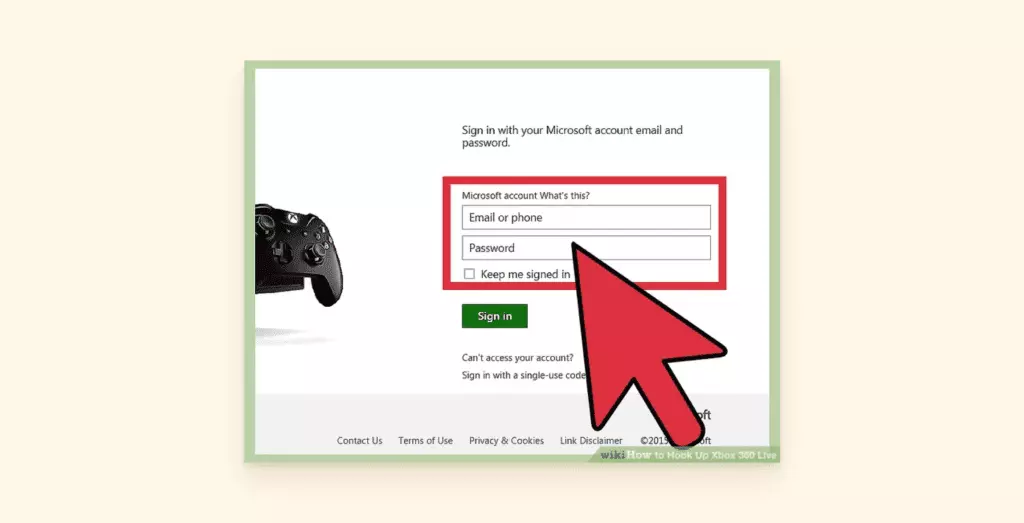
Wenn Sie ein Passwort eingeben, von dem Sie wissen, dass es korrekt ist, und eine Nachricht erhalten, die "falsches Passwort" sagt, dann sollten Sie diese Seite lesen.
Ob Sie entschlossen sind, die Authenticator-App auszuschalten oder sie einfach auf Ihr neues Telefon zu bekommen, hier ist ein Rat für Sie.
Wie Man Die Authenticator-App Deaktiviert
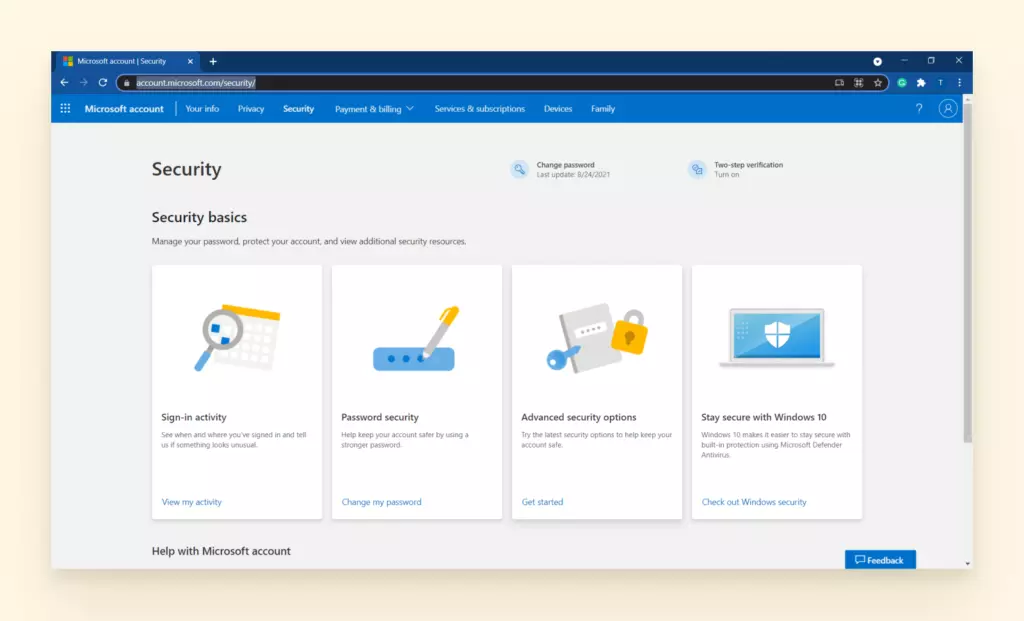
- Gehen Sie zu Microsofts Kontosicherheitsseite. Sie müssen sich anmelden.
- Wählen Sie Erweiterte Sicherheitsoptionen.
- Wählen Sie Ausschalten unter Zweistufige Verifizierung.
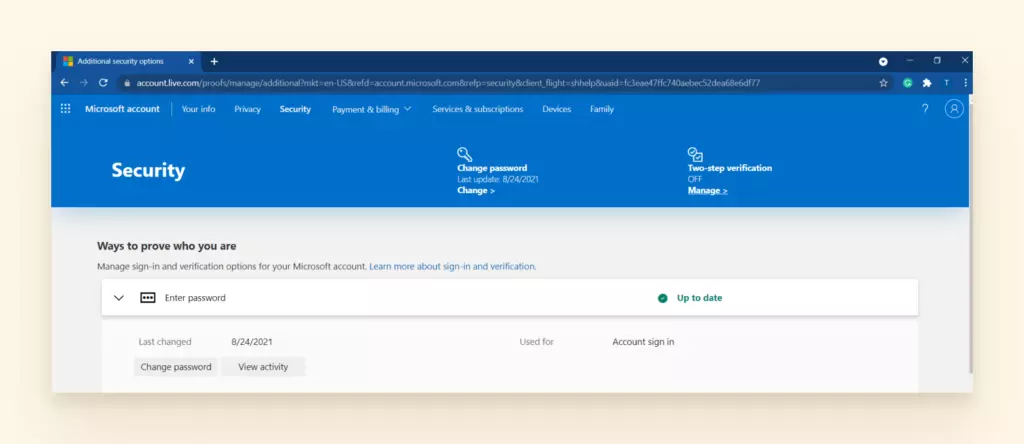
- Klicken Sie auf Ja zur Bestätigung.
Outlook Fragt Wiederholt Nach Passwort
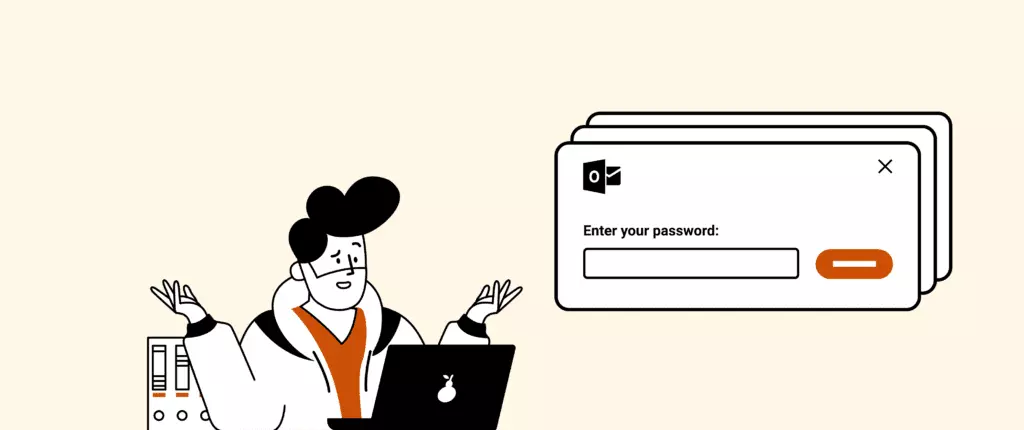
Outlook hat einen Fehler, bei dem es Sie wiederholt nach Ihrem Passwort fragt, auch nachdem Sie sich angemeldet haben. Dies verlangsamt die Produktivität und ist ehrlich gesagt einfach eine totale Belästigung. Es gibt Standard-Kundenservice-Tipps, die Microsoft bereitstellt, aber öfter als nicht haben wir bemerkt, dass dieses spezielle Problem dazu neigt, den Benutzer zu zwingen, Rat von Foren und anderen technischen Support-Services zu suchen.
Es gibt eine Reihe von Gründen, warum dieses Problem auftritt, was es noch frustrierender macht. Es könnte ein Problem mit einer Einstellung im Konto sein, oder es könnte etwas Externes sein, das normale Funktionen in Outlook blockiert.
Hier ist eine Liste von Dingen, die Sie versuchen können, um diese lästige Passwort-Abfrage nach jeder Aktion in Outlook zu stoppen.
Passwort-Ablauf
Administratoren können ein Ablaufdatum für Passwörter festlegen. Wenn also Ihr Arbeitsplatz oder Ihre Organisation diese Einstellung auf Ihrem Desktop aktiviert hat, versuchen Sie möglicherweise, das einzugeben, was Sie für Ihr korrektes Passwort halten, und werden abgelehnt. Sie sollten in der Lage sein, über einen Webbrowser zu Outlook zu gehen und Ihr Passwort zurückzusetzen.
Outlook Aktualisieren
Es könnte so einfach sein wie eine veraltete Version von Outlooks Software. Sobald ein Update auf Ihrem System ausgeführt wurde, kann der Fehler behoben werden.
Einstellungen Für "Immer Nach Passwörtern Fragen" Überprüfen
Überprüfen Sie Ihre Einstellungen, um zu sehen, ob Sie die Funktion "immer nach Passwort fragen" aktiviert haben.
Wie Man Prüft, Ob Die Einstellung "Immer Nach Passwörtern Fragen" Aktiviert Ist:
- Öffnen Sie Outlook und wählen Sie Datei.
- Wählen Sie Kontoeinstellungen.
- Klicken Sie auf Ihr Exchange-Konto.
- Wählen Sie Ändern und klicken Sie auf die Schaltfläche Weitere Einstellungen.
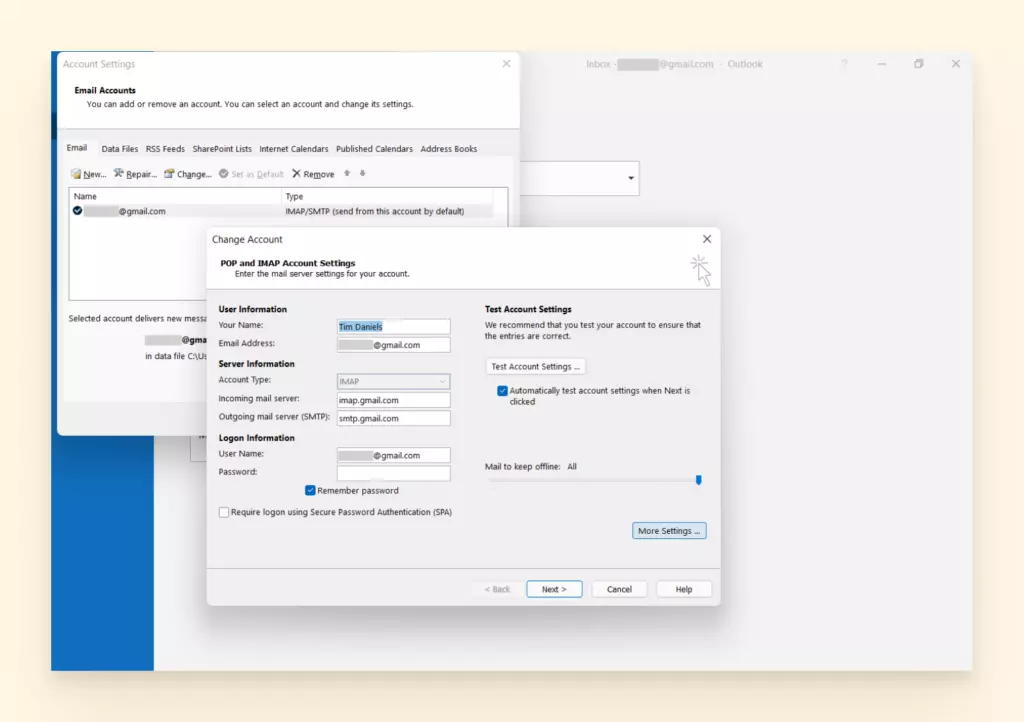
- Suchen Sie den Sicherheit-Tab.
- Schauen Sie sich den Bereich Benutzeridentifikation an und prüfen Sie, ob "Immer nach Anmeldedaten fragen" ausgewählt ist.
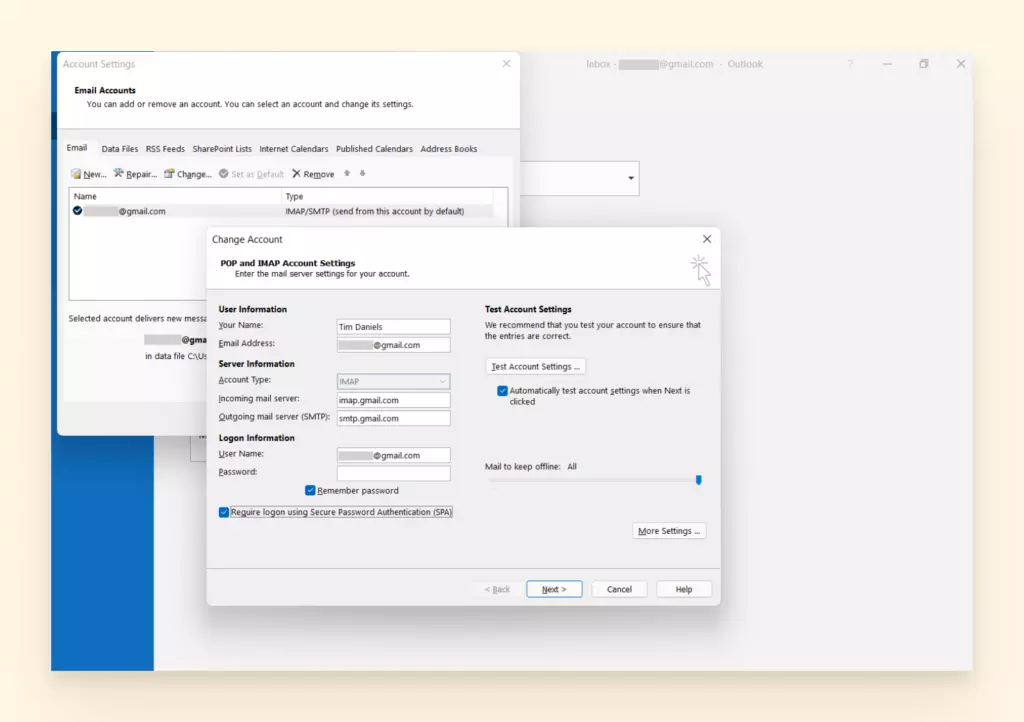
- Wenn es so ist, deaktivieren Sie es und starten Sie Outlook neu.
Ihre Antivirus-Software Deaktivieren
Der einfachste Weg herauszufinden, ob dies das Problem ist, besteht darin, Ihre Antivirus-Software vorübergehend zu deaktivieren und sich wie gewohnt bei Outlook anzumelden. Wenn die Aufforderungen verschwinden, wissen Sie, dass es die Antivirus-Software war.
Jede Antivirus-Software ist anders, daher sollten Sie nachsehen, wie Sie Outlook speziell mit der von Ihnen verwendeten Software aktivieren können.
Wir können sagen, dass Sie wahrscheinlich Ihre Software neu installieren und die Firewall-Einstellungen neu konfigurieren müssen. Oft gibt es die Option, Websites zu einer Whitelist hinzuzufügen, und Sie können Outlook mehr Berechtigungen geben.
Anmeldeinformationsverwaltung
Der Anmeldeinformationsverwaltung ist der Ort, wo Windows Passwörter und Anmeldeinformationen auf Ihrem Computer speichert. Er fungiert als Tresor mit spezifischen Einstellungen und Berechtigungen, die Sie anpassen können.
Wenn Sie Outlook auf einem PC verwenden, können Sie überprüfen, was derzeit von Ihrem Computer erlaubt ist, oder versuchen, den Anmeldeinformationsverwaltung zurückzusetzen und alte Passwörter zu entfernen. Dies ist ähnlich wie das Löschen des Caches in Ihrem Browser.
Wie Man Outlook-Anmeldedaten Im Anmeldeinformationsverwaltung Entfernt
- Gehen Sie zum Startmenü und wählen Sie die Systemsteuerung.
- Select Anmeldeinformationsverwaltung.
- Suchen Sie die Anmeldedatensätze, die Outlook im Namen haben.
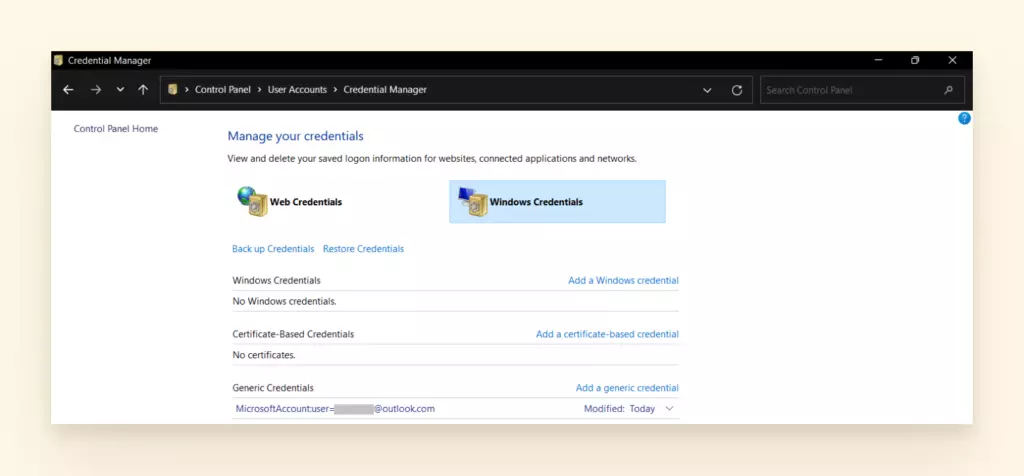
- Erweitern Sie den Satz und klicken Sie auf Aus Tresor entfernen.
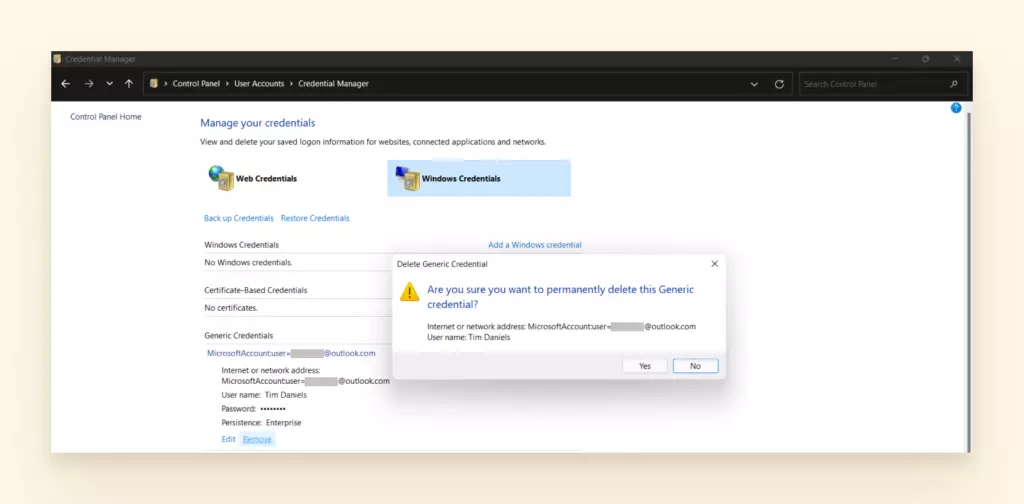
- Wiederholen Sie die Schritte für alle Anmeldedatensätze, die Outlook im Namen haben.
Ein Neues Outlook-Profil Erstellen
Das Problem könnte schwer zu identifizieren sein, wenn Sie mehrere Konten und eine lange Geschichte mit Office 365, Exchange und Outlook haben. Leider haben die Übergänge von verschiedenen Versionen viele Fehler verursacht. In diesem Fall könnte es einfacher sein, einfach ein neues Profil zu erstellen.
Wie Man Ein Neues Outlook-Profil Erstellt
- Beenden Sie Outlook.
- Im Startmenü wählen Sie die Systemsteuerung.
- Klicken Sie auf Mail.
- Klicken Sie auf Profile anzeigen.
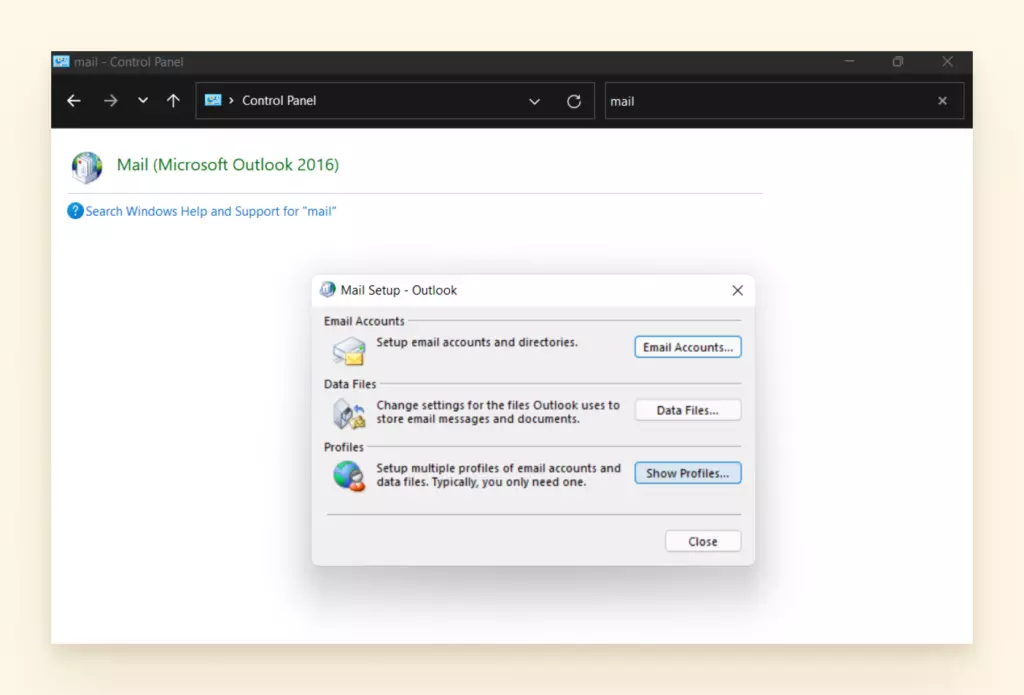
- Klicken Sie auf Hinzufügen.
- Geben Sie den Namen des Profils (Ihren Namen) ein und klicken Sie auf OK.
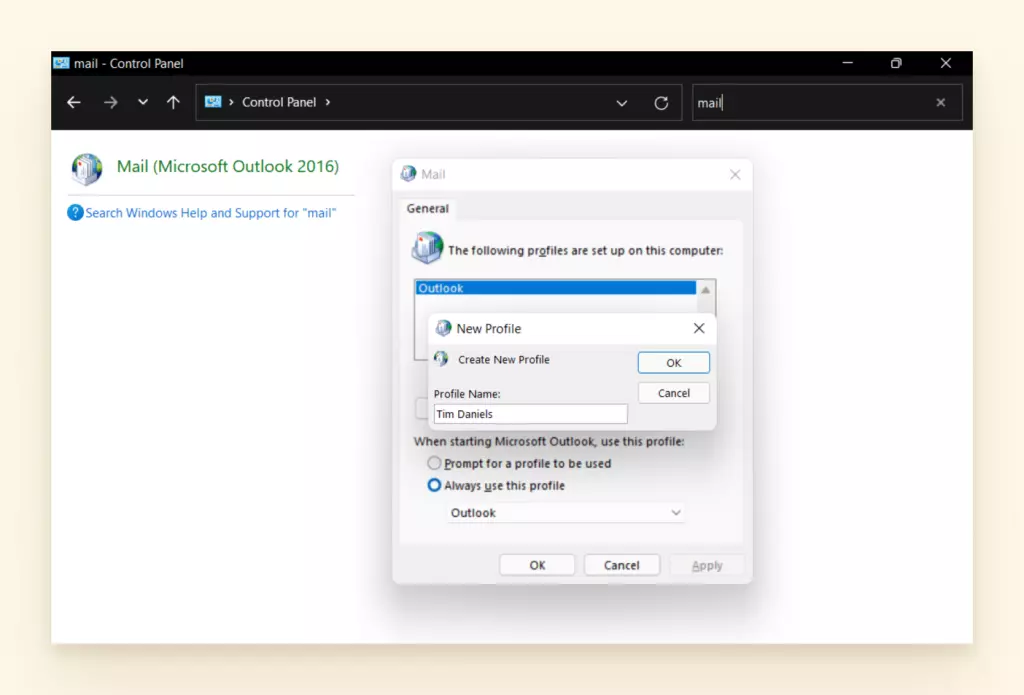
- Geben Sie Ihre E-Mail und Ihren Namen in die Felder ein, wenn sie nicht automatisch standardmäßig ausgefüllt werden.
- Klicken Sie auf Weiter.
- Klicken Sie auf Fertig stellen.
- Zurück im Mail-Fenster wählen Sie Ihr neues Profil im Dialogfeld "Dieses Profil immer verwenden" und klicken Sie auf OK.
Wie Man Einen Schwachen Spam-Filter Für Outlook Und Hotmail Behebt

Leider kann es oft schwierig sein, allein zu entschlüsseln, ob eine E-Mail schädlich ist oder nicht.
Viele Faktoren lösen Spam-Filter aus — die IP-Adresse, Domain-Reputation, die in der E-Mail verwendete Sprache (bestimmte Schlüsselwörter wie "kostenlos" und "Casino" zum Beispiel) und Beschwerden von Abonnenten, um nur einige zu nennen.
Bedenken Sie, dass ein Spam-Filter nicht so eisern sein sollte, dass nichts auch nur entfernt Unbekanntes es in Ihren Posteingang schafft. Outlook-Hack-Artikel kennzeichnen dies als häufige Sorge für diejenigen, die sich für ihre interne Kommunikation auf Outlook verlassen.
Eine Sache, in der Filter gut sind, ist die Aktivierung der einheitlichen Posteingang-Funktion in Outlook, die leider nicht standardmäßig eingebaut ist.
Wenn Sie feststellen, dass der Hotmail-Spam-Filter nicht großartig ist, oder Sie sich Sorgen darüber machen, wie sicher Ihr Posteingang wirklich ist, gibt es einige Lösungen:
Listen Für Blockierte Und Sichere Absender
Outlook hat einen Ort, an dem Sie manuell genehmigte E-Mail-Adressen zur Liste der sicheren Absender hinzufügen und sicherstellen können, dass sie niemals in Ihrem Junk-Mail landen.
Wie Man Seine Listen Für Blockierte Und Sichere Absender Verwaltet
- Öffnen Sie Outlook und klicken Sie auf Junk-E-Mail in Datei.
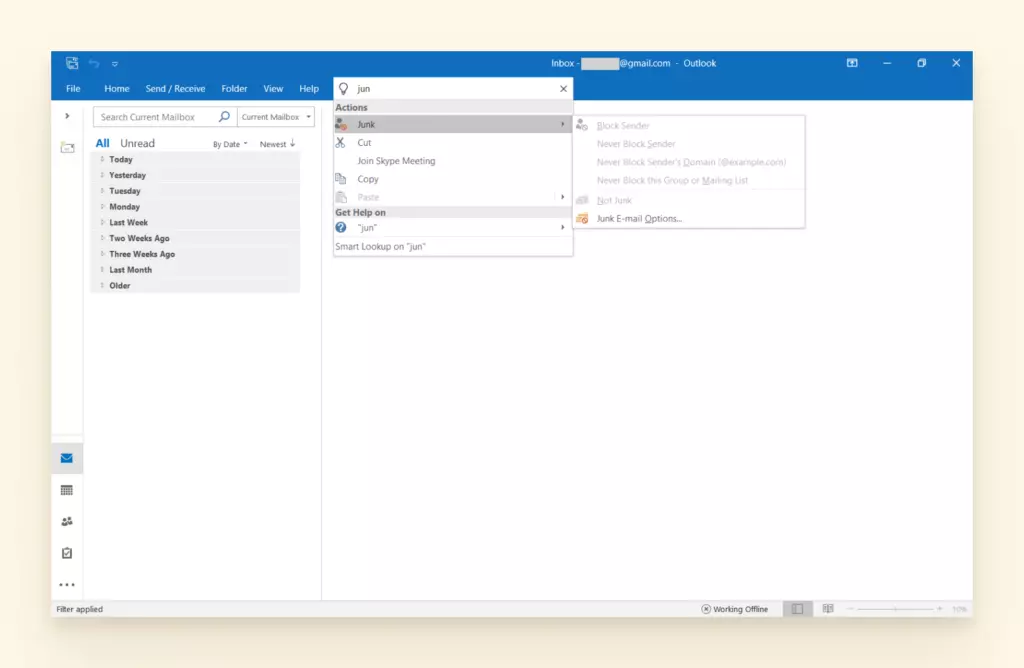
- Klicken Sie auf Junk-E-Mail-Optionen.
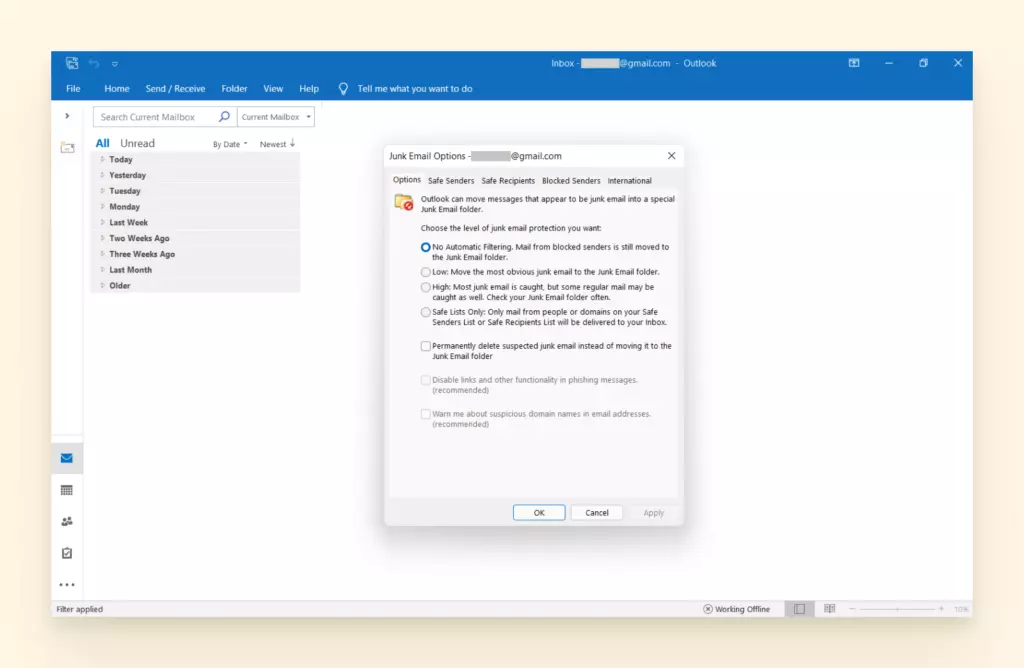
- Fügen Sie manuell E-Mails zur Liste der sicheren Absender hinzu.
- Überprüfen Sie die Liste der blockierten Absender und entfernen Sie alle genehmigten Kontakte.
- Sie können Outlook auch anweisen, niemandem zu vertrauen, der nicht auf Ihrer Liste der sicheren Absender steht, wenn Sie sich sehr um die Sicherheit sorgen, aber mit dem Risiko, dass viele Kontakte in Ihrem Junk-Mail-Ordner landen.
Anti-Spam-Software Verwenden
Wenn Sie sich besonders Sorgen darüber machen, versehentlich auf einen Phishing-Link zu klicken oder dass Ihre persönlichen Informationen kompromittiert werden, ist es eine gute Idee, sich einen digitalen Leibwächter in Form von Drittanbieter-Software zu besorgen.
Anti-Spam-Abonnements können auf Ihrem Desktop installiert werden, zusätzlich zu einem Plug-in für Ihren Webbrowser. Die Software wird alle unerwünschten E-Mails von ihrer eigenen umfassenden Blacklist blockieren und Antivirus-Technologie verwenden, um eingehende E-Mails auf Malware, Phishing-Betrug und andere schädliche Inhalte zu scannen.
Suchen Sie nach Anti-Spam-Software, die auch Websites kennzeichnet, die Sie besuchen, und es Ihnen ermöglicht, nach Online-Viren zu scannen und diese zu verhindern.
Gmail Als Ihren E-Mail-Anbieter Verwenden
Gmail hat einen positiven Ruf, wenn es um Spam-Filterung geht. Sie als E-Mail-Anbieter in Verbindung mit Ihrem E-Mail-Client zu verwenden, bedeutet, dass Sie ihre Anti-Spam-Funktionen aktivieren können, die denen von Hotmail und Outlook überlegen sind.
PST-Datei-Probleme

Die PST (Personal Storage Table) ist der Ort, an dem alle Ihre Daten (E-Mails, Kontakte, Anhänge und sogar Konfigurationseinstellungen) gespeichert werden. Zum Leidwesen der Outlook-Benutzer scheint die PST-Datei wirklich empfindlich zu sein.
Dateien werden aus den verschiedensten Gründen ständig beschädigt. Probleme mit dem Gerät, Stromverbindung, Netzwerkprobleme, Viren oder Malware, übergroße Dateien und unsachgemäße Herunterfahren verursachen alle, dass die PST-Datei Probleme macht.
Hier sind einige Lösungen für häufige PST-Datei-Probleme.
Wie Man Eine Beschädigte PST-Datei Repariert
Die gute Nachricht ist, dass Outlook ein integriertes Tool hat, um nach beschädigten Dateien zu suchen. Sie können PST-Dateien auch kleiner machen, sodass sie nicht so leicht beschädigt werden.
Die schlechte Nachricht ist, dass das ScanPST.exe-Programm nicht für schwer beschädigte Dateien funktioniert. Sie müssen ein Wiederherstellungstool für größere Aufgaben erwerben. Suchen Sie nach "PST Repair Tool" und Sie werden viele seriöse Programme finden, die wissen, wie man dieses Outlook-Problem behebt.
Schauen Sie sich die folgenden Anleitungen für kleinere Dateien an, die beschädigt wurden, oder große Dateien, die Sie vor Beschädigung schützen möchten.
Wie Man Das Reparaturtool Für Den Posteingang Ausführt (ScanPST.exe)
- Zuerst lokalisieren Sie die PST-Datei, die beschädigt ist.
- Standardmäßig kann die PST-Datei auf Ihrem Computer hier gefunden werden:
- C:Users%username%DocumentsOutlook Files
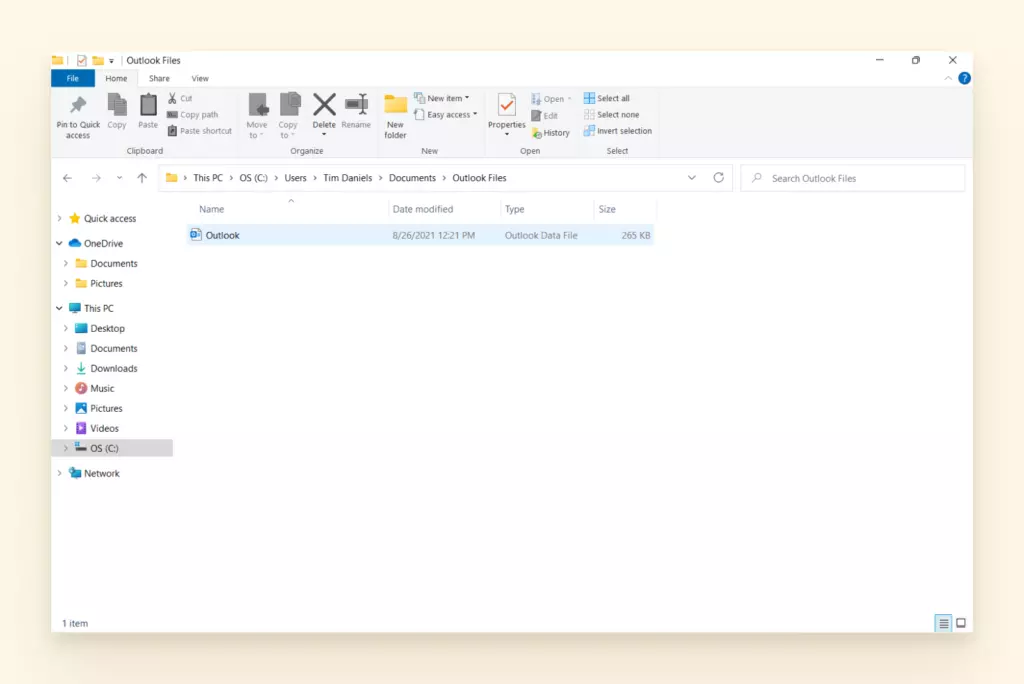
- Öffnen Sie Outlook und wählen Sie Kontoeinstellungen.
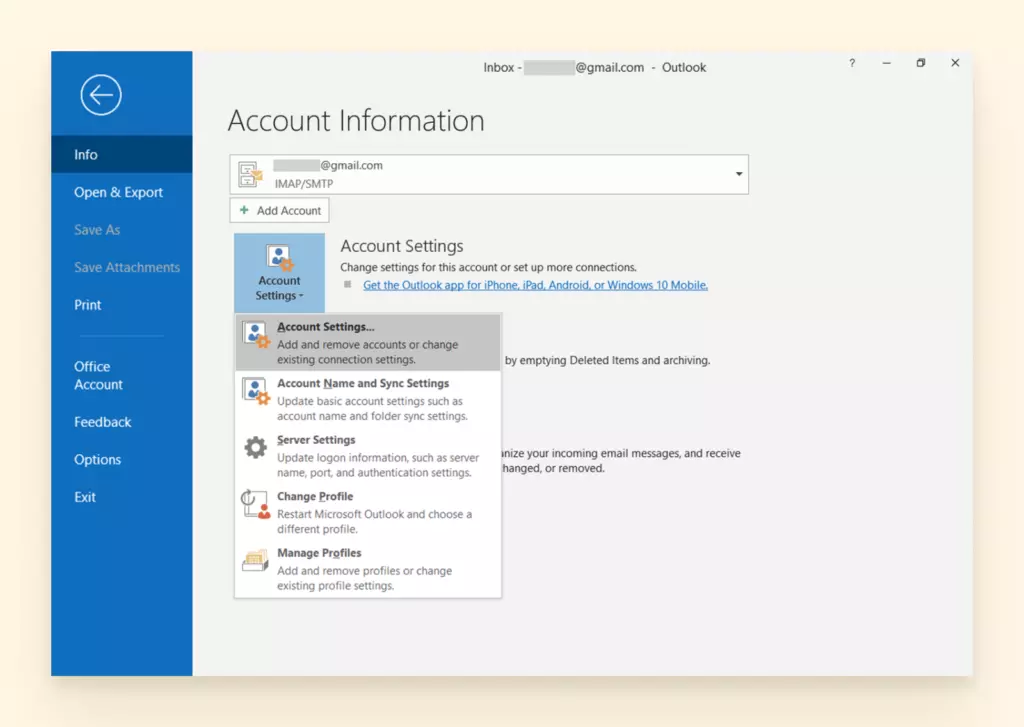
- Wählen Sie Daten und durchsuchen Sie, um den Standort Ihrer Outlook-Datendateien zu finden.
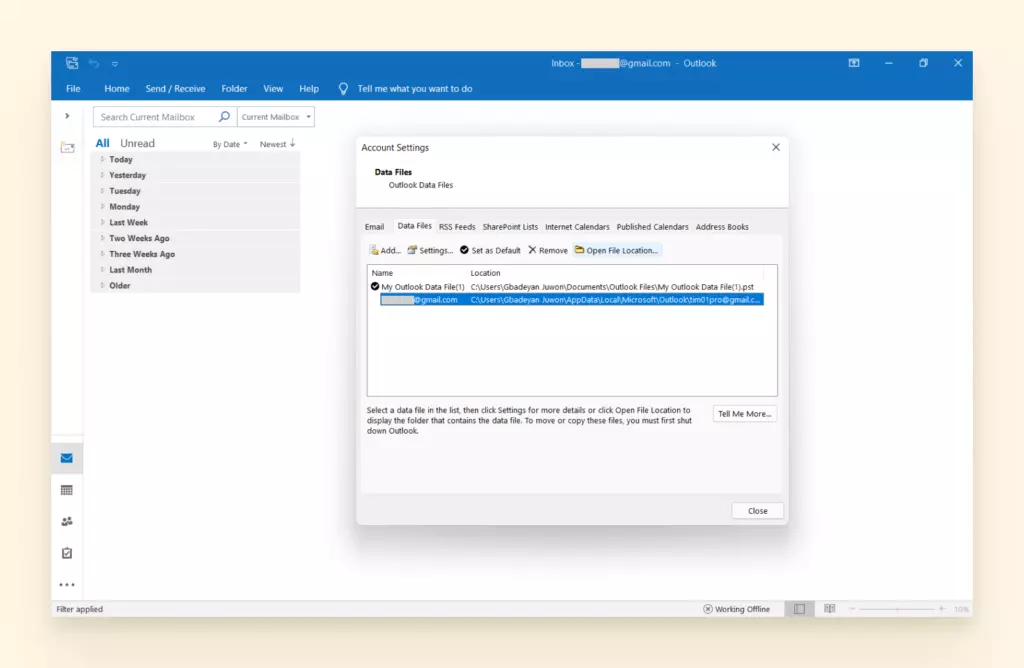
- Als nächstes starten Sie Scan PST.
- Zum Starten geben Sie ein: C:Program FilesMicrosoft Officerootoffice16 in die Suchleiste Ihres Computers.
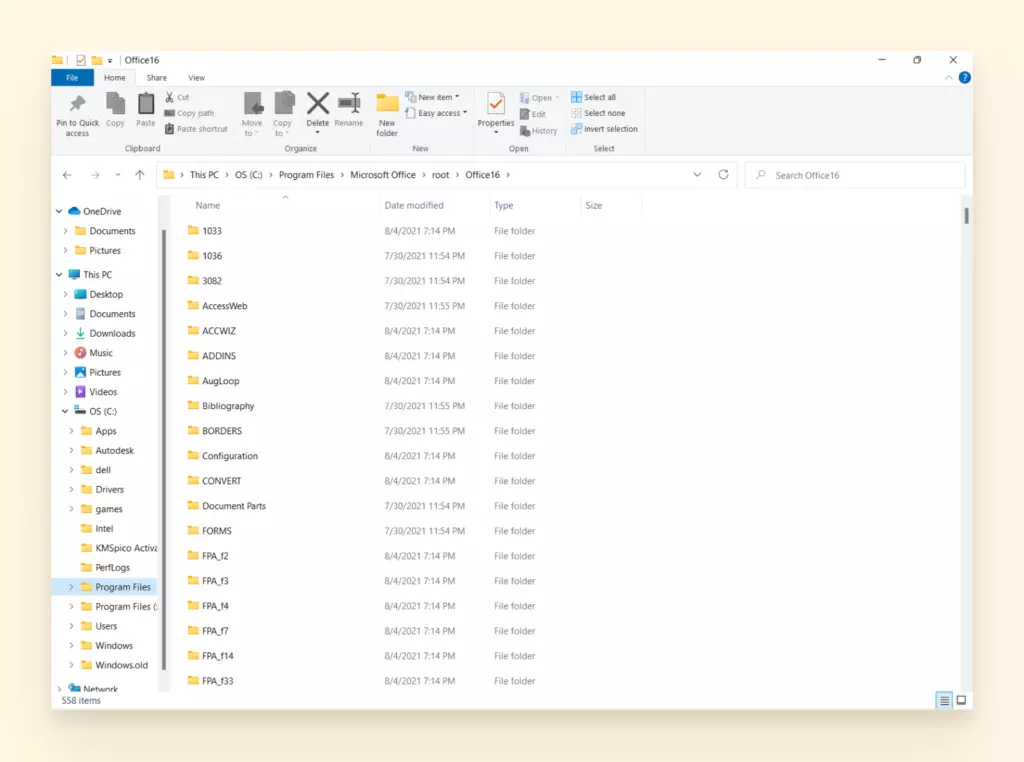
- Öffnen Sie die Datei. Suchen Sie "ScanPST" in der rechten Suchleiste.
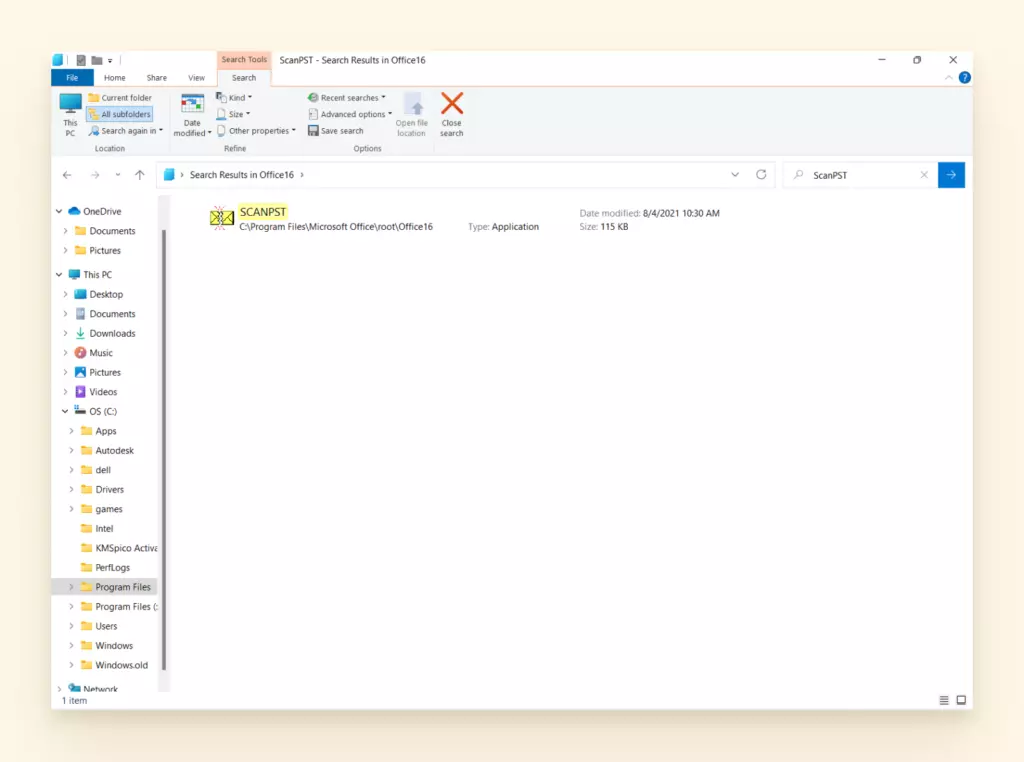
- Wählen Sie die beschädigte PST-Datei aus, an der Sie Reparaturen durchführen möchten.
- Klicken Sie auf Start. Dies beginnt den Scanvorgang.
- Eine Nachricht wird erscheinen, um Ihnen die Anzahl der Ordner und Elemente zu zeigen, die in der PST-Datei gefunden wurden und wie viele Fehler gefunden wurden.
- Wählen Sie "Backup der gescannten Datei vor Reparatur erstellen."
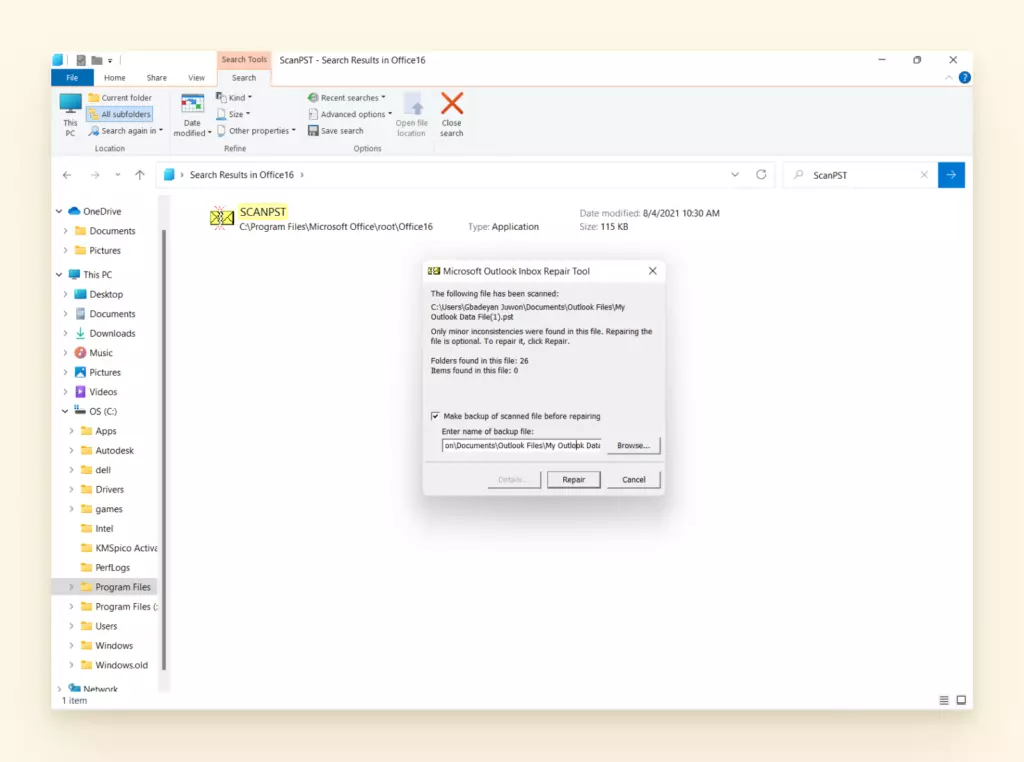
- Starten Sie Outlook neu, sobald es "Reparatur Abgeschlossen" sagt.
Wie Man Eine Gelöschte PST-Datei Wiederherstellt
Es ist ein Nebenprodukt davon, mehr Platz auf Ihrem PC zu schaffen - Sie löschen Dinge, von denen Sie denken, dass Sie sie nicht mehr brauchen. Dann, eines Tages, stellen Sie fest, dass das Loswerden dieser Datei ein großer Fehler war. Lassen Sie uns alle Verzweiflungsgefühle bezüglich einer gelöschten Datei beseitigen. Es gibt oft eine Möglichkeit, sie wiederherzustellen. Wenn Sie die Datei nicht aus dem Papierkorb Ihres Computers wiederherstellen können, tun Sie Folgendes.
Wie Man Eine PST-Datei Wiederherstellt, Die Dauerhaft Gelöscht Wurde
- Geben Sie C:UsersUserNameDocumentsOutlook Files (ersetzen Sie "UserName" durch Ihren Namen) in die Suchleiste Ihres Computers ein.
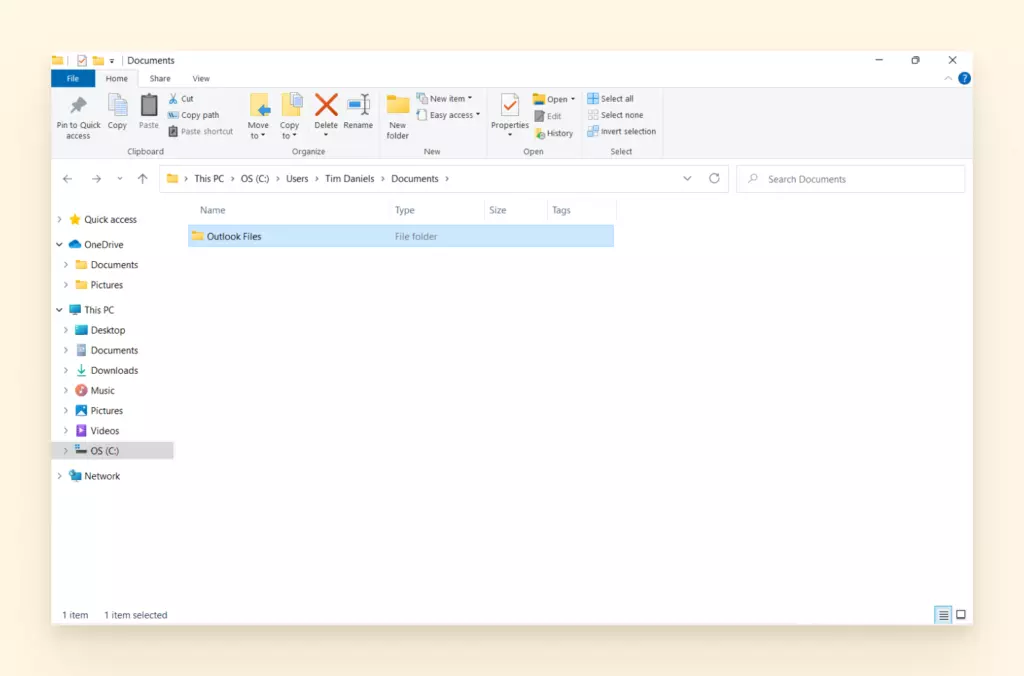
- Dann klicken Sie mit der rechten Maustaste auf Outlook Files.
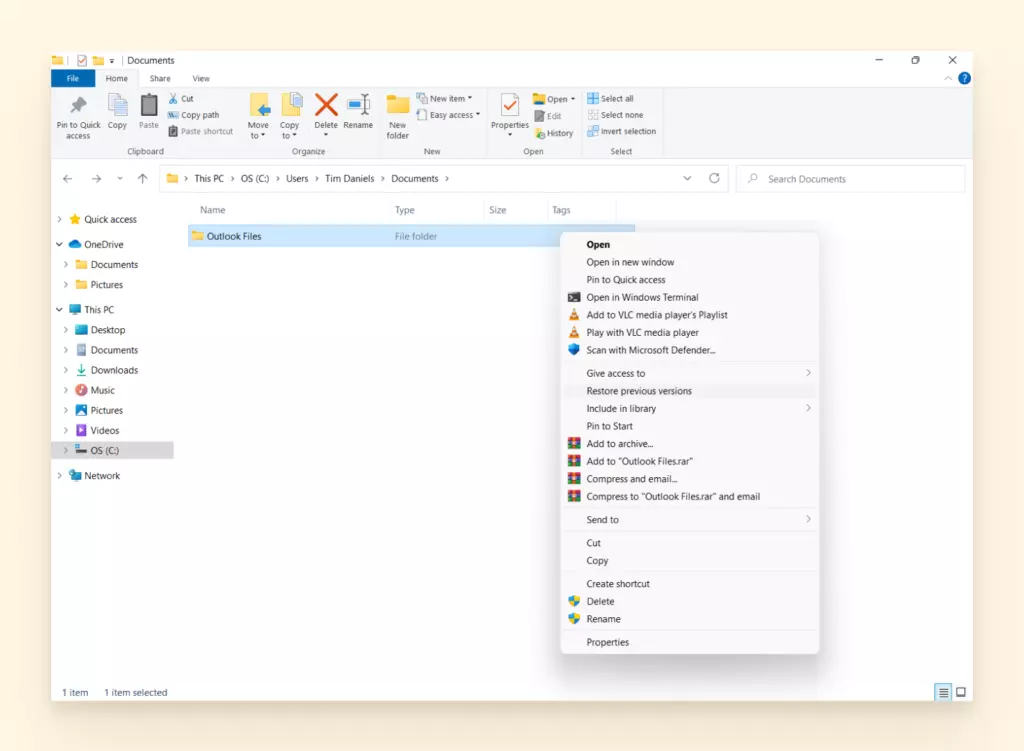
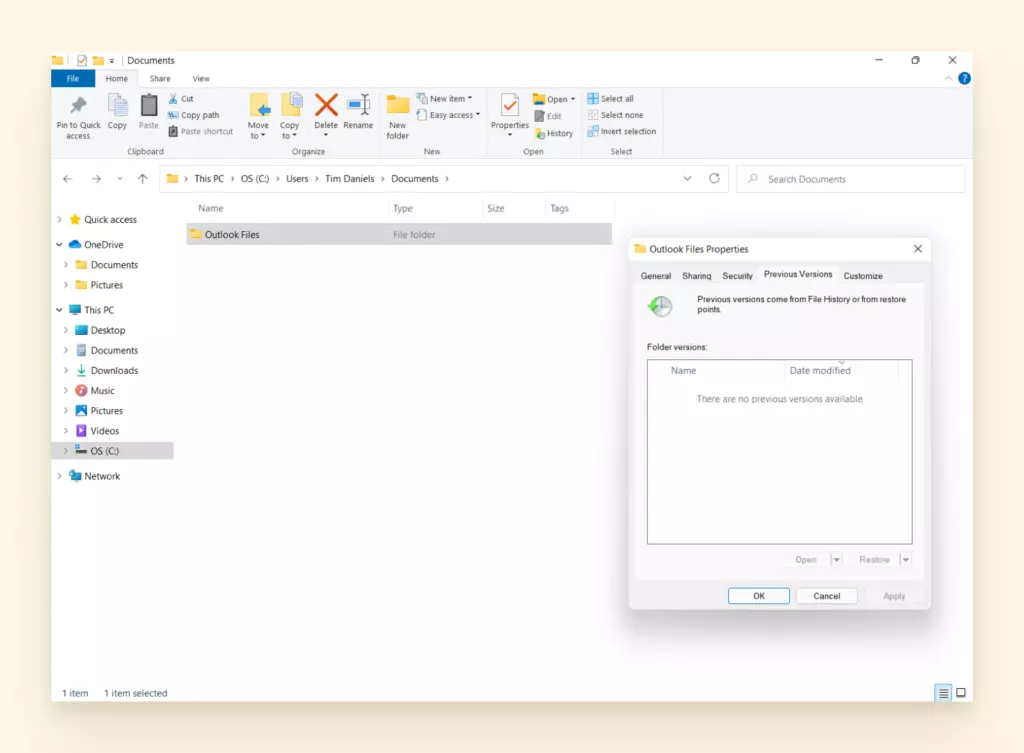
- Wählen Sie "Vorherige Versionen wiederherstellen."
- Wählen Sie eine Version zum Wiederherstellen aus dem Tab.
Überprüfung Dessen, Was Wir Behandelt Haben
Vielleicht hatten Sie die Gelegenheit, ein Outlook-Problem zu beheben, oder Sie kommen häufig auf diese Seite zurück, um einen Grund zu beheben, warum Outlook nicht funktioniert. Wir hoffen, dass Sie einige Wege gelernt haben, die folgenden Themen zu navigieren:
| Behandelte Outlook-Lösungen |
- Wie Sie auf Hotmail, MSN und Windows Live in Ihrem Webbrowser, Outlook und iPhone zugreifen.
- Wiederherstellung Ihrer verlorenen Hotmail-, MSN- und Windows Live-E-Mail-Konten.
- Fehlerbehebung bei Outlook-Öffnungsproblemen unter Windows und Mac.
- Wie Sie E-Mail-Sortierungseinstellungen sowie die Liste blockierter und sicherer Absender überprüfen.
- Wie Sie prüfen, ob Outlook indiziert oder unter dem Spotlight-Datenschutz-Tab aufgelistet ist.
- Deaktivieren von Add-ins und Überprüfen, was im Hintergrund läuft.
- Einrichten der automatischen Archivierung.
- Verwendung des Windows Registry Editors zur Überprüfung des AppData-Ordners.
- Wie Sie Outlook mit Google-Kalender, iPhone und Android synchronisieren.
- Navigation in der Authenticator-App und den Passwort-Eingabeaufforderungseinstellungen.
- Wie Sie ein neues Outlook-Profil erstellen.
- Reparieren einer beschädigten PST-Datei.
- Wiederherstellen einer gelöschten PST-Datei.
Tatsache ist, dass Outlook nicht immer mit Ihrem Computer und anderen Anwendungen zusammenarbeitet. Wenn Sie müde sind von verschiedenen Fehlern, die Dinge verlangsamen, oder von der Behandlung beschädigter Dateien, zeigen wir Ihnen gerne, wie Mailbird Ihnen eine bessere Erfahrung bieten kann.
Wir haben kürzlich 287 unserer Benutzer befragt und gefragt: „Was hat Sie dazu gebracht, Mailbird überhaupt auszuprobieren?". 27% wechselten zu Mailbird speziell wegen Fehlern oder Support-Problemen mit ihren anderen E-Mail-Clients, 17% davon nannten speziell Outlook.
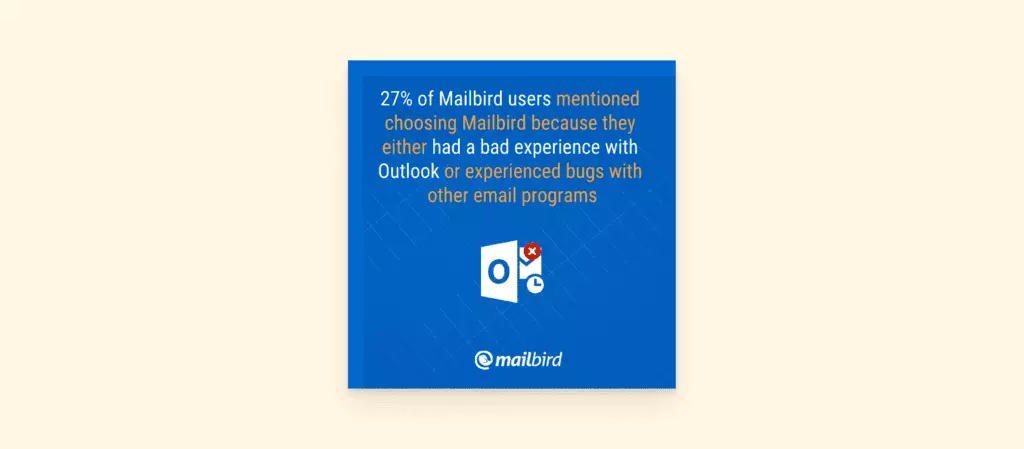
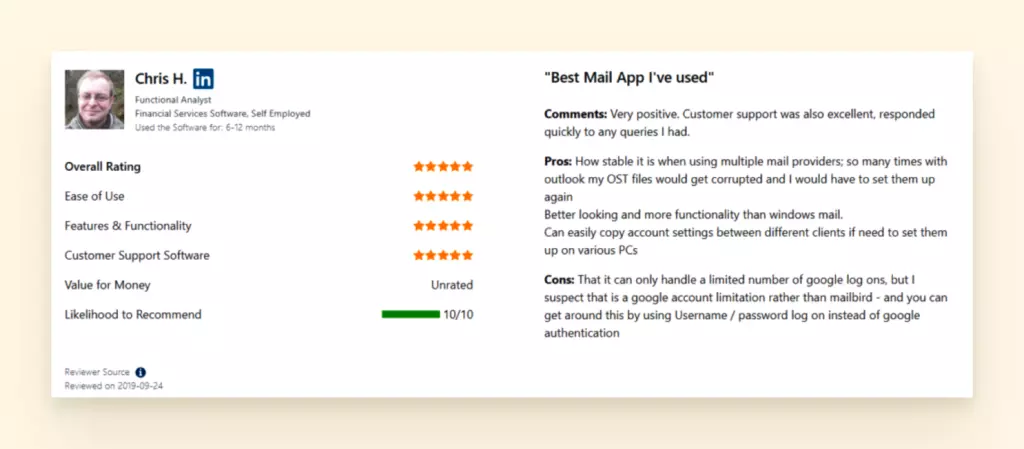
Warum wechseln sie zu Mailbird? Unsere saubere Benutzeroberfläche, Unified Inbox und viele Integrationen für professionelle und persönliche Nutzung sind nur einige Gründe. Im nächsten Abschnitt geben wir Ihnen noch mehr Gründe, uns auszuprobieren. Wir sehen gerne ehemalige Outlook-Benutzer, die mit ihren neuen Posteingängen zufrieden sind. Zum Beispiel diese Capterra-Bewertung, wo der Kunde endlich Entlastung von beschädigten OST-Dateien hatte:
Was kann Mailbird noch? Lesen Sie weiter für eine Vorschau unserer Funktionen.
Wechsel zu Mailbird

Ein Desktop-Client kann mehrere Dinge tun, um Ihren Tag produktiver zu machen. Lernen zu müssen, wie man Outlook-Probleme wegen endloser technischer Störungen behebt, macht uns traurig. Hauptsächlich, weil dies nicht mit Mailbirds ultimativer Vision übereinstimmt: eine gesunde Beziehung zu E-Mails für alle zu schaffen.
Hier sind einige Funktionen, die wir lieben und die Ihnen helfen könnten, stressfrei durch Ihren Posteingang zu navigieren.
- Einfach: Mailbird unterstützt alle E-Mail-Anbieter mit IMAP-Konfiguration (sogar Outlook), die Einrichtung ist schnell und Sie können unser Layout nach Belieben anpassen.
- Kontakt-Manager: Eine stressfreie Möglichkeit, Ihre Kontakte zu importieren. Diese Funktion wurde mit viel Feedback von unseren Benutzern entwickelt, um den Prozess nahtlos zu gestalten.
- Unified Inbox: Sie können mit Tabs organisiert bleiben, um Ihre Posteingänge separat anzuzeigen, aber auch alle Ihre E-Mails an einem Ort zu sehen.
- Schnell Organisieren: Haben Sie viel E-Mail-Durcheinander? Klicken Sie auf den Avatar des Absenders, um alles zu sehen, was er Ihnen jemals gesendet hat, und löschen oder filtern Sie sie schnell mit einem Klick. Weisen Sie Regeln und spezifische Ordner zu, um Ihre Aufgaben zu priorisieren.
- Snooze-Button: Dies ist eine großartige Funktion, wenn Sie eine Reihe von E-Mails haben, um die Sie sich kümmern können, wenn Sie können, aber nicht jetzt. Drücken Sie den Snooze-Button auf Ihre E-Mails und sagen Sie dem Posteingang genau, wann diese E-Mails wieder an die Spitze Ihrer Liste gebracht werden sollen.
- Viele Integrationen: Mailbird hat eine Bibliothek von Apps, die Sie in Ihren Client integrieren können, um Ihnen bei der Verwaltung Ihrer anderen Aufgaben zu helfen. Sie können Nachrichten an Slack, WhatsApp und Facebook Messenger senden, Dateien an Dropbox senden, auf Trello zusammenarbeiten, Formulare mit FormSwift signieren und vieles mehr.
- Kostenloser 24/7 E-Mail-Support: Wenn Sie Probleme beim Einrichten eines E-Mail-Kontos oder beim Integrieren einer der von uns unterstützten Apps haben, warten wir gespannt auf Ihre Nachricht.
Dies sind nur einige Wege, wie wir E-Mail einfacher machen. Wenn Sie neugierig sind, zu beginnen, empfehlen wir, unsere kostenlose Testversion herunterzuladen. Unser Support-Team ist jederzeit verfügbar, um mit Ihnen darüber zu sprechen, wie Sie mühelos Ihr Outlook zu Mailbird übertragen können.
Entdecken Sie, warum Mailbird die beste E-Mail-App für Windows ist


