Der Bessere-als-Ultimative Leitfaden zu Gmail-Tricks

Gmail ist nicht nur eine E-Mail-Adresse, sondern ein unglaubliches Werkzeug, aber die Chancen stehen gut, dass Sie bisher nur an der Oberfläche gekratzt haben, wie leistungsfähig es sein kann. Es gibt eine Vielzahl von Gmail-Tricks (wie das Aktivieren von Desktop-Benachrichtigungen, vordefinierte Antworten, eine Rückgängig-Senden-Funktion usw.), um Ihre Nutzung zu verbessern.
In diesem Leitfaden zeigen wir Ihnen die besten Tipps und Tricks für das Gmail-Postfach, die wir aus Dutzenden von Top-Quellen zusammengetragen haben, einschließlich Hubspot, Mashable und mehr.
- Möchten Sie Ihr Gmail in eine produktivity powerhouse verwandeln, anstatt nur eine E-Mail-Adresse zu sein?
- Vielleicht benötigen Sie Hilfe beim Verwalten Ihrer E-Mail-Leads?
- Müssen Sie sicherstellen, dass Ihr Gmail-Konto so sicher wie möglich ist?
- Versuchen Sie, organisierter zu werden, indem Sie nur die allgemeinen Einstellungen Ihres E-Mail-Postfachs verwenden?
- Möchten Sie die Nutzung Ihres Gmail-Postfachs schneller machen?
1. Aufgaben mit E-Mails erstellen und verknüpfen
Beim Lesen einer E-Mail können Sie Aufgaben erstellen, die mit der Nachricht verknüpft sind:
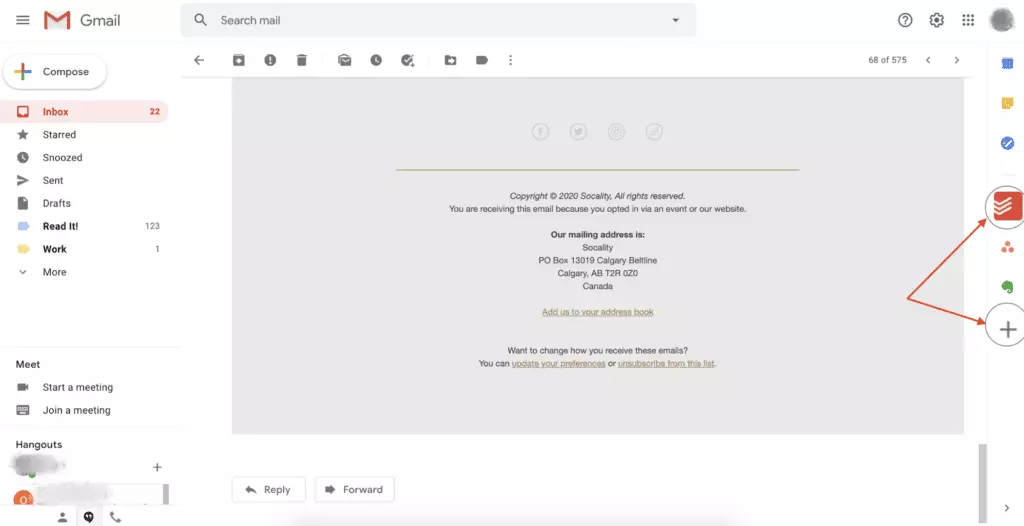
Sie können eine Todoist-Integration in Ihren Gmail-Posteingang hinzufügen, indem Sie auf die Plus-Taste klicken und die App aus der Liste auswählen. Nachdem Sie Todoist verbunden haben, öffnen Sie eine E-Mail und klicken Sie auf das App-Symbol, um eine Aufgabe zu erstellen, die mit dieser Posteingangsnachricht verknüpft ist. Dann können Sie die Aufgabe bearbeiten, um ein Fälligkeitsdatum, ein Projekt und einen Prioritätsgrad in Ihrem Gmail-Konto hinzuzufügen.
2. Planen Sie Meetings in Ihrem Gmail Konto
Lösen Sie Probleme bei der Terminplanung, indem Sie verfügbare Zeiten vorschlagen und Ihren Teilnehmern ermöglichen, anzugeben, wann sie innerhalb Ihres angegebenen Zeitrahmens ebenfalls verfügbar sind.
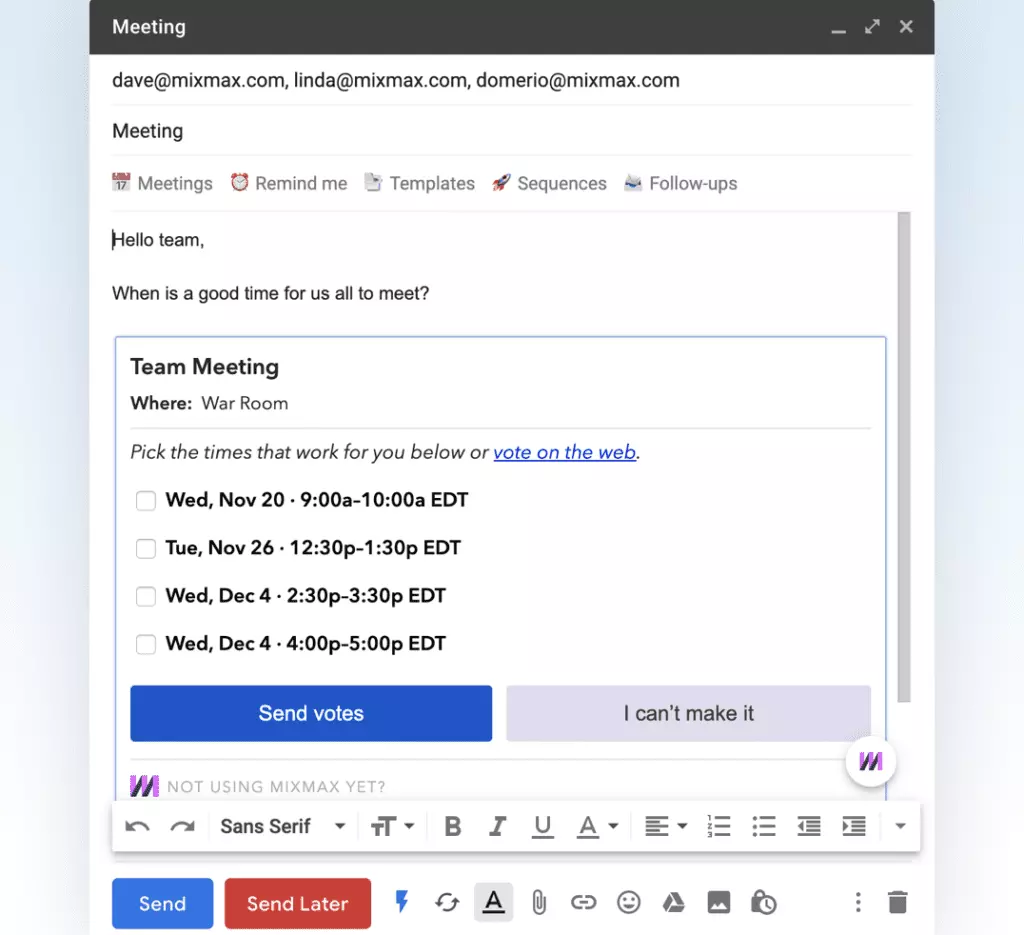
Mixmax ist eine beliebte Chrome-Erweiterung für Gmail, mit der Sie Meetings innerhalb einer E-Mail planen können. Sie können eine Reihe von Meetingzeiten vorschlagen und Ihren Empfängern ermöglichen, auszuwählen, was für sie am besten passt, bis Sie den idealen Zeitpunkt für ein Treffen eingrenzen. Mixmax bietet auch eine Reihe anderer Optionen wie Umfragen in E-Mails, Tracking und mehr.
3. Fügen Sie Trello-ähnliche Boards zu Ihrem Gmail hinzu
Wenn Sie die App nicht integrieren möchten, können Sie Ihre E-Mails dennoch in Boards organisieren, genau wie Karten in Trello, um die Dinge organisiert zu halten oder einen Workflow zu erstellen:
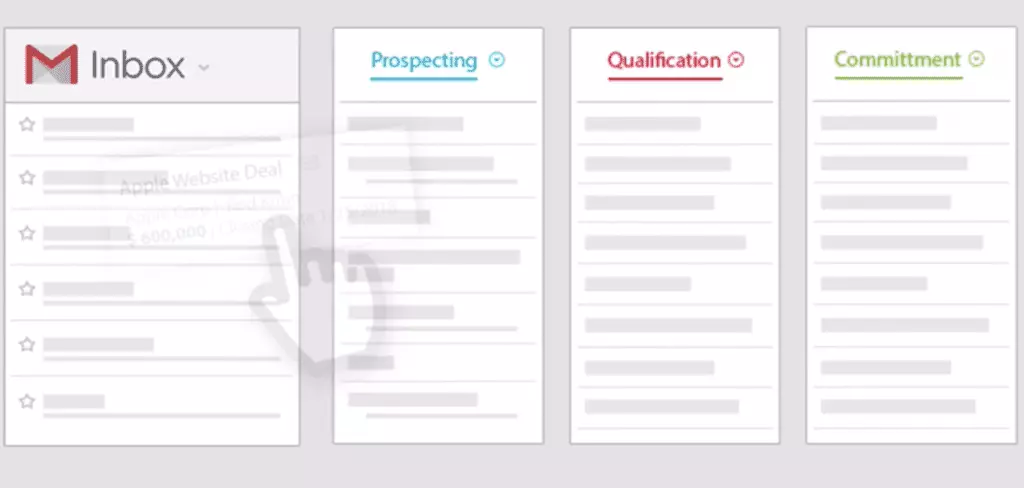
Sortd ist eine intelligente Haut für Gmail, die Ihr Postfach in ein Board verwandelt, auf dem Sie E-Mails in Spalten ziehen und ablegen können, um einen beliebigen Workflow oder Sortierungsreihenfolge zu befolgen. Dies funktioniert hervorragend für Kontakt- oder E-Mail-Workflows für Vertriebsteams sowie für Projektmanagement und Planung.
4. Authentische Absender Überprüfen
Stellen Sie sicher, dass E-Mails von großen Einzelhändlern und Marken echt sind, mit dieser Standardfunktion von Gmail:
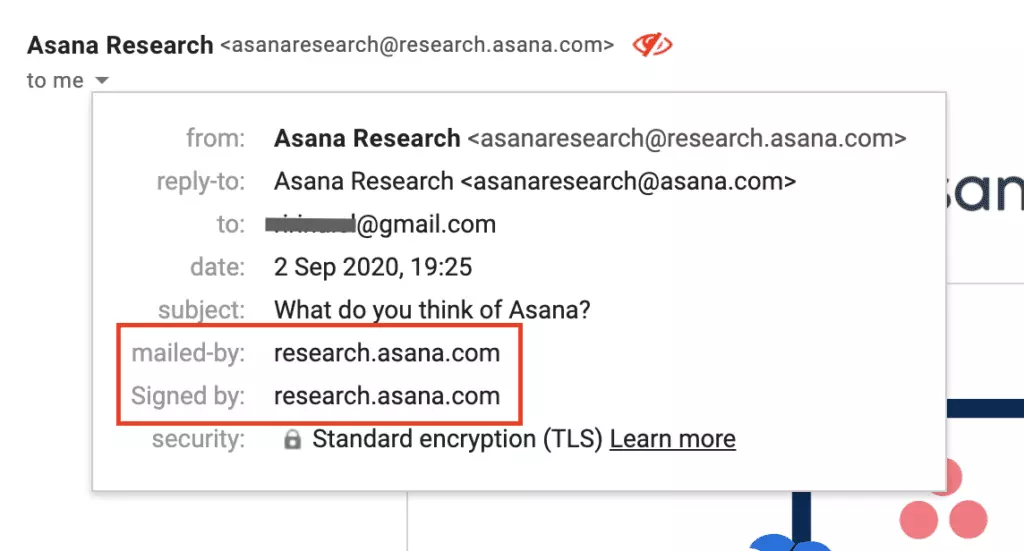
Sie können überprüfen, ob eine E-Mail von einem authentischen Absender gesendet wurde, indem Sie die Details überprüfen (klicken Sie auf den kleinen Pfeil unter der E-Mail-Adresse des Absenders). Authentifizierte Nachrichten zeigen den Domänennamen in den "mailed by"- und "signed by"-Headern an. Andernfalls enthalten sie Fragezeichen.
Beachten Sie, dass nicht authentifizierte E-Mails Vorsicht erfordern; manchmal haben jedoch echte Unternehmen Probleme mit der Authentifizierung.
5. Finde heraus, welche E-Mails nachverfolgt werden
Selbst bevor du sie öffnest, wisse, welche E-Mails von ihren Absendern nachverfolgt werden.
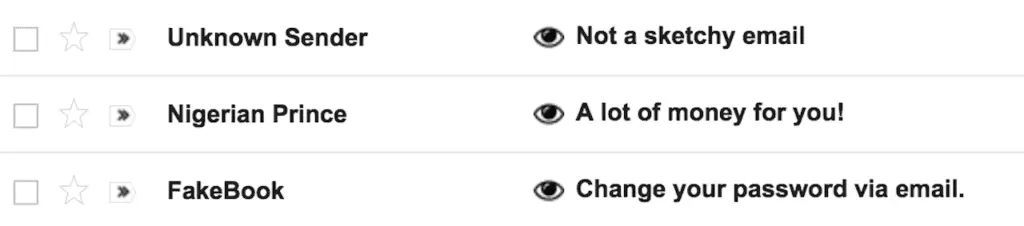
Installiere Ugly Email, und jedes Mal, wenn deine E-Mail ein Nachverfolgungsskript enthält, wird es mit dem, was die Erweiterung "das böse Auge" nennt, angezeigt. So kannst du jederzeit sicher sein, wann jemand möglicherweise benachrichtigt wird, dass du seine Nachricht geöffnet hast - eine wertvolle Information, wenn du möglicherweise nicht sofort darauf zurückkommen kannst.
6. Gesendete E-Mails mit Gmail löschen
Einer der am wenigsten bekannten Gmail-Tricks ist die Möglichkeit, jedem den Zugriff auf jede E-Mail-Nachricht mit einer speziellen Gmail-Funktion zu entziehen.
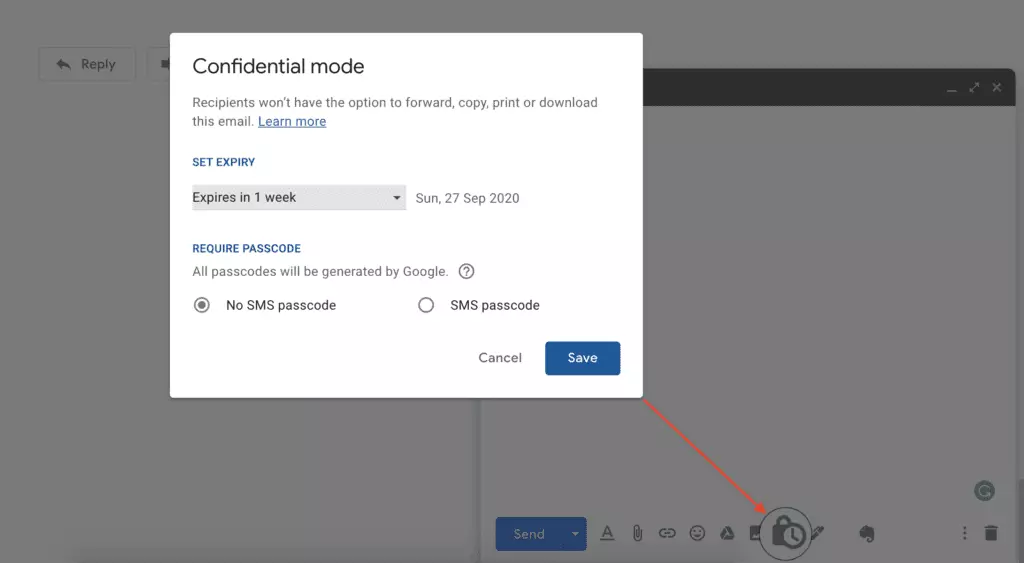
Nicht viele Gmail-Nutzer wissen über den vertraulichen Modus Bescheid, aber er ermöglicht es Ihnen, ein Ablaufdatum für eine E-Mail festzulegen. Zudem verliert der Empfänger auch die Möglichkeit, die E-Mail, die Sie gesendet haben, sowie alle Anhänge darin zu kopieren oder weiterzuleiten. Um den vertraulichen Modus zu aktivieren, suchen Sie die Schloss- und Uhrsymboltaste im Verfassen-Fenster, klicken Sie darauf, wählen Sie ein Ablaufdatum aus und drücken Sie "Speichern."
7. Finde heraus, wer deine E-Mail-Adresse geteilt hat
Verwende die Regeln für Kontonamen von Gmail, um einzigartige E-Mail-Adressen zu erstellen, die mit deinem Gmail-Konto funktionieren.
Wusstest du, dass Interpunktion in Gmail-E-Mail-Adressen überflüssig ist? Du kannst "." oder "+" überall in deiner bestehenden Gmail-Adresse hinzufügen, und sie wird immer noch in deinem Posteingang angezeigt. Wenn du dich also für etwas anmeldest, versuche eine andere Variante, wie "yo.ouremail@gmail.com", und notiere sie. Dann kannst du suchen oder sogar einen Filter erstellen, um zu erfassen, wann jemand diese E-Mail-Konfiguration verwendet, um dir etwas zu senden.
8. Gmail Offline verwenden
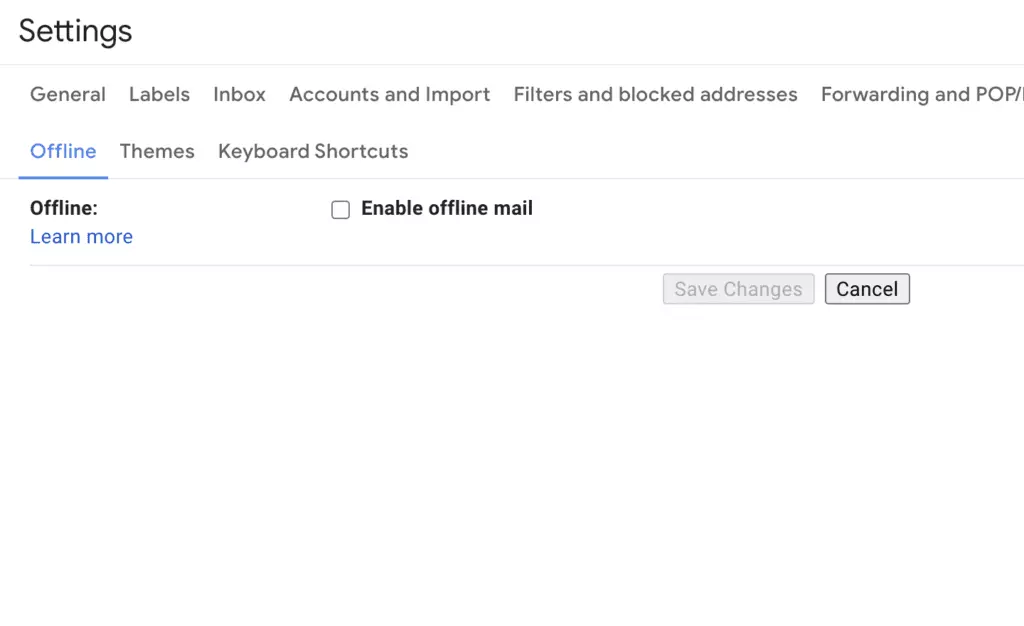
Ein weiterer Gmail-Tipp ist, Gmail offline zu verwenden. Aber wie greift man auf seine Nachrichten zu, wenn man keine Internetverbindung auf seinem Laptop oder PC hat?
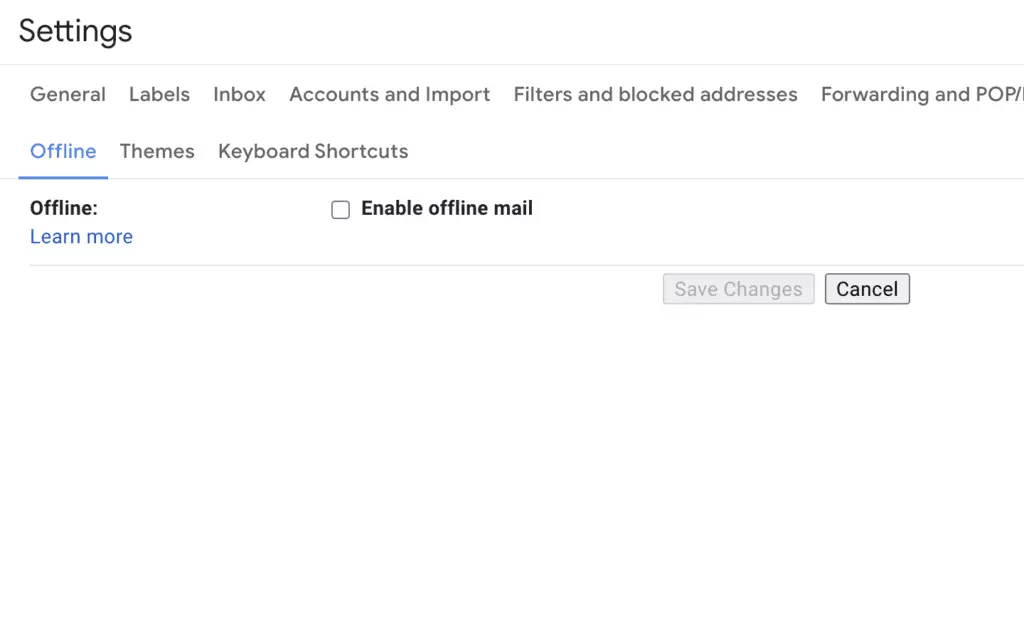
Vor einiger Zeit gab es eine Gmail Offline Chrome-App, mit der Sie Ihre Gmail-Konten überprüfen konnten, selbst wenn Sie nicht online waren. Diese App ist nicht mehr verfügbar, da Sie jetzt Gmail offline verfügbar machen können, indem Sie das entsprechende Kästchen in den Einstellungen aktivieren.
9. Vorschau auf jede E-Mail, ohne sie zu öffnen
Fügen Sie Ihrem Gmail-Fenster eine dritte Spalte mit einer Vorschau der ausgewählten Nachricht hinzu, wie in Mailbird, Outlook und anderen E-Mail-Clients.
Standardmäßig werden Ihre E-Mails in einem Gmail-Posteingang als Liste angezeigt. Sie können dies jedoch ändern, indem Sie im Schnellmenü ein Lesefeld hinzufügen (klicken Sie auf das Zahnrad-Symbol in der oberen rechten Ecke) und Nachrichten darin anzeigen.
Sie können auch mehrere Abschnitte (oder Paneele) zu Ihrem Posteingang hinzufügen und anpassen, was in jedem angezeigt werden soll. Sie können auf diese Funktion zugreifen, indem Sie zum Tab "Posteingang" in den Einstellungen gehen und "Mehrere Posteingänge" im Posteingangstyp auswählen.
10. Gmail-Labels mit anderen Gmail-Nutzern teilen
Dies ist einer der beliebtesten Tricks für das Gmail-Postfach. Arbeiten Sie zusammen, um bessere Workflows mit geteilten Labels in Gmail zu erstellen.
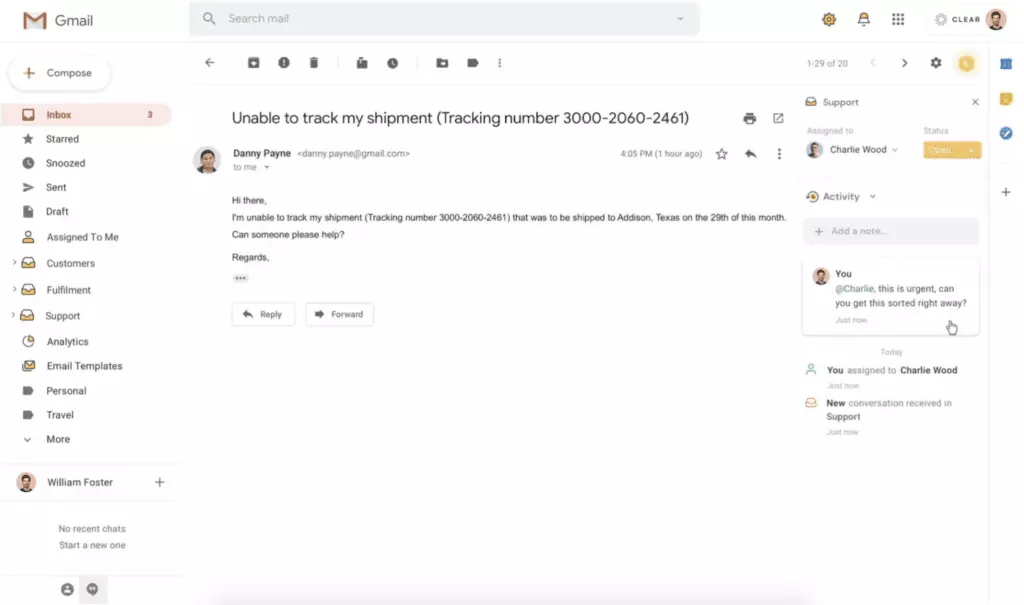
Die Installation der Hiver-Erweiterung für Gmail ermöglicht es Ihnen, Ihre Labels, Kontakte und mehr mit anderen Gmail-Nutzern zu teilen. Dies kann großartig für Organisationen oder Teams sein, die einen Workflow teilen, oder für jede andere Art von E-Mail-Management außerhalb eines traditionellen CMS.
11. Verwenden Sie vorgefertigte Antworten
Ein weiterer Gmail-Postfach Trick ist es, häufig verwendete Antworten und Nachrichten zu speichern und zu senden, um Zeit zu sparen.
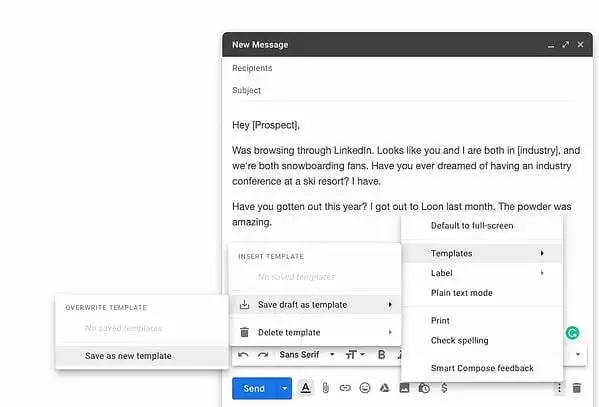
Im Einstellungsmenü gehen Sie zum Reiter Erweitert und aktivieren Sie Vorlagen. Das nächste Mal, wenn Sie eine Nachricht schreiben, können Sie Ihr erstes Set von Antworten erstellen, indem Sie den nach unten zeigenden Pfeil auswählen, über Vorlage > Entwurf als Vorlage speichern fahren und auf "Als neue Vorlage speichern" klicken. Ab diesem Zeitpunkt können Sie immer Ihre gespeicherten Antworten (einschließlich Zusammenführungsfelder) einfügen.
12. E-Mail-Anhänge in Google Drive speichern
Laden Sie automatisch alle Anhänge, die an Ihr Postfach gesendet werden, in Ihr Google Drive herunter, damit Sie sie nie verlieren.
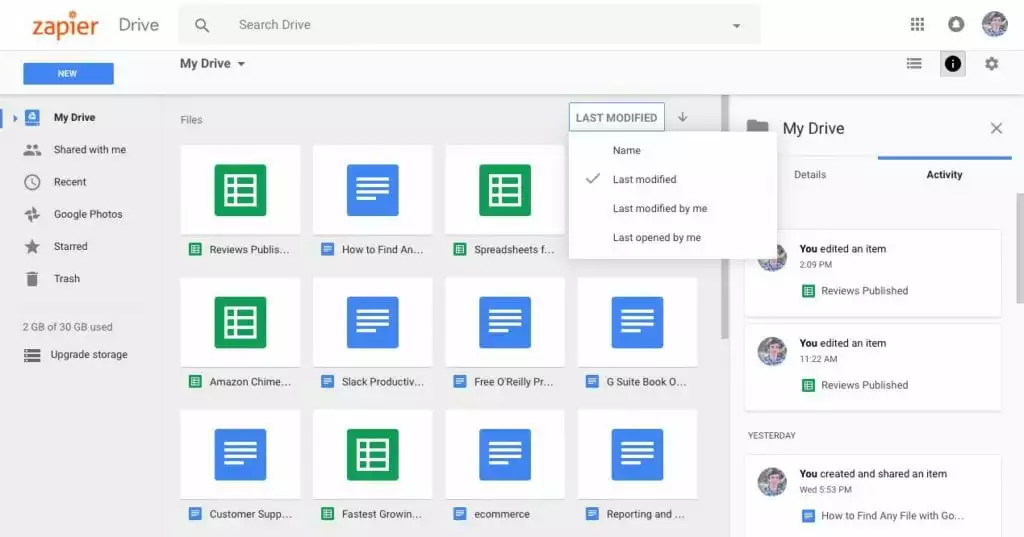
Gehen Sie zur Zapier Gmail zu Google Doc Zap-Seite, um den Prozess des automatischen Speicherns von E-Mail-Anhängen direkt in Ihr Google Drive zu beginnen. Für neue Benutzer ist die Erstellung eines Kontos bei Zapier erforderlich. Anschließend müssen Sie Zapier autorisieren, auf Ihre Google Drive auf dem Desktop und Gmail-Konten zuzugreifen und diese zu verwalten. Nach der Konfiguration wird dieser Zap automatisch jeden empfangenen E-Mail-Anhang in einen festgelegten Ordner innerhalb Ihres Google Drive leiten, wodurch die Organisation Ihrer digitalen Dateien optimiert wird.
13. Gmail-Nachrichten und -Unterhaltungen für später snoozen
Entfernen Sie Nachrichten aus Ihrem Posteingang, um sie in einer Stunde, einem Tag, einer Woche oder länger zu bearbeiten - so können Sie Ihren Posteingang bereinigen, ohne etwas zu verpassen.
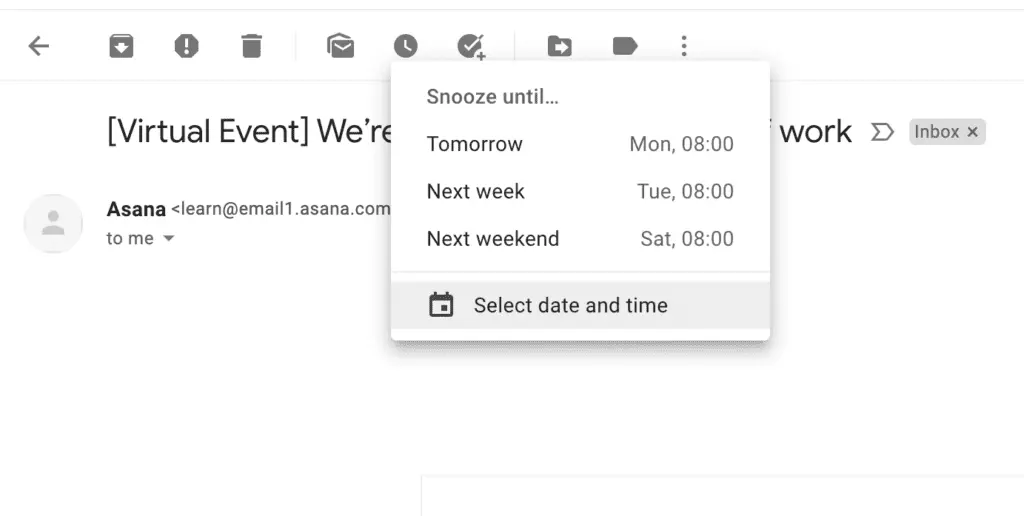
Jedes Mal, wenn Sie eine Gmail-Nachricht erhalten, um die Sie sich nicht sofort kümmern möchten, klicken Sie auf das Uhrensymbol in der oberen Menüleiste und wählen Sie einen Zeitpunkt aus, wann Sie möchten, dass sie wieder in Ihrem Posteingang erscheint. Wenn es außerdem E-Mails gibt, die Sie in Zukunft nicht erhalten möchten, können Sie entweder den Absender blockieren oder sich abmelden, wenn es sich um geschäftliche Nachrichten handelt.
14. Erhalten Sie die Social-Profile, Jobtitel, Unternehmensdetails und mehr Ihrer Kontakte
Sehen Sie das Twitter-Profil, den neuesten Tweet, die Facebook-Updates, das LinkedIn-Profil und die Demografie Ihres Empfängers.
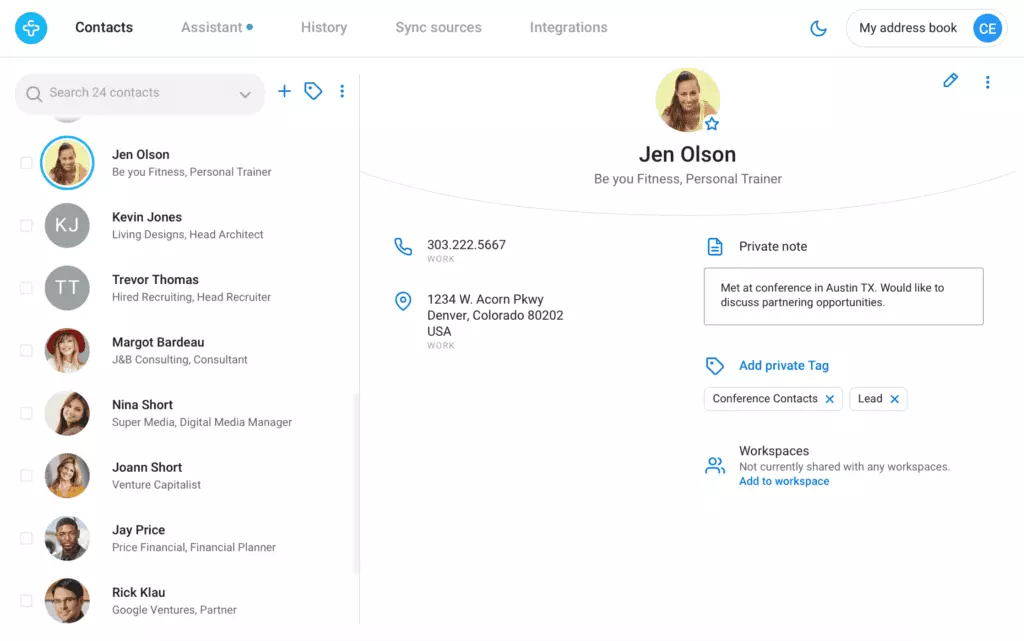
Contact+ ist eine Chrome-Erweiterung, die alle Details zu Ihren Gmail-Kontakten in einem Seitenbereich neben Ihren Nachrichten von ihnen anzeigt. Sie können auch Notizen machen, Labels anwenden und sie über andere soziale Netzwerke hinzufügen, mit denen Sie möglicherweise noch nicht verbunden sind. Ein zusätzlicher Vorteil für Vertriebsmitarbeiter oder Personalabteilungen ist, dass es auch Informationen über das Unternehmen Ihres Kontakts abrufen kann, einschließlich der Social-Profile und Aktivitäten.
15. E-Mails von verschiedenen Adressen senden (auch von Nicht-Gmail-Adressen)
Antworten Sie auf E-Mails von einer anderen E-Mail-Adresse als der, an die die ursprüngliche Nachricht gesendet wurde.
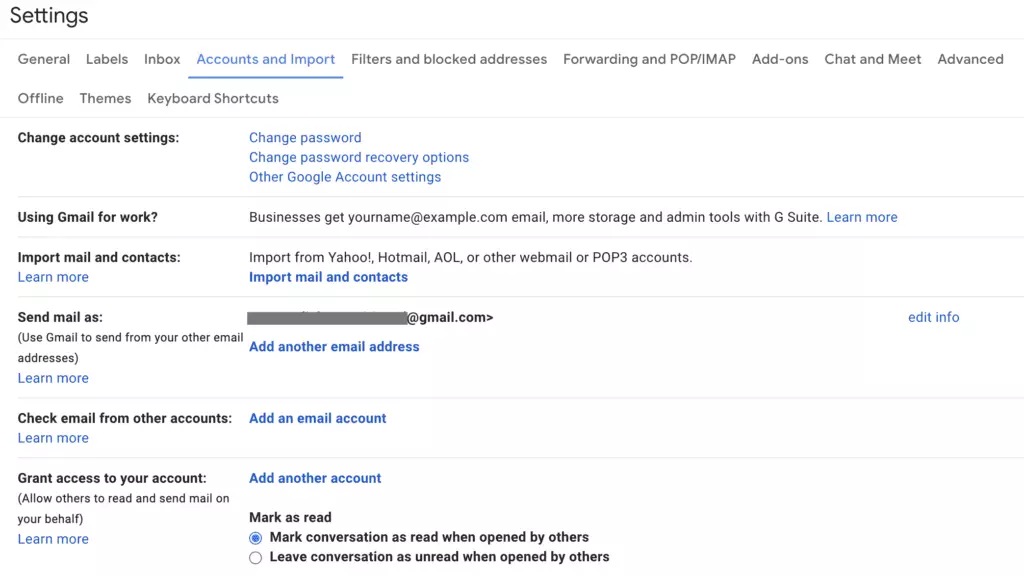
Gehen Sie zu Einstellungen, dann zu Konten und Import, und fügen Sie Ihre anderen E-Mail-Konten im Abschnitt "E-Mail als senden" hinzu. Sobald diese hinzugefügt sind, können Sie in jedem Schnellantwort- oder Ausklapppanelfenster auf Ihr Porträt klicken, um auszuwählen, von welchem Konto die Nachricht gesendet werden soll. Es werden auch alle Signaturen angewendet, die Sie eingerichtet haben.
16. Erfahren Sie, wann jemand Ihre E-Mail öffnet
Finden Sie heraus, ob alle Empfänger Ihre E-Mail geöffnet haben und zu welcher Zeit.
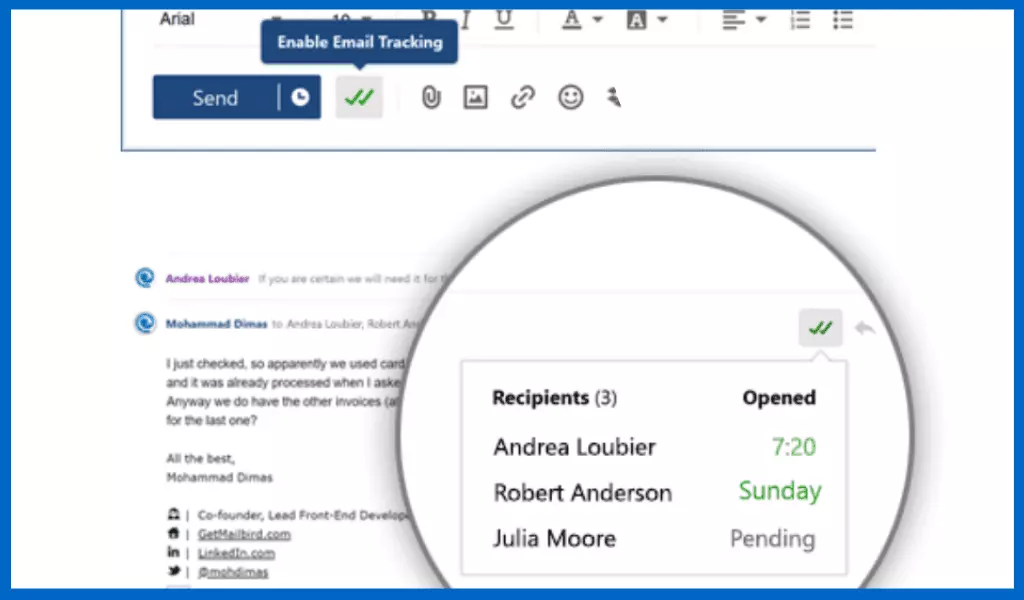
Die Mailbird Premium-Version hat ein nützliches Feature für die Verfolgung von E-Mails. Sie können im Menü für die Kompositionseinstellungen das Feature aktivieren, und zukünftige Korrespondenz wird mit einem Tracker versehen sein, wie auf dem obigen Bild. Beachten Sie jedoch, dass das Feature nur funktioniert, wenn die andere Partei keine Anti-E-Mail-Tracking-App aktiviert hat und wenn sie Bilder aktiviert hat.
17. Erinnerungen zum Nachverfolgen erhalten
Erhalten Sie die Option, automatische Erinnerungen für Nachverfolgungen zu erstellen.
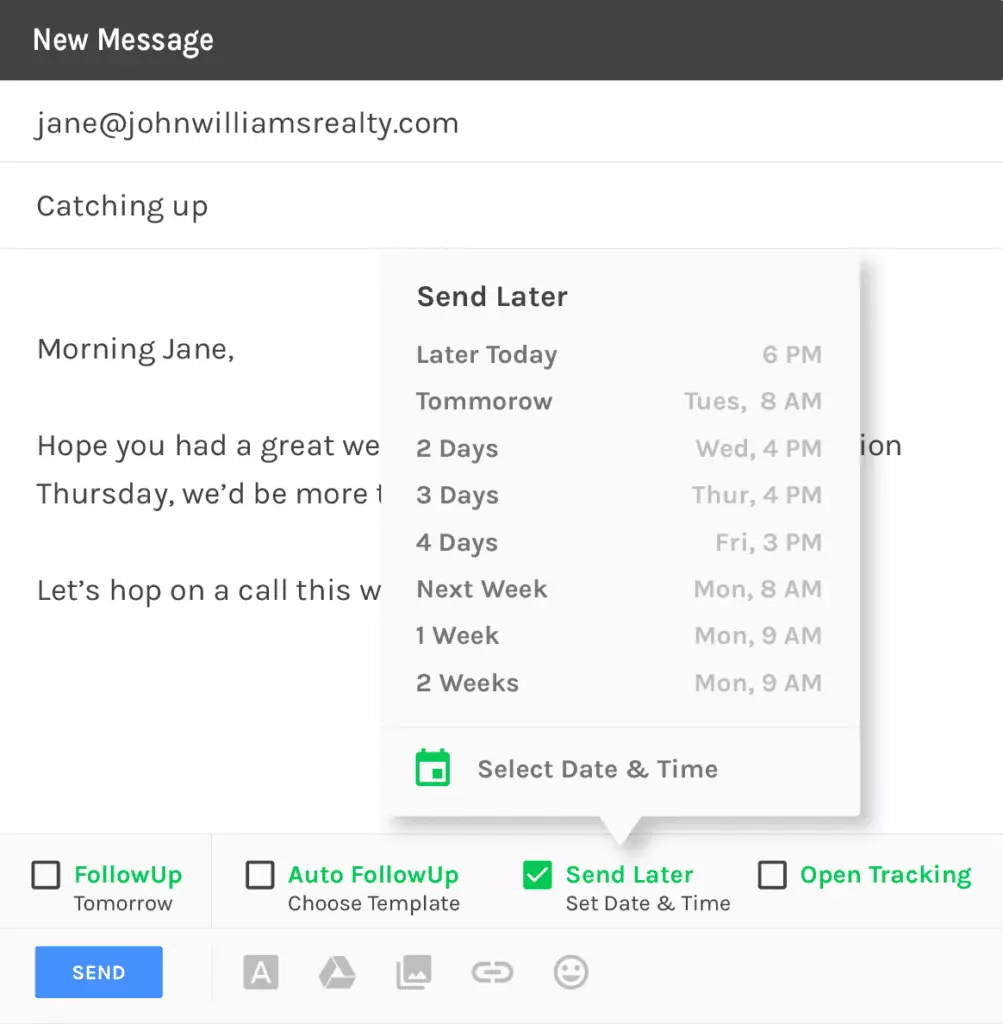
Installieren Sie die Chrome-Erweiterung FollowUp und melden Sie sich mit der von Ihnen bevorzugten Methode an. Sie müssen der App auch die Berechtigung erteilen, Ihr Gmail zu verwalten. Sobald es installiert ist, sehen Sie neue Optionen in Ihrem Gmail-Verfassenfenster, einschließlich der Möglichkeit, diese E-Mail zu verfolgen, sie später zu senden und mehr.
18. Eine E-Mail mit Gmail zurückrufen
Verhindern Sie, dass eine E-Mail, die mit Gmail gesendet wurde, für einen kurzen Zeitraum gesendet wird, indem Sie diese Einstellung verwenden.
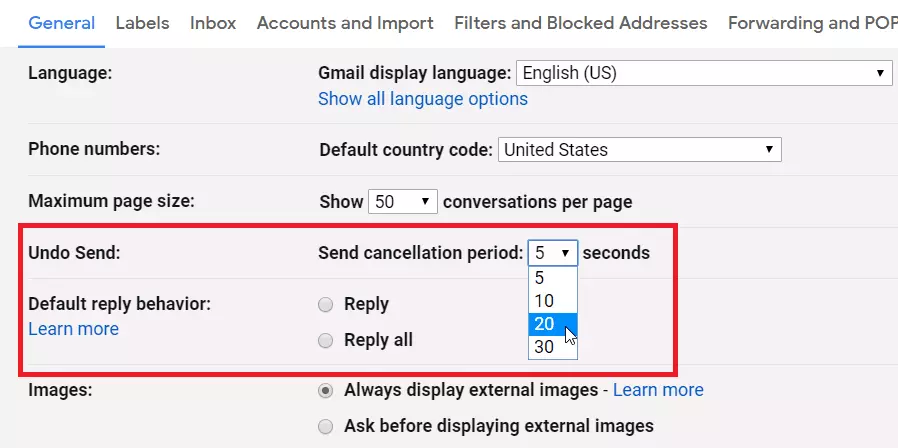
Gehen Sie zum Menü "Einstellungen" in Gmail und scrollen Sie im Tab "Allgemein" nach unten zu "Rückgängig senden." Hier können Sie die Funktion aktivieren, indem Sie den Radio-Button anklicken und den Zeitraum angeben, den Sie haben möchten, um das Senden einer Nachricht rückgängig zu machen (Sie können bis zu 30 Sekunden zur Verzögerung wählen). Wenn aktiviert, hält diese Funktion die E-Mail in Ihrem Postausgang, bevor sie gesendet wird, und gibt Ihnen Zeit, das Senden rückgängig zu machen, falls erforderlich.
19. Erstellen Sie Ihre eigenen Tastenkombinationen
Verwenden Sie diese Gmail-Funktion, um Ihre eigenen Tastenkombinationen für häufig verwendete Funktionen zu erstellen.
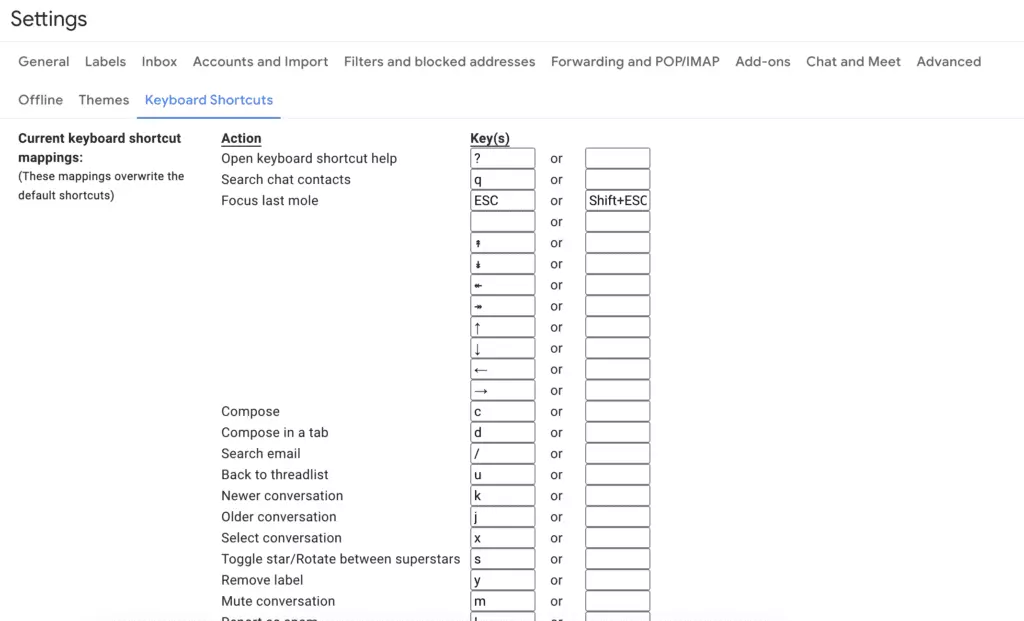
Einmal mehr können Sie im Reiter "Erweitert" der Gmail-Einstellungen benutzerdefinierte Tastenkombinationen aktivieren. Vergessen Sie nicht, die Änderungen zu speichern, um die Funktion zu aktivieren — Gmail wird die Seite neu laden, und beim nächsten Mal, wenn Sie zu den Einstellungen gehen, wird es einen neuen Tab ("Tastenkombinationen") geben, in dem Sie die benötigten Tastenkombinationen festlegen können.
20. GIFs in Gmail suchen und senden
Suchen Sie animierte GIFs und fügen Sie sie direkt in Ihre E-Mail-Nachrichten ein.
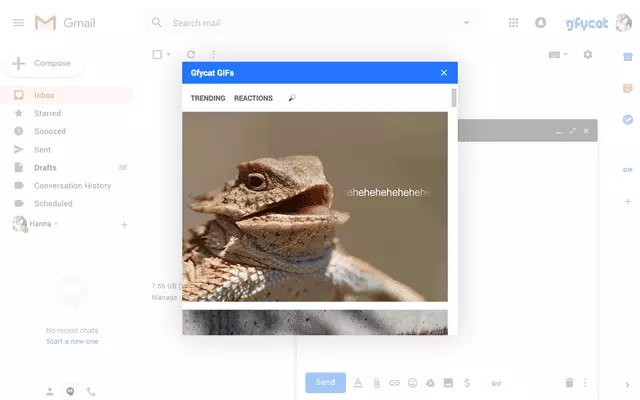
Die Gfycat Chrome-Erweiterung ermöglicht es Gmail-Nutzern, in der Datenbank von beliebten GIFs zu suchen und diese in den Text ihrer E-Mails einzufügen, indem sie einfach auf das Symbol in der Formatierungsleiste klicken.
21. Große Dateien über Gmail teilen
Sendet Links zusammen mit eurer Nachricht mit Erlaubnis zum Zugriff auf die Datei, sodass ihr große Dateien ohne Sorgen über Begrenzungen senden könnt.
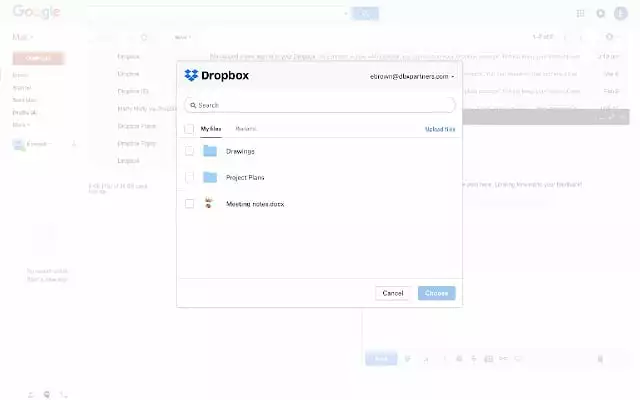
Dropbox hat eine großartige Chrome-Erweiterung, mit der ihr Links zu euren Dropbox-Dateien teilen könnt, ohne Dropbox öffnen und sie manuell kopieren/einfügen zu müssen. Am besten ist, dass diese Methode es euch ermöglicht, große Dateien im Handumdrehen zu teilen.
22. Gmail beschleunigen
Finden und löschen Sie große, alte E-Mails, um Ihr Gmail zu beschleunigen.
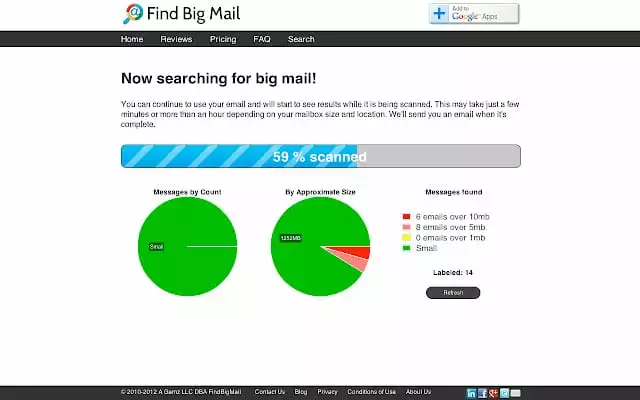
FindBigMail findet, sortiert und ermöglicht das Löschen großer E-Mails. Dies kann einen erstaunlichen Effekt auf die Beschleunigung von Gmail-Konten haben. Es kann auch das Überprüfen Ihres Gmail-Kontos mit E-Mail-Clients erheblich schneller machen, da diese Ihre Nachrichten herunterladen müssen.
23. Gmail als Standard-E-Mail-App festlegen
Zwingen Sie mailto:-Links und andere Anwendungen, mit Gmail zu öffnen, und verhindern Sie, dass sie mit anderen E-Mail-Clients geöffnet werden.
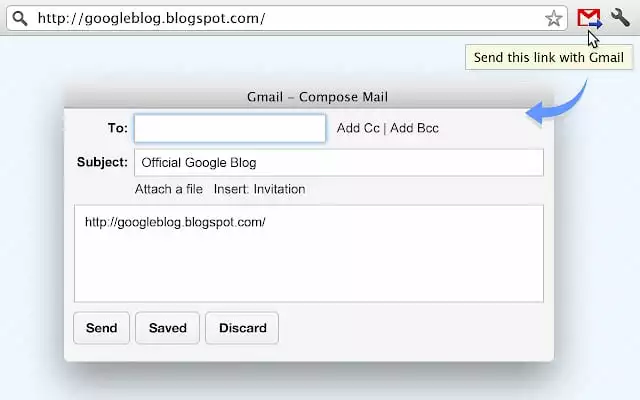
Mit Gmail senden fügt nicht nur eine kleine Schaltfläche in Ihrer Chrome-Taskleiste hinzu, mit der Sie schnelle E-Mails verfassen können, sondern zwingt auch alle Links oder Aufforderungen, Ihren Standard-E-Mail-Client zu öffnen, Gmail zu verwenden. Wenn Sie häufig feststellen, dass Ihr System versucht, native E-Mail-Clients anstelle von Gmail zu öffnen, ist diese Erweiterung genau das Richtige für Sie.
24. Verwenden Sie ein Cheat Sheet für Gmail-Tastaturkürzel
Zugriff auf eine schnelle Übersicht über alle Gmail-Tastaturkürzel und eine detaillierte Beschreibung, was jedes tut. Manchmal kann ein kurzes Kürzel ein großer Trick für E-Mails sein.
Um die Tastaturkürzel zu aktivieren und Zugriff auf das Cheat Sheet zu erhalten, gehen Sie zu Einstellungen > Allgemein > Tastaturkürzel und wählen Sie das Optionsfeld neben "Tastaturkürzel aktivieren" aus. Speichern Sie Ihre Einstellungen, bevor Sie das Fenster verlassen. Mit aktivierten Kürzeln können Sie jederzeit Shift-? drücken, um ein vollständiges Cheat Sheet mit allen Tastaturkürzeln anzuzeigen.
25. Gespräche in Gmail stummschalten
Eine der weniger bekannten Gmail-Tipps ist das Stummschalten von Gesprächen: Verhindern Sie, dass weitere E-Mails im aktuellen Gesprächsverlauf in Ihrem Posteingang angezeigt werden.
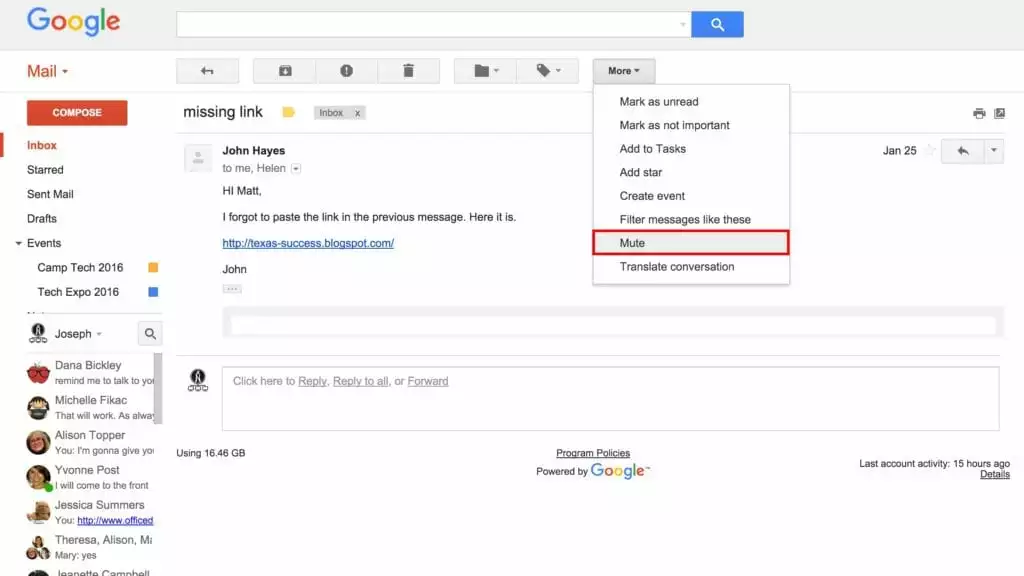
Um zu verhindern, dass weitere E-Mails in einem E-Mail-Verlauf Ihren Posteingang verstopfen, klicken Sie auf "mehr", während das E-Mail-Gespräch geöffnet ist. Klicken Sie dann auf Stummschalten. Es werden keine neuen E-Mails mehr in diesem Verlauf in Ihrem Posteingang angezeigt.
26. Finde heraus, ob jemand anderes Zugang zu deinem Gmail-Konto hat
Sieh nach, ob jemand anders dein E-Mail-Konto benutzt hat, indem du die Protokolle der letzten Aktivitäten deines Gmail-Kontos überprüfst.
Wenn du befürchtest, dass dein Konto gehackt wurde, kannst du deine Gmail-Aktivitätsprotokolle überprüfen, indem du zum Ende deines Gmail-Fensters scrollst und auf „Details“ klickst (siehe Screenshot). Es öffnet sich ein neues Fenster mit allen Aktivitäten deines Kontos, einschließlich Erweiterungs-, App- und Client-Zugriffsprotokollen. Wenn du dir unsicher bist, ist es trotzdem ratsam, dein Passwort zu ändern.
Haben wir irgendwelche Gmail-Tricks übersehen?
Bitte teile sie uns in den Kommentaren mit. Wir würden gerne hören, wie du einen besseren Weg gefunden hast, dein Gmail-Postfach zu nutzen.
Häufig gestellte Fragen
Gibt es einen Gmail-Trick für die Sicherheit?
Ja, es gibt einen Gmail-Trick für die Sicherheit. Wenn Sie misstrauisch sind, stellen Sie sicher, dass Sie Ihre letzten Aktivitäten überprüfen. Wenn Sie befürchten, dass Ihr Konto gehackt wurde, können Sie Ihre Gmail-Aktivitätsprotokolle überprüfen, indem Sie zum Ende Ihres Gmail-Fensters scrollen. Nutzen Sie auch die mobile Zwei-Faktor-Authentifizierung für mehr Sicherheit.
Wie kann ich schnell Tausende von E-Mails in Gmail löschen?
Sie können ganz einfach die Master-Überprüfung verwenden, um alle E-Mails zu finden, die Sie löschen möchten. Verwenden Sie jetzt die "Kontrollkästchen"-Option, um alles auszuwählen. Sobald Sie alle E-Mails ausgewählt haben, verwenden Sie das Papierkorbsymbol, um sie zu löschen.
Kann ich ein Gespräch in Gmail stummschalten?
Ja, Sie können ein Gespräch in Gmail stummschalten, indem Sie mit dem geöffneten E-Mail-Gespräch auf "mehr" klicken. Klicken Sie dann auf Stummschalten. Keine neuen E-Mails aus diesem Thread werden mehr in Ihrem Posteingang angezeigt.


