O Guia Completo de Truques para o Gmail

O Gmail não é apenas um endereço de email. É uma ferramenta incrível, mas provavelmente você só arranhou a superfície de quão poderosa ela pode ser. Existem vários truques do Gmail (como habilitar notificações na área de trabalho, respostas automáticas, uma função de desfazer envio, etc.) para ajudá-lo a usá-lo melhor.
Neste guia, vamos mostrar-lhe os melhores dicas e truques para o Gmail que conseguimos reunir de diversas fontes de topo, incluindo Hubspot, Mashable, e mais.
- Quer transformar o seu Gmail numa verdadeira potência de produtividade em vez de ser apenas um endereço de email?
- Talvez precise de ajuda para gerenciar os seus leads de email?
- Precisa garantir que a sua conta do Gmail esteja o mais segura possível?
- Está a tentar tornar-se mais organizado apenas usando as configurações gerais da sua caixa de entrada de email?
- Quer tornar o uso da sua caixa de entrada do Gmail mais rápido?
1. Criar e Vincular Tarefas com Emails
Ao ler qualquer email, crie tarefas que estejam ligadas de volta à mensagem:
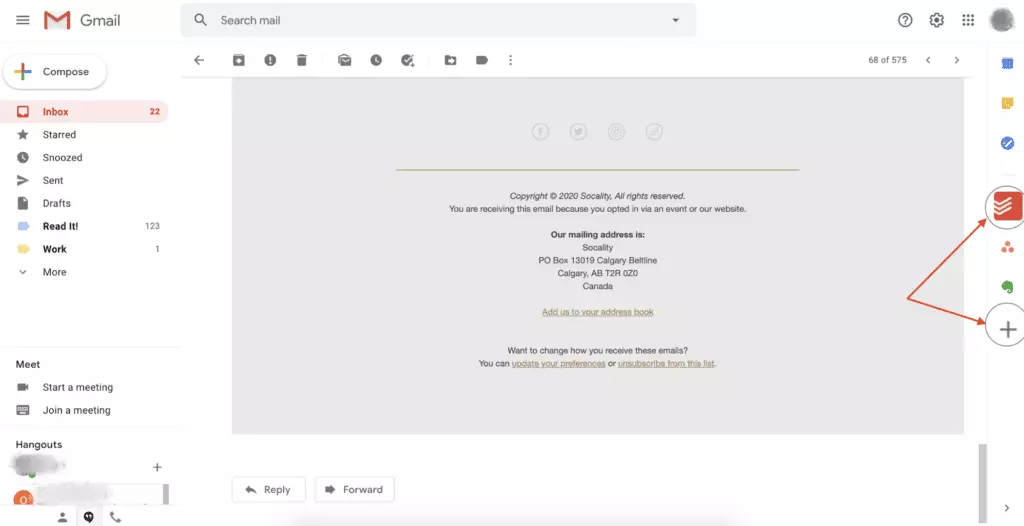
Pode adicionar uma integração do Todoist à sua caixa de entrada do Gmail clicando no botão de mais e escolhendo o aplicativo na lista. Depois de conectar o Todoist, abra qualquer email e clique no ícone do aplicativo para criar uma tarefa que estará ligada de volta a essa mensagem na caixa de entrada. Pode então editar a tarefa para incluir uma data de vencimento, projeto e nível de prioridade dentro da sua conta do Gmail.
2. Agendar Reuniões Dentro da Sua Conta do Gmail
Resolva dilemas de agendamento de reuniões propondo horários disponíveis e permitindo que os seus participantes indiquem onde dentro do seu intervalo de tempo indicado também estão disponíveis para se reunir.
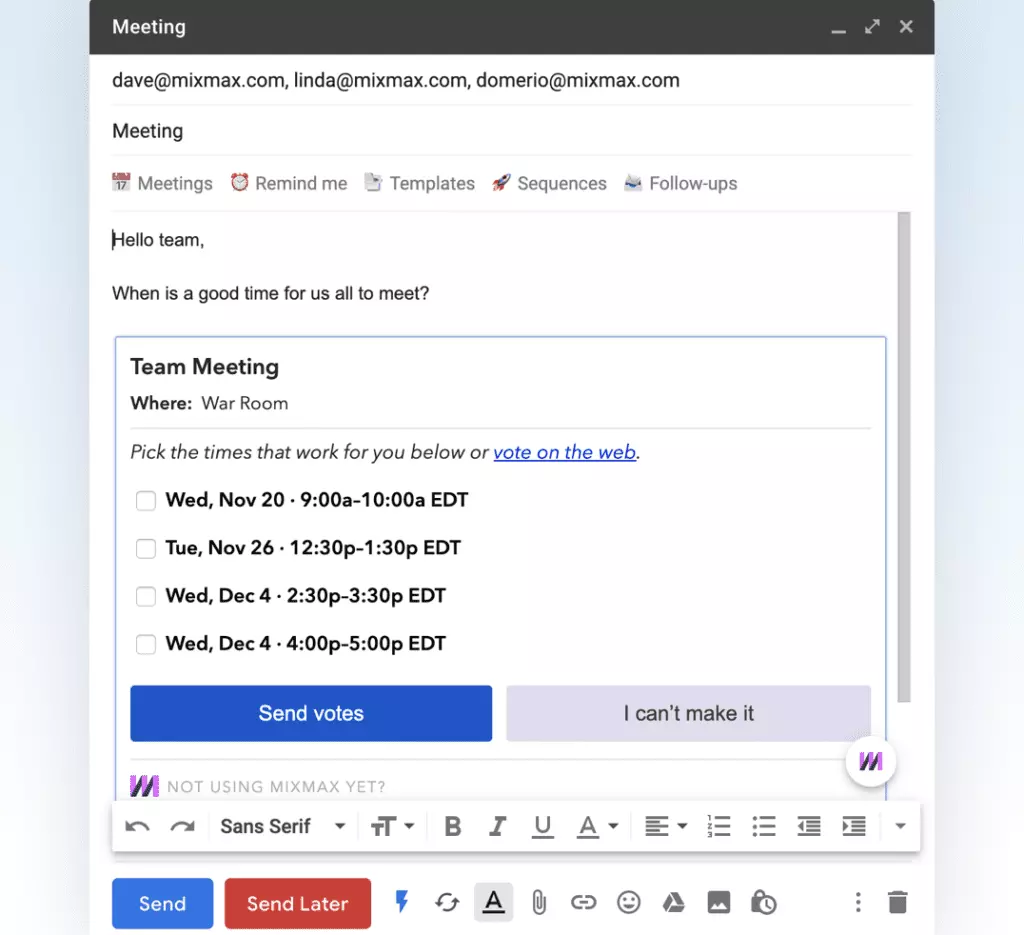
Mixmax é uma extensão popular do Chrome para Gmail que permite agendar reuniões dentro de um e-mail. Você pode propor uma variedade de horários para a reunião e permitir que os seus destinatários selecionem o que funciona para eles até que você restrinja o horário ideal para se reunir. O Mixmax também inclui uma variedade de outras opções, como enquetes por e-mail, rastreamento e muito mais.
3. Adicione Quadros Semelhantes ao Trello ao Seu Gmail
Se não quiser integrar o aplicativo, ainda pode organizar os seus emails em quadros, tal como cartões no Trello, para manter as coisas organizadas ou criar um fluxo de trabalho:
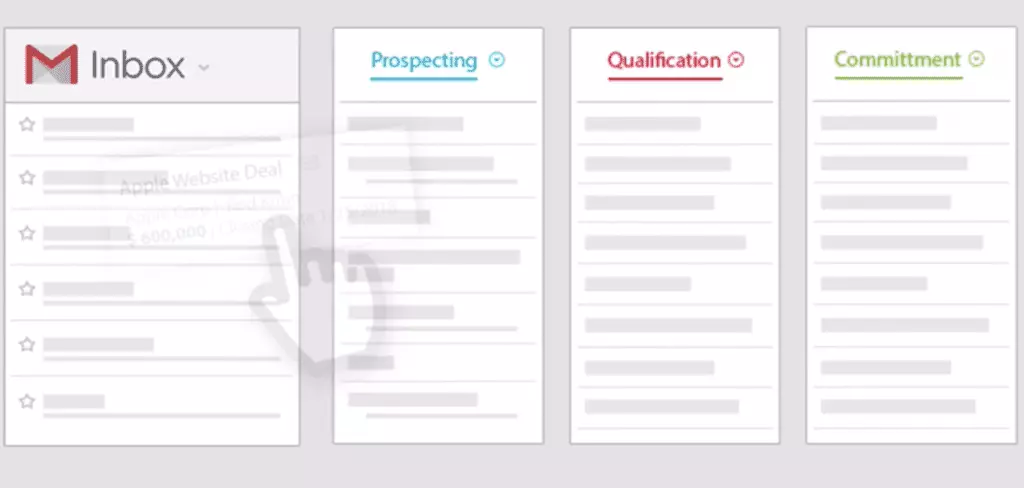
Sortd é uma interface inteligente para o Gmail que transforma a sua caixa de entrada em um quadro onde pode arrastar e soltar emails em colunas, seguindo qualquer fluxo de trabalho ou ordem de organização que desejar. Isso funciona muito bem para fluxos de trabalho de contactos ou emails para equipas de vendas, bem como para gestão de projetos e planeamento.
4. Verificar Remetentes Autênticos
Assegure-se de que os emails de grandes retalhistas e marcas são genuínos com esta funcionalidade padrão do Gmail:
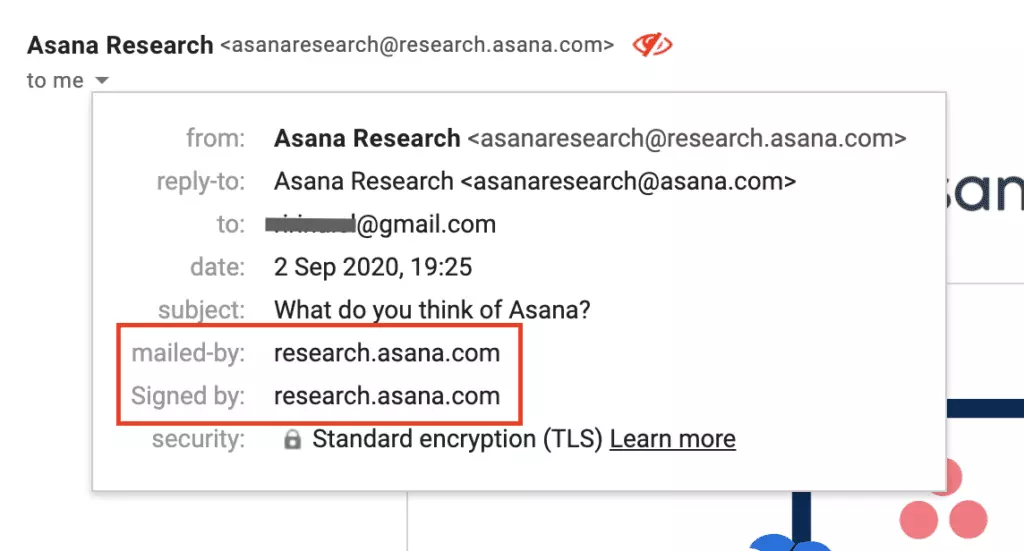
Você pode verificar se um email foi enviado de um remetente autêntico verificando os detalhes (clique na pequena seta abaixo do endereço de email do remetente). Mensagens autenticadas terão o nome do domínio nos cabeçalhos "enviado por" e "assinado por". Caso contrário, conterão sinais de interrogação.
Note que emails não autenticados requerem cautela; no entanto, às vezes empresas reais têm problemas com a autenticação.
5. Descubra Quais Emails Estão a Ser Rastreados
Mesmo antes de os abrir, saiba quais emails estão a ser rastreados pelos seus remetentes.
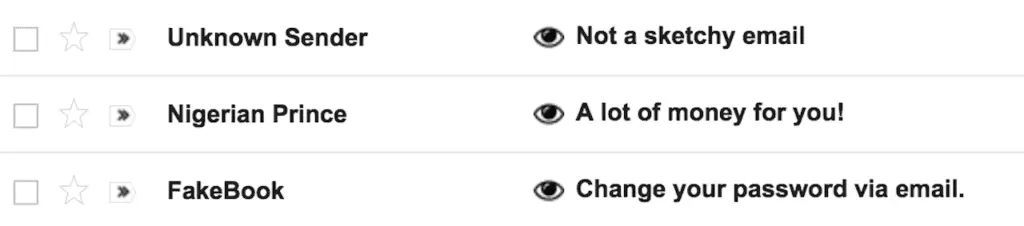
Instale Ugly Email, e sempre que o seu email contiver um script de rastreamento, aparecerá com o que a extensão chama "o olho maligno." Assim, pode ter sempre a certeza de quando alguém pode ser alertado de que abriu a sua mensagem - uma informação valiosa quando pode não conseguir voltar a ela de imediato.
6. Eliminar Emails Enviados com o Gmail
Um dos truques menos conhecidos do Gmail é a possibilidade de revogar o acesso de qualquer pessoa a qualquer mensagem de email usando um recurso especial do Gmail.
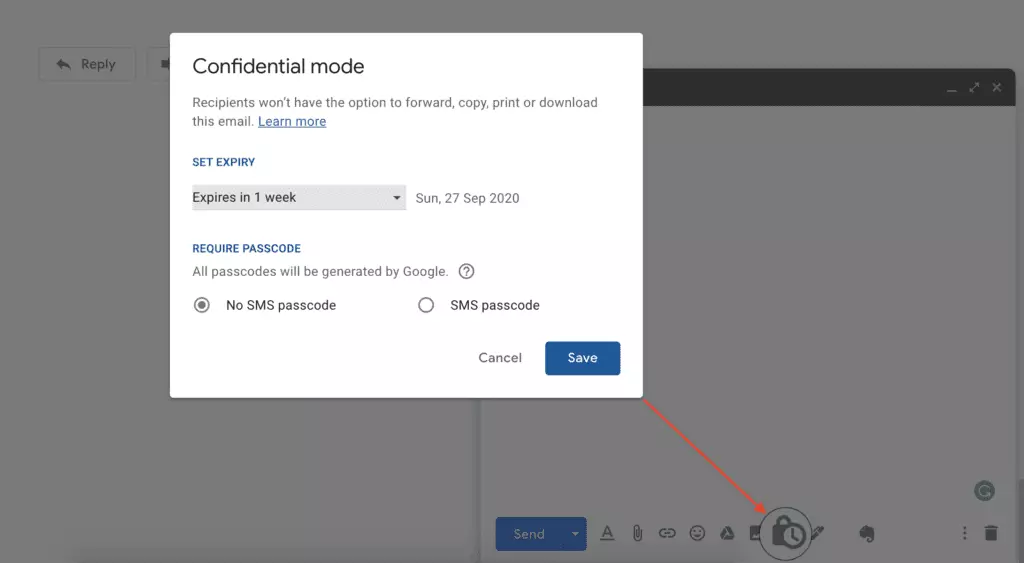
Poucos utilizadores do Gmail sabem sobre o modo confidencial, mas ele permite definir uma data de expiração para um email. Juntamente com isso, o destinatário também perderá a possibilidade de copiar ou encaminhar o email que você enviou, assim como quaisquer anexos nele. Para ativar o modo confidencial, encontre o botão de cadeado e relógio na janela de composição, clique nele, escolha uma data de expiração e pressione "Salvar".
7. Descubra Quem Compartilhou o Seu Endereço de Email
Use as regras de nome de conta do Gmail para criar endereços de email únicos que funcionem com a sua conta do Gmail.
Sabia que a pontuação é supérflua em endereços de email do Gmail? Você pode adicionar "." ou "+" em qualquer lugar do seu endereço de email existente do Gmail e ainda assim ele aparecerá na sua caixa de entrada. Portanto, sempre que se inscrever em algo, tente uma variação diferente, como "yo.ouremail@gmail.com," e anote. T então, você pode pesquisar ou até mesmo criar um filtro para capturar quando alguém usa essa configuração de email para lhe enviar algo.
8. Use o Gmail Offline
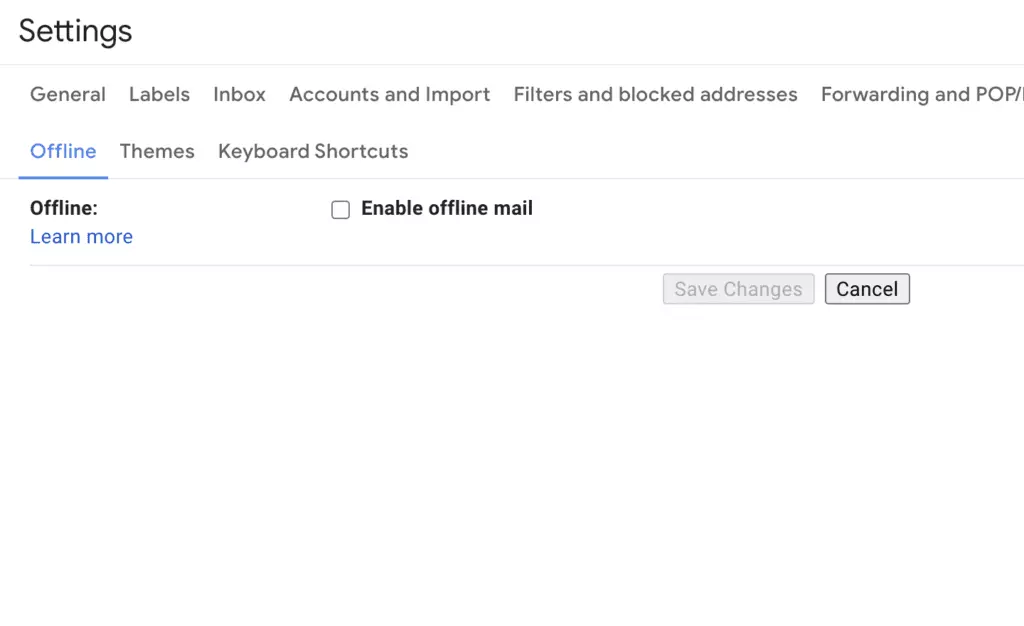
Outra dica para o Gmail é usar o Gmail offline. Mas como pode aceder às suas mensagens quando não tem acesso à internet no seu laptop ou PC?
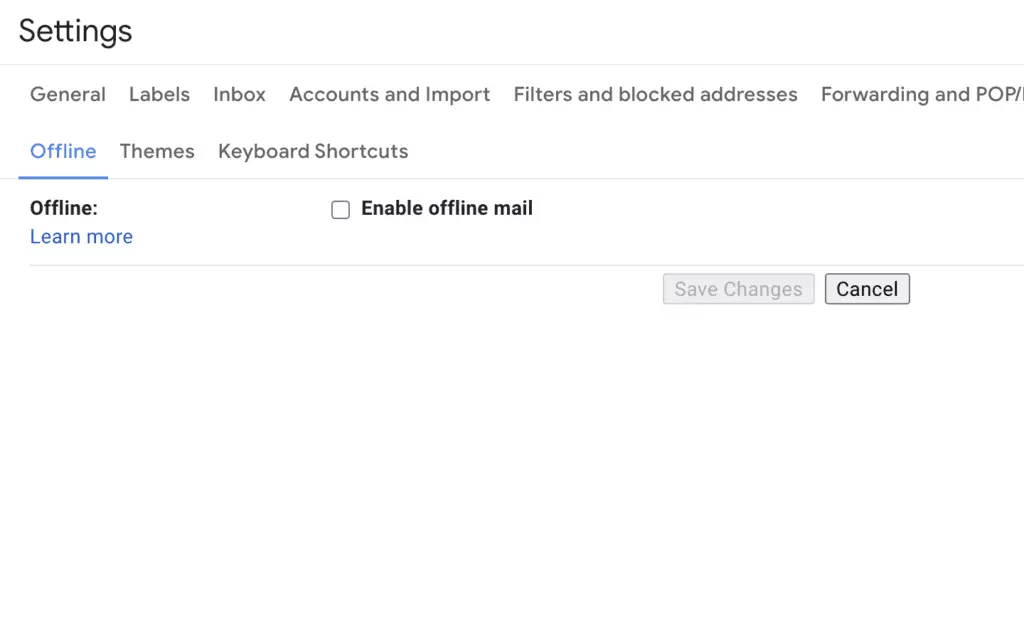
Há algum tempo, havia uma aplicação Chrome do Gmail Offline que lhe permitia verificar as suas contas do Gmail, mesmo que não estivesse online. Essa aplicação já não está disponível, porque agora pode tornar o Gmail acessível offline ao marcar a caixa correspondente nas Definições.
9. Pré-visualize Qualquer Email Sem Abrir
Adicione uma terceira coluna à sua janela do Gmail com uma pré-visualização da mensagem selecionada, como no Mailbird, Outlook e outros clientes de email.
Por defeito, os seus emails na caixa de entrada do Gmail aparecem como uma lista. No entanto, você pode mudar isso adicionando um painel de leitura nas Configurações Rápidas (clique no ícone de engrenagem no canto superior direito) e pré-visualizar mensagens nele.
Você também pode adicionar várias secções (ou painéis) à sua caixa de entrada, personalizando o que deve aparecer em cada uma. Você pode acessar esta funcionalidade indo à aba Caixa de Entrada nas Configurações e escolhendo "Caixas de entrada múltiplas" no tipo de caixa de entrada.
10. Partilhar Etiquetas do Gmail com Outros Utilizadores do Gmail
Este é um dos truques mais populares para a caixa de entrada do Gmail. Colabore na construção de melhores fluxos de trabalho utilizando etiquetas partilhadas no Gmail.
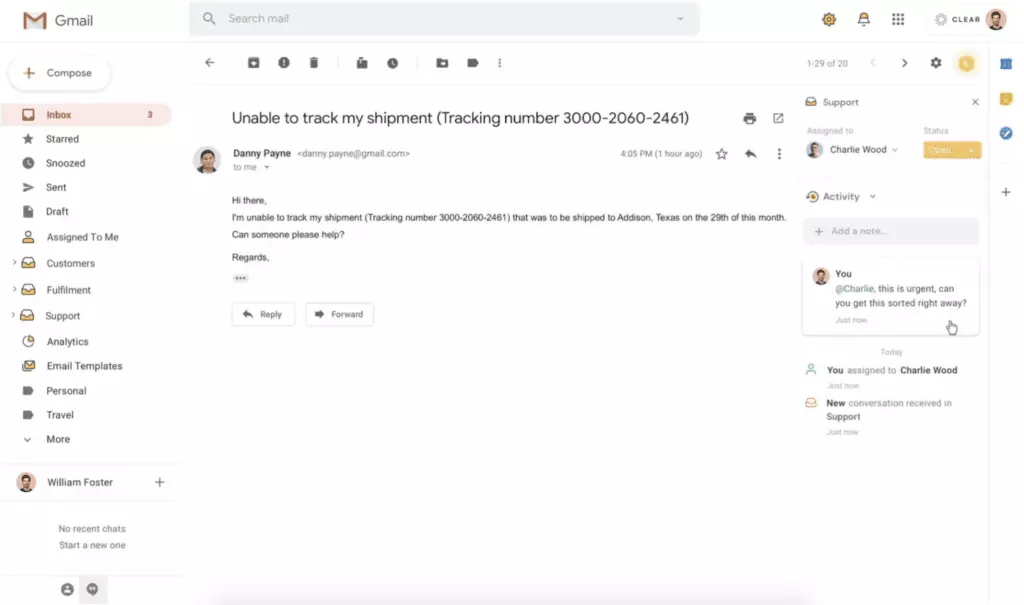
Instalar a extensão Hiver para Gmail permite-lhe partilhar as suas etiquetas, contactos e muito mais com outros utilizadores do Gmail. Isso pode ser excelente para organizações ou equipas que partilham um fluxo de trabalho ou qualquer outro tipo de gestão de e-mails fora de um CMS tradicional.
11. Utilize Respostas Pré-definidas
Outra dica para o Gmail é salvar e enviar respostas e mensagens frequentemente usadas para economizar tempo.
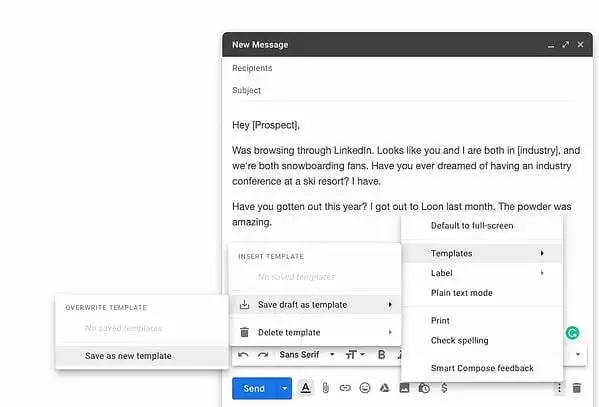
No menu de configurações, vá para a aba Avançado e ative Modelos. Na próxima vez que você escrever uma mensagem, poderá escrever seu primeiro conjunto de respostas selecionando a seta para baixo, passando o mouse sobre Modelo > Salvar rascunho como modelo, e clicando em "Salvar como novo modelo." A partir desse ponto, você poderá sempre injetar suas respostas salvas (incluindo campos de mesclagem).
12. Guardar Anexos de Email no Google Drive
Descarregue automaticamente quaisquer anexos enviados para a sua caixa de entrada no seu Google Drive para nunca os perder.
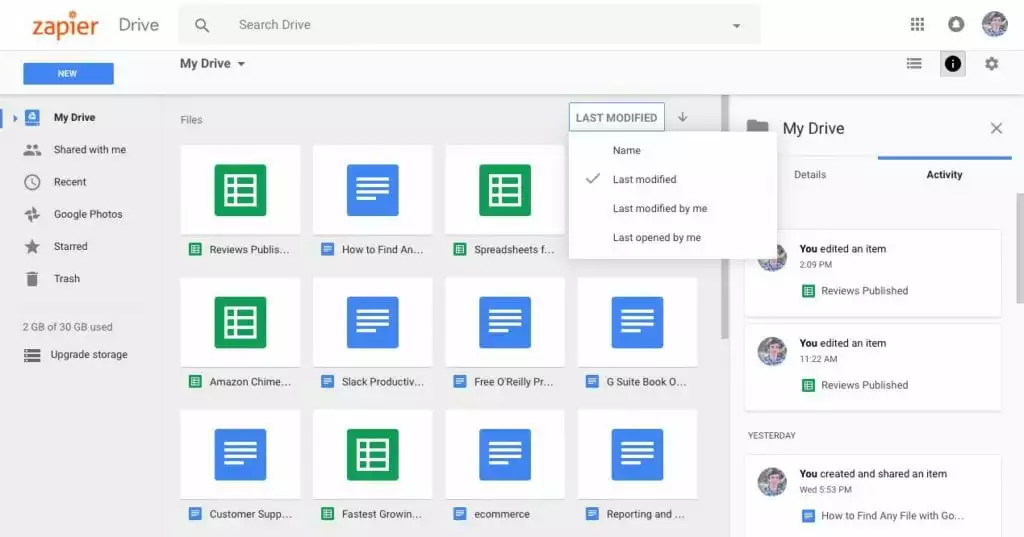
Navegue até Zapier na página do zap do Gmail para Google Doc para começar a automatizar o processo de salvamento de anexos de email diretamente no seu Google Drive. Para novos utilizadores, é necessário criar uma conta no Zapier. Em seguida, você prosseguirá para autorizar o Zapier a aceder e gerir as suas contas do Google Drive no desktop e Gmail. Após a configuração, este zap irá encaminhar automaticamente cada anexo de email recebido para uma pasta designada dentro do seu Google Drive, agilizando a organização dos seus ficheiros digitais.
13. Adiar Mensagens e Conversas do Gmail para Depois
Remova mensagens da sua caixa de entrada para as tratar numa hora, um dia, uma semana ou mais - permitindo-lhe limpar a sua caixa de entrada sem perder nada.
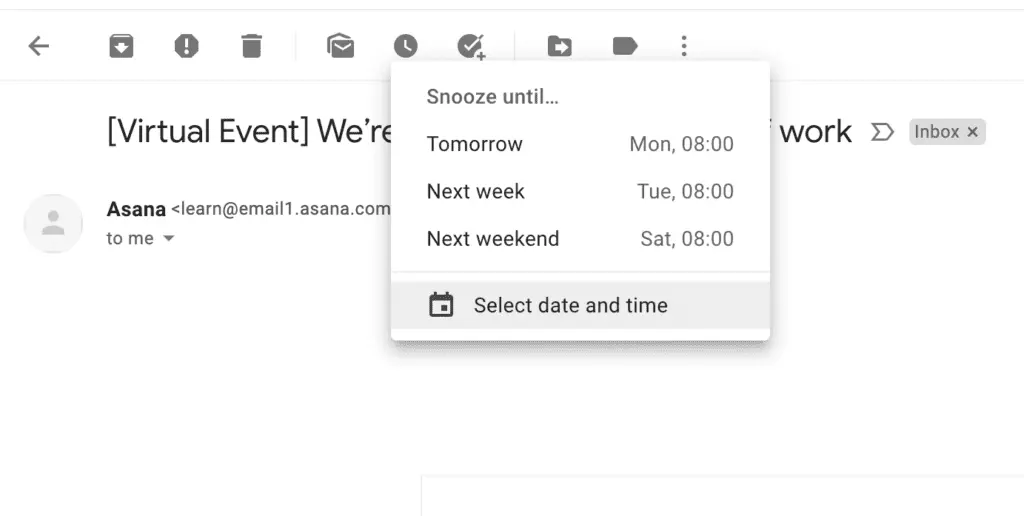
Sempre que receber uma mensagem do Gmail que não deseja tratar imediatamente, clique no ícone do relógio na barra de menu superior e selecione um horário em que gostaria que ela reaparecesse na sua caixa de entrada. Além disso, se houver algum e-mail que não deseja receber no futuro, pode bloquear o remetente ou cancelar a subscrição se for relacionado com negócios.
14. Obtenha os Perfis Sociais, Cargos, Detalhes da Empresa e Mais dos Seus Contatos
Veja o perfil do Twitter do seu destinatário, o último tweet, atualizações do Facebook, perfil do LinkedIn e dados demográficos.
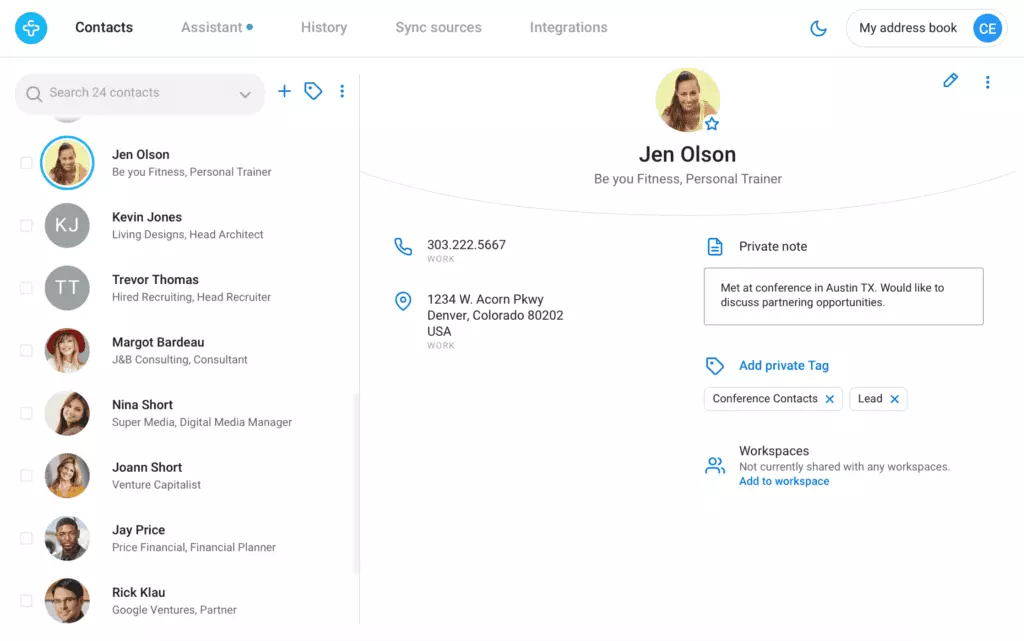
Contact+ é uma extensão do Chrome que traz todos os detalhes sobre os seus contatos do Gmail para um painel lateral ao lado das suas mensagens. Você também pode fazer anotações, aplicar etiquetas e adicioná-los via outras redes sociais que você ainda pode não ter conectado. Um bônus extra para vendedores ou recursos humanos é que também puxa detalhes sobre a empresa do seu contato, incluindo os perfis sociais e a atividade.
15. Enviar Emails de Endereços Diferentes (mesmo os não-Gmail)
Responda a emails de um endereço de email diferente daquele para o qual a mensagem original foi enviada.
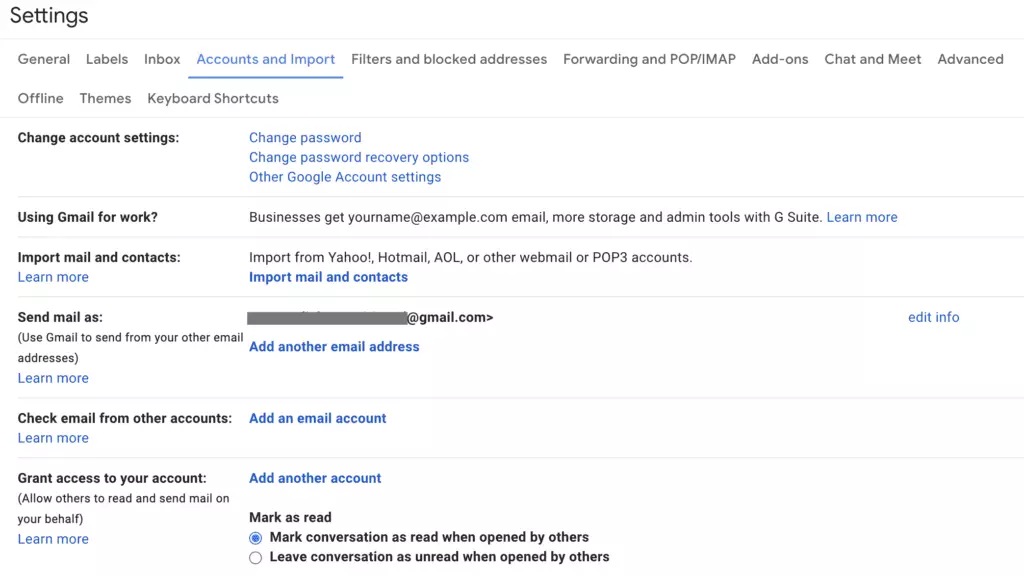
Vá a Definições, depois a Contas e Importação, e adicione as suas outras contas de email na seção "Enviar email como". Uma vez adicionadas, você poderá clicar no seu retrato em qualquer janela de composição de mensagem de resposta rápida ou pop-out para selecionar de qual conta você gostaria que a mensagem fosse enviada. Isso também aplicará qualquer assinatura que você tenha configurado.
16. Descubra Quando Alguém Abre o Seu Email
Descubra se todos os destinatários abriram o seu email e a que horas.
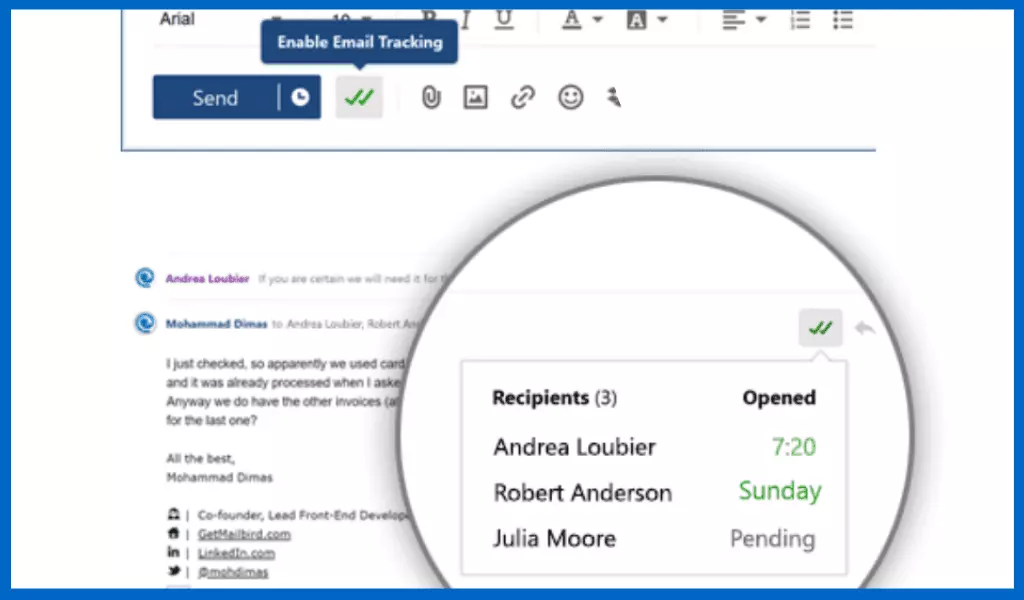
A versão Mailbird Premium tem um recurso útil para rastrear emails. Você pode ir ao menu de Configurações de Composição e ativar o recurso, e qualquer correspondência futura aparecerá com um rastreador como na imagem acima. Note, porém, que o recurso só funciona se a outra parte não tiver um aplicativo anti-rastreamento de email ativado e se tiver as imagens ativadas.
17. Receba Lembretes para Seguir
Obtenha a opção de criar automaticamente lembretes de seguimento para eles.
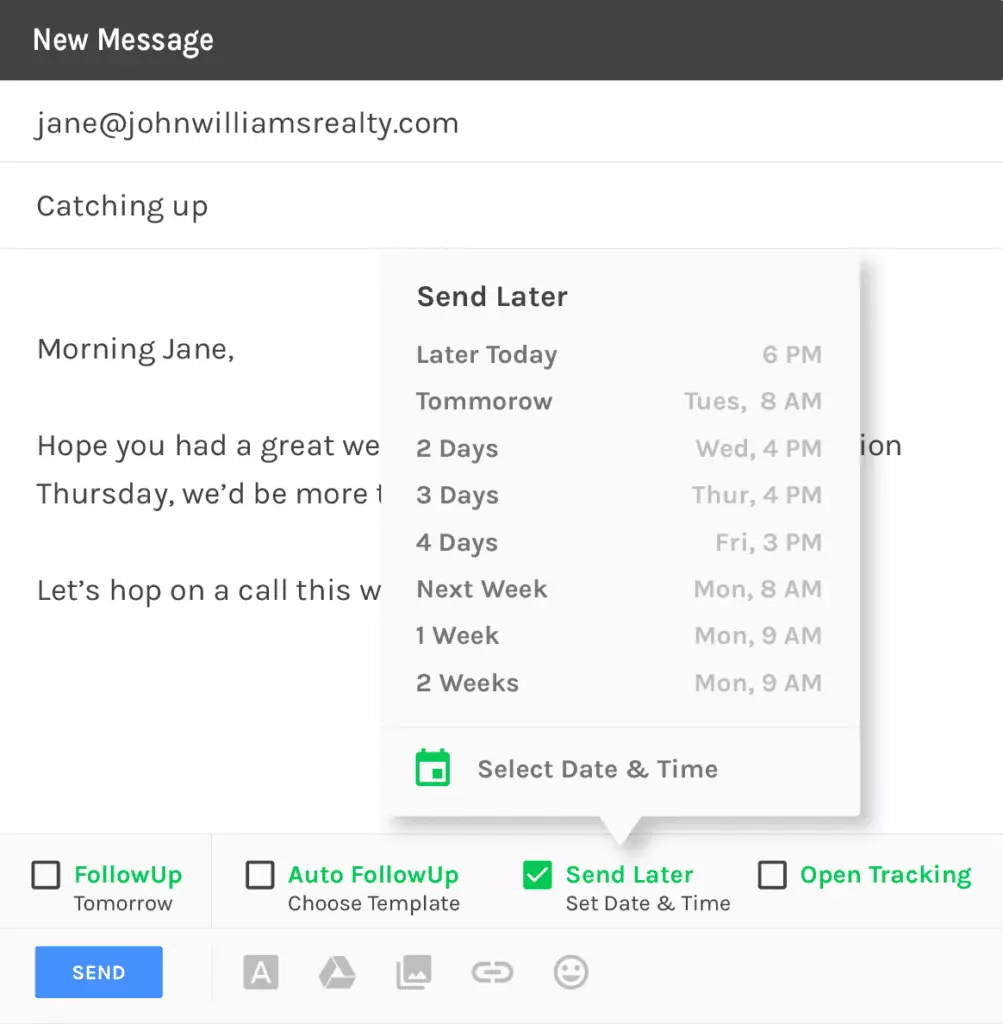
Instale a extensão do Chrome FollowUp e faça o login usando o método que preferir. Você também precisará conceder à aplicação permissão para gerenciar seu Gmail. Uma vez instalada, você verá novas opções na sua janela de composição do Gmail, incluindo a opção de rastrear aquele e-mail, enviá-lo mais tarde, e mais.
18. Anular o envio de um e-mail usando o Gmail
Impeça que qualquer e-mail enviado usando o Gmail seja enviado durante um curto período de tempo usando esta configuração.
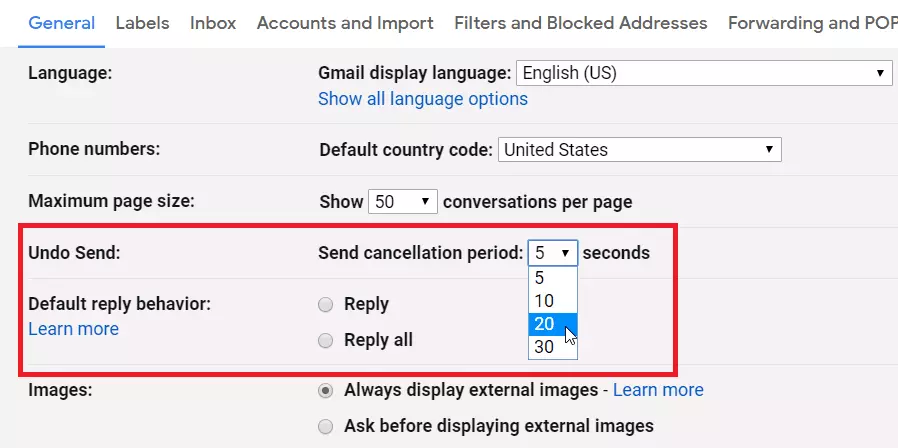
Vá ao menu de Configurações no Gmail e na guia "Geral" desça até "Anular Envio". Aqui, você pode ativar o recurso clicando no botão de opção e indicando o período de tempo que gostaria de poder anular o envio de qualquer mensagem (pode escolher até 30 segundos de atraso). Quando ativado, este recurso mantém o e-mail na sua caixa de saída antes de ser enviado, dando-lhe tempo para anular o envio se necessário.
19. Crie os Seus Próprios Atalhos de Teclado
Utilize esta funcionalidade do Gmail para criar as suas próprias combinações de atalhos para funções que utiliza frequentemente.
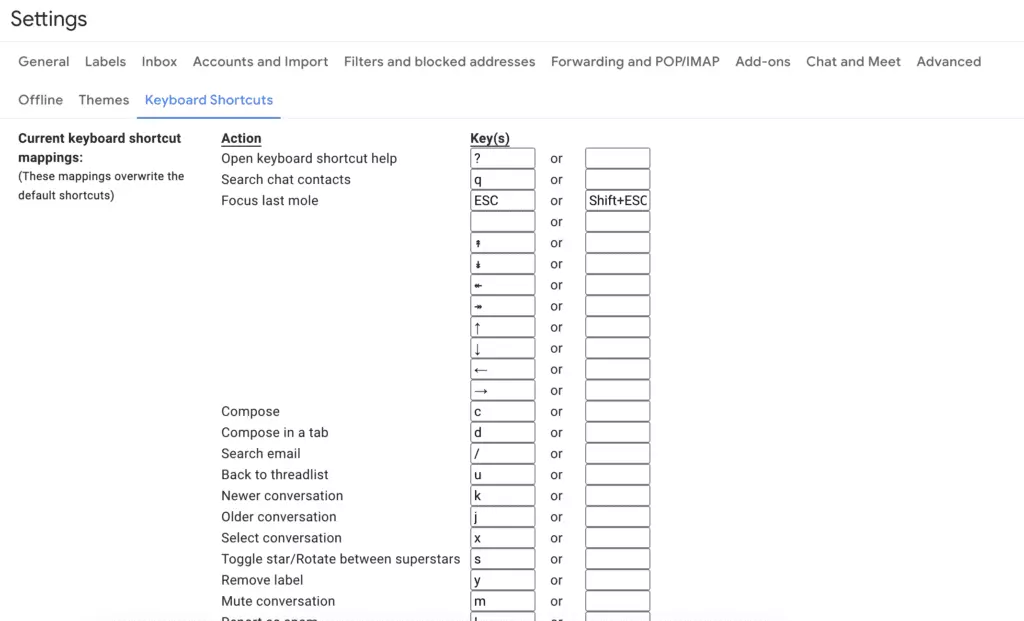
Mais uma vez, na aba Avançado das Configurações do Gmail, pode ativar os atalhos de teclado personalizados. Não se esqueça de guardar as alterações para ativar a funcionalidade — o Gmail irá recarregar a página, e da próxima vez que for às Configurações, haverá uma nova aba ("Atalhos de Teclado") onde pode definir os atalhos que precisa.
20. Pesquisar e Enviar GIFs no Gmail
Pesquise e injete GIFs animados diretamente nas suas mensagens de email.
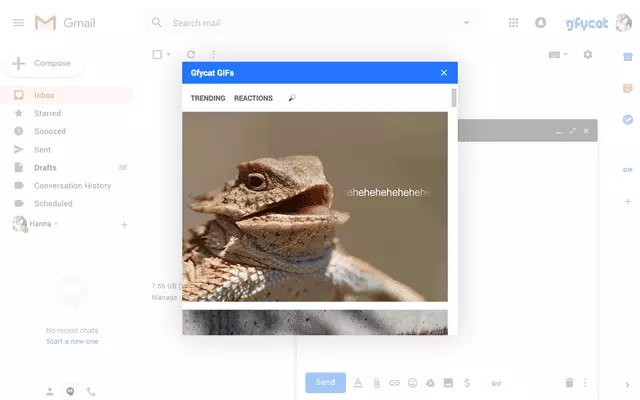
A extensão Gfycat para Chrome permite que os utilizadores do Gmail pesquisem na sua base de dados de GIFs populares e os incluam no corpo dos seus emails simplesmente clicando no ícone na barra de ferramentas de formatação.
21. Partilhe Grandes Ficheiros Usando o Gmail
Envie links juntamente com a sua mensagem com permissão para aceder ao ficheiro, permitindo-lhe enviar grandes ficheiros sem se preocupar com limites.
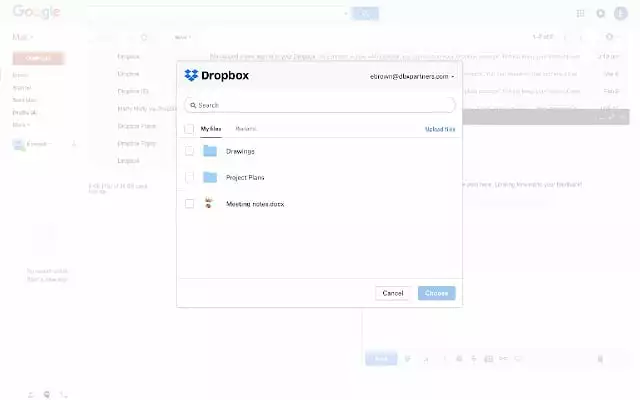
O Dropbox tem uma excelente extensão para o Chrome que lhe permite partilhar links para os seus ficheiros no Dropbox sem ter de abrir o Dropbox e copiá-los/colá-los manualmente. O melhor de tudo, este método permite-lhe partilhar grandes ficheiros rapidamente.
22. Acelere o Gmail
Encontre e elimine e-mails grandes e antigos para acelerar o seu Gmail.
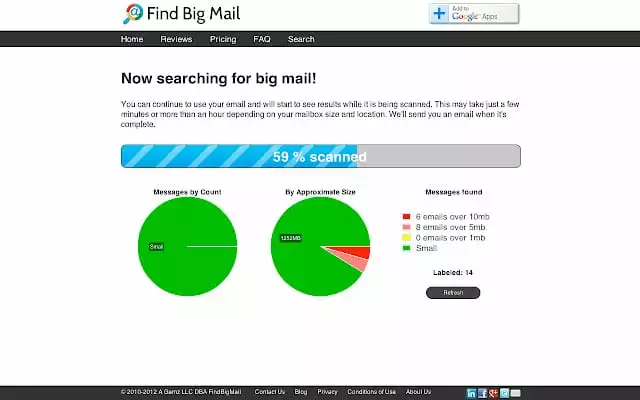
FindBigMail encontra, classifica e permite que você elimine grandes e-mails. Isso pode ter um efeito incrível em acelerar contas do Gmail. Também pode tornar muito mais rápido verificar a sua conta do Gmail usando clientes de e-mail, uma vez que eles precisam baixar suas mensagens.
23. Mantenha o Gmail como o Aplicativo de Email Padrão
Force os links mailto: e outras aplicações a abrirem utilizando o Gmail, e evite que sejam abertos com outros clientes de email.
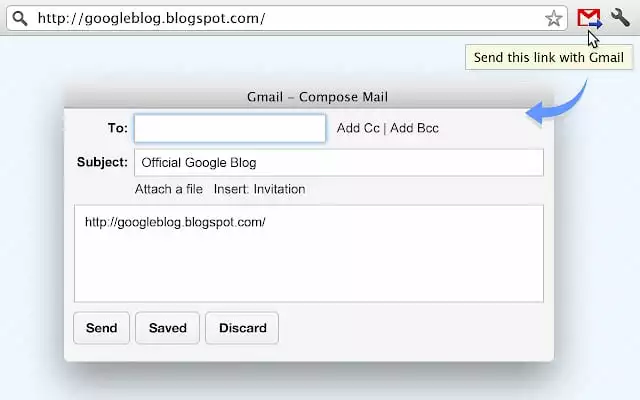
Enviar com o Gmail não só adiciona um pequeno botão na sua barra de tarefas do Chrome que permite compor emails rápidos, mas também força qualquer link ou prompt para abrir o seu cliente de email padrão a utilizar o Gmail. Se você frequentemente encontra o seu sistema tentando abrir clientes de email nativos em vez do seu Gmail, esta extensão é para você.
24. Utilize uma Folha de Dicas de Atalhos de Teclado do Gmail
Aceda a uma visão rápida de todos os atalhos de teclado do Gmail e uma descrição detalhada do que cada um faz. Às vezes, uma tecla de atalho pode ser um grande truque para emails.
Para ativar os atalhos de teclado e obter acesso à folha de dicas, vá a Definições > Geral > Atalhos de teclado e selecione o botão de opção ao lado de "Atalhos de teclado ativados." Guarde as suas definições antes de sair. Com os atalhos ativados, pode pressionar Shift-? a qualquer momento para exibir uma folha de dicas completa com todos os atalhos de teclado.
25. Silenciar Conversas no Gmail
Outro dos truques menos conhecidos do Gmail é silenciar conversas: impedir que novos emails no atual tópico de conversa apareçam na sua caixa de entrada.
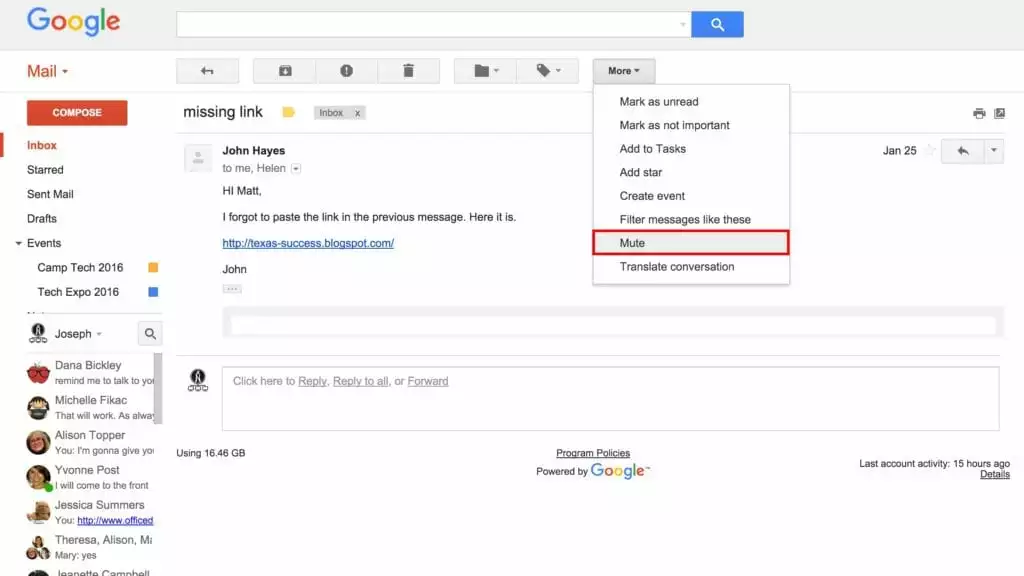
Para impedir que quaisquer novos emails em um tópico de email entupam a sua caixa de entrada, clique em "mais" com a conversa de email aberta. Depois, clique em Silenciar. Nenhum novo email nesse tópico aparecerá mais como novo na sua caixa de entrada.
26. Descubra Se Alguém Tem Acesso à Sua Conta do Gmail
Veja se alguém mais usou sua conta de email verificando os registros recentes da atividade da sua conta do Gmail.
Se você está preocupado que sua conta tenha sido invadida, pode verificar os registros de atividade do Gmail rolando até o final da janela do Gmail e clicando em "Detalhes" (veja a captura de tela). Uma nova janela se abrirá com toda a atividade da sua conta, incluindo registros de acesso a extensões, aplicativos e clientes. Quando estiver em dúvida, é melhor trocar sua senha de qualquer forma.
Existem dicas e truques para o Gmail que esquecemos?
Por favor, compartilhe-os conosco nos comentários. Adoraríamos saber como você encontrou uma maneira melhor de usar sua caixa de entrada do Gmail.
Perguntas Frequentes
Existe um truque para segurança no Gmail?
Sim, existe um truque para segurança no Gmail. Quando você desconfiar, certifique-se de verificar sua atividade recente. Se você estiver preocupado que sua conta tenha sido hackeada, pode verificar os registos de atividade do seu Gmail rolando até o fundo da janela do Gmail. Além disso, utilize a autenticação móvel em duas etapas para segurança.
Como posso eliminar rapidamente milhares de emails no Gmail?
Você pode facilmente usar a seleção mestre para encontrar todos os emails que deseja apagar. Agora use a opção "caixa de seleção" para selecionar tudo. Uma vez selecionados todos os emails, use o ícone de Lixeira para excluir.
Posso silenciar uma conversa no Gmail?
Sim, você pode silenciar uma conversa no Gmail clicando em "mais" com a conversa de email aberta. Em seguida, clique em Silenciar. Não mais emails nesse tópico aparecerão como novos emails na sua caixa de entrada.


