Le Guide Ultime des Astuces Gmail

Gmail n'est pas seulement une adresse électronique, c'est un outil incroyable, mais il est probable que vous n'ayez exploré qu'une infime partie de son potentiel. Il existe toute une gamme d'astuces Gmail (comme l'activation des notifications de bureau, les réponses prédéfinies, une fonction d'envoi annulable, etc.) pour vous aider à mieux l'utiliser.
Dans ce guide, nous allons vous montrer les meilleures astuces et conseils pour Gmail que nous avons pu dénicher parmi des dizaines de sources de premier plan, y compris Hubspot, Mashable, et plus encore.
- Vous souhaitez transformer votre Gmail en une véritable centrale de productivité plutôt qu'en un simple adresse e-mail?
- Peut-être avez-vous besoin d'aide pour gérer vos prospects par e-mail ?
- Vous devez vous assurer que votre compte Gmail est aussi sécurisé que possible ?
- Essayez-vous de devenir plus organisé en utilisant simplement les paramètres généraux de votre boîte de réception ?
- Voulez-vous accélérer l'utilisation de votre boîte de réception Gmail ?
1. Créer et lier des tâches avec des emails
Tout en lisant un email, créez des tâches qui sont liées au message :
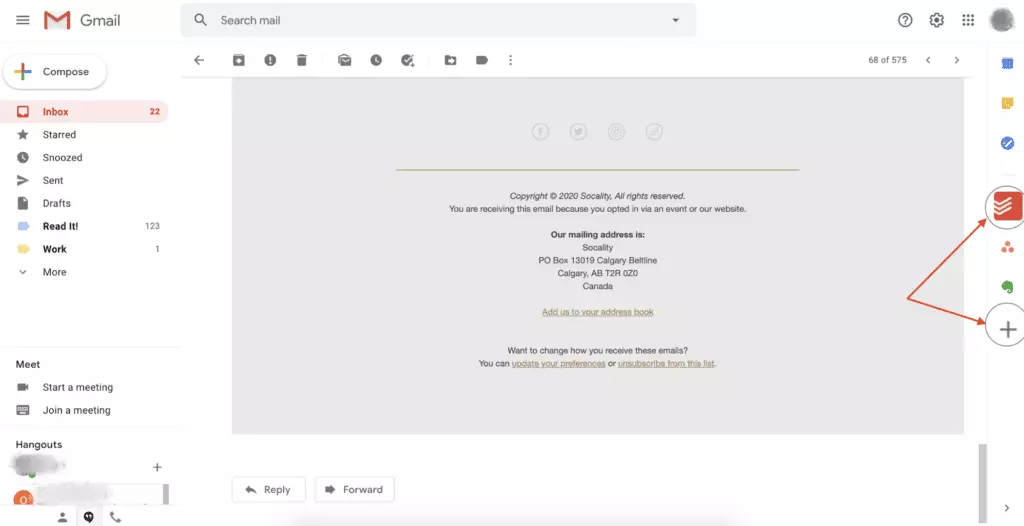
Vous pouvez ajouter une intégration Todoist à votre boîte de réception Gmail en cliquant sur le bouton plus et en choisissant l'application dans la liste. Une fois que vous avez connecté Todoist, ouvrez n'importe quel email et cliquez sur l'icône de l'application pour créer une tâche qui sera liée à ce message dans la boîte de réception. Vous pouvez ensuite modifier la tâche pour inclure une date d'échéance, un projet et un niveau de priorité dans votre compte Gmail.
2. Planifiez des réunions dans votre compte Gmail
Résolvez les dilemmes de planification de réunions en proposant des créneaux horaires disponibles et en permettant à vos participants d'indiquer à quel moment, au sein de votre plage horaire indiquée, ils sont également disponibles pour se rencontrer.
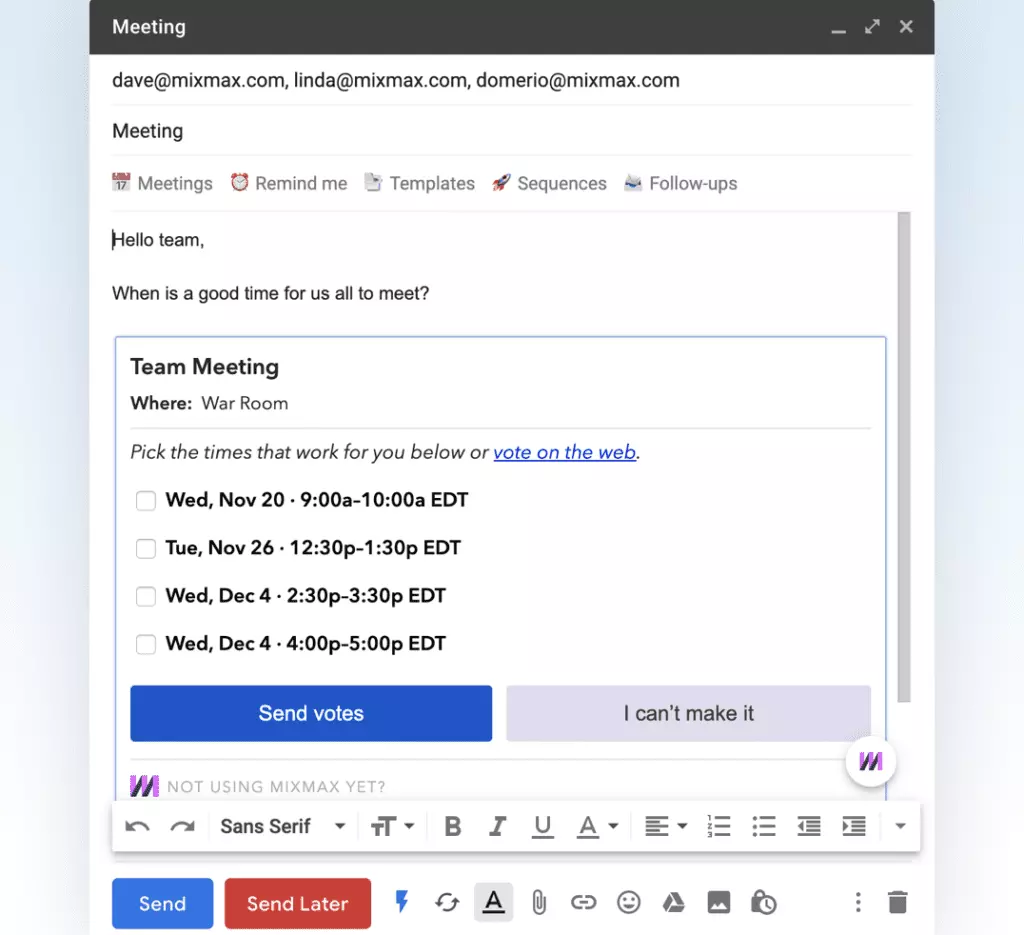
Mixmax est une extension Chrome populaire pour Gmail qui vous permet de planifier des réunions dans un e-mail. Vous pouvez proposer une plage d'heures de réunion et permettre à vos destinataires de sélectionner ce qui leur convient jusqu'à ce que vous restreigniez le moment idéal pour se rencontrer. Mixmax comprend également une gamme d'autres options telles que des sondages par e-mail, le suivi, et plus encore.
3. Ajoutez des tableaux semblables à Trello à votre Gmail
Si vous ne souhaitez pas intégrer l'application, vous pouvez néanmoins organiser vos e-mails en tableaux, tout comme des cartes dans Trello, pour garder les choses organisées ou créer un flux de travail :
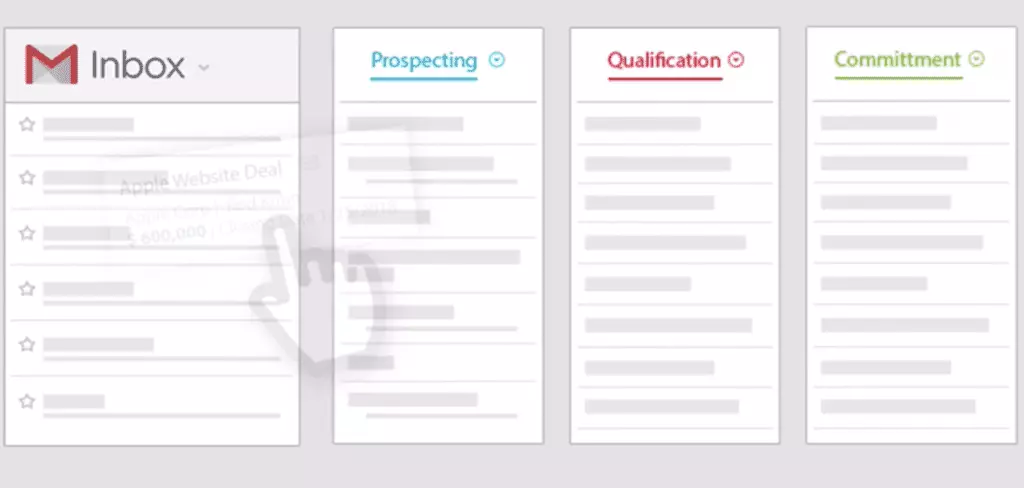
Sortd est une interface intelligente pour Gmail qui transforme votre boîte de réception en un tableau où vous pouvez faire glisser et déposer des e-mails dans des colonnes suivant n'importe quel flux de travail ou ordre de tri que vous voulez. Cela fonctionne très bien pour les flux de travail de contacts ou d'e-mails pour les équipes de vente, ainsi que pour la gestion de projets et la planification.
4. Vérifier les expéditeurs authentiques
Assurez-vous que les e-mails des grands détaillants et marques sont authentiques grâce à cette fonctionnalité standard de Gmail :
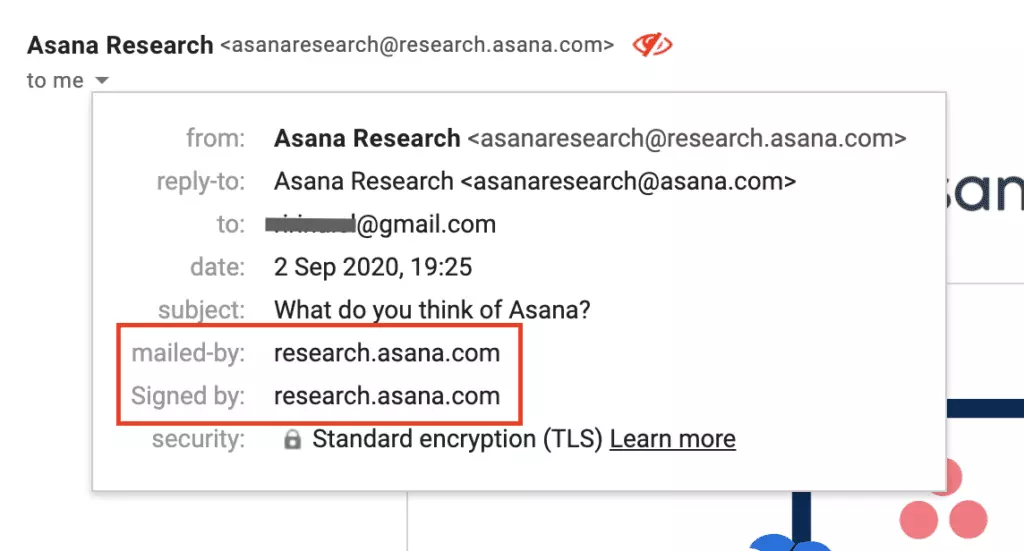
Vous pouvez vérifier si un e-mail a été envoyé par un expéditeur authentique en consultant les détails (cliquez sur la petite flèche sous l’adresse e-mail de l’expéditeur). Les messages authentifiés auront le nom de domaine dans les en-têtes "expédié par" et "signé par". Sinon, ils contiendront des points d'interrogation.
Notez que les e-mails non authentifiés nécessitent de la prudence ; cependant, parfois, de vraies entreprises ont des problèmes d’authentification.
5. Découvrez quels emails sont suivis
Même avant de les ouvrir, sachez quels emails sont suivis par leurs expéditeurs.
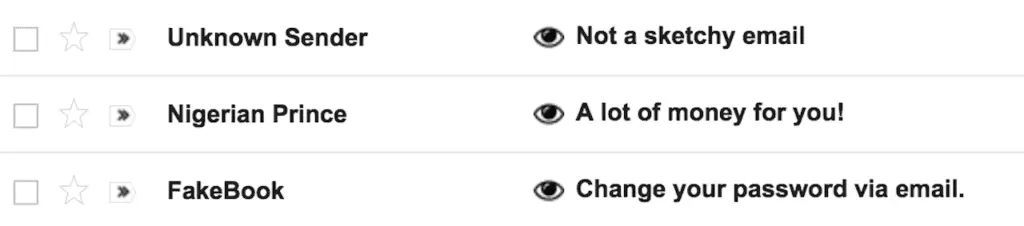
Installez Ugly Email, et chaque fois que votre email contient un script de suivi, il apparaîtra avec ce que l'extension appelle "le mauvais œil." De cette façon, vous pouvez toujours être sûr lorsque quelqu'un peut être alerté que vous avez ouvert son message - une information précieuse lorsque vous ne pouvez pas y revenir tout de suite.
6. Supprimer des e-mails envoyés avec Gmail
L'un des astuces Gmail les moins connues est la possibilité de révoquer l'accès de quiconque à un message e-mail en utilisant une fonction spéciale de Gmail.
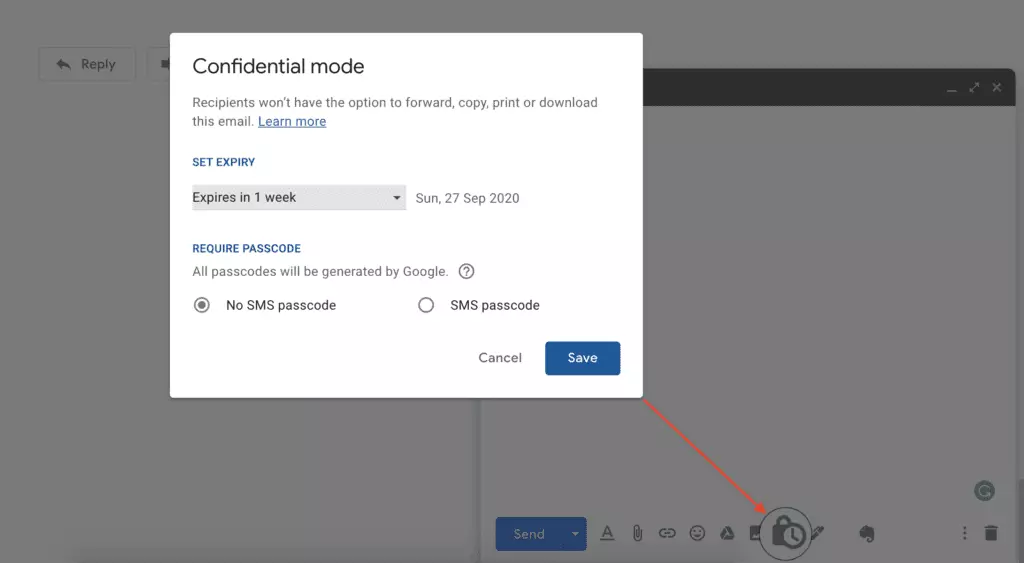
Peu d'utilisateurs de Gmail connaissent le mode confidentiel, mais il vous permet de fixer une date d'expiration sur un e-mail. De plus, le destinataire perdra également la possibilité de copier ou de transférer l'e-mail que vous avez envoyé, ainsi que toutes les pièces jointes. Pour activer le mode confidentiel, trouvez le bouton de verrou et d'horloge dans la fenêtre de rédaction, cliquez dessus, choisissez une date d'expiration et appuyez sur "Enregistrer."
7. Découvrez qui a partagé votre adresse e-mail
Utilisez les règles de nom de compte Gmail pour créer des adresses e-mail uniques qui fonctionnent avec votre compte Gmail.
Saviez-vous que la ponctuation est superflue dans les adresses e-mail Gmail ? Vous pouvez ajouter "." ou "+" n'importe où dans votre adresse Gmail existante et elle apparaîtra toujours dans votre boîte de réception. Donc, chaque fois que vous vous inscrivez à quelque chose, essayez une variation différente, comme "yo.ouremail@gmail.com," et notez-la. Tthen, vous pouvez rechercher ou même créer un filtre pour détecter lorsque quelqu'un utilise cette configuration d'e-mail pour vous envoyer quelque chose.
8. Utilisez Gmail hors ligne
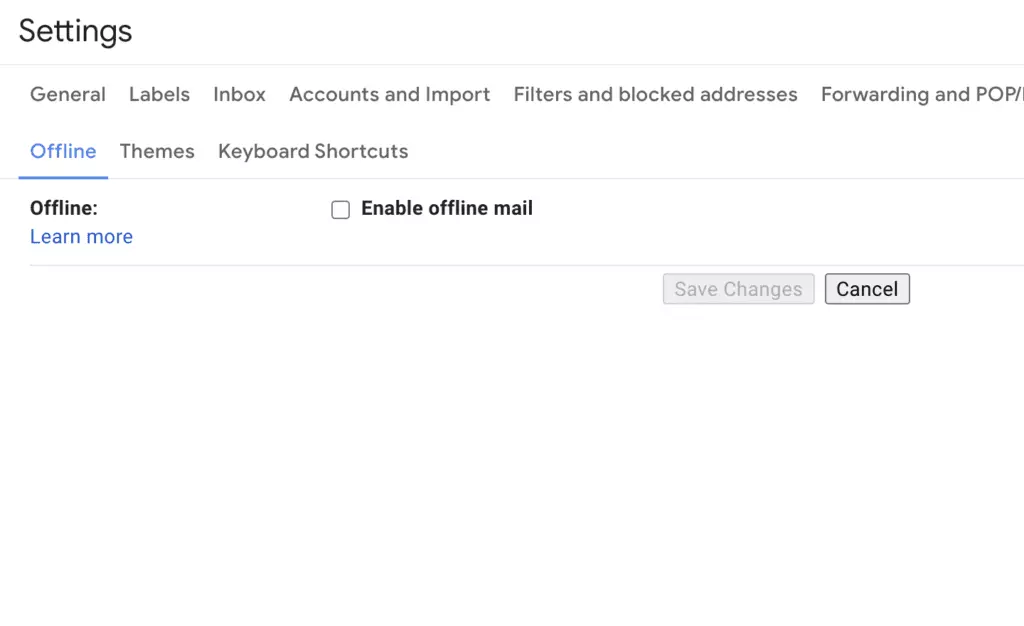
Un autre conseil pour Gmail est d'utiliser Gmail hors ligne. Mais comment accéder à vos messages lorsque vous n'avez pas accès à Internet sur votre ordinateur portable ou PC ?
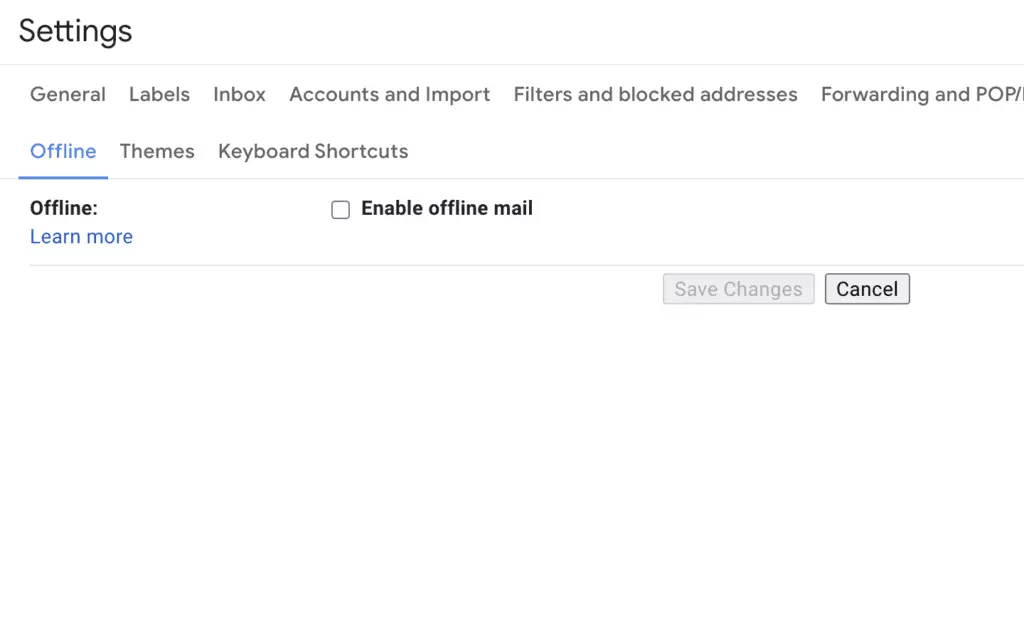
Il y a quelque temps, il y avait une application Chrome Gmail hors ligne qui vous permettait de vérifier vos comptes Gmail même si vous n'étiez pas en ligne. Cette application n'est plus disponible car vous pouvez maintenant rendre Gmail accessible hors ligne en cochant la case correspondante dans les paramètres.
9. Prévisualisez un e-mail sans l'ouvrir
Ajoutez une troisième colonne à votre fenêtre Gmail avec un aperçu du message sélectionné comme dans Mailbird, Outlook, et d'autres clients de messagerie.
Par défaut, vos e-mails dans une boîte de réception Gmail apparaissent sous forme de liste. Cependant, vous pouvez changer cela en ajoutant un volet de lecture dans les paramètres rapides (cliquez sur l'icône en forme de roue dentée dans le coin supérieur droit) et prévisualiser les messages dans celui-ci.
Vous pouvez également ajouter plusieurs sections (ou volets) à votre boîte de réception, personnalisant ce qui doit s'afficher dans chacun. Vous pouvez accéder à cette fonctionnalité en vous rendant dans l'onglet Boîte de réception des paramètres et en choisissant "Boîtes de réception multiples" dans le type de boîte de réception.
10. Partager les étiquettes Gmail avec d'autres utilisateurs de Gmail
C'est l'un des trucs les plus populaires pour la boîte de réception Gmail. Collaborez à la création de meilleurs flux de travail en utilisant des étiquettes partagées dans Gmail.
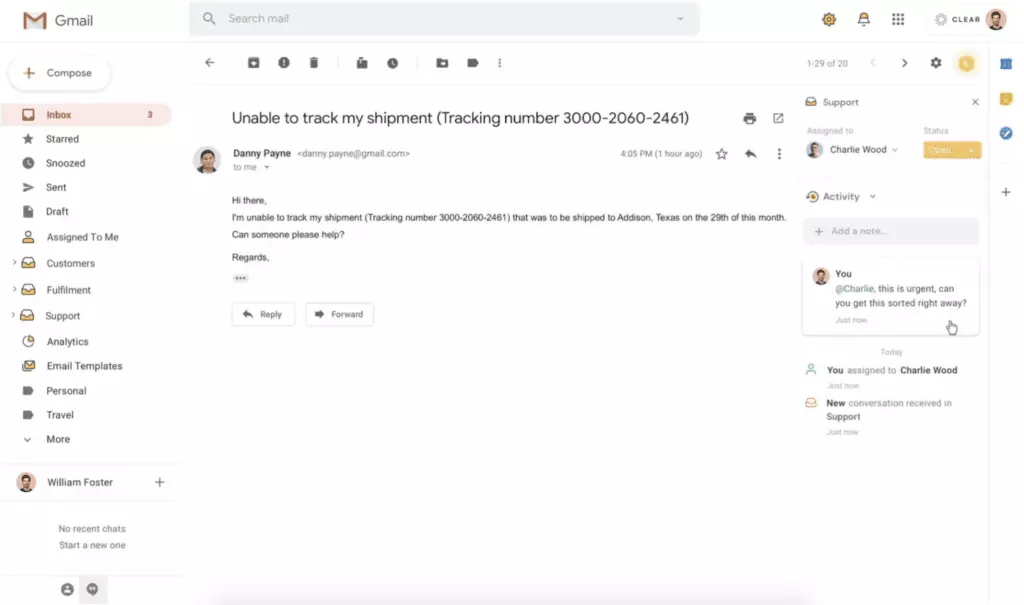
L'installation de l'extension Hiver pour Gmail vous permet de partager vos étiquettes, contacts, et plus encore avec d'autres utilisateurs de Gmail. Cela peut être excellent pour les organisations ou les équipes partageant un flux de travail ou tout autre type de gestion des mails en dehors d'un CMS traditionnel.
11. Utiliser des réponses préenregistrées
Une autre astuce pour Gmail est de sauvegarder et d’envoyer des réponses et messages souvent utilisés pour gagner du temps.
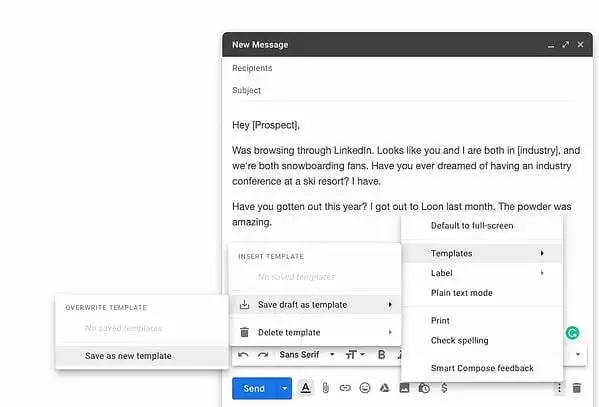
Dans le menu des paramètres, allez dans l'onglet Avancé et activez les Modèles. La prochaine fois que vous écrivez un message, vous pourrez rédiger votre premier ensemble de réponses en sélectionnant la flèche vers le bas, en passant la souris sur Modèle > Enregistrer le brouillon comme modèle, et en cliquant sur "Enregistrer comme nouveau modèle." À partir de ce moment, vous pouvez toujours injecter vos réponses sauvegardées (y compris les champs de fusion).
12. Enregistrer les pièces jointes d'e-mail dans Google Drive
Téléchargez automatiquement toutes les pièces jointes envoyées à votre boîte de réception dans votre Google Drive afin de ne jamais les perdre.
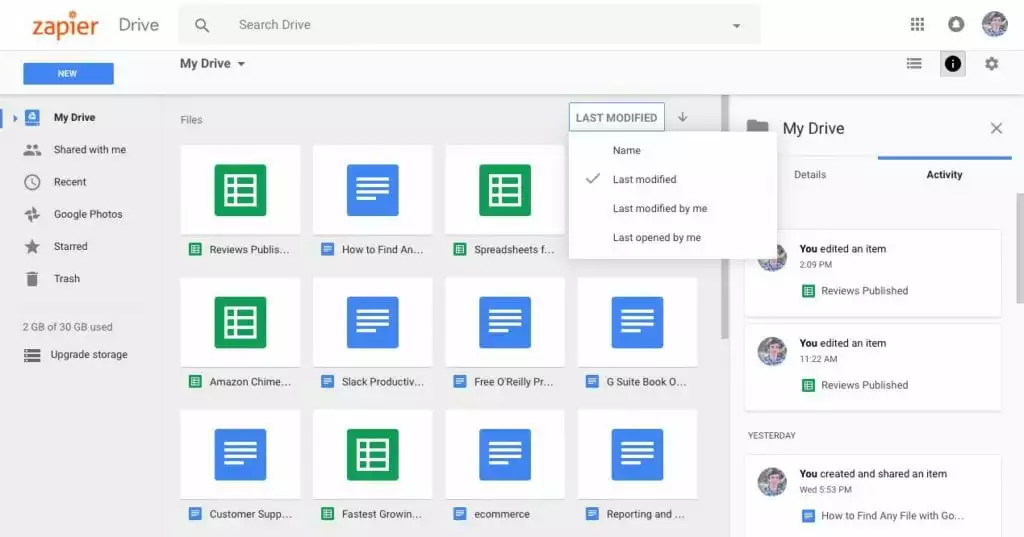
Rendez-vous sur la page zap de Zapier pour Gmail vers Google Doc afin de commencer à automatiser le processus d'enregistrement des pièces jointes d'e-mail directement dans votre Google Drive. Pour les nouveaux utilisateurs, la création d'un compte sur Zapier est requise. Par la suite, vous devrez autoriser Zapier à accéder et à gérer vos Google Drive sur ordinateur et comptes Gmail. Une fois configuré, ce zap acheminera automatiquement chaque pièce jointe d'e-mail reçue dans un dossier désigné au sein de votre Google Drive, simplifiant ainsi l'organisation de vos fichiers numériques.
13. Retarder les messages et conversations Gmail pour plus tard
Retirez les messages de votre boîte de réception pour y revenir dans une heure, un jour, une semaine, ou plus - vous permettant de vider votre boîte de réception sans rien manquer.
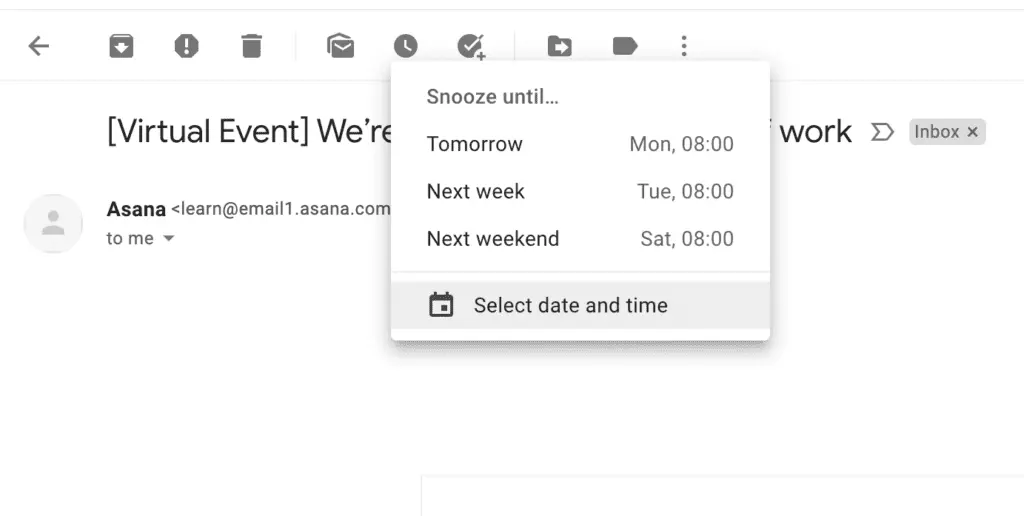
Chaque fois que vous recevez un message Gmail que vous ne souhaitez pas traiter immédiatement, cliquez sur l'icône de l'horloge dans la barre de menu supérieure et sélectionnez un moment où vous aimeriez qu'il réapparaisse dans votre boîte de réception. De plus, si vous ne souhaitez plus recevoir certains emails à l'avenir, vous pouvez soit bloquer l'expéditeur, soit vous désabonner s'il s'agit d'une entreprise.
14. Obtenez les profils sociaux, les titres d'emploi, les détails de l'entreprise et plus encore de vos contacts
Voir le profil Twitter de votre destinataire, son dernier tweet, ses mises à jour Facebook, son profil LinkedIn et ses données démographiques.
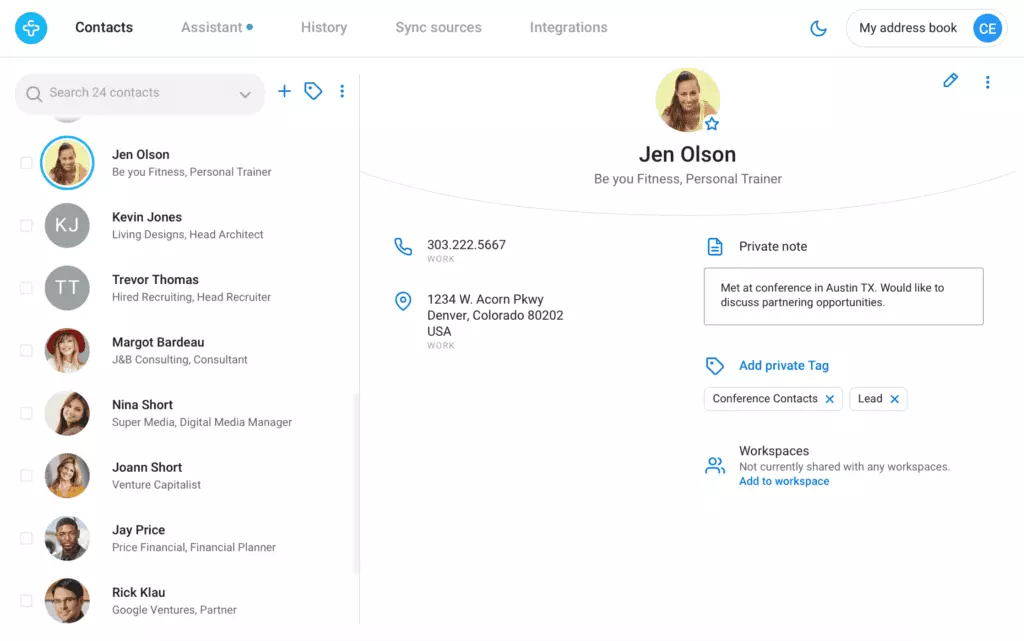
Contact+ est une extension Chrome qui rassemble chaque détail sur vos contacts Gmail dans un panneau latéral à côté de vos messages. Vous pouvez également prendre des notes, appliquer des étiquettes et les ajouter via d'autres réseaux sociaux auxquels vous ne vous êtes peut-être pas encore connecté. Un avantage supplémentaire pour les commerciaux ou les Ressources Humaines est qu'il affiche également des détails sur l'entreprise de votre contact, y compris ses profils sociaux et son activité.
15. Envoyer des e-mails depuis différentes adresses (même celles qui ne sont pas Gmail)
Répondez aux e-mails depuis une adresse e-mail différente de celle à laquelle le message original a été envoyé.
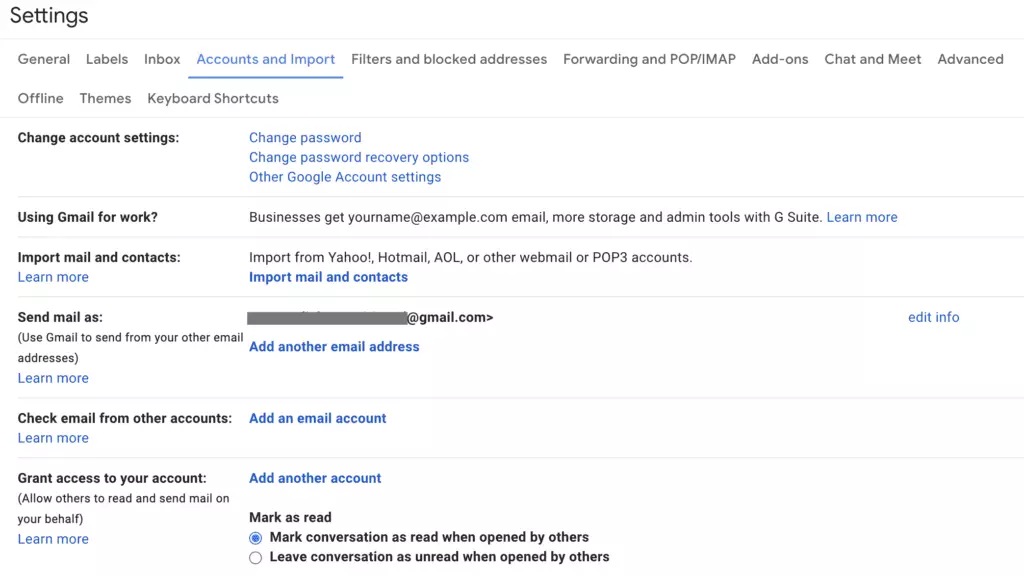
Allez dans Paramètres, puis Comptes et Importation, et ajoutez vos autres comptes e-mail dans la section "Envoyer des e-mails en tant que". Une fois ajoutés, vous pourrez cliquer sur votre portrait dans n'importe quelle fenêtre de composition de message rapide ou pop-out pour sélectionner le compte à partir duquel vous souhaitez envoyer le message. Cela appliquera également toutes les signatures que vous avez configurées.
16. Apprenez quand quelqu'un ouvre votre e-mail
Découvrez si tous les destinataires ont ouvert votre e-mail et à quelle heure.
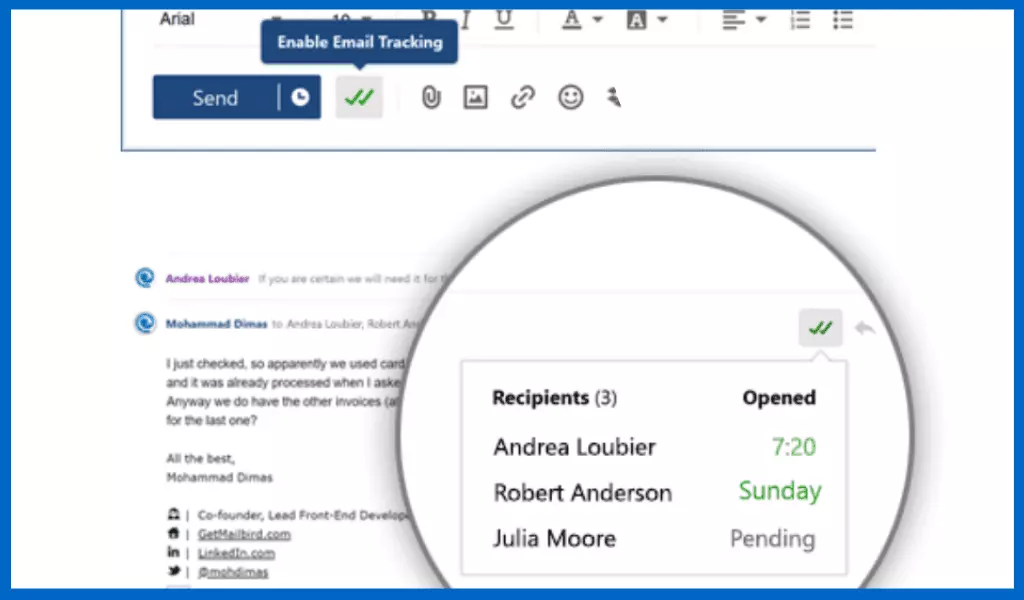
La version Mailbird Premium dispose d'une fonctionnalité pratique pour suivre les e-mails. Vous pouvez aller dans le menu des paramètres de composition et activer la fonctionnalité, et toute future correspondance apparaîtra avec un traceur comme dans l'image ci-dessus. Notez cependant que la fonctionnalité ne fonctionne que si l'autre partie n'a pas d'application anti-suivi d'e-mail activée et si les images sont activées.
17. Recevez des rappels pour faire un suivi
Obtenez l'option de créer automatiquement des rappels de suivi pour eux.
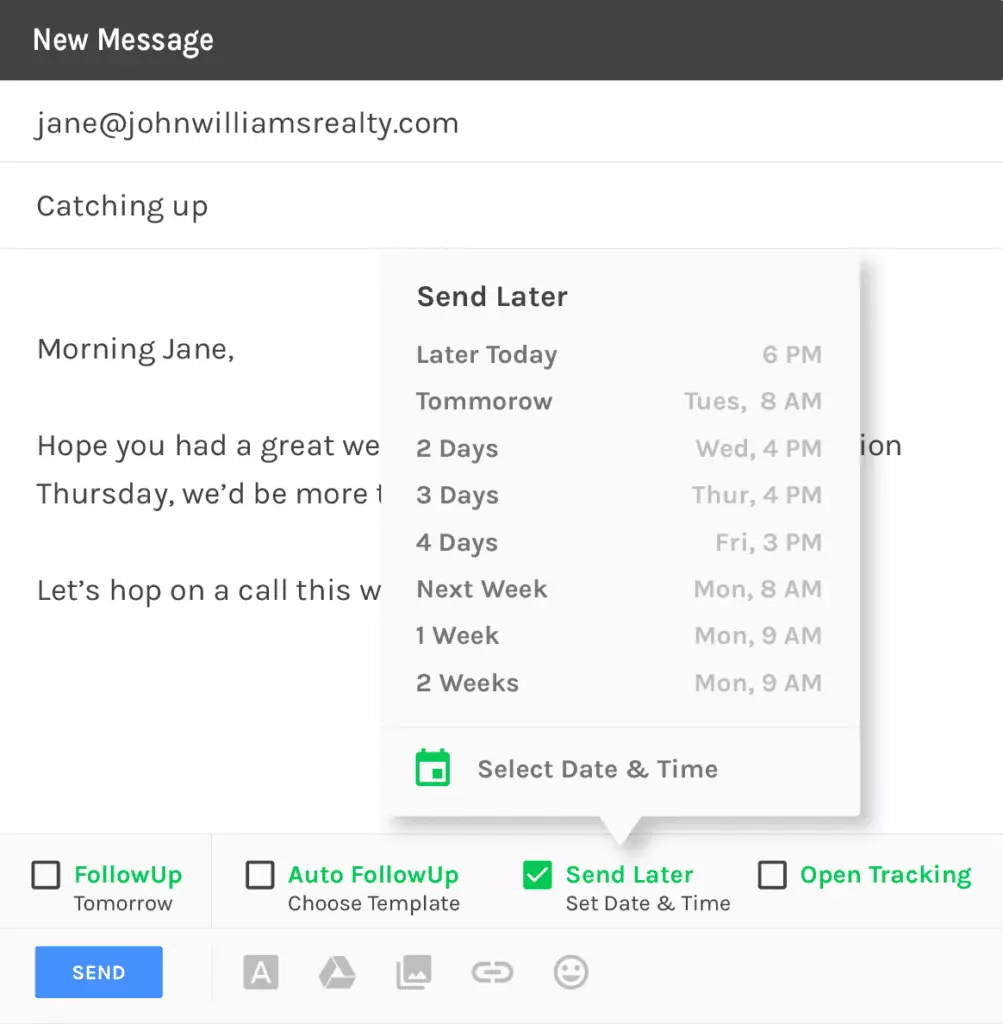
Installez l'extension Chrome FollowUp et connectez-vous en utilisant la méthode de votre choix. Vous devrez également accorder à l'application la permission de gérer votre Gmail. Une fois installée, vous verrez de nouvelles options dans votre fenêtre de rédaction Gmail, y compris l'option de suivre cet e-mail, de l'envoyer plus tard, et plus encore.
18. Annuler l'envoi d'un e-mail avec Gmail
Empêchez l'envoi d'un e-mail envoyé avec Gmail pendant une courte période à l'aide de ce paramètre.
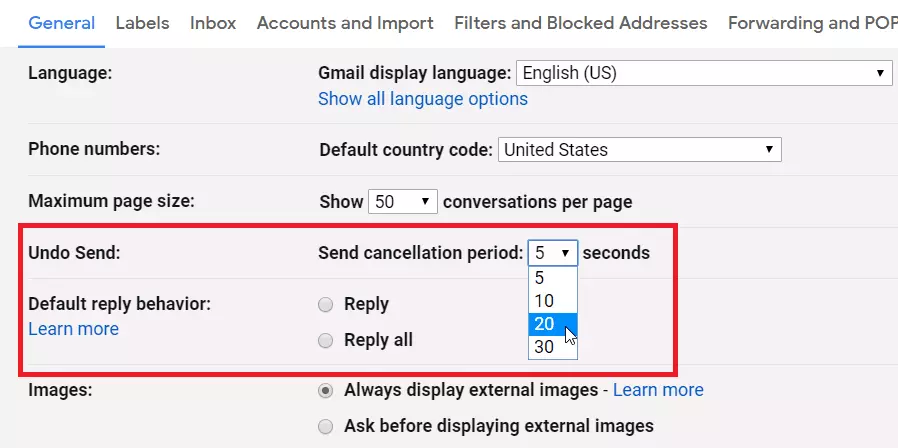
Allez dans le menu Paramètres de Gmail et, dans l'onglet "Général", faites défiler vers le bas jusqu'à "Annuler l'envoi." Ici, vous pouvez activer la fonctionnalité en cliquant sur le bouton radio et en indiquant la période pendant laquelle vous souhaitez pouvoir annuler l'envoi de tout message (vous pouvez choisir jusqu'à 30 secondes de délai). Lorsqu'elle est activée, cette fonctionnalité maintient l'e-mail dans votre boîte d'envoi avant l'envoi, vous donnant le temps de annuler l'envoi si nécessaire.
19. Créez Vos Propres Raccourcis Claviers
Utilisez cette fonctionnalité de Gmail pour créer vos propres combinaisons de raccourcis pour les fonctions souvent utilisées.
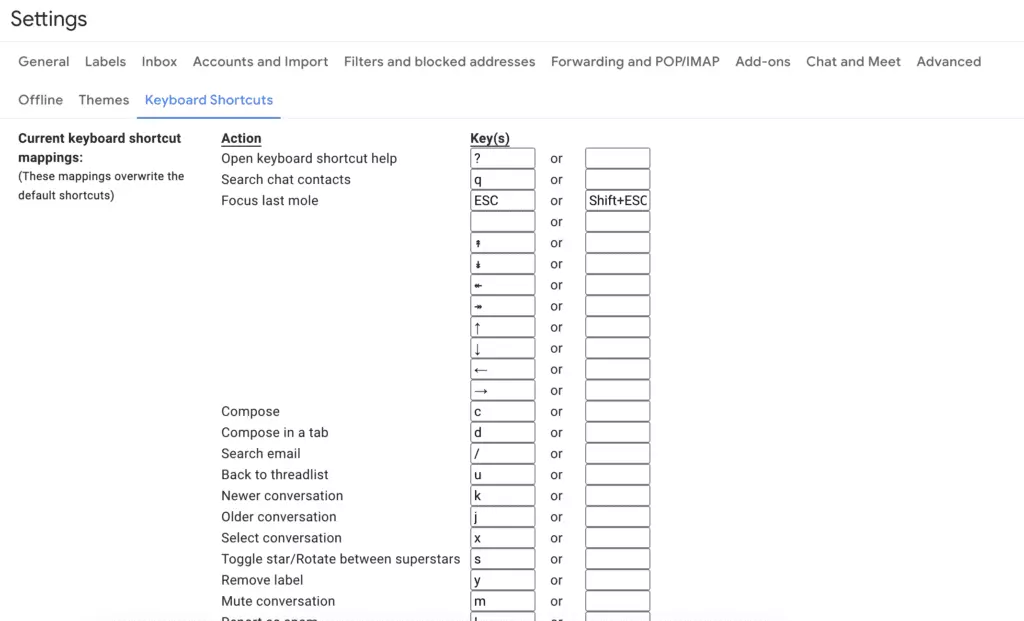
Encore une fois, dans l'onglet Avancé des paramètres Gmail, vous pouvez activer des raccourcis clavier personnalisés. N'oubliez pas d'enregistrer les modifications pour activer la fonctionnalité — Gmail va recharger la page, et la prochaine fois que vous accédez aux paramètres, il y aura un nouvel onglet ("Raccourcis Clavier") où vous pourrez définir les raccourcis dont vous avez besoin.
20. Rechercher et envoyer des GIFs dans Gmail
Recherchez et injectez des GIFs animés directement dans vos messages email.
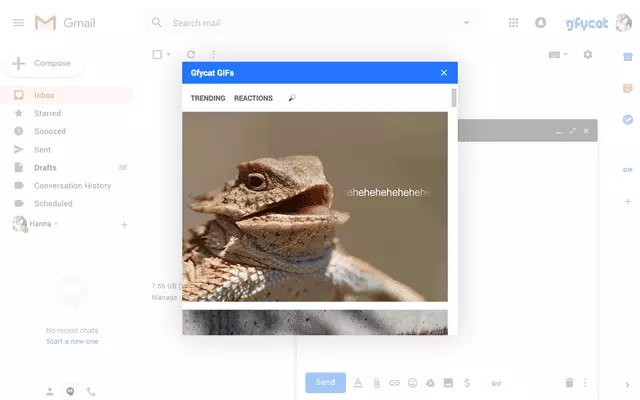
L' extension Chrome Gfycat permet aux utilisateurs de Gmail de rechercher dans sa base de données de GIFs populaires et de les inclure dans le corps de leurs emails simplement en cliquant sur l'icône dans la barre d'outils de formatage.
21. Partager de grands fichiers via Gmail
Envoyez des liens avec votre message avec la permission d'accéder au fichier, vous permettant d'envoyer de grands fichiers sans vous soucier des limites.
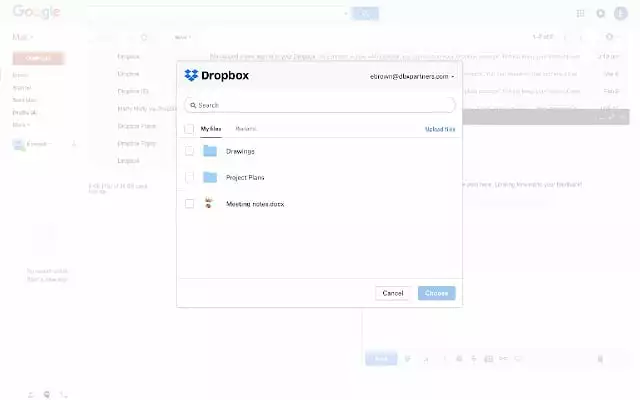
Dropbox dispose d'une excellente extension Chrome qui vous permet de partager des liens vers vos fichiers Dropbox sans avoir à ouvrir Dropbox et à les copier/coller manuellement. Mieux encore, cette méthode vous permet de partager de gros fichiers en un rien de temps.
22. Accélérez Gmail
Trouvez et supprimez de vieux e-mails volumineux pour accélérer votre Gmail.
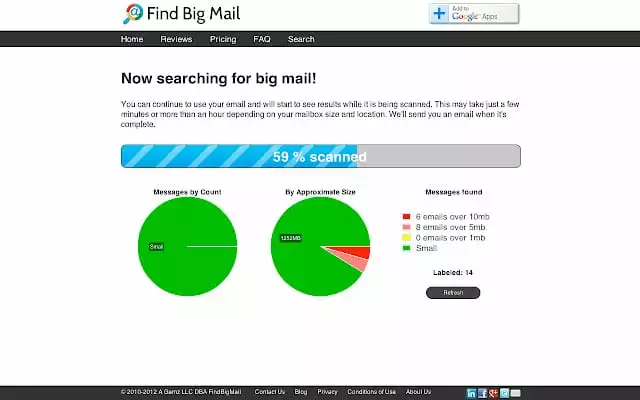
FindBigMail trouve, trie et vous permet de supprimer de gros e-mails. Cela peut avoir un effet incroyable pour accélérer les comptes Gmail. Cela peut également rendre la vérification de votre compte Gmail beaucoup plus rapide en utilisant des clients de messagerie, car ils doivent télécharger vos messages.
23. Gardez Gmail comme l'application de messagerie par défaut
Forcez les liens mailto: et d'autres applications à s'ouvrir avec Gmail, et empêche-les de s'ouvrir avec d'autres clients de messagerie.
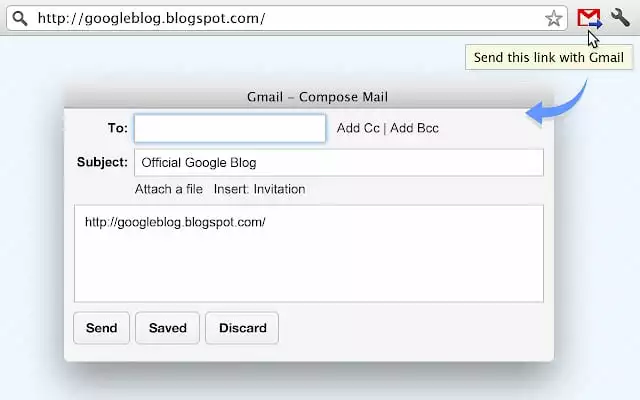
Envoyer avec Gmail ajoute non seulement un petit bouton dans votre barre des tâches Chrome qui vous permet de composer des e-mails rapides, mais il force également tous les liens ou invites pour ouvrir votre client de messagerie par défaut à utiliser Gmail. Si vous constatez régulièrement que votre système essaie d'ouvrir des clients de messagerie natifs au lieu de votre Gmail, cette extension est faite pour vous.
24. Utilisez une fiche d'astuces de raccourcis clavier Gmail
Accédez à un aperçu rapide de tous les raccourcis clavier Gmail et à une description détaillée de ce que chacun fait. Parfois, une touche courte peut être une grande astuce pour les e-mails.
Pour activer les raccourcis clavier et accéder à la fiche d'astuces, allez dans Paramètres > Général > Raccourcis clavier et sélectionnez le bouton radio à côté de "Raccourcis clavier activés." Enregistrez vos paramètres avant de quitter. Avec les raccourcis activés, vous pouvez appuyer sur Maj-? à tout moment pour afficher une fiche complète avec tous les raccourcis clavier.
25. Couper le son des conversations dans Gmail
Une autre des astuces Gmail moins connues est de couper le son des conversations : empêcher d'autres e-mails dans le fil de conversation actuel d'apparaître dans votre boîte de réception.
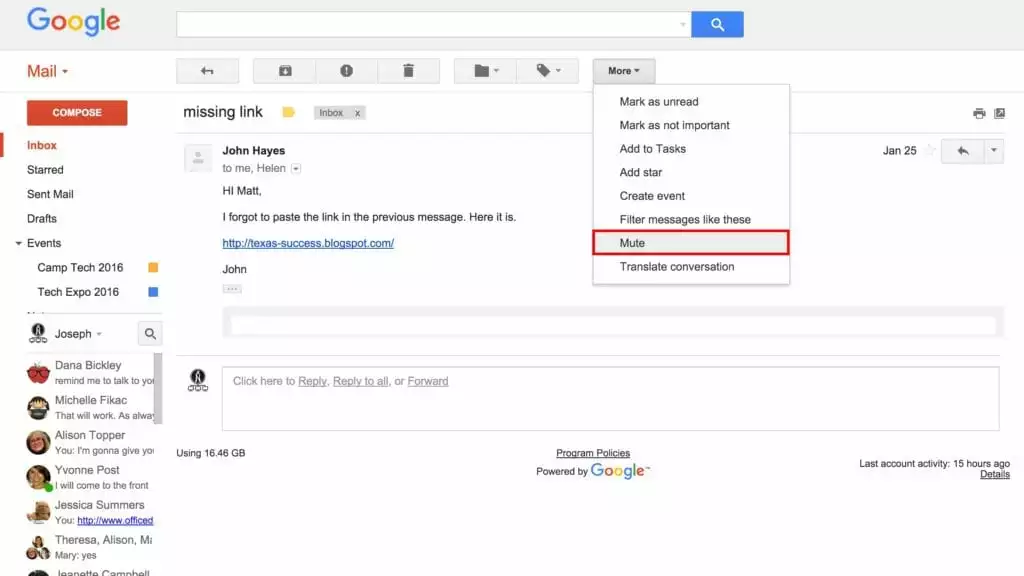
Pour empêcher d'autres e-mails dans un fil de conversation de surcharger votre boîte de réception, cliquez sur "plus" avec la conversation d'e-mail ouverte. Ensuite, cliquez sur Couper le son. Aucun autre e-mail dans ce fil n'apparaîtra comme un nouvel e-mail dans votre boîte de réception.
26. Découvrez si quelqu'un d'autre a accès à votre compte Gmail
Vérifiez si quelqu'un d'autre a utilisé votre compte email en consultant les journaux d'activité récents de votre compte Gmail.
Si vous craignez que votre compte ait été piraté, vous pouvez vérifier vos journaux d'activité Gmail en faisant défiler jusqu'en bas de votre fenêtre Gmail et en cliquant sur "Détails" (voir capture d'écran). Une nouvelle fenêtre s'ouvrira avec toutes vos activités de compte, y compris les journaux d'accès des extensions, applications et clients. En cas de doute, il est préférable de changer votre mot de passe de toute façon.
Y a-t-il des astuces Gmail que nous avons manquées ?
S'il vous plaît, partagez-les avec nous dans les commentaires. Nous aimerions savoir comment vous avez trouvé une meilleure façon d'utiliser votre boîte de réception Gmail.
FAQ
Y a-t-il une astuce Gmail pour la sécurité ?
Oui, il existe une astuce Gmail pour la sécurité. Lorsque vous avez des soupçons, assurez-vous de vérifier votre activité récente. Si vous craignez que votre compte ait été piraté, vous pouvez vérifier vos journaux d'activité Gmail en faisant défiler vers le bas de votre fenêtre Gmail. Utilisez également l'authentification mobile à deux étapes pour plus de sécurité.
Comment puis-je rapidement supprimer des milliers d'e-mails dans Gmail ?
Vous pouvez facilement utiliser la vérification principale pour trouver tous les e-mails que vous souhaitez supprimer. Utilisez maintenant l'option "case à cocher" pour tout sélectionner. Une fois que vous avez sélectionné tous les e-mails, utilisez l'icône de la corbeille pour supprimer.
Puis-je mettre en sourdine une conversation sur Gmail ?
Oui, vous pouvez mettre en sourdine une conversation sur Gmail en cliquant sur "plus" avec la conversation par e-mail ouverte. Ensuite, cliquez sur Mettre en sourdine. Aucune autre e-mail dans ce fil ne s'affichera comme de nouveaux e-mails dans votre boîte de réception.


