De Ultieme Handleiding voor Gmail Trucs

Gmail is niet zomaar een e-mailadres, het is een ongelooflijk hulpmiddel. De kans is groot dat je nog maar aan de oppervlakte hebt gekrast van hoe krachtig het kan zijn. Er is een reeks Gmail trucs beschikbaar (zoals het inschakelen van desktopmeldingen, kant-en-klare reacties, een ongedaan maken verzenden functie, enz.) om je te helpen het beter te gebruiken.
In deze gids laten we je de allerbeste Gmail tips en trucs zien die we hebben verzameld uit tientallen topbronnen, waaronder Hubspot, Mashable, en meer.
- Wil je van je Gmail meer een productiviteitspowerhouse maken dan alleen een e-mailadres?
- Misschien heb je hulp nodig bij het beheren van je e-mail leads?
- Moet je ervoor zorgen dat je Gmail-account zo veilig mogelijk is?
- Probeer je georganiseerder te worden door alleen de algemene instellingen van je e-mail inbox te gebruiken?
- Wil je het gebruik van je Gmail inbox sneller maken?
1. Maak en Koppel Taken aan E-mails
Tijdens het lezen van een e-mail, maak taken die terugkoppelen naar het bericht:
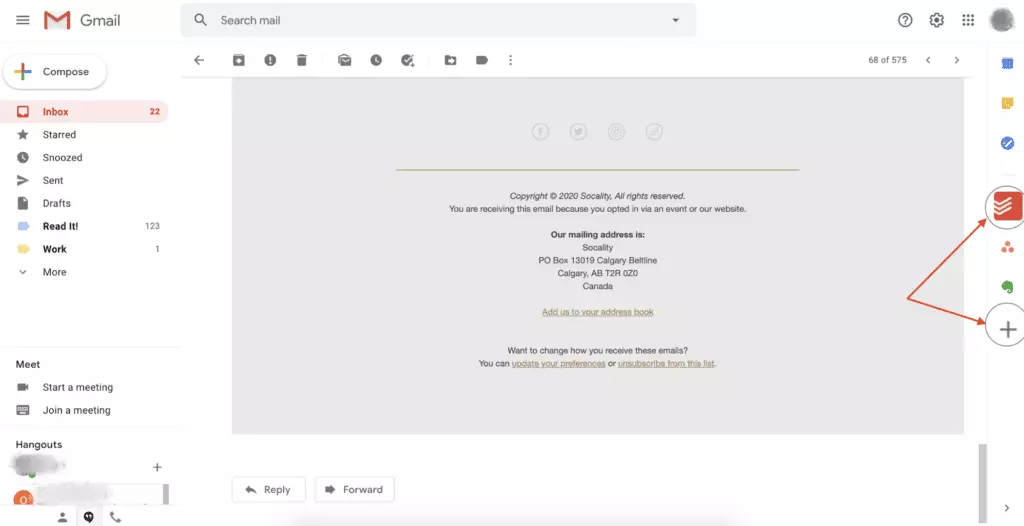
Je kunt een Todoist-integratie toevoegen aan je Gmail-inbox door op de plusknop te klikken en de app uit de lijst te kiezen. Zodra je Todoist hebt verbonden, open je een e-mail en klik je op het pictogram van de app om een taak te maken die terugkoppelt naar dat inboxbericht. Je kunt de taak vervolgens bewerken om een vervaldatum, project en prioriteitsniveau binnen je Gmail-account toe te voegen.
2. Plan Vergaderingen Binnen Je Gmail Account
Los problemen met het plannen van vergaderingen op door beschikbare tijden voor te stellen en je deelnemers de mogelijkheid te geven aan te geven wanneer ze binnen jouw aangegeven tijdsframe ook beschikbaar zijn om te vergaderen.
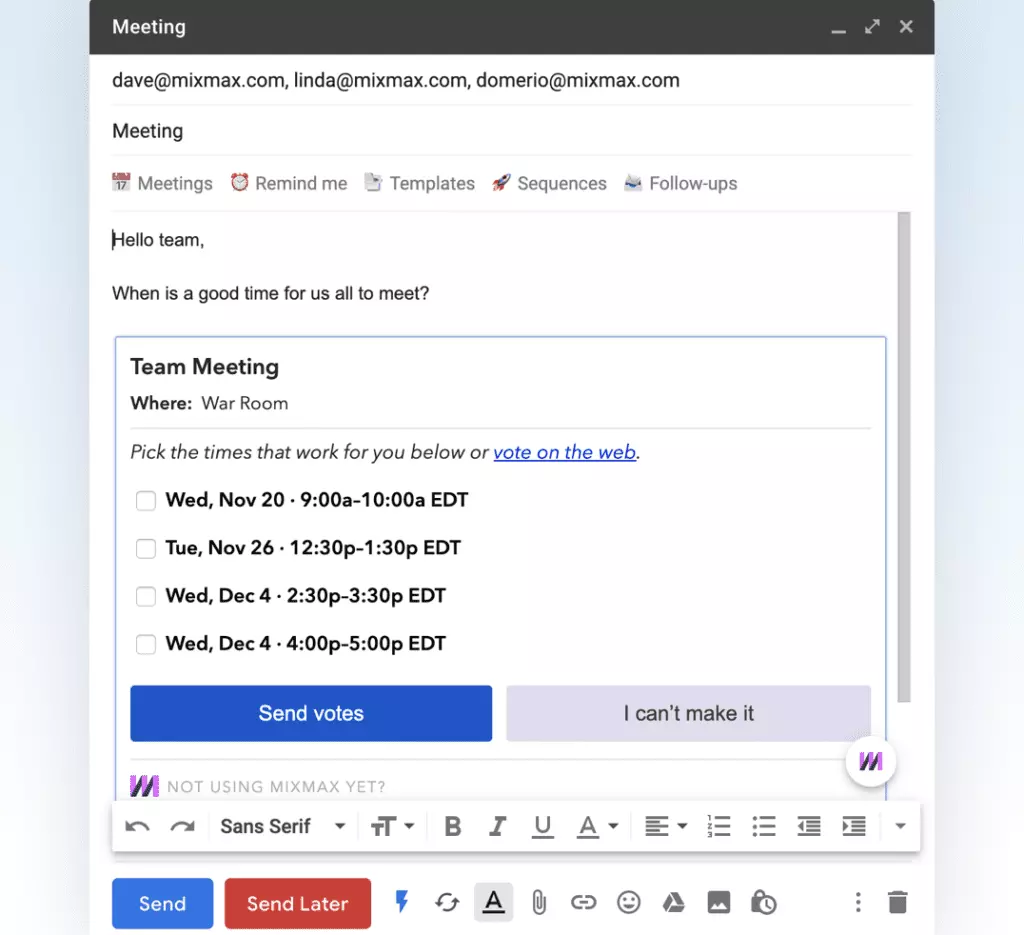
Mixmax is een populaire Chrome-extensie voor Gmail waarmee je vergaderingen binnen een e-mail kunt plannen. Je kunt een reeks vergadertijden voorstellen en je ontvangers de keuze geven wat voor hen werkt tot je de ideale tijd om te vergaderen bepaalt. Mixmax bevat ook een reeks andere opties zoals peilingen in e-mail, tracking en meer.
3. Voeg Trello-achtige Borden toe aan je Gmail
Als je de app niet wilt integreren, kun je je e-mails nog steeds organiseren in borden, net als kaarten in Trello, om dingen georganiseerd te houden of een workflow te creëren:
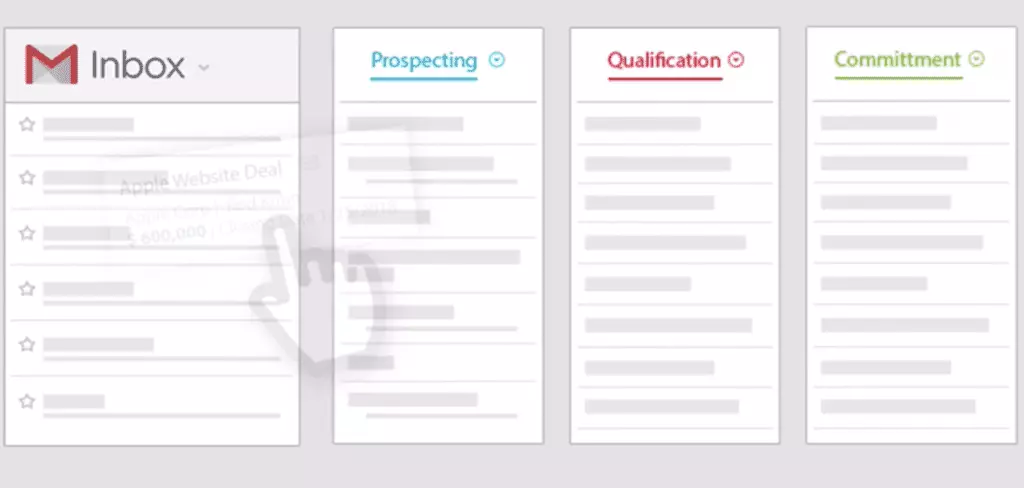
Sortd is een slimme skin voor Gmail die je inbox verandert in een bord waar je e-mails in kolommen kunt slepen en neerzetten volgens elke workflow of sorteervolgorde die je wilt. Dit werkt geweldig voor contact- of e-mailworkflows voor verkoopteams, evenals voor projectmanagement en planning.
4. Verifieer Authentieke Afzenders
Zorg ervoor dat e-mails van grote winkeliers en merken echt zijn met deze standaard functie van Gmail:
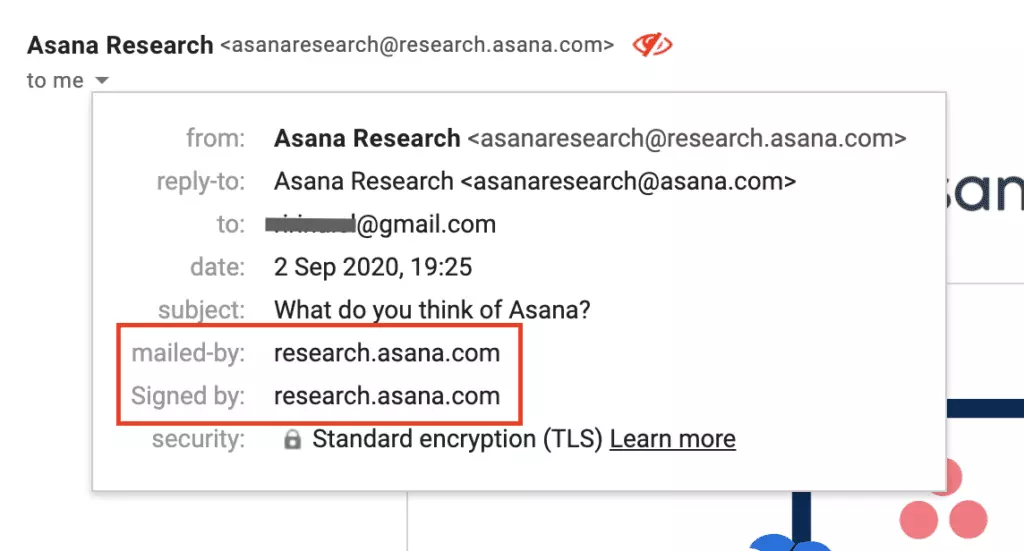
Je kunt verifiëren of een e-mail is verzonden door een authentieke afzender door de details te controleren (klik op de kleine pijl onder het e-mailadres van de afzender). Geauthenticeerde berichten hebben de domeinnaam in de "verzonden door" en "ondertekend door" headers. Anders bevatten ze vraagtekens.
Let op dat niet-geauthenticeerde e-mails voorzichtigheid vereisen; echter, soms hebben echte bedrijven problemen met authenticatie.
5. Ontdek Welke E-mails Worden Getrackt
Zelfs voordat je ze opent, weet welke e-mails worden getrackt door hun afzenders.
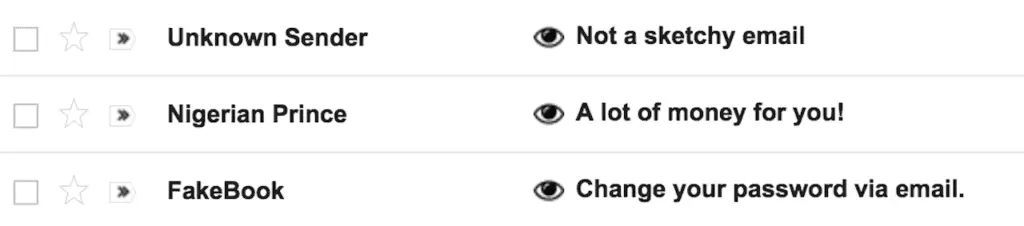
Installeer Ugly Email, en telkens wanneer je e-mail een trackingscript bevat, verschijnt het met wat de extensie "het boze oog" noemt. Op deze manier kun je altijd zeker weten wanneer iemand mogelijk op de hoogte is dat je hun bericht hebt geopend - een waardevol stuk informatie wanneer je misschien niet meteen terug kunt komen.
6. Verwijder Verstuurde E-mails met Gmail
Een van de minst bekende Gmail tips is de mogelijkheid om iemands toegang tot een e-mailbericht in te trekken met behulp van een speciale Gmail-functie.
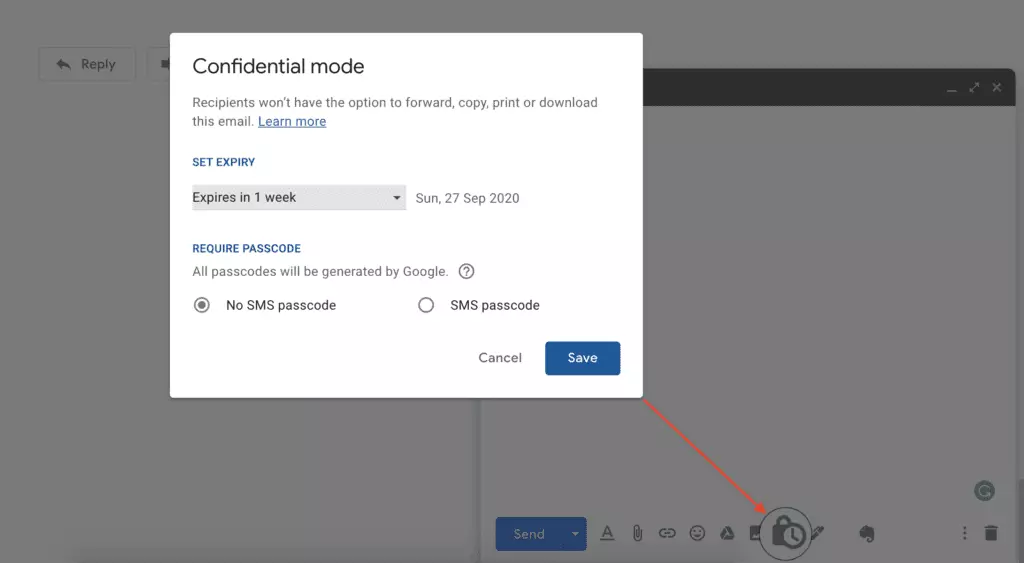
Niet veel Gmail-gebruikers weten over de vertrouwelijke modus, maar deze stelt je in staat om een vervaldatum op een e-mail in te stellen. Daarbij verliest de ontvanger ook de mogelijkheid om de e-mail die je hebt verzonden, te kopiëren of door te sturen, evenals eventuele bijlagen. Om de vertrouwelijke modus te activeren, zoek je de vergrendelings- en klokknop in het opstelvenster, klik je erop, kies je een vervaldatum en druk je op "Opslaan."
7. Ontdek Wie Je E-mailadres Heeft Gedeeld
Gebruik de naamgevingsregels van Gmail om unieke e-mailadressen te maken die werken met je Gmail-account.
Wist je dat leestekens overbodig zijn in Gmail e-mailadressen? Je kunt "." of "+" overal in je bestaande Gmail-adres toevoegen en het zal nog steeds in je inbox verschijnen. Dus, wanneer je je voor iets aanmeldt, probeer een andere variant, zoals "yo.ouremail@gmail.com," en maak er een aantekening van. Dan kun je zoeken of zelfs een filter maken om te vangen wanneer iemand die e-mailconfiguratie gebruikt om je iets te sturen.
8. Gebruik Gmail Offline
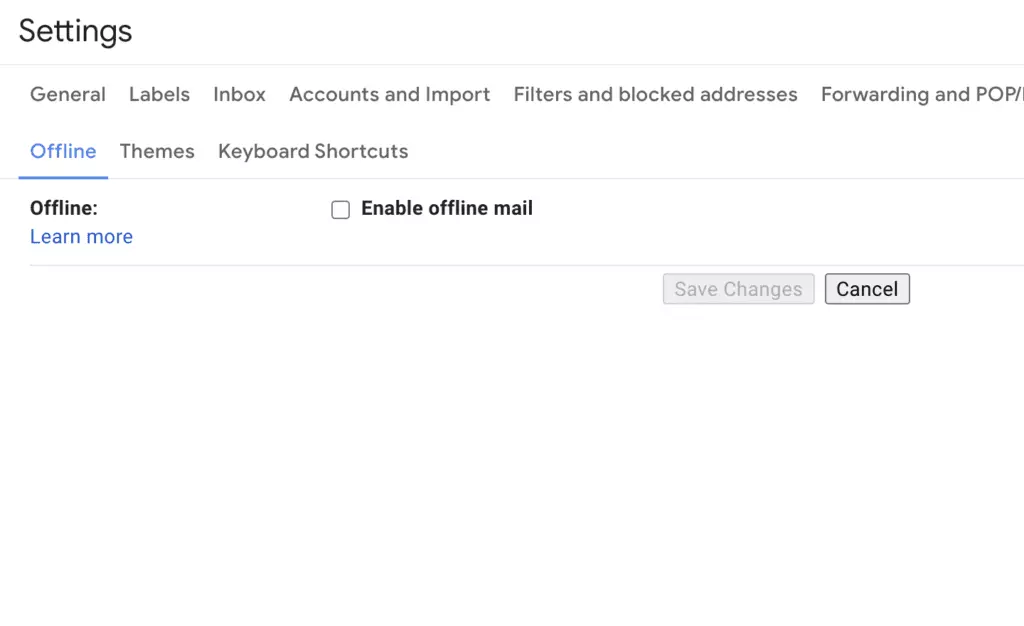
Een andere Gmail tip is om Gmail offline te gebruiken. Maar hoe krijg je toegang tot je berichten wanneer je geen internetverbinding hebt op je laptop of pc?
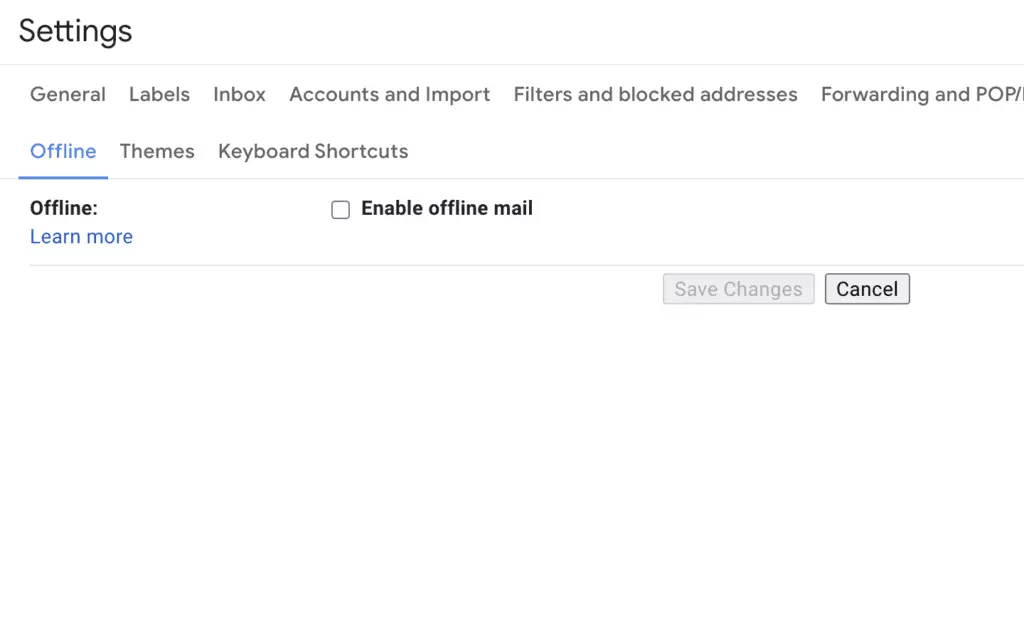
Enige tijd geleden was er een Gmail Offline Chrome-app die je in staat stelde je Gmail-accounts te controleren, zelfs als je niet online was. Die app is niet meer beschikbaar omdat je nu Gmail offline kunt maken door het bijbehorende vakje in de instellingen aan te vinken.
9. Voorbeeld van Elke E-mail zonder Deze Te Openen
Voeg een derde kolom toe aan je Gmail-venster met een voorbeeld van het geselecteerde bericht, zoals in Mailbird, Outlook en andere e-mailclients.
Standaard verschijnen je e-mails in een Gmail-inbox als een lijst. Je kunt dat echter wijzigen door een leesvenster toe te voegen in de Snelle Instellingen (klik op het instellingenpictogram in de rechterbovenhoek) en berichten daarin te bekijken.
Je kunt ook meerdere secties (of vensters) aan je inbox toevoegen, zodat je kunt aanpassen wat er in elk venster wordt weergegeven. Je kunt deze functie bereiken door naar het tabblad Inbox in Instellingen te gaan en "Meerdere inboxen" te kiezen in het inbox-type.
10. Gmail-labels delen met andere Gmail-gebruikers
Dit is een van de populairste Gmail-inbox trucs. Werk samen aan het bouwen van betere workflows met gedeelde labels in Gmail.
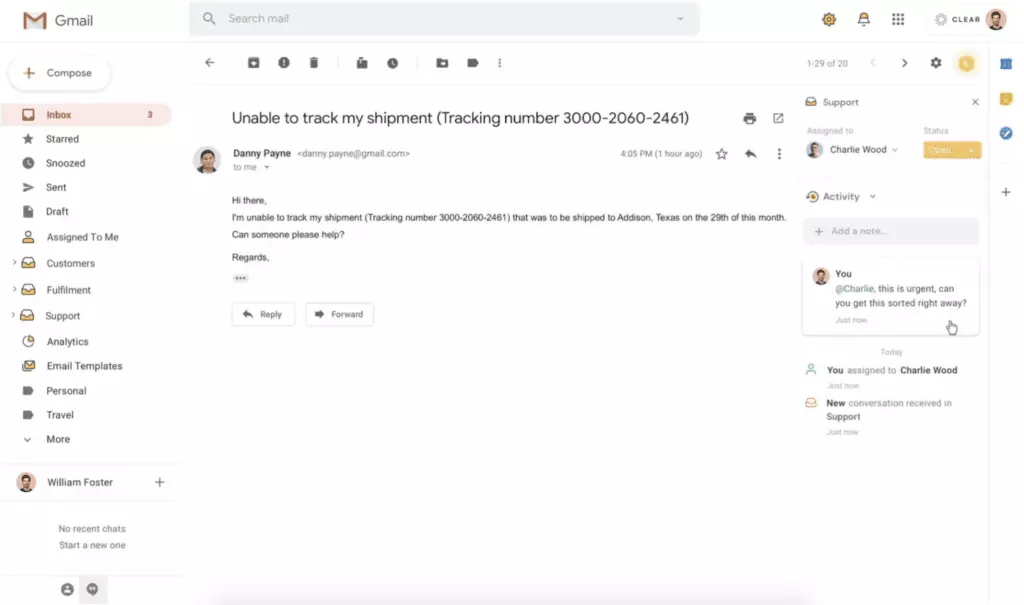
Het installeren van de Hiver extensie voor Gmail stelt je in staat om je labels, contacten en meer te delen met andere Gmail-gebruikers. Dit kan geweldig zijn voor organisaties of teams die een workflow delen of voor elk ander type e-mailbeheer buiten een traditionele CMS.
11. Gebruik Canned Responses
Een andere truc voor Gmail is om vaak gebruikte antwoorden en berichten op te slaan en te versturen om tijd te besparen.
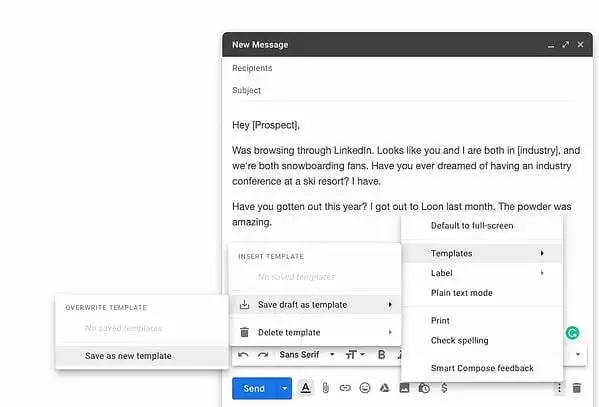
Ga in het instellingenmenu naar het tabblad Geavanceerd en schakel Sjablonen in. De volgende keer dat je een bericht schrijft, kun je je eerste set antwoorden schrijven door de pijl naar beneden te selecteren, te zweven over Sjabloon > Ontwerp opslaan als sjabloon, en te klikken op "Opslaan als nieuw sjabloon." Vanaf dat moment kun je altijd je opgeslagen antwoorden invoegen (inclusief samenvoegvelden).
12. Sla E-mailbijlagen op in Google Drive
Download automatisch alle bijlagen die naar je inbox zijn verzonden in je Google Drive, zodat je ze nooit kwijtraakt.
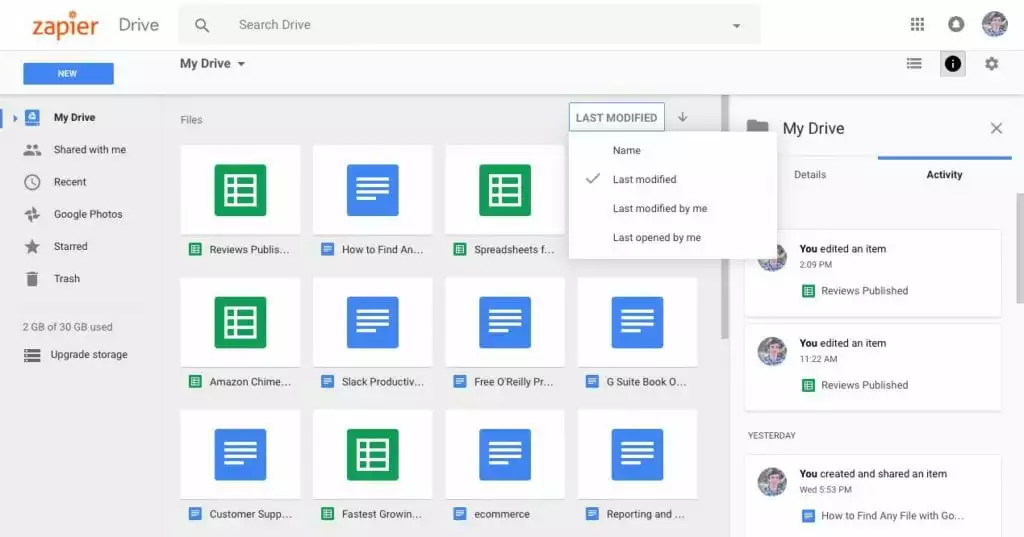
Navigeer naar Zapier Gmail naar Google Doc zap pagina om het proces van het opslaan van e-mailbijlagen direct in je Google Drive te automatiseren. Voor nieuwe gebruikers is het nodig om een account aan te maken op Zapier. Vervolgens zul je Zapier autoriseren om toegang te krijgen tot en je Google Drive op desktop en Gmail-accounts te beheren. Na configuratie zal deze zap automatisch elke ontvangen e-mailbijlage naar een aangewezen map binnen je Google Drive leiden, wat de organisatie van je digitale bestanden vereenvoudigt.
13. Gmail-berichten en -conversaties voor later in de wacht zetten
Verwijder berichten uit je inbox om ze over een uur, een dag, een week of langer aan te pakken - zodat je je inbox kunt opruimen zonder iets te missen.
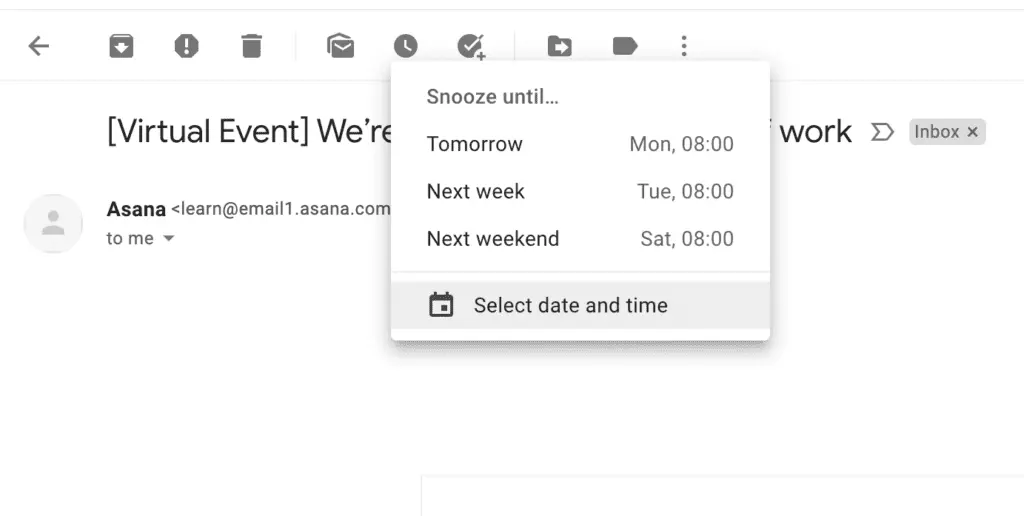
Wanneer je een Gmail-bericht ontvangt waar je niet onmiddellijk op wilt reageren, klik je op het klokpictogram in de bovenste menubalk en selecteer je een tijdstip waarop je het weer in je inbox wilt laten verschijnen. Bovendien, als er e-mails zijn die je in de toekomst niet wilt ontvangen, kun je de afzender blokkeren of je afmelden als het om zakelijke berichten gaat.
14. Krijg de sociale profielen, functietitels, bedrijfsdetails en meer van uw contacten
Bekijk het Twitter-profiel van uw ontvanger, de laatste tweet, Facebook-updates, LinkedIn-profiel en demografische gegevens.
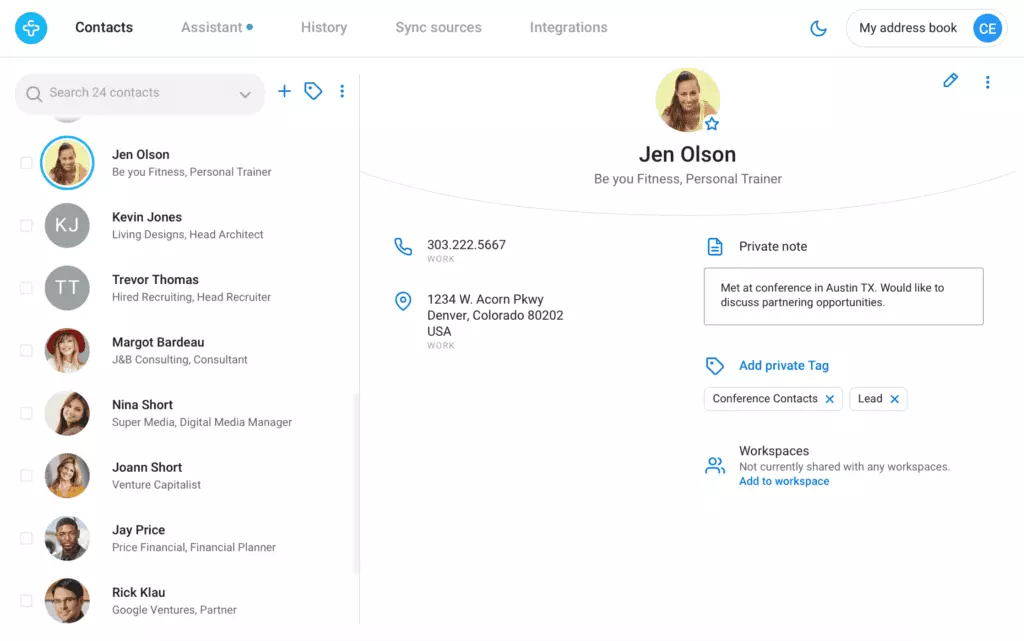
Contact+ is een Chrome-extensie die elk detail over uw Gmail-contacten naar een zijpaneel naast uw berichten van hen brengt. U kunt ook notities maken, labels toepassen en ze toevoegen via andere sociale netwerken waarmee u mogelijk nog niet verbonden bent. Een extra voordeel voor verkopers of HR is dat het ook details over het bedrijf van uw contact ophaalt, inclusief sociale profielen en activiteiten.
15. E-mails verzenden vanaf verschillende adressen (zelfs niet-Gmail adressen)
Beantwoord e-mails vanaf een ander e-mailadres dan het adres waar de oorspronkelijke boodschap naartoe is gestuurd.
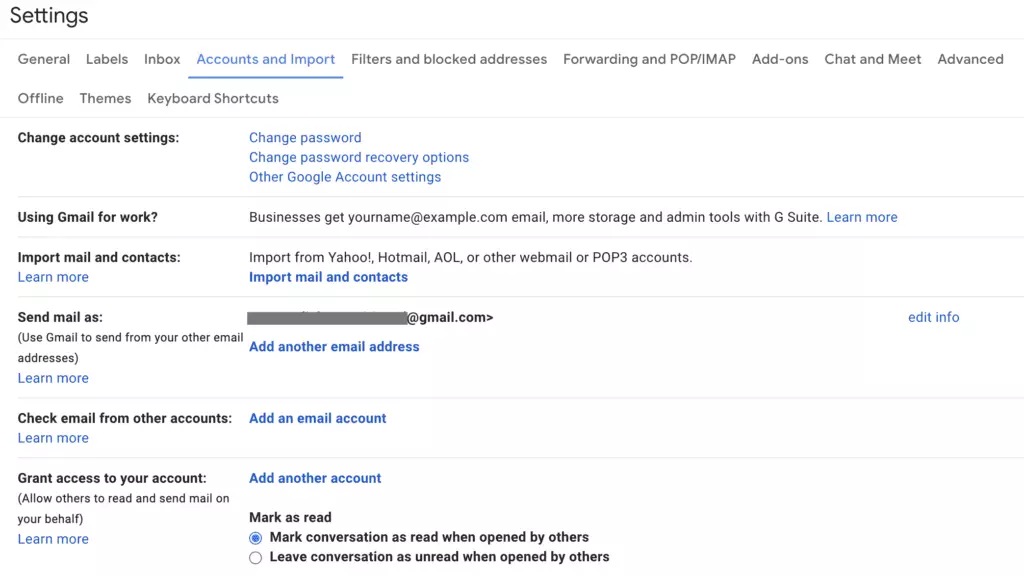
Ga naar Instellingen, vervolgens naar Accounts en Import, en voeg je andere e-mailaccounts toe in de sectie "E-mail verzenden als". Zodra ze zijn toegevoegd, kun je op je portret klikken in elk snelantwoord of pop-up venster voor het opstellen van berichten om te selecteren welk account je wilt gebruiken om het bericht vanaf te verzenden. Het zal ook eventuele handtekeningen toepassen die je hebt ingesteld.
16. Leer Wanneer Iemand Je E-mail Opent
Ontdek of alle ontvangers je e-mail hebben geopend en om hoe laat.
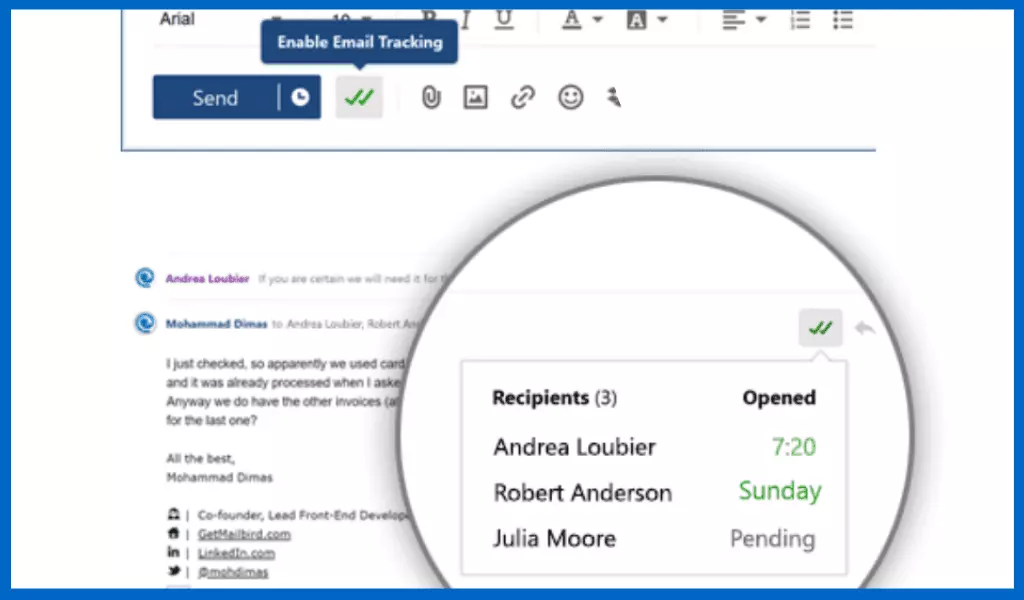
De Mailbird Premium versie heeft een handige functie voor het volgen van e-mails. Je kunt naar het menu Composeren Instellingen gaan en de functie inschakelen. Elke toekomstige correspondentie wordt weergegeven met een tracker zoals op de afbeelding hierboven. Houd er echter rekening mee dat de functie alleen werkt als de andere partij geen anti-e-mailtracking-app heeft ingeschakeld en als ze afbeeldingen hebben ingeschakeld.
17. Ontvang Herinneringen om Op te Volgen
Krijg de optie om automatisch herinneringen voor opvolging voor hen te maken.
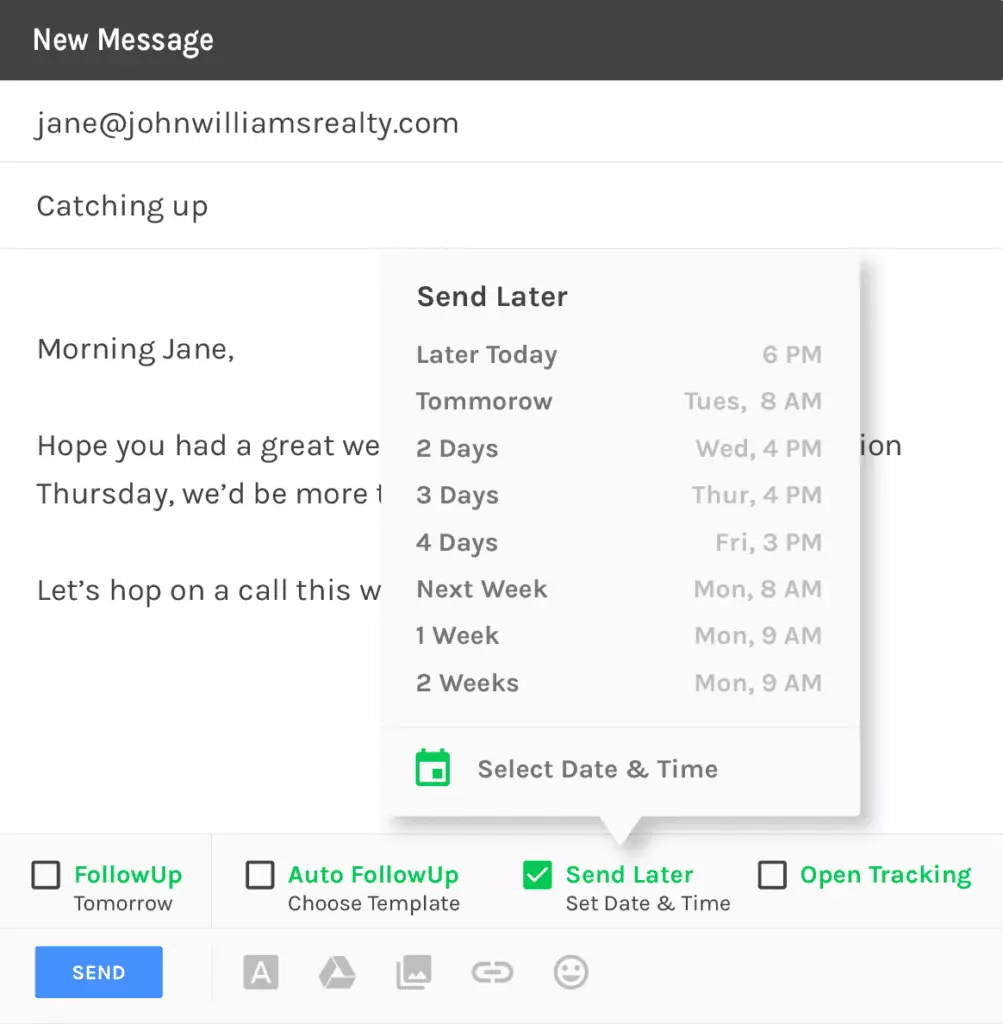
Installeer de Chrome-extensie FollowUp en log in met de methode die je verkiest. Je moet de app ook toestemming geven om je Gmail te beheren. Zodra het is geïnstalleerd, zie je nieuwe opties in je Gmail-opstelvenster, waaronder de optie om die e-mail te volgen, deze later te verzenden, en meer.
18. Een E-mail Terugtrekken Met Gmail
Voorkom dat e-mails die met Gmail zijn verzonden gedurende een korte periode worden verzonden met deze instelling.
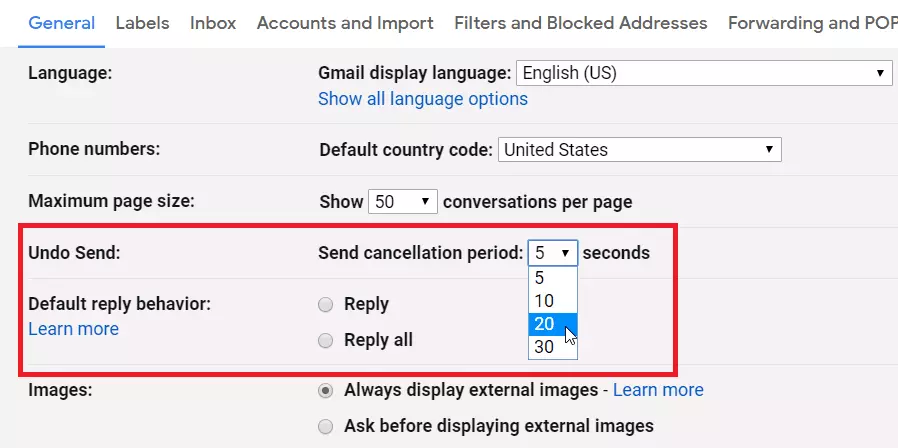
Ga naar het instellingenmenu in Gmail en scroll op het tabblad "Algemeen" naar "Terugdraaien Verzenden." Hier kun je de functie activeren door op de radioknop te klikken en de periode aan te geven waarvoor je een verzonden bericht zou willen kunnen terugtrekken (je kunt tot 30 seconden vertraging kiezen). Wanneer deze functie is geactiveerd, houdt deze de e-mail in je outbox voordat deze wordt verzonden, zodat je de tijd hebt om de verzending ongedaan te maken indien nodig.
19. Maak Je Eigen Sneltoetsen
Gebruik deze Gmail-functie om je eigen sneltoetscombinaties te maken voor vaak gebruikte functies.
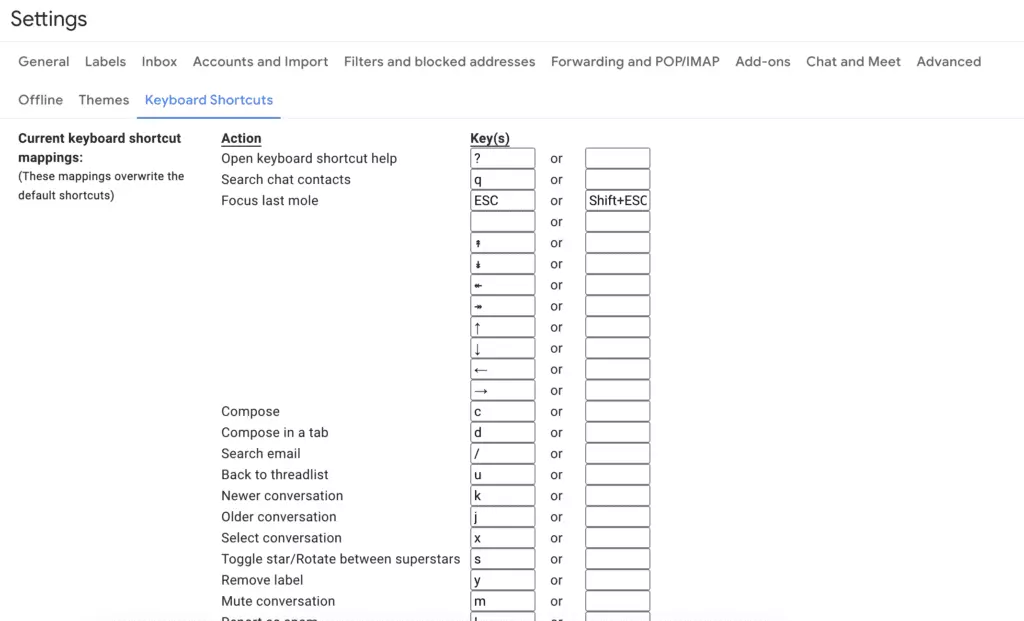
Nogmaals, in het tabblad Geavanceerd van de Gmail-instellingen kun je aangepaste sneltoetsen inschakelen. Vergeet niet om wijzigingen op te slaan om de functie te activeren — Gmail zal de pagina opnieuw laden, en de volgende keer dat je naar Instellingen gaat, zal er een nieuw tabblad ("Sneltoetsen") zijn waar je de sneltoetsen kunt instellen die je nodig hebt.
20. Zoek en Stuur GIFs in Gmail
Zoek naar en voeg geanimeerde GIFs direct in je e-mailberichten in.
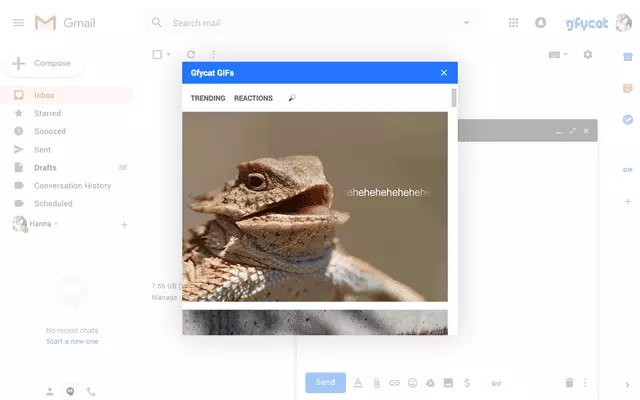
De Gfycat Chrome-extensie stelt Gmail-gebruikers in staat om door de database van populaire gifs te zoeken en deze in de inhoud van hun e-mails op te nemen door simpelweg op het pictogram in de opmaakwerkbalk te klikken.
21. Deel Grote Bestanden via Gmail
Stuur links samen met je bericht met toestemming om het bestand te openen, zodat je grote bestanden kunt verzenden zonder je zorgen te maken over limieten.
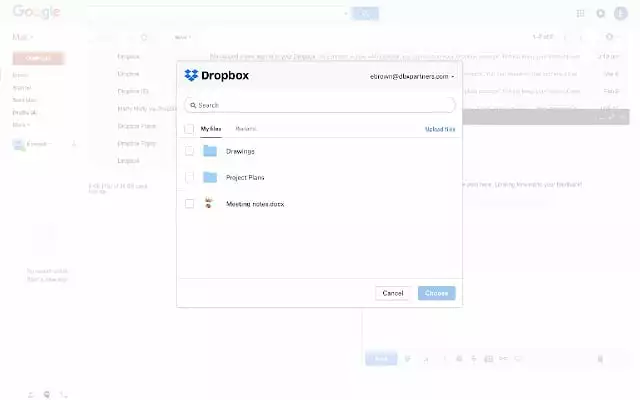
Dropbox heeft een geweldige Chrome-extensie waarmee je links naar je Dropbox-bestanden kunt delen zonder Dropbox te openen en ze handmatig te kopiëren/plakken. Het beste van alles is dat deze methode je in staat stelt om grote bestanden in een oogwenk te delen.
22. Versnel Gmail
Vind en verwijder grote, oude e-mails om je Gmail te versnellen.
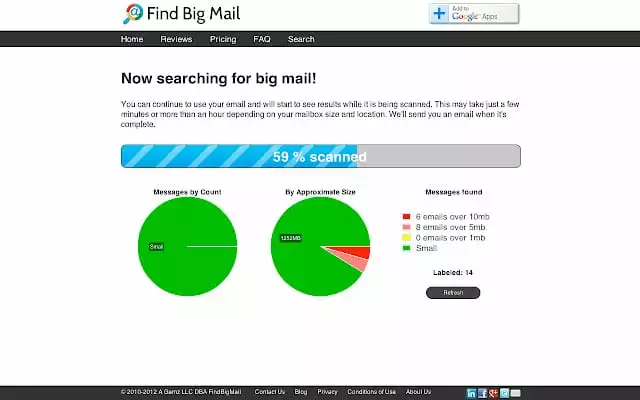
FindBigMail vindt, sorteert en laat je grote e-mails verwijderen. Dit kan een geweldig effect hebben op het versnellen van Gmail-accounts. Het kan ook veel sneller maken om je Gmail-account te controleren met e-mailclients, aangezien zij je berichten moeten downloaden.
23. Houd Gmail als de Standaard E-mail App
Forceer mailto: links en andere applicaties om te openen met Gmail, en voorkom dat ze met andere e-mailclients openen.
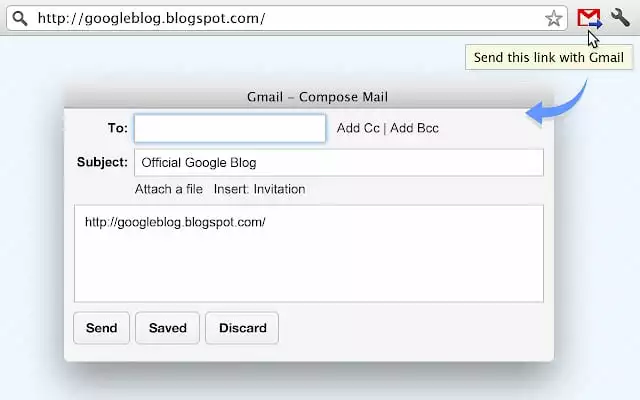
Verstuur met Gmail voegt niet alleen een kleine knop toe aan je Chrome-taakbalk waarmee je snel e-mails kunt opstellen, maar het dwingt ook alle links of prompts om je standaard e-mailclient te openen om Gmail te gebruiken. Als je regelmatig merkt dat je systeem probeert om native e-mailclients te openen in plaats van je Gmail, dan is deze extensie iets voor jou.
24. Gebruik een Gmail Sneltoetsen Cheat Sheet
Toegang tot een snel overzicht van alle Gmail-sneltoetsen en een gedetailleerde beschrijving van wat elke toets doet. Soms kan een korte toets een grote e-mailtruc zijn.
Om de sneltoetsen te activeren en toegang te krijgen tot de cheat sheet, ga naar Instellingen > Algemeen > Sneltoetsen en selecteer de radio-button naast "Sneltoetsen aan." Sla je instellingen op voordat je verlaat. Met de geactiveerde sneltoetsen kun je op Shift-? drukken om op elk moment een complete cheat sheet met alle sneltoetsen weer te geven.
25. Gesprekken in Gmail Dempen
Een van de minder bekende Gmail tips en trucs is het dempen van gesprekken: voorkom dat verdere e-mails in de huidige conversatiedraad in je inbox verschijnen.
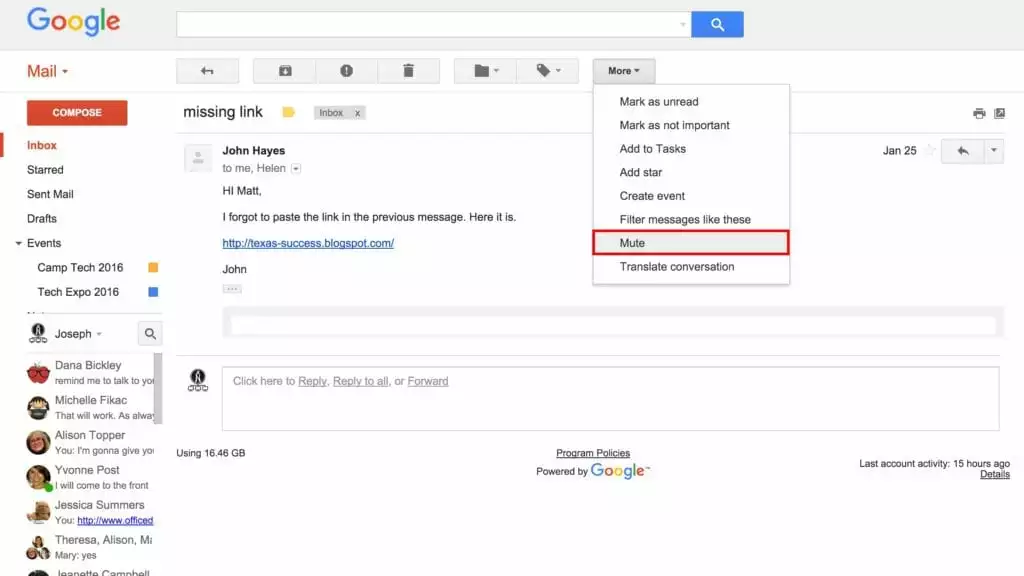
Om te voorkomen dat verdere e-mails in een e-mailthread je inbox verstoppen, klik je op "meer" terwijl de e-mailconversatie open is. Klik vervolgens op Dempen. Geen verdere e-mails in die thread zullen als nieuwe e-mails in je inbox verschijnen.
26. Ontdek of Iemand Anders Toegang Heeft tot Jouw Gmail-account
Bekijk of iemand anders jouw e-mailaccount heeft gebruikt door je recente activiteitlogs van Gmail te controleren.
Als je je zorgen maakt dat je account is gehackt, kun je je Gmail-activiteitlogs controleren door naar de onderkant van je Gmail-venster te scrollen en op "Details" te klikken (zie screenshot). Er opent een nieuw venster met alle activiteit van je account, inclusief extensie-, app- en cliënte toeganglogs. Bij twijfel is het altijd het beste om je wachtwoord te wijzigen.
Zijn er Gmail tips en trucs die we gemist hebben?
Deel ze alsjeblieft met ons in de reacties. We horen graag hoe jij een betere manier hebt gevonden om je Gmail-inbox te gebruiken.
FAQ
Is er een Gmail-tip voor beveiliging?
Ja, er is een Gmail-tip voor beveiliging. Wanneer je argwaan hebt, zorg ervoor dat je je recente activiteiten controleert. Als je je zorgen maakt dat je account is gehackt, kun je je Gmail-activiteitslogs controleren door naar de onderkant van je Gmail-venster te scrollen. Gebruik ook mobiele tweefactorauthenticatie voor extra veiligheid.
Hoe kan ik snel duizenden e-mails in Gmail verwijderen?
Je kunt eenvoudig de mastercheck gebruiken om alle e-mails te vinden die je wilt verwijderen. Gebruik nu de "selectievakje" optie om alles te selecteren. Zodra je alle e-mails hebt geselecteerd, gebruik je het Prullenbakpictogram om te verwijderen.
Kan ik een gesprek op Gmail dempen?
Ja, je kunt een gesprek op Gmail dempen door op "meer" te klikken terwijl het e-mailgesprek geopend is. Klik vervolgens op Dempen. Er zullen geen nieuwe e-mails in die thread meer als nieuwe e-mails in je inbox verschijnen.


