Лучшее Руководство по Gmail Трюкам

Gmail — не просто адрес электронной почты, это невероятный инструмент. Скорее всего, вы только начали понимать его возможности. Существует множество трюков, которые помогут вам использовать Gmail лучше, например, включение уведомлений на рабочем столе, шаблонные ответы, отмена отправки и пр.
В этом руководстве мы покажем вам лучшие советы и трюки для Gmail, которые мы смогли собрать из десятков ведущих источников, включая Hubspot, Mashable и другие.
- Хотите превратить свой Gmail в мощный инструмент продуктивности, а не просто в электронный адрес?
- Возможно, вам нужна помощь в управлении вашими email-лидами?
- Нужно убедиться, что ваша учетная запись Gmail максимально безопасна?
- Пытаетесь стать более организованным, используя только общие настройки вашего почтового ящика?
- Хотите сделать использование вашего Gmail быстрее?
1. Создайте и свяжите задачи с электронными письмами
Читая любое письмо, создавайте задачи, которые связаны с сообщением:
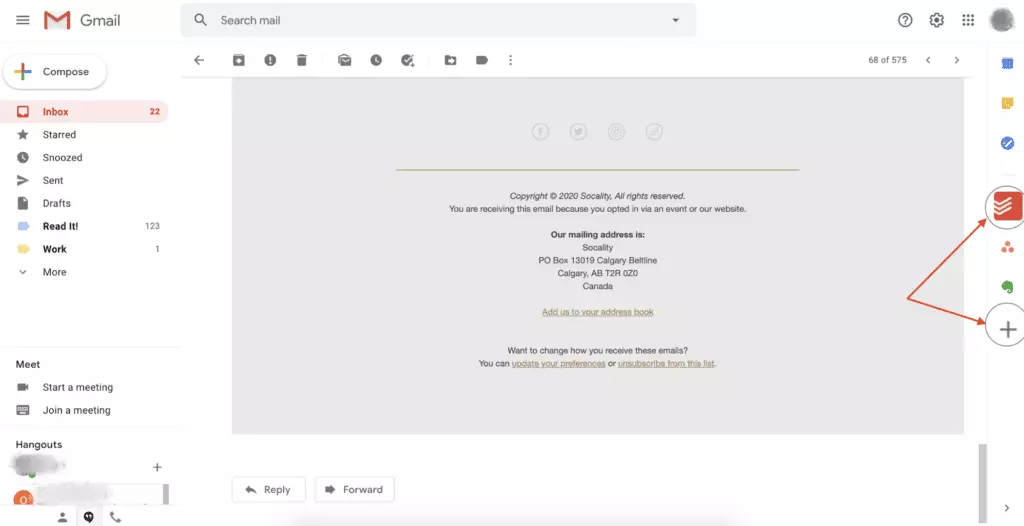
Вы можете добавить интеграцию Todoist в свой почтовый ящик Gmail, нажав кнопку плюс и выбрав приложение из списка. После подключения Todoist откройте любое письмо и нажмите на иконку приложения, чтобы создать задачу, которая будет связана с этим сообщением в почтовом ящике. Вы также можете редактировать задачу, чтобы добавить срок исполнения, проект и уровень приоритета в пределах вашего аккаунта Gmail.
2. Запланируйте встречи в вашем аккаунте Gmail
Решайте задачи по планированию встреч, предлагая доступное время и позволяя вашим участникам указать, когда в указанное вами время они также доступны для встреч.
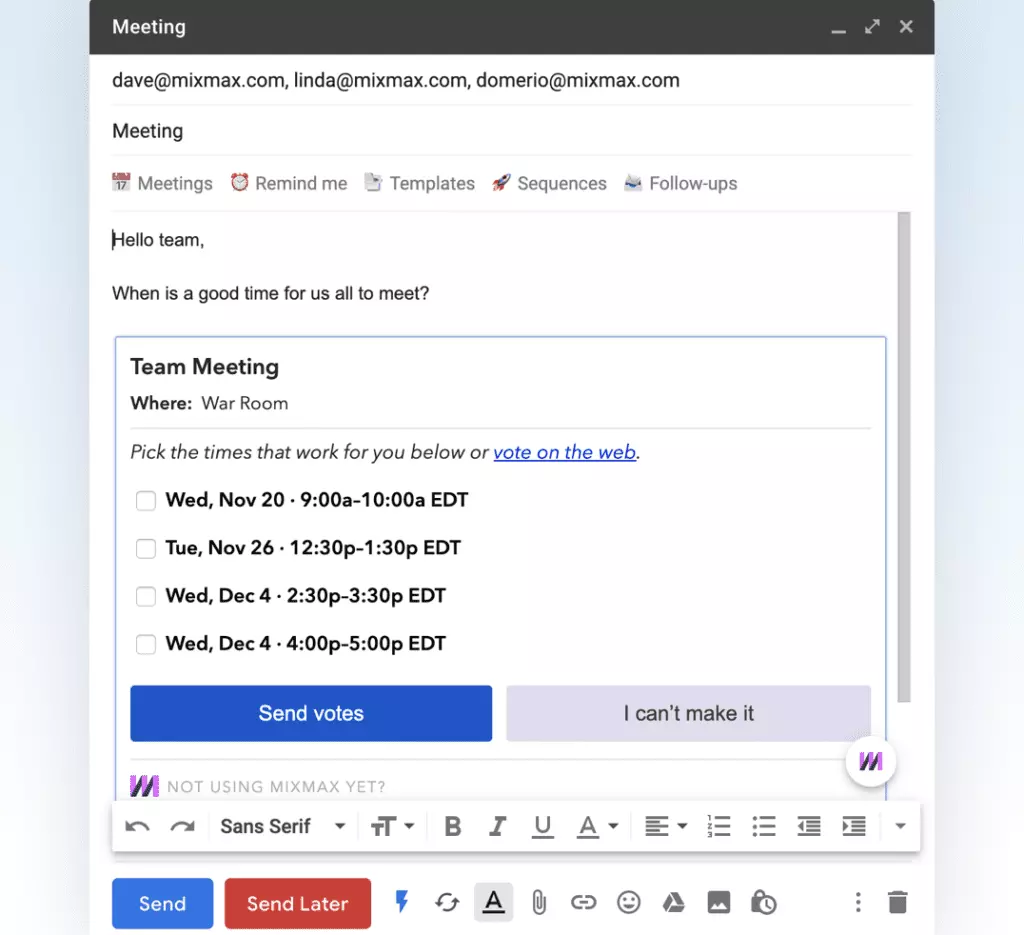
Mixmax — это популярное расширение Chrome для Gmail, которое позволяет планировать встречи прямо в email. Вы можете предложить ряд вариантов времени для встреч и позволить вашим получателям выбрать то, что им подходит, пока вы не сузите идеальное время для встречи. Mixmax также включает в себя множество других опций, таких как опросы в email, отслеживание и многое другое.
3. Добавьте доски, похожие на Trello, в свой Gmail
Если вы не хотите интегрировать приложение, вы все равно можете организовать свои электронные письма на досках, как карточки в Trello, чтобы поддерживать порядок или создать рабочий процесс:
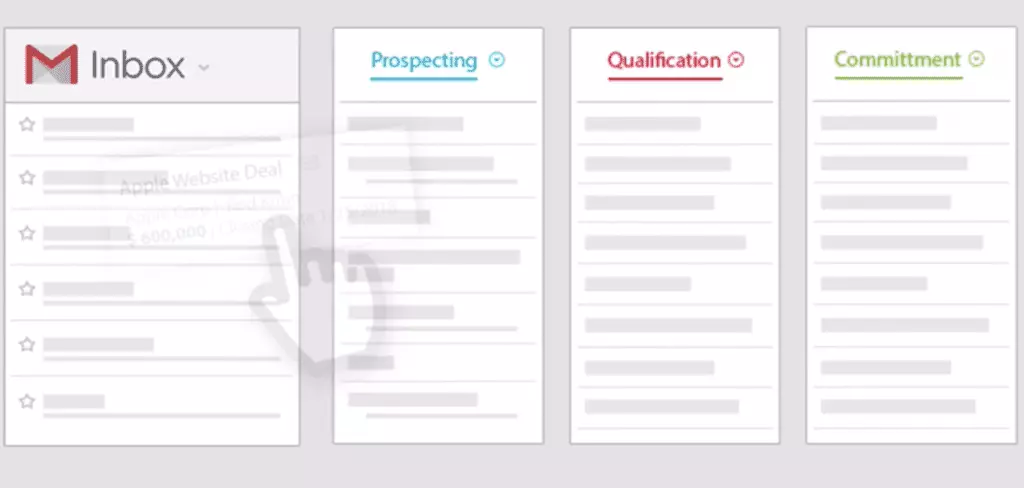
Sortd — это умная оболочка для Gmail, которая превращает ваш почтовый ящик в доску, куда вы можете перетаскивать электронные письма в столбцы в соответствии с любым рабочим процессом или порядком сортировки, который хотите. Это отлично работает для рабочих процессов с контактами или электронными письмами для销售ных команд, а также для управления проектами и планирования.
4. Проверьте Подлинных Отправителей
Убедитесь, что письма от крупных ритейлеров и брендов являются подлинными с помощью этой стандартной функции Gmail:
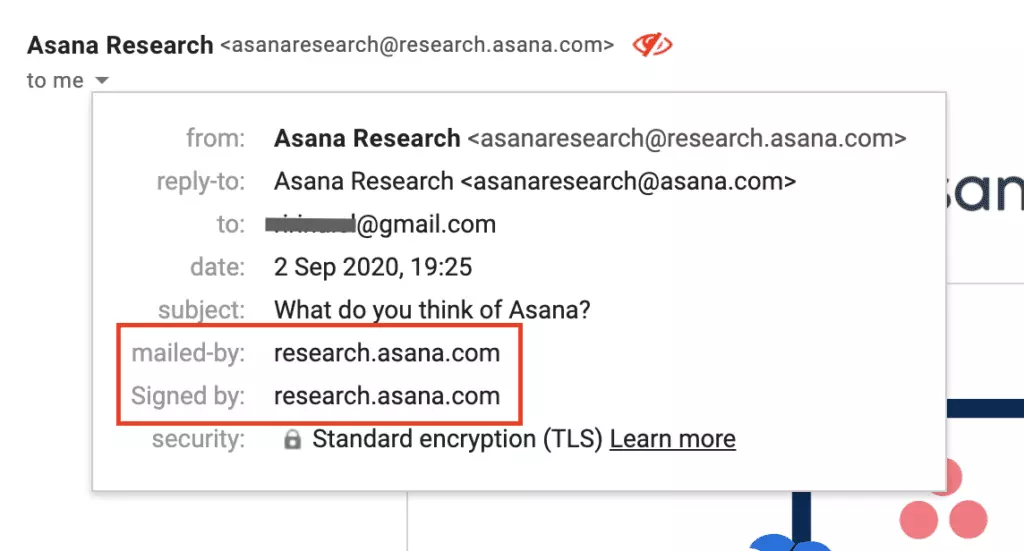
Вы можете проверить, было ли письмо отправлено от подлинного отправителя, проверив детали (нажмите на небольшую стрелку под адресом электронной почты отправителя). Подтвержденные сообщения будут содержать имя домена в заголовках "отправлено" и "подписано". В противном случае они будут содержать знаки вопроса.
Обратите внимание, что неподтвержденные письма требуют осторожности; однако иногда у реальных компаний возникают проблемы с аутентификацией.
5. Узнайте, какие письма отслеживаются
Даже до того, как вы их откроете, знайте, какие письма отслеживаются их отправителями.
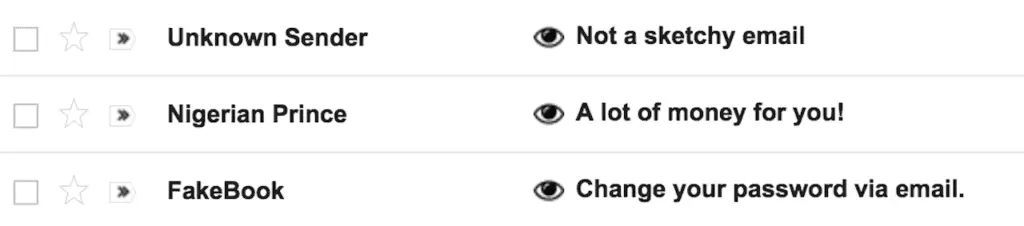
Установите Ugly Email, и каждый раз, когда ваше письмо содержит скрипт отслеживания, оно будет отображаться с тем, что расширение называет "злым глазом." Таким образом, вы всегда можете быть уверены, когда кто-то может быть уведомлен о том, что вы открыли их сообщение - ценная информация, когда вы не можете сразу на него ответить.
6. Удаление отправленных писем в Gmail
Одним из наименее известных трюков Gmail является возможность отозвать доступ к любому электронному письму с помощью специальной функции Gmail.
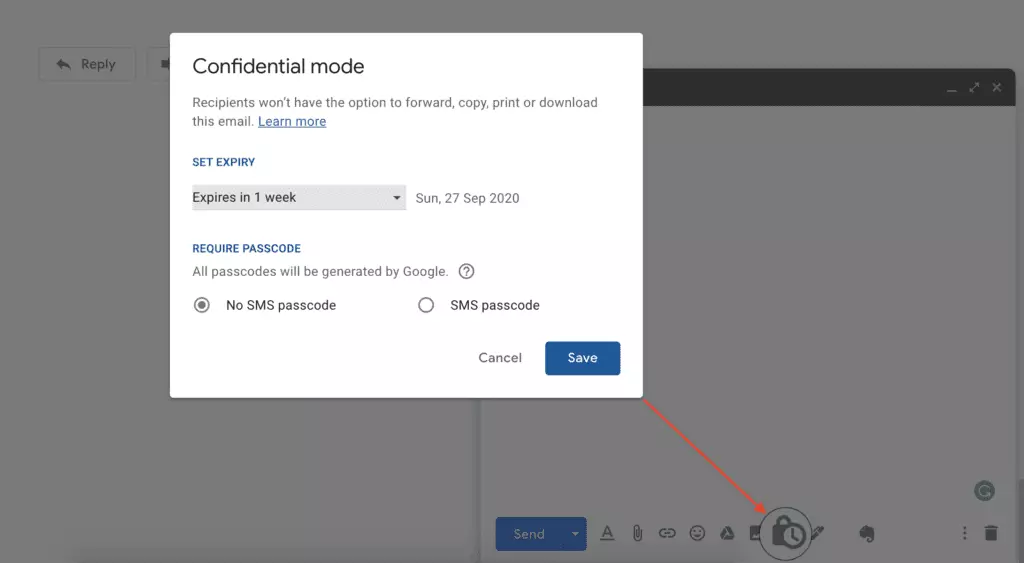
Не многие пользователи Gmail знают о конфиденциальном режиме, но он позволяет установить срок действия электронного письма. При этом получатель также теряет возможность копировать или пересылать ваше отправленное письмо, а также любые вложения в нем. Чтобы активировать конфиденциальный режим, найдите кнопку замка и часов в окне создания, нажмите на нее, выберите срок действия и нажмите "Сохранить".
7. Узнайте, кто поделился вашим адресом электронной почты
Используйте правила имени аккаунта Gmail, чтобы создать уникальные адреса электронной почты, которые работают с вашим аккаунтом Gmail.
Вы знали, что знаки препинания избыточны в адресах электронной почты Gmail? Вы можете добавить "." или "+" в любом месте вашего существующего адреса Gmail, и он все равно появится в вашем почтовом ящике. Итак, каждый раз, когда вы подписываетесь на что-то, попробуйте другую вариацию, например "yo.ouremail@gmail.com," и сделайте заметку об этом. Тогда вы можете искать или даже создать фильтр, чтобы поймать, когда кто-то использует эту конфигурацию электронной почты, чтобы отправить вам что-то.
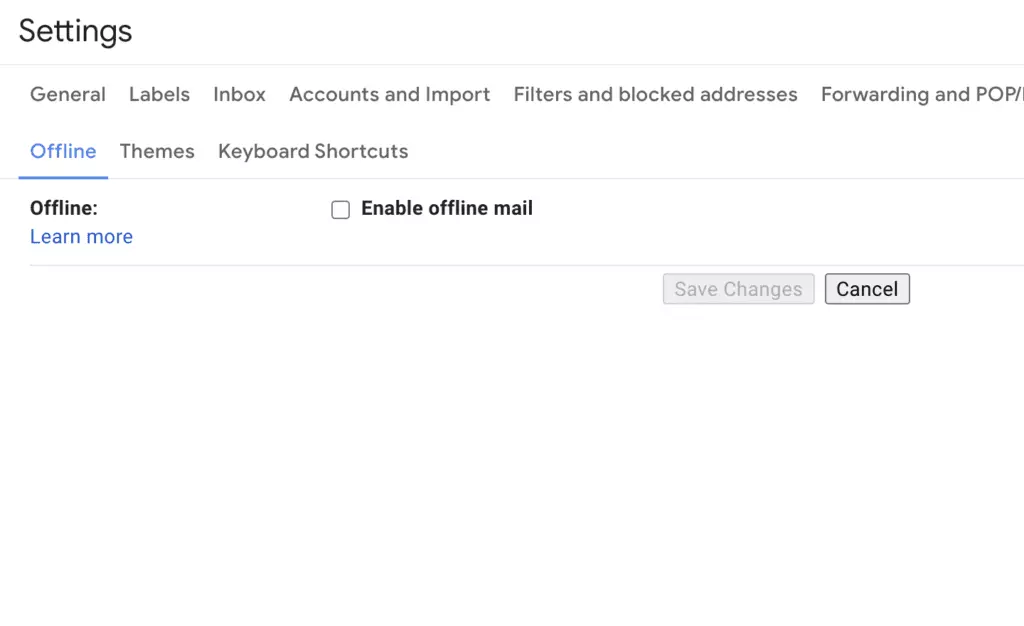
8. Используйте Gmail в оффлайн-режиме
Еще один совет для Gmail — использовать его в оффлайн-режиме. Но как получить доступ к вашим сообщениям, когда у вас нет доступа к интернету на вашем ноутбуке или ПК?
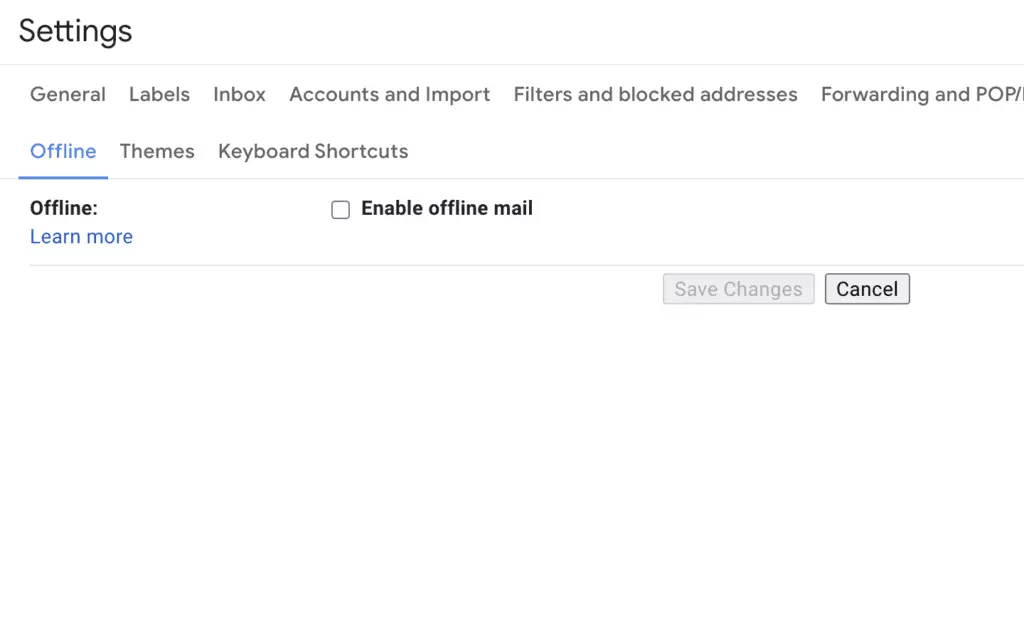
Некоторое время назад существовало приложение Gmail Offline для Chrome, которое позволяло проверять ваши аккаунты Gmail, даже если вы не были в сети. Это приложение больше недоступно, потому что теперь вы можете сделать Gmail доступным в оффлайн-режиме, отметив соответствующий пункт в настройках.
9. Просмотр любого письма без его открытия
Добавьте третью колонку в ваше окно Gmail с предварительным просмотром выбранного сообщения, как в Mailbird, Outlook и других почтовых клиентах.
По умолчанию ваши письма в папке «Входящие» Gmail отображаются списком. Однако вы можете изменить это, добавив панель чтения в Быстрых настройках (щелкните значок шестеренки в правом верхнем углу) и просматривая сообщения в ней.
Вы также можете добавить несколько секций (или панелей) в свои «Входящие», настраивая, что должно отображаться в каждой. Вы можете получить доступ к этой функции, перейдя на вкладку "Входящие" в Настройках и выбрав "Несколько папок входящих" в типе входящих.
10. Делитесь метками Gmail с другими пользователями Gmail
Это один из самых популярных приемов для входящих сообщений Gmail. Сотрудничайте в создании более эффективных рабочих процессов с помощью общих меток в Gmail.
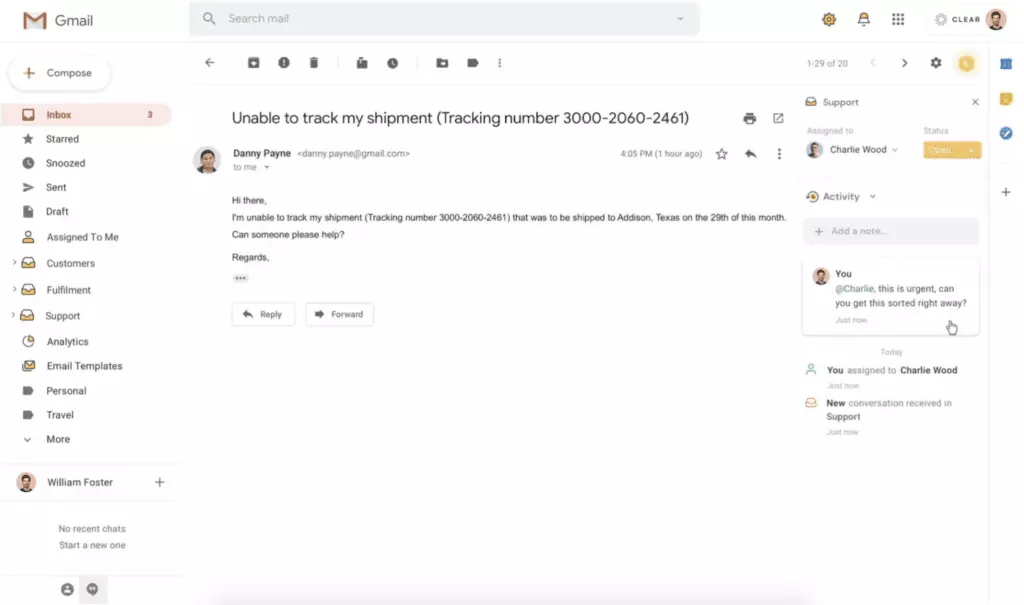
Установка расширения Hiver для Gmail позволяет делиться вашими метками, контактами и многим другим с другими пользователями Gmail. Это может быть полезно для организаций или команд, которые совместно используют рабочие процессы или любой другой тип управления электронной почтой вне традиционной CMS.
11. Используйте шаблоны сообщений
Еще один трюк Gmail — это сохранение и отправка часто используемых ответов и сообщений для экономии времени.
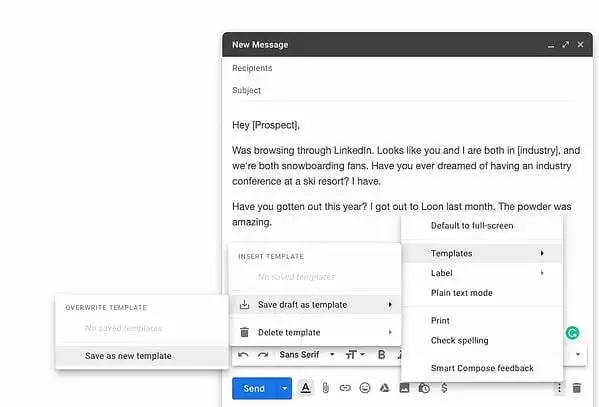
В меню настроек перейдите на вкладку Дополнительно и включите Шаблоны. В следующий раз, когда вы будете писать сообщение, вы сможете написать свой первый набор ответов, выбрав стрелку вниз, наведя на Шаблон > Сохранить черновик как шаблон и нажав "Сохранить как новый шаблон." С этого момента вы всегда можете вставлять свои сохраненные ответы (включая поля слияния).
12. Сохраняйте вложения электронной почты в Google Drive
Автоматически загружайте любые вложения, отправленные в ваш почтовый ящик, в ваш Google Drive, чтобы никогда их не потерять.
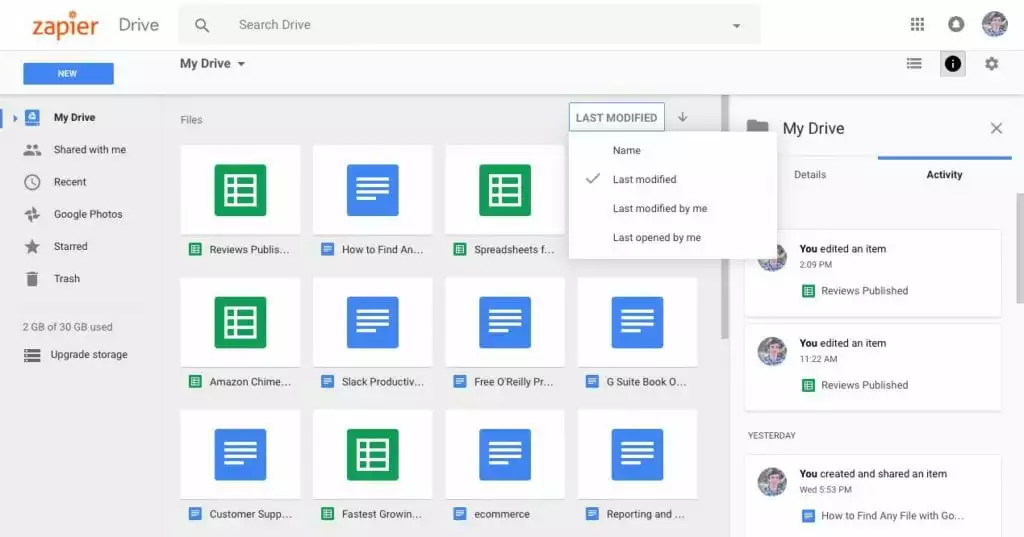
Перейдите на страницу zap Zapier для Gmail и Google Doc, чтобы начать автоматизацию процесса сохранения вложений электронной почты непосредственно в ваш Google Drive. Для новых пользователей требуется создание учетной записи на Zapier. После этого вам нужно будет авторизовать Zapier для доступа и управления вашими аккаунтами Google Drive на настольном ПК и Gmail. После настройки этот zap автоматически будет перенаправлять каждое полученное вложение электронной почты в назначенную папку в вашем Google Drive, упрощая организацию ваших цифровых файлов.
13. Отложите сообщения и беседы в Gmail на потом
Удаляйте сообщения из вашего входящего ящика, чтобы вернуться к ним через час, день, неделю или больше - позволяя вам очистить ваш ящик без потерь.
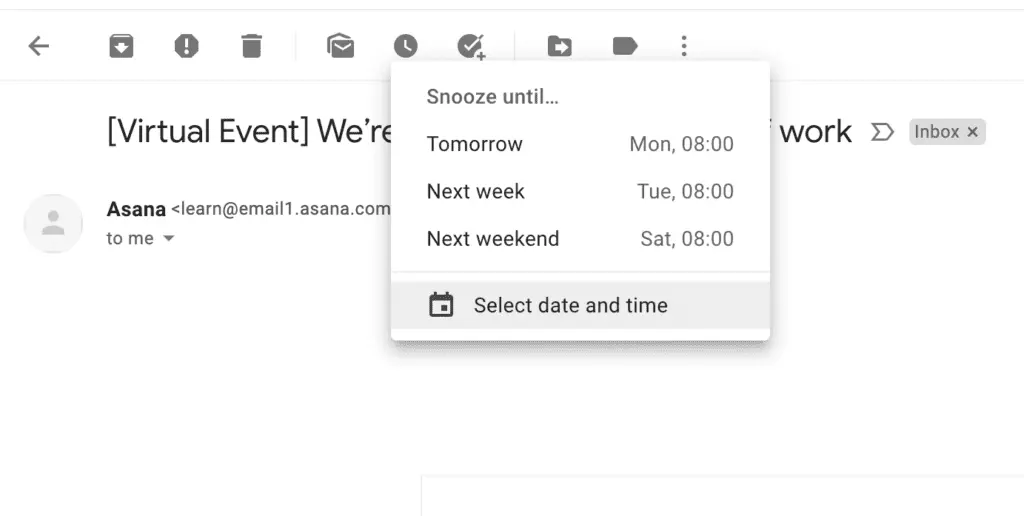
Когда вы получаете сообщение в Gmail, которым не хотите заниматься сразу, нажмите на иконку часов в верхней панели меню и выберите время, когда вы хотели бы, чтобы оно снова появилось в вашем входящем ящике. Кроме того, если вы не хотите получать какие-либо письма в будущем, вы можете заблокировать отправителя или отписаться, если это связано с бизнесом.
14. Получите социальные профили, должности, данные о компаниях и многое другое о ваших контактах
Просмотрите профиль Twitter вашего получателя, последние твиты, обновления Facebook, профиль LinkedIn и демографию.
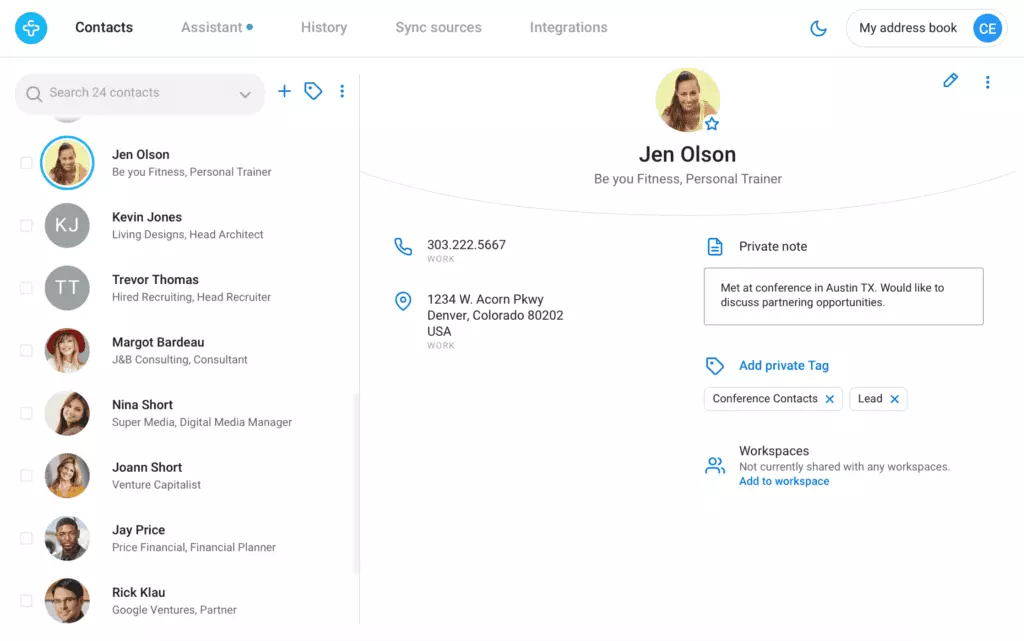
Contact+ — это расширение для Chrome, которое приносит каждую деталь о ваших контактах Gmail в боковую панель рядом с вашими сообщениями от них. Вы также можете делать заметки, применять метки и добавлять их через другие социальные сети, с которыми вы еще не связаны. Дополнительный бонус для продавцов или HR заключается в том, что оно также передает информацию о компании вашего контакта, включая ее социальные профили и активность.
15. Отправка писем с разных адресов (даже не Gmail)
Ответьте на письма с другого адреса электронной почты, отличного от того, на который было отправлено оригинальное сообщение.
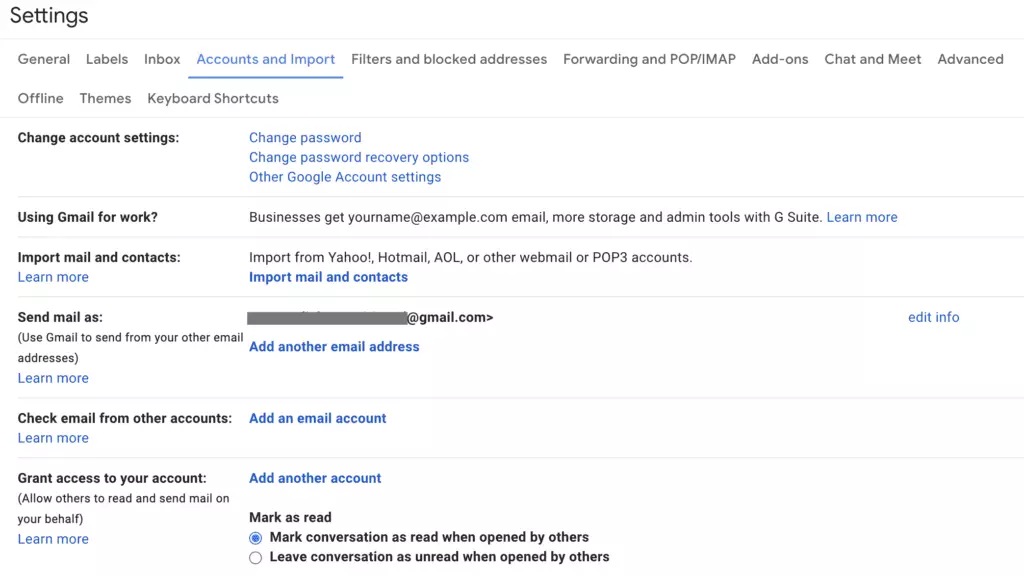
Перейдите в Настройки, затем в Учетные записи и Импорт, и добавьте ваши другие адреса электронной почты в разделе "Отправлять письма как". После добавления вы сможете кликнуть на ваш портрет в окне быстрого ответа или в окне компоновки сообщения, чтобы выбрать, с какого аккаунта вы хотите отправить сообщение. Это также применит любые подписи, которые вы настроили.
16. Узнайте, когда кто-то открывает ваше письмо
Узнайте, открыли ли все получатели ваше письмо и в какое время.
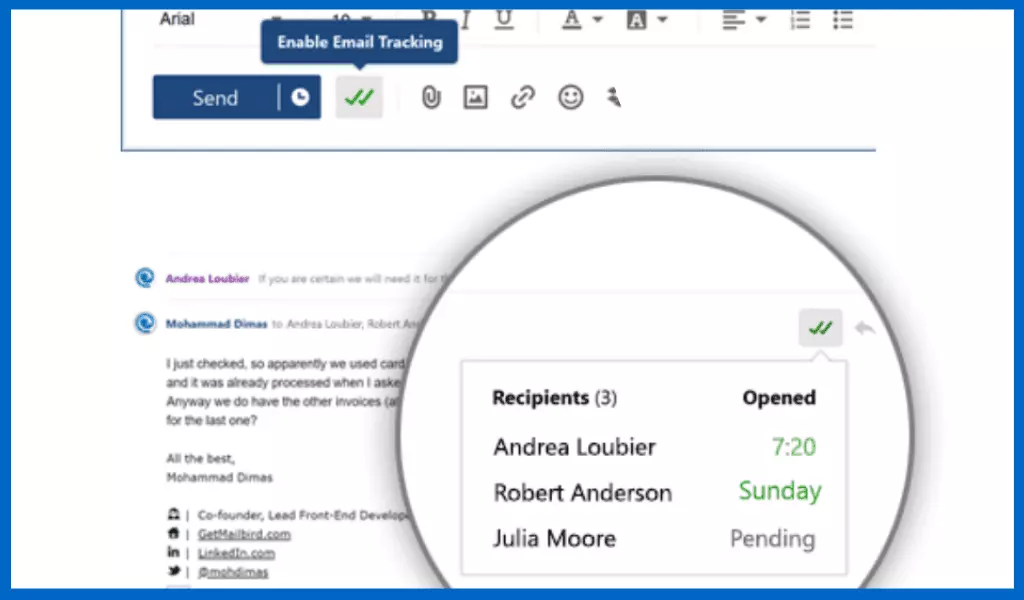
Версия Mailbird Premium имеет удобную функцию для отслеживания писем. Вы можете перейти в меню Настройки компоновки и включить эту функцию, и всякая будущая переписка будет отображаться с трекером, как на изображении выше. Однако учтите, что функция работает только в том случае, если у другой стороны нет приложения для защиты от отслеживания электронной почты, и если у них включены изображения.
17. Получайте напоминания для последующих действий
Получите возможность автоматически создавать напоминания о последующих действиях для них.
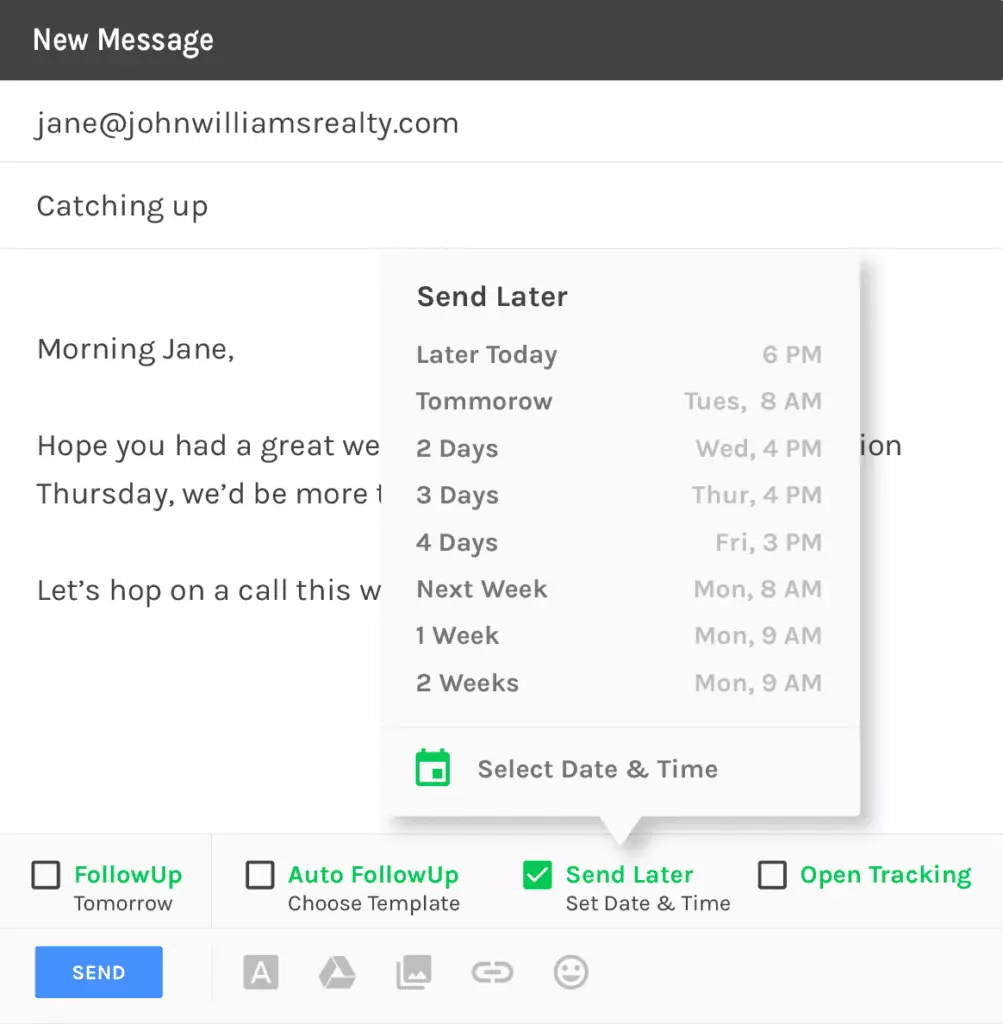
Установите расширение Chrome FollowUp и войдите, используя любой удобный для вас метод. Вам также потребуется предоставить приложению разрешение на управление вашим Gmail. После установки вы увидите новые варианты в окне создания письма Gmail, включая возможность отслеживать это письмо, отправить его позже и многое другое.
18. Отменить отправку письма в Gmail
Предотвратите отправку любого письма, используя Gmail, на короткий период времени с помощью этой настройки.
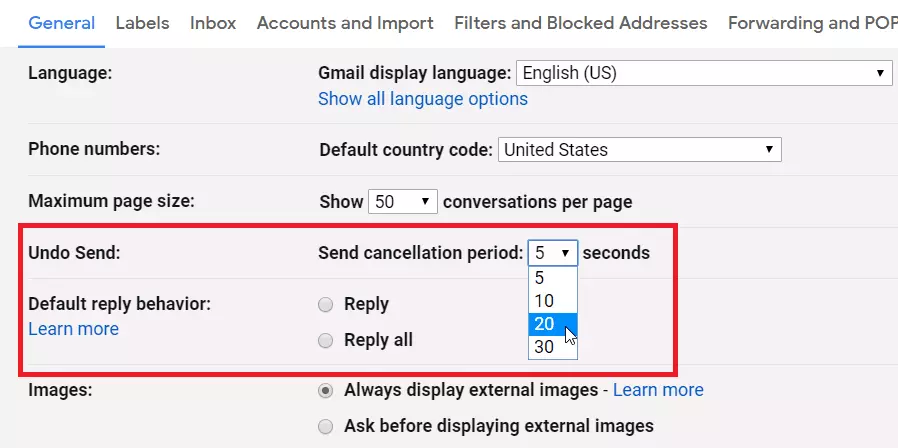
Перейдите в меню Настройки в Gmail и на вкладке "Общие" прокрутите вниз до "Отмена отправки." Здесь вы можете активировать функцию, нажав на радиокнопку и указав период времени, в течение которого вы хотите иметь возможность отменить отправку любого сообщения (вы можете выбрать до 30 секунд для задержки). Когда функция активна, письмо задерживается в вашей исходящей папке перед отправкой, давая вам время отменить отправку, если это необходимо.
19. Создайте свои собственные сочетания клавиш
Используйте эту функцию Gmail, чтобы создать свои собственные комбинации клавиш для часто используемых функций.
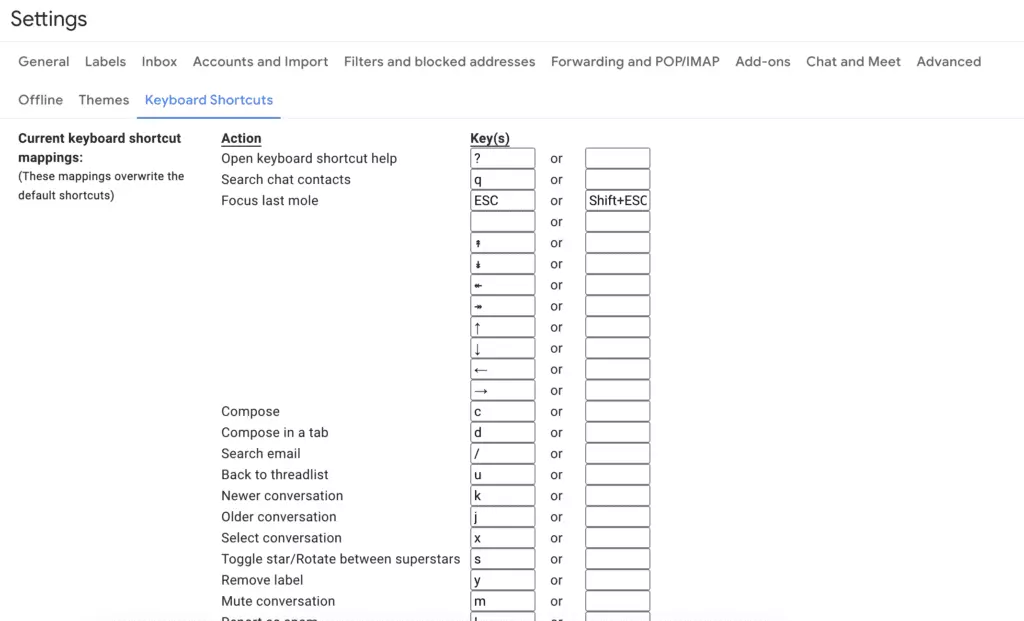
Снова в вкладке «Дополнительно» в настройках Gmail вы можете включить пользовательские сочетания клавиш. Не забудьте сохранить изменения, чтобы активировать функцию — Gmail перезагрузит страницу, и в следующий раз, когда вы перейдете в настройки, появится новая вкладка ("Сочетания клавиш"), где вы сможете установить необходимые вам сочетания.
20. Ищите и отправляйте GIF-изображения в Gmail
Ищите и вставляйте анимационные GIF-изображения прямо в ваши электронные сообщения.
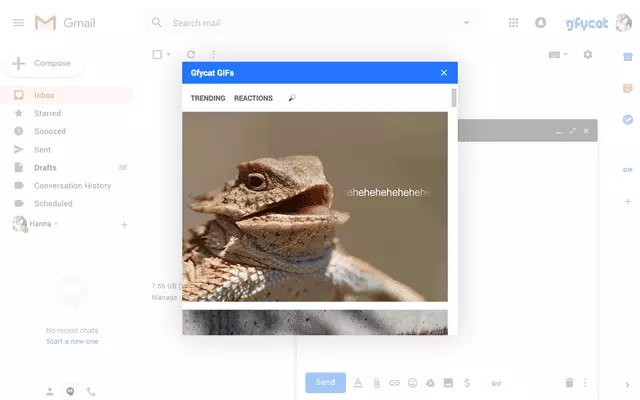
Расширение Gfycat для Chrome позволяет пользователям Gmail искать в своей базе данных популярных GIF-изображений и включать их в текст своих писем, просто кликнув по значку в панели форматирования.
21. Делитесь большими файлами с помощью Gmail
Отправляйте ссылки вместе с вашим сообщением с разрешением на доступ к файлу, позволяя вам отправлять большие файлы, не беспокоясь о лимитах.
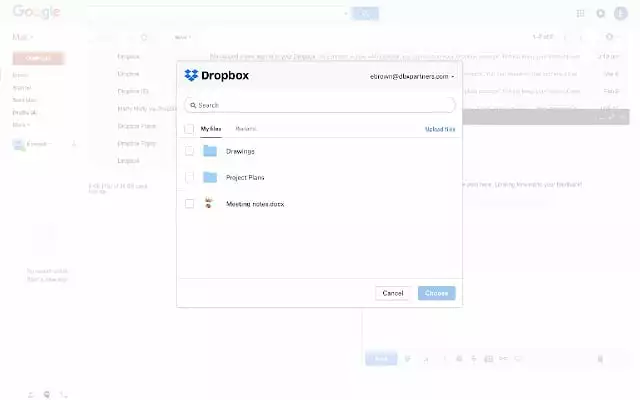
Dropbox имеет отличное расширение для Chrome, которое позволяет вам делиться ссылками на ваши файлы в Dropbox, не открывая Dropbox и не копируя/вставляя их вручную. И что лучше всего, этот метод позволяет вам быстро делиться большими файлами.
22. Ускорьте Gmail
Найдите и удалите большие старые письма, чтобы ускорить работу вашего Gmail.
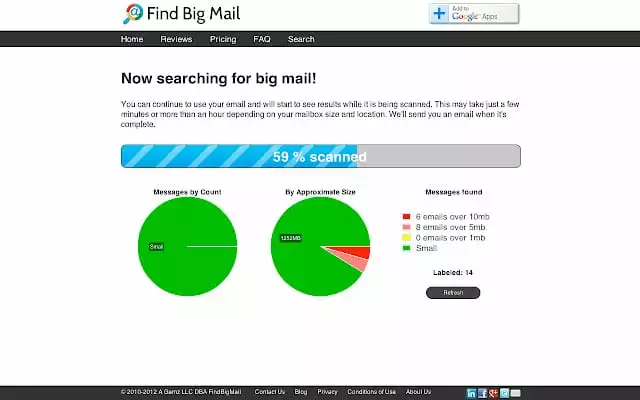
FindBigMail находит, сортирует и позволяет вам удалять большие письма. Это может оказать удивительное влияние на ускорение работы аккаунтов Gmail. Это также может значительно ускорить проверку вашего аккаунта Gmail с помощью почтовых клиентов, поскольку им нужно загружать ваши сообщения.
23. Установите Gmail в качестве приложения по умолчанию для электронной почты
Заставьте ссылки mailto: и другие приложения открываться с помощью Gmail и предотвратите их открытие с другими почтовыми клиентами.
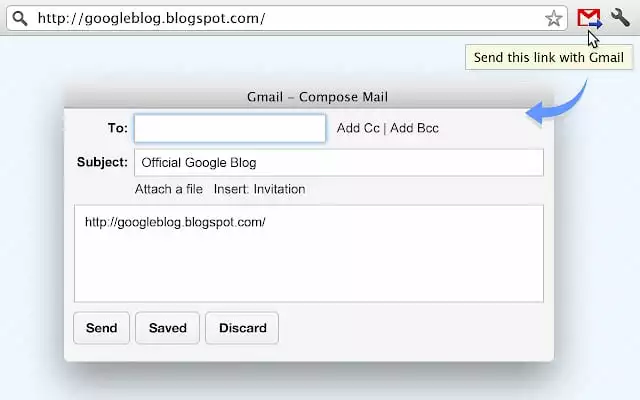
Отправить с Gmail не только добавляет небольшую кнопку на панель задач Chrome, которая позволяет вам быстро составлять письма, но также заставляет любые ссылки или запросы на открытие вашего почтового клиента по умолчанию использовать Gmail. Если вы регулярно замечаете, что ваша система пытается открыть нативные почтовые клиенты вместо вашего Gmail, это расширение для вас.
24. Используйте шпаргалку по горячим клавишам Gmail
Получите быстрый обзор всех горячих клавиш Gmail и детальное описание того, что делает каждая из них. Иногда короткая клавиша может быть большим трюком в электронной почте.
Чтобы активировать горячие клавиши и получить доступ к шпаргалке, перейдите в Настройки > Основные > Горячие клавиши и выберите радиокнопку рядом с "Горячие клавиши включены." Сохраните свои настройки перед выходом. С активированными клавишами вы можете нажать Shift-? в любое время, чтобы отобразить полную шпаргалку со всеми горячими клавишами.
25. Заглушить разговоры в Gmail
Еще одна из менее известных уловок Gmail — это заглушение разговоров: предотвратить появление дальнейших писем в текущей беседе в вашем почтовом ящике.
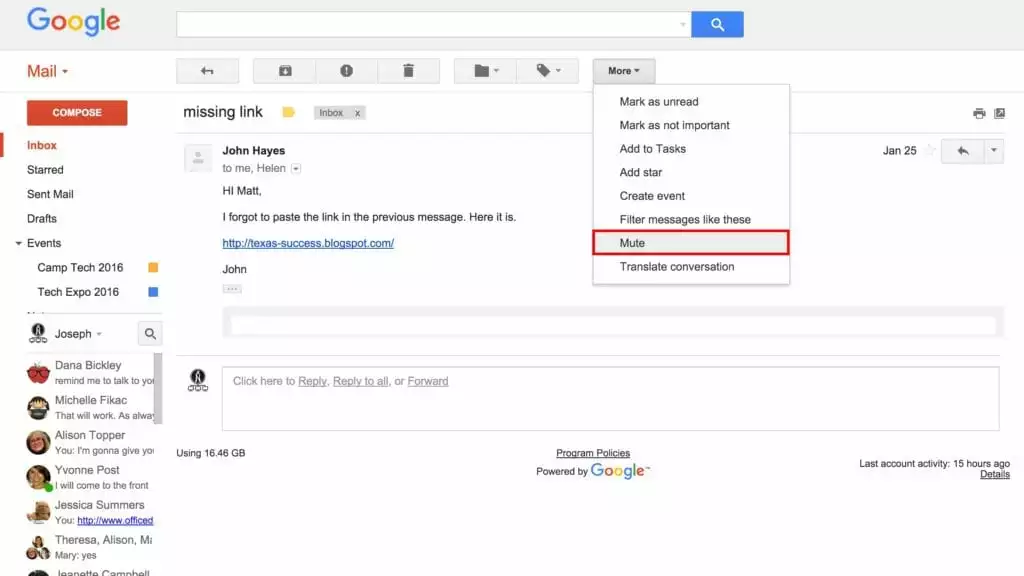
Чтобы предотвратить дальнейшие письма в ветке переписки от засорения вашего почтового ящика, нажмите на "больше", когда беседа открыта. Затем нажмите на Заглушить. Больше никаких писем в этой ветке не будет отображаться как новые в вашем почтовом ящике.
26. Узнайте, есть ли у кого-то доступ к вашей учетной записи Gmail
Проверьте, использовал ли кто-то другой вашу электронную почту, проверив журналы активности вашей учетной записи Gmail.
Если вы обеспокоены тем, что вашу учетную запись могли взломать, вы можете проверить журналы активности Gmail, прокручивая вниз окно Gmail и нажав на "Детали" (см. скриншот). Откроется новое окно со всей вашей активностью в учетной записи, включая журналы доступа расширений, приложений и клиентов. Если вы сомневаетесь, лучше всего все равно сменить пароль.
Есть ли у нас какие-либо советы и трюки для Gmail, которые мы пропустили?
Пожалуйста, поделитесь ими с нами в комментариях. Нам было бы интересно узнать, как вы нашли лучший способ использовать ваш входящие сообщения Gmail.
Часто задаваемые вопросы
Есть ли трюк для безопасного использования Gmail?
Да, существует трюк для безопасного использования Gmail. Когда у вас возникают подозрения, обязательно проверьте свою недавнюю активность. Если вы беспокоитесь, что ваш аккаунт мог быть взломан, вы можете проверить журналы активности Gmail, прокрутив вниз в окне Gmail. Также используйте двухфакторную мобильную аутентификацию для безопасности.
Как быстро удалить тысячи писем в Gmail?
Вы можете легко использовать главную галочку, чтобы найти все письма, которые хотите удалить. Теперь используйте опцию "галочка", чтобы выделить всё. После того, как вы выделили все письма, используйте значок Корзины для удаления.
Могу ли я отключить уведомления о переписке в Gmail?
Да, вы можете отключить уведомления о переписке в Gmail, нажав на "дополнительно" с открытой электронной перепиской. Затем нажмите на Отключить. Больше никаких новых писем в этой теме не появится в вашем почтовом ящике.


