La Guida Migliore ai Trucchi di Gmail

Gmail non è solo un indirizzo email, è uno strumento incredibile, ma è probabile che tu abbia solo scalfito la superficie di quanto possa essere potente. Ci sono una serie di trucchi di Gmail disponibili (come abilitare le notifiche desktop, le risposte predefinite, una funzione di annullamento invio, ecc.) per aiutarti a usarlo meglio.
In questa guida, ti mostreremo i migliori consigli e trucchi per Gmail che siamo riusciti a raccogliere da decine di fonti importanti, tra cui Hubspot, Mashable e altro ancora.
- Vuoi trasformare il tuo Gmail in un potente strumento di produttività invece di essere solo un indirizzo email?
- Hai bisogno di aiuto per gestire i tuoi lead via email?
- Hai bisogno di assicurarti che il tuo account Gmail sia il più sicuro possibile?
- Stai cercando di diventare più organizzato utilizzando solo le impostazioni generali della tua casella di posta?
- Vuoi rendere l'utilizzo della tua casella di posta Gmail più veloce?
1. Crea e Collega Attività con le Email
Mentre leggi qualsiasi email, crea attività che sono collegate al messaggio:
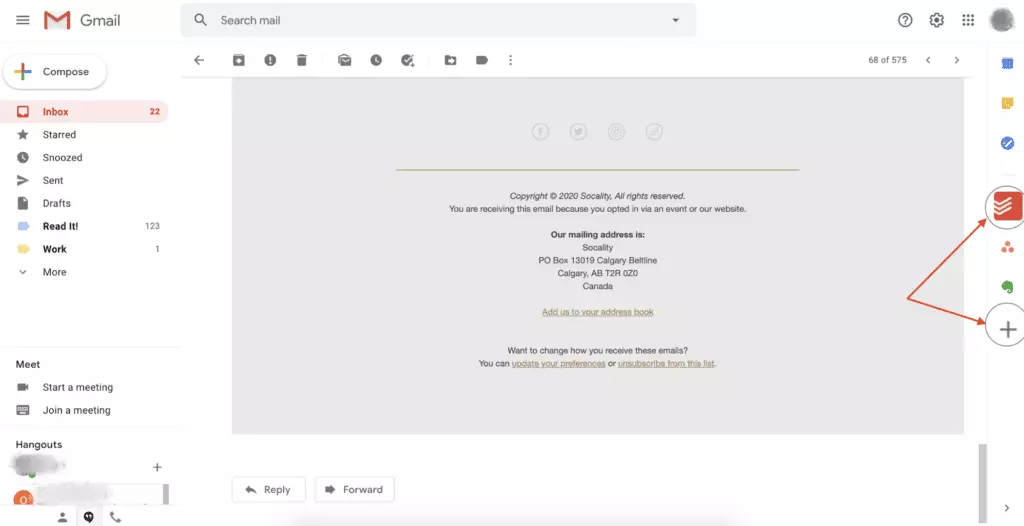
Puoi aggiungere un integrazione di Todoist alla tua casella di posta Gmail facendo clic sul pulsante più e scegliendo l'app dalla lista. Una volta collegato Todoist, apri qualsiasi email e fai clic sull'icona dell'app per creare un'attività che si collegherà a quel messaggio nella casella di posta. Puoi quindi modificare l'attività per includere una data di scadenza, un progetto e un livello di priorità all'interno del tuo account Gmail.
2. Pianifica Riunioni Dentro il Tuo Account Gmail
Risolvi i dilemmi della pianificazione delle riunioni proponendo orari disponibili e consentendo ai tuoi partecipanti di indicare in quale intervallo di tempo indicato sono disponibili per incontrarsi.
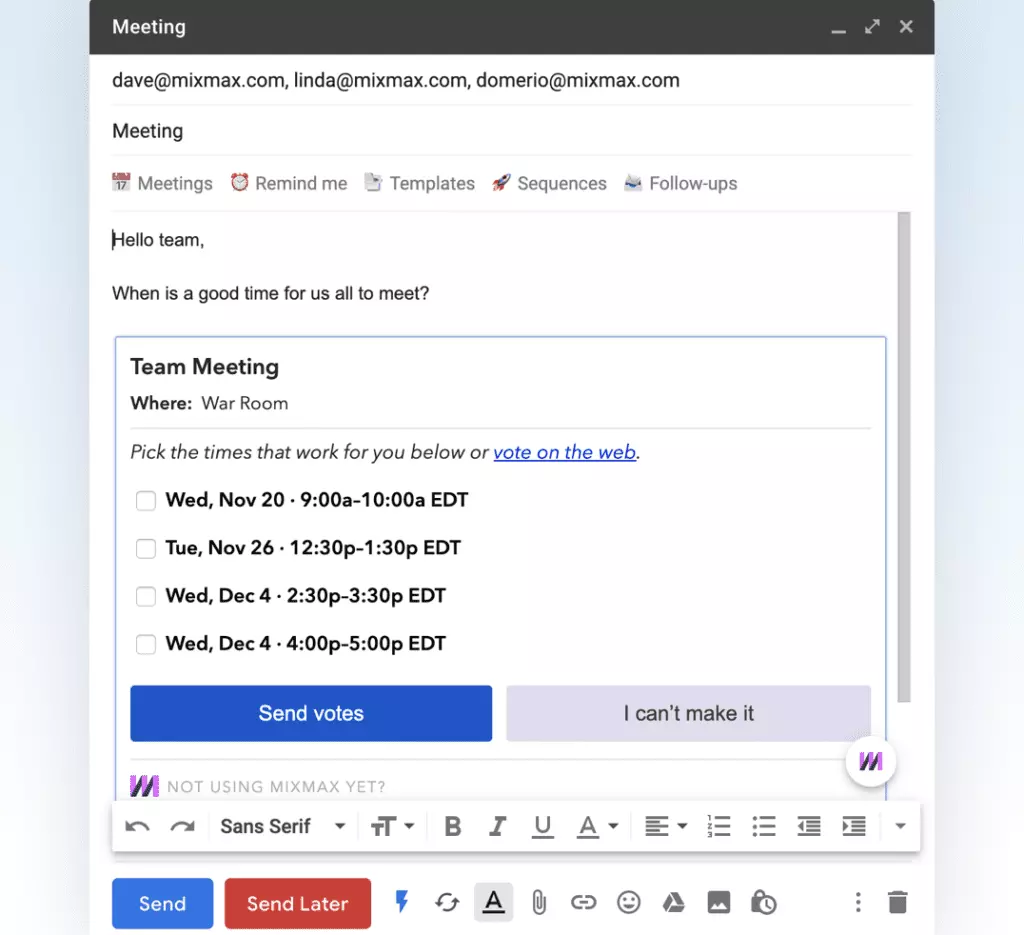
Mixmax è un'estensione Chrome popolare per Gmail che ti consente di pianificare riunioni all'interno di un'email. Puoi proporre una gamma di orari per le riunioni e consentire ai tuoi destinatari di selezionare cosa funziona per loro fino a quando non riduci il tempo ideale per incontrarti. Mixmax include anche una serie di altre opzioni come sondaggi via email, tracciamento e altro ancora.
3. Aggiungi schede simili a Trello alla tua Gmail
Se non vuoi integrare l'app, puoi comunque organizzare le tue email in schede, proprio come le carte in Trello, per tenere tutto in ordine o creare un flusso di lavoro:
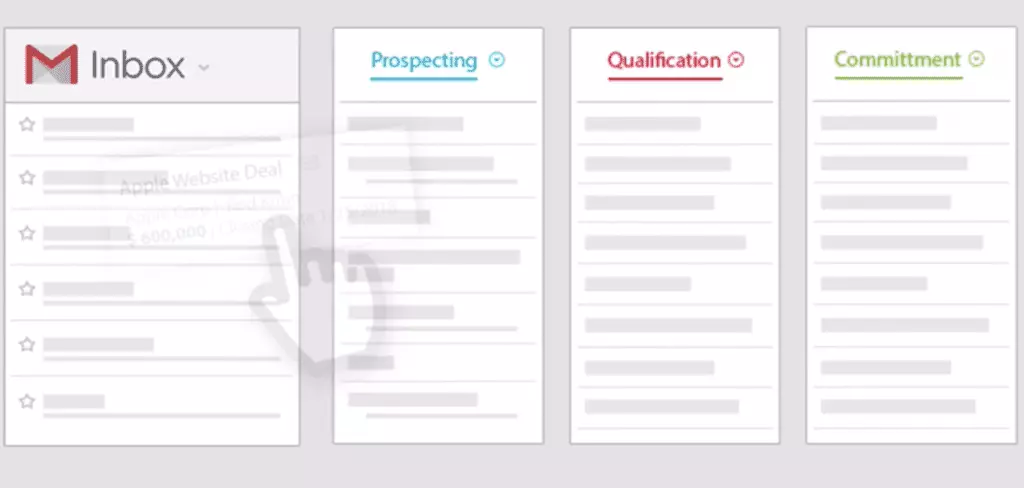
Sortd è un'interfaccia intelligente per Gmail che trasforma la tua casella di posta in una bacheca dove puoi trascinare e rilasciare email in colonne seguendo qualsiasi flusso di lavoro o ordine di ordinamento tu voglia. Questo funziona benissimo per flussi di lavoro di contatto o email per team di vendita, così come per la gestione e pianificazione dei progetti.
4. Verifica i Mittenti Autentici
Assicurati che le email provenienti da grandi rivenditori e marchi siano autentiche con questa funzione standard di Gmail:
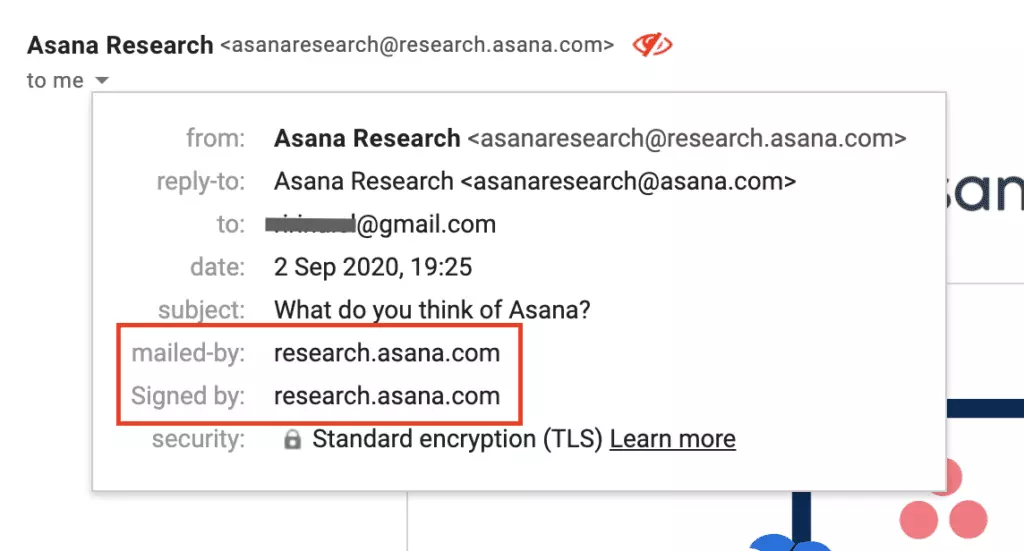
Puoi verificare se un'email è stata inviata da un mittente autentico controllando i dettagli (clicca sulla piccola freccia sotto l'indirizzo email del mittente). I messaggi autenticati avranno il nome di dominio nelle intestazioni "inviato da" e "firmato da". Altrimenti, conterranno punti interrogativi.
Tieni presente che le email non autenticate richiedono cautela; tuttavia, a volte le aziende reali hanno problemi con l'autenticazione.
5. Scopri quali email vengono tracciate
Anche prima di aprirle, sappi quali email vengono tracciate dai loro mittenti.
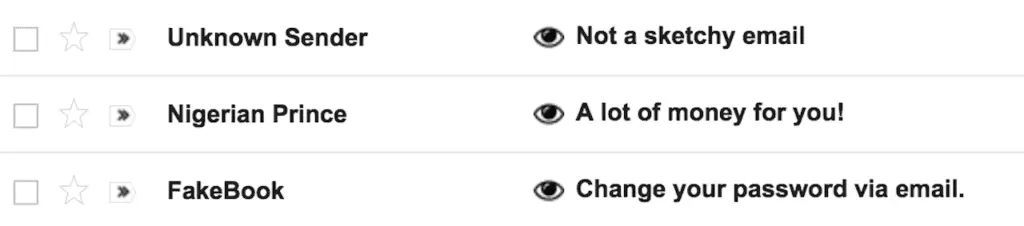
Installa Ugly Email, e ogni volta che la tua email contiene uno script di tracciamento apparirà con ciò che l'estensione chiama "il occhio malvagio." In questo modo, puoi sempre essere sicuro quando qualcuno potrebbe essere avvisato che hai aperto il loro messaggio - un'informazione preziosa quando potresti non riuscire a tornare subito su di esso.
6. Elimina le Email Inviate con Gmail
Uno dei trucchi meno conosciuti di Gmail è la possibilità di revocare l'accesso a qualsiasi messaggio email utilizzando una funzione speciale di Gmail.
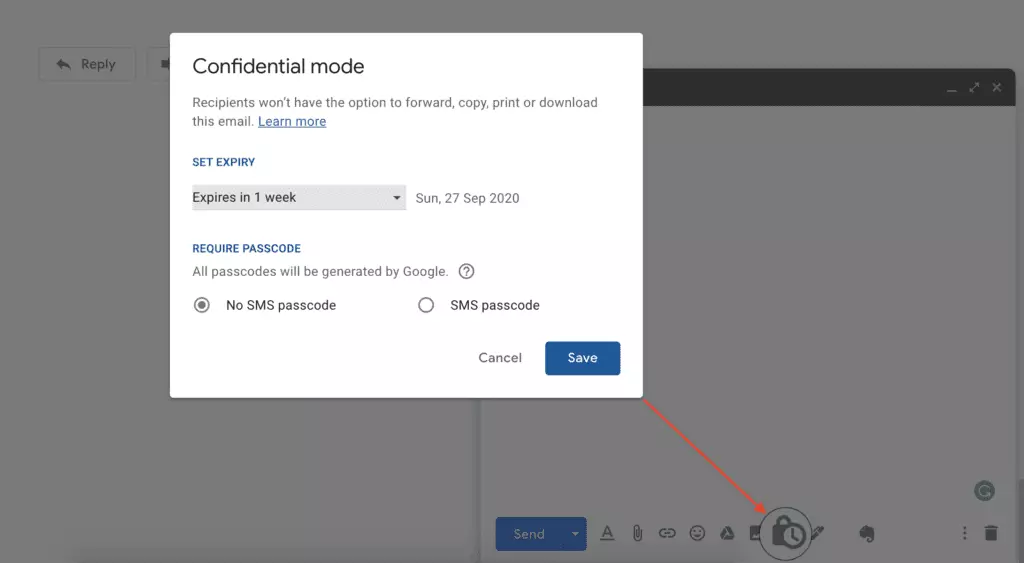
Non molti utenti di Gmail conoscono la modalità riservata, ma essa consente di impostare una data di scadenza su un'email. Inoltre, il destinatario perderà la possibilità di copiare o inoltrare l'email che hai inviato, così come eventuali allegati. Per attivare la modalità riservata, trova il pulsante del lucchetto e dell'orologio nella finestra di composizione, cliccaci sopra, scegli una data di scadenza e premi "Salva".
7. Scopri Chi Ha Condiviso Il Tuo Indirizzo Email
Usa le regole sul nome dell'account di Gmail per creare indirizzi email unici che funzionano con il tuo account Gmail.
Sapevi che la punteggiatura è superflua negli indirizzi email di Gmail? Puoi aggiungere "." o "+" ovunque nel tuo indirizzo Gmail esistente e apparirà comunque nella tua casella di posta. Quindi, ogni volta che ti iscrivi a qualcosa, prova una variazione diversa, come "yo.ouremail@gmail.com," e prendine nota. Poi, puoi cercare o persino creare un filtro per catturare quando qualcuno utilizza quella configurazione email per inviarti qualcosa.
8. Usa Gmail Offline
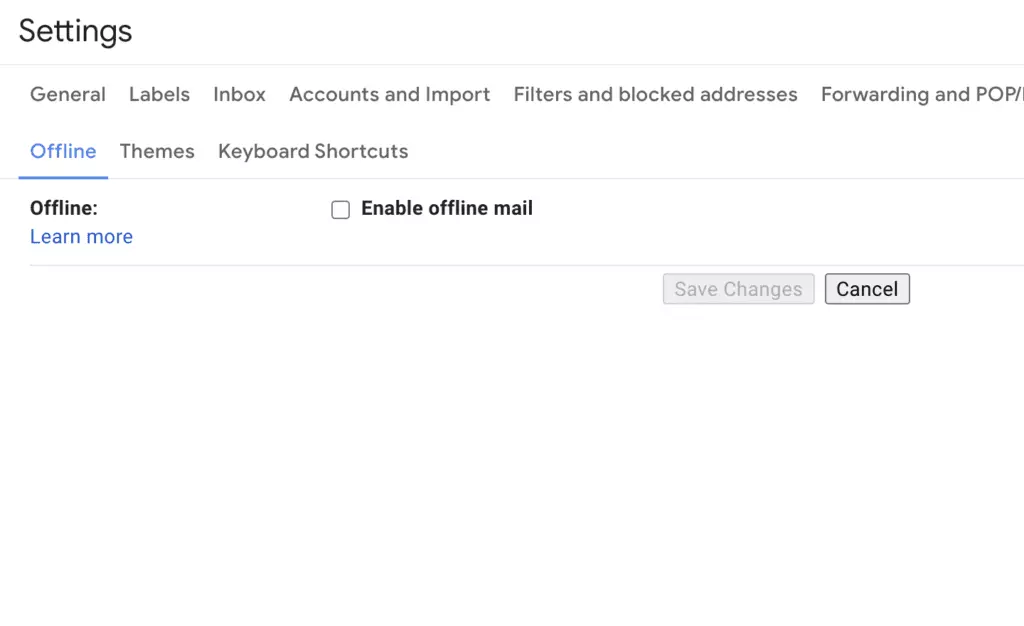
Un altro consiglio per Gmail è usare Gmail offline. Ma come accedi ai tuoi messaggi quando non hai accesso a Internet sul tuo laptop o PC?
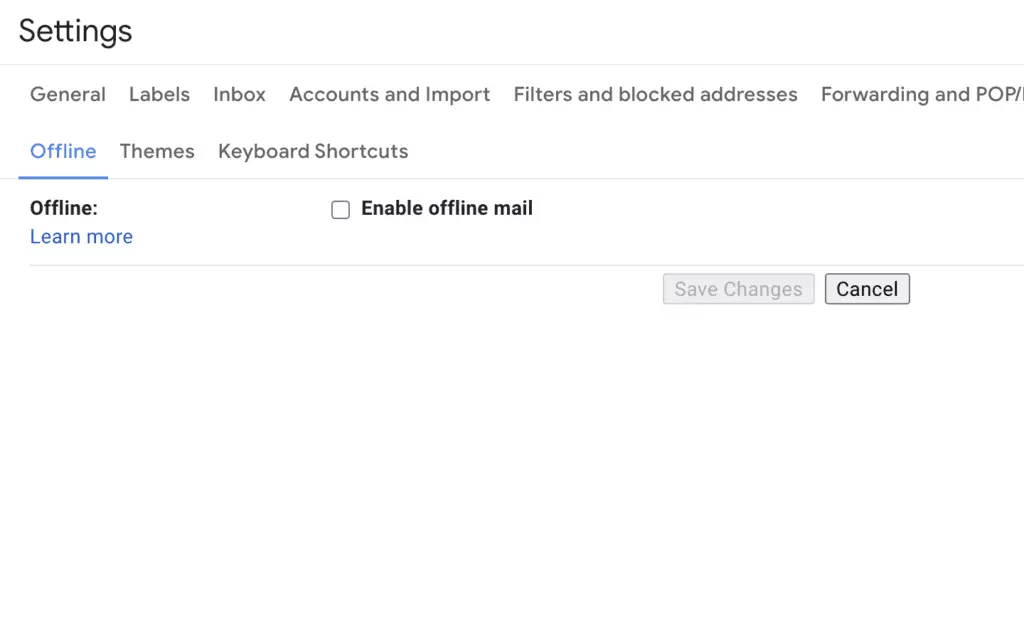
Tempo fa c'era una app Chrome Gmail Offline che ti permetteva di controllare i tuoi account Gmail anche se non eri connesso. Quell'app non è più disponibile perché ora puoi rendere Gmail disponibile offline selezionando la casella corrispondente nelle Impostazioni.
9. Visualizza in Anteprima Qualsiasi Email senza Aprirla
Aggiungi una terza colonna alla tua finestra di Gmail con un'anteprima del messaggio selezionato come in Mailbird, Outlook e altri client di posta elettronica.
Per impostazione predefinita, le tue email in una casella di posta Gmail appaiono come un elenco. Tuttavia, puoi cambiare questo aggiungendo un riquadro di lettura nelle Impostazioni Veloci (clicca sull'icona dell'ingranaggio nell'angolo in alto a destra) e visualizzare le email in anteprima in esso.
Puoi anche aggiungere più sezioni (o riquadri) alla tua casella di posta, personalizzando cosa dovrebbe apparire in ciascuna. Puoi accedere a questa funzionalità andando nella scheda Casella di Posta nelle Impostazioni e scegliendo "Caselle di posta multiple" nel tipo di casella di posta.
10. Condividi le etichette di Gmail con altri utenti di Gmail
Questo è uno dei trucchi più popolari per la posta in arrivo di Gmail. Collabora per creare flussi di lavoro migliori utilizzando etichette condivise in Gmail.
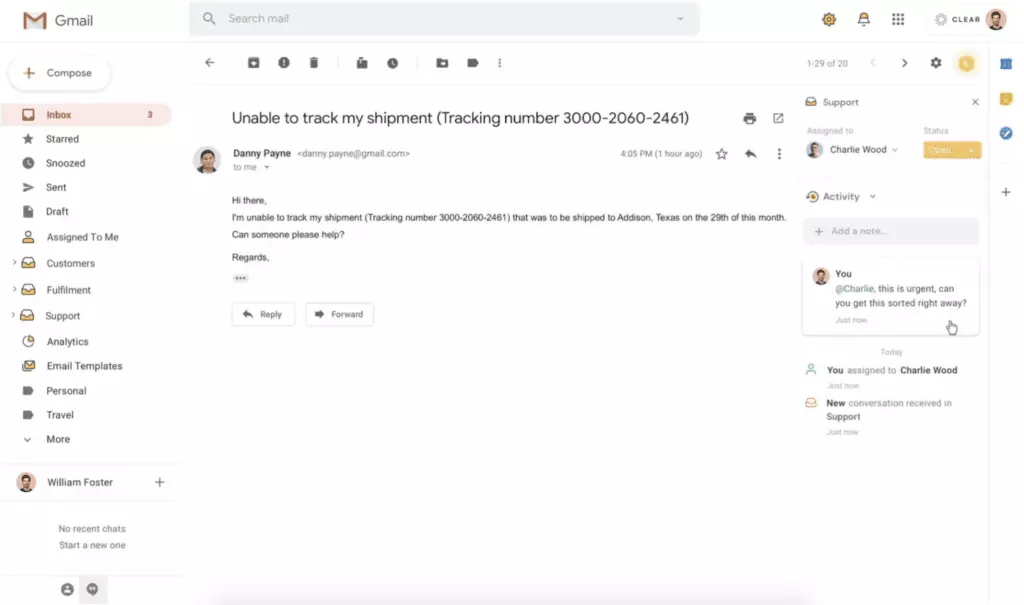
Installare l' estensione Hiver per Gmail ti consente di condividere le tue etichette, contatti e altro con altri utenti di Gmail. Questo può essere ottimo per organizzazioni o team che condividono un flusso di lavoro o qualsiasi altro tipo di gestione della posta al di fuori di un CMS tradizionale.
11. Usa le Risposte Predefinite
Un altro trucco per la casella di posta di Gmail è salvare e inviare risposte e messaggi utilizzati frequentemente per risparmiare tempo.
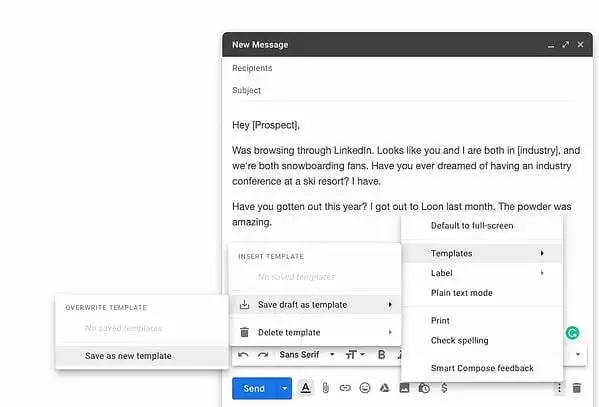
Nel menu delle impostazioni, vai alla scheda Avanzate e abilita i Modelli. La prossima volta che scrivi un messaggio, potrai scrivere il tuo primo insieme di risposte selezionando la freccia verso il basso, passando sopra a Modello > Salva bozza come modello, e cliccando su "Salva come nuovo modello." Da quel momento in poi, puoi sempre inserire le tue risposte salvate (inclusi i campi di unione).
12. Salva gli allegati email in Google Drive
Scarica automaticamente qualsiasi allegato inviato alla tua casella di posta nel tuo Google Drive in modo da non perderli mai.
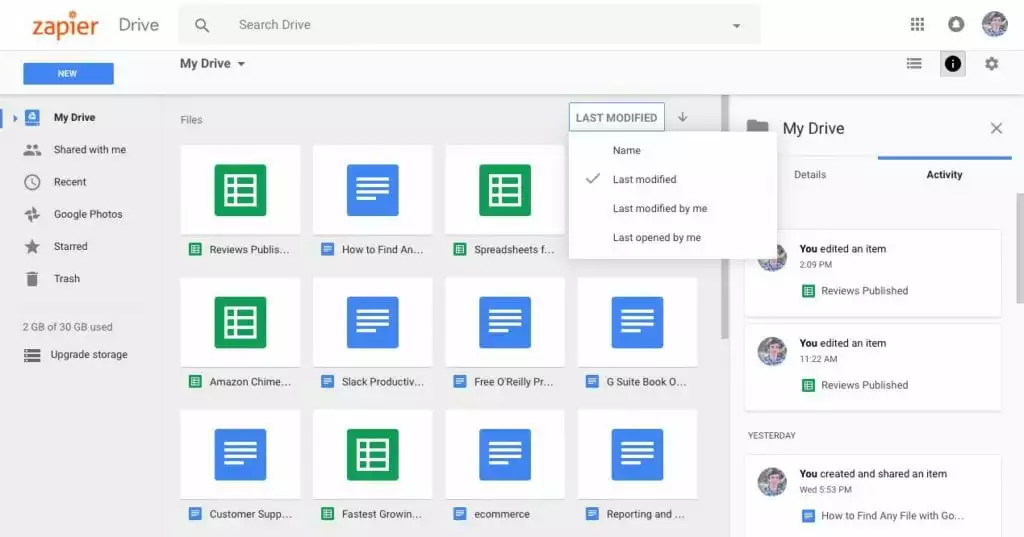
Naviga alla pagina zap di Zapier da Gmail a Google Doc per iniziare ad automatizzare il processo di salvataggio degli allegati email direttamente nel tuo Google Drive. Per i nuovi utenti, è necessaria la creazione di un account su Zapier. Successivamente, procederai ad autorizzare Zapier ad accedere e gestire i tuoi Google Drive su desktop e gli account Gmail. Una volta configurato, questo zap inoltrerà automaticamente ogni allegato email ricevuto in una cartella designata all'interno del tuo Google Drive, semplificando l'organizzazione dei tuoi file digitali.
13. Posticipa i messaggi e le conversazioni di Gmail per dopo
Rimuovi i messaggi dalla tua posta in arrivo per occupartene tra un'ora, un giorno, una settimana o più - permettendoti di svuotare la tua posta in arrivo senza perdere nulla.
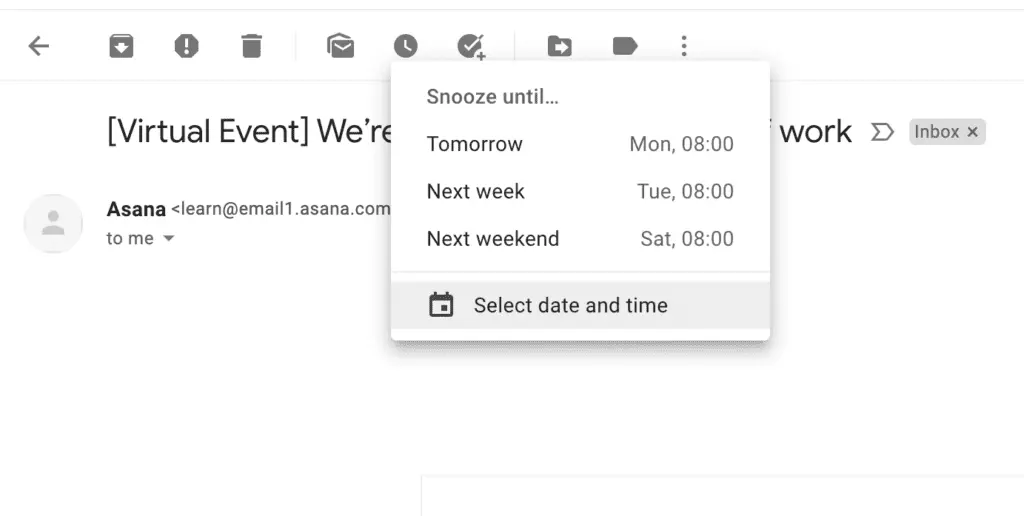
Ogni volta che ricevi un messaggio di Gmail che non vuoi gestire immediatamente, clicca sull'icona dell'orologio nella barra del menu in alto e seleziona un momento in cui desideri che ricompaia nella tua posta in arrivo. Inoltre, se ci sono email che non desideri ricevere in futuro, puoi bloccare il mittente o disiscriverti se si tratta di comunicazioni di lavoro.
14. Ottieni i profili social, i titoli di lavoro, i dettagli dell'azienda e altro ancora dei tuoi contatti
Guarda il profilo Twitter del tuo destinatario, l'ultimo tweet, gli aggiornamenti di Facebook, il profilo LinkedIn e le demografiche.
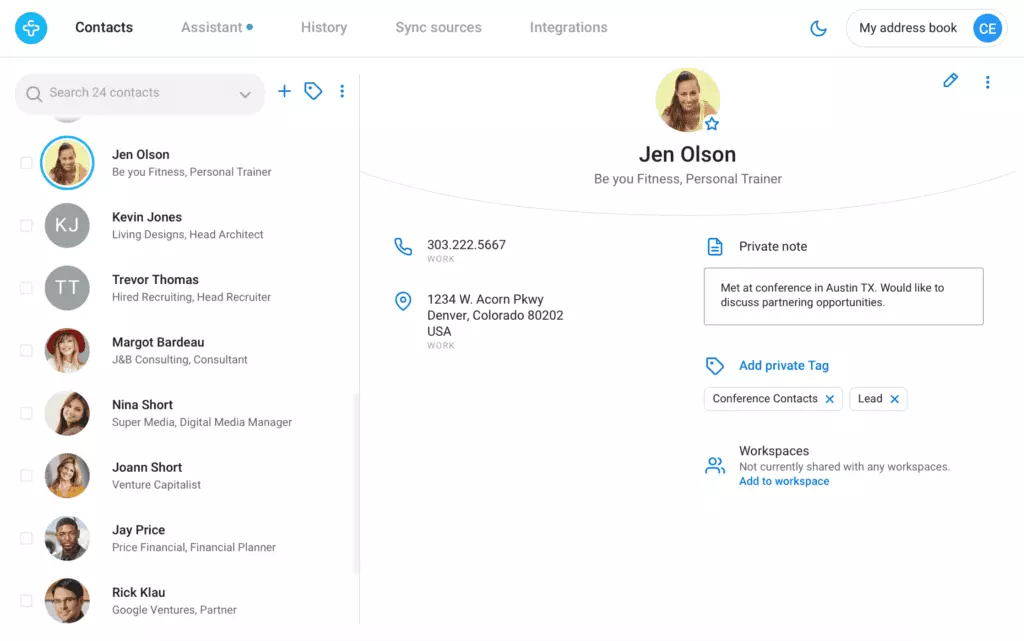
Contact+ è un'estensione di Chrome che porta ogni dettaglio sui tuoi contatti Gmail in un riquadro laterale accanto ai tuoi messaggi da loro. Puoi anche prendere appunti, applicare etichette e aggiungerli tramite altri social network a cui potresti non essere ancora connesso. Un ulteriore vantaggio per i venditori o le risorse umane è che raccoglie anche dettagli sull'azienda del tuo contatto, inclusi i suoi profili social e l'attività.
15. Invia Etiquette da Indirizzi Diversi (anche non Gmail)
Rispondi a email da un indirizzo email diverso da quello a cui è stato inviato il messaggio originale.
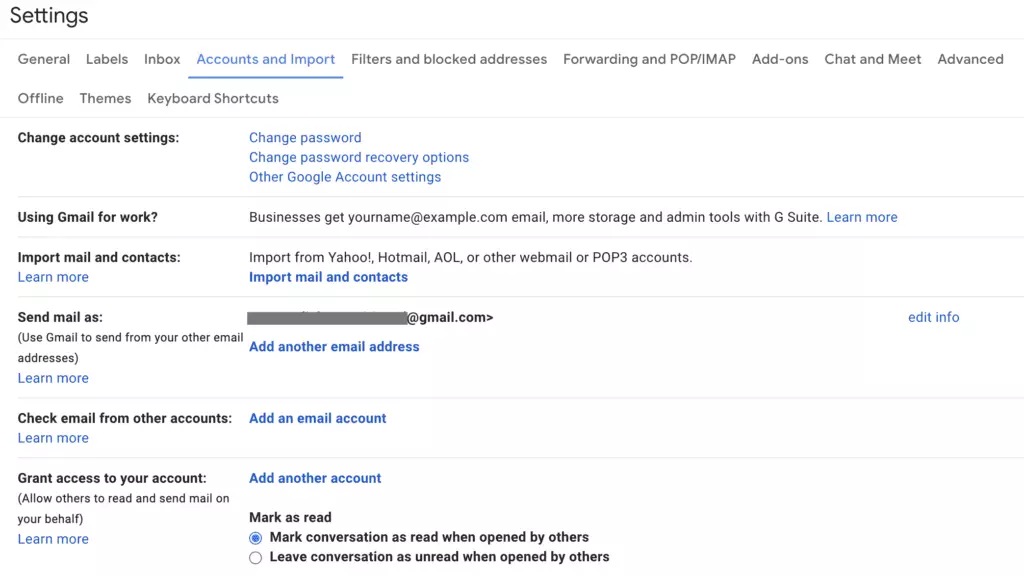
Vai su Impostazioni, poi su Account e Importazione, e aggiungi i tuoi altri account email nella sezione "Invia email come". Una volta aggiunti, potrai fare clic sul tuo ritratto in qualsiasi finestra di composizione di messaggio di risposta rapida o a comparsa per selezionare da quale account desideri inviare il messaggio. Si applicheranno anche eventuali firme che hai impostato.
16. Scopri Quando Qualcuno Apre La Tua Email
Scopri se tutti i destinatari hanno aperto la tua email e a che ora.
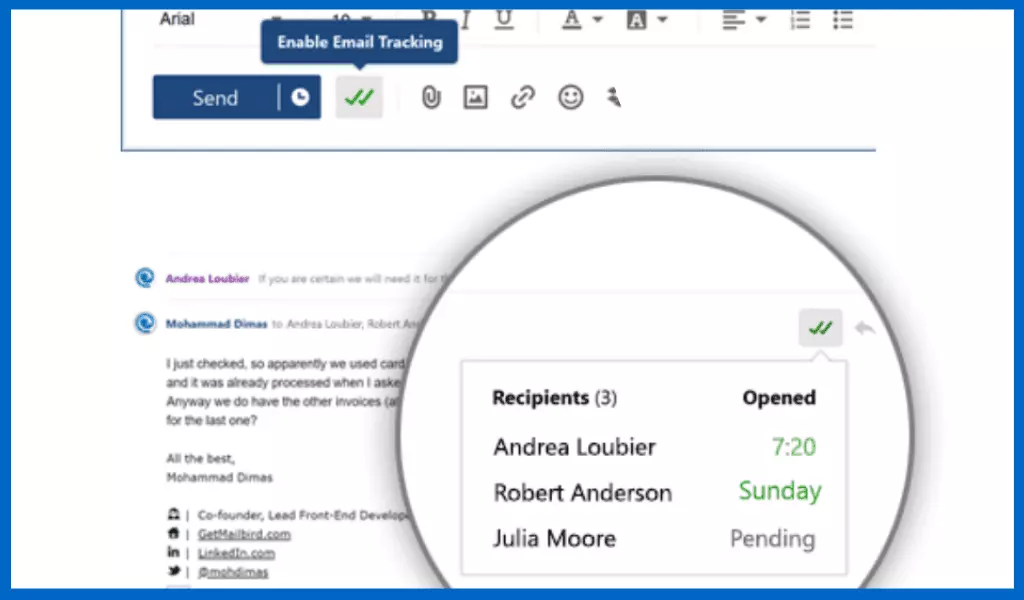
La versione Mailbird Premium ha una funzionalità utile per tracciare le email. Puoi andare nel menu Impostazioni di Composizione e attivare la funzione, e qualsiasi corrispondenza futura apparirà con un tracciatore come nell'immagine sopra. Nota, però, che la funzionalità funziona solo se l'altra parte non ha attivato un'app di anti-tracciamento delle email e se ha le immagini attivate.
17. Ricevi Promemoria per Seguire
Ricevi l'opzione di creare automaticamente promemoria per il follow-up.
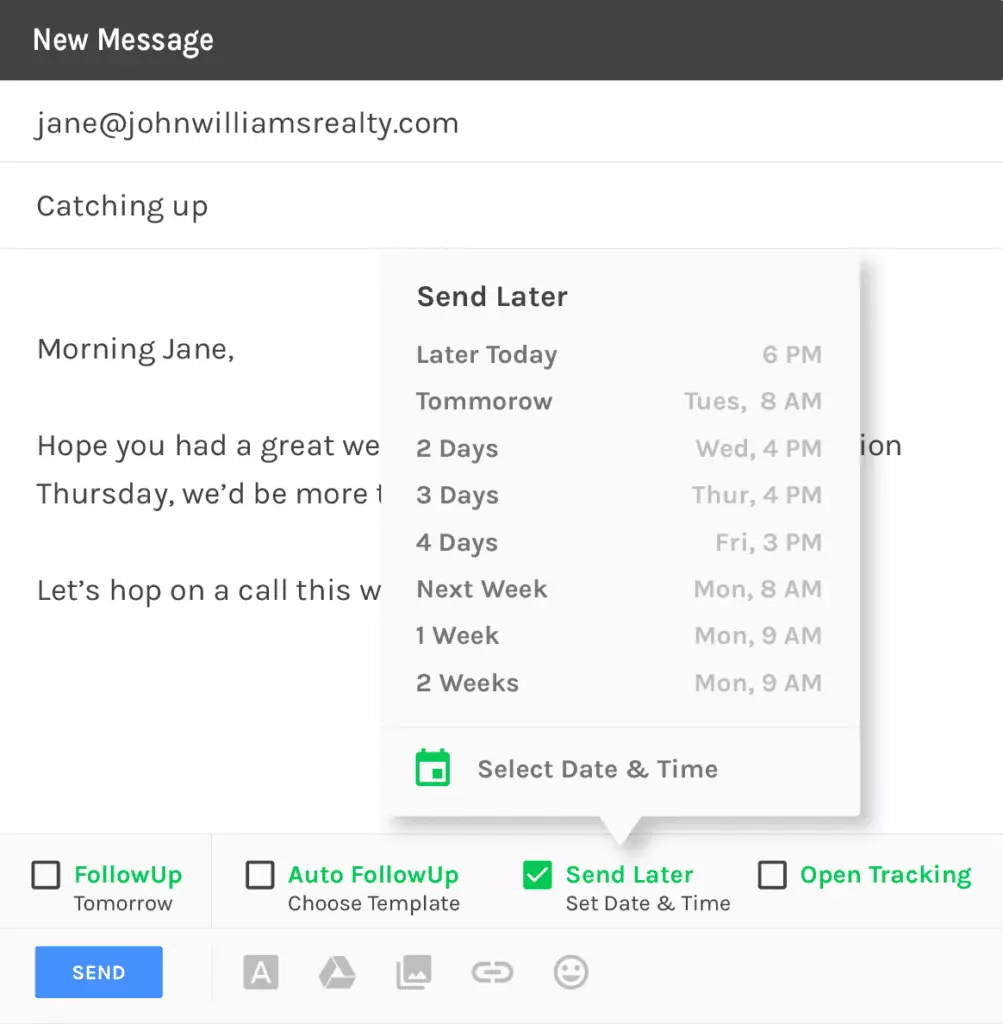
Installa l'estensione per Chrome FollowUp e accedi utilizzando il metodo che preferisci. Dovrai anche concedere all'app il permesso di gestire il tuo Gmail. Una volta installato, vedrai nuove opzioni nella finestra di composizione di Gmail, inclusa l'opzione per tracciare quella email, inviarla successivamente e altro ancora.
18. Annulla un'email usando Gmail
Impedisci l'invio di qualsiasi email inviata utilizzando Gmail per un breve periodo di tempo tramite questa impostazione.
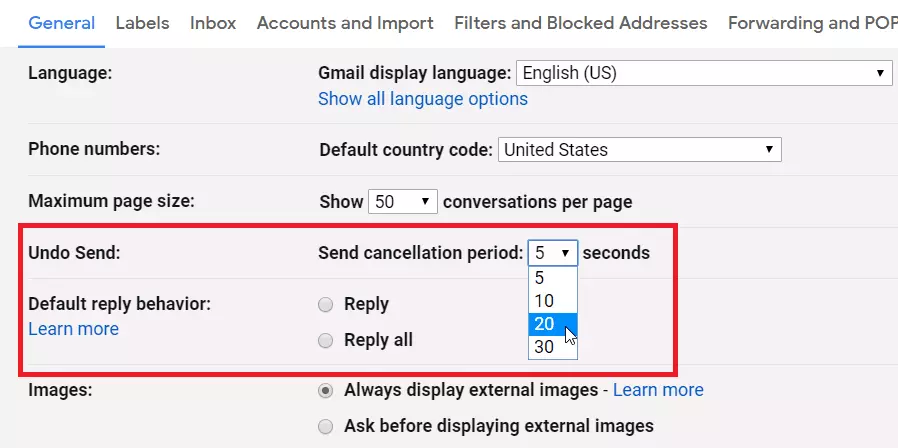
Vai al menu Impostazioni in Gmail e nella scheda "Generale" scorri verso il basso fino a "Annulla invio." Qui puoi attivare la funzione cliccando sul pulsante di opzione e indicando il periodo di tempo per cui desideri poter annullare l'invio di qualsiasi messaggio (puoi scegliere fino a 30 secondi di ritardo). Una volta attivata, questa funzione trattiene l'email nella tua casella di posta in uscita prima dell'invio, dandoti tempo per annullare l'invio se necessario.
19. Crea le tue scorciatoie da tastiera
Utilizza questa funzione di Gmail per creare le tue combinazioni di scorciatoie per le funzioni utilizzate frequentemente.
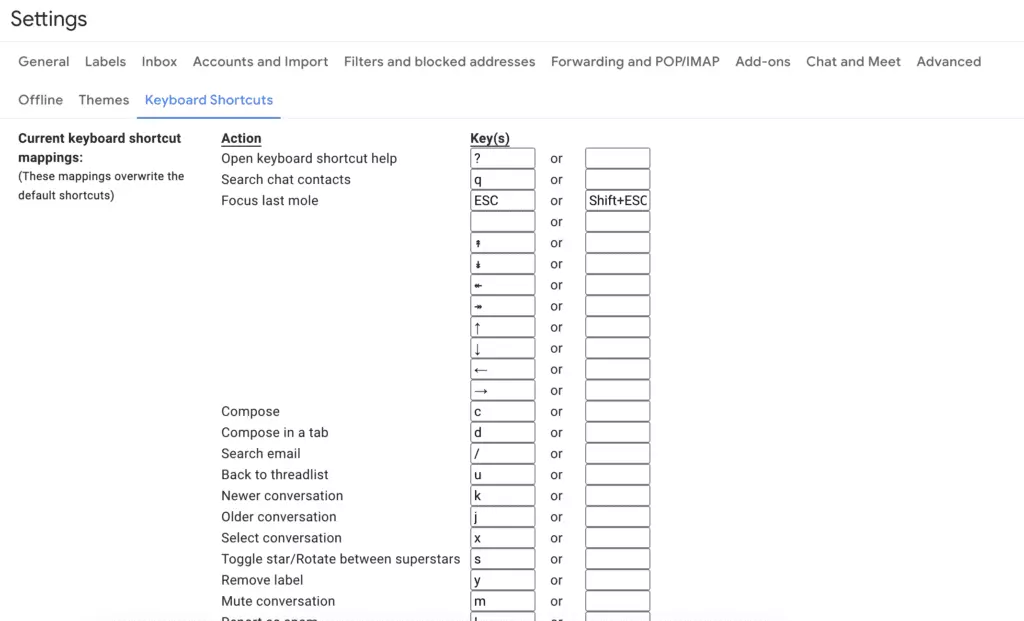
Ancora una volta, nella scheda Avanzate delle Impostazioni di Gmail, puoi abilitare le scorciatoie da tastiera personalizzate. Non dimenticare di salvare le modifiche per attivare la funzione — Gmail ricaricherà la pagina e la prossima volta che andrai nelle Impostazioni, ci sarà una nuova scheda ("Scorciatoie da tastiera") dove potrai impostare le scorciatoie di cui hai bisogno.
20. Cerca e Invia GIF in Gmail
Cerca e inserisci GIF animate direttamente nei tuoi messaggi email.
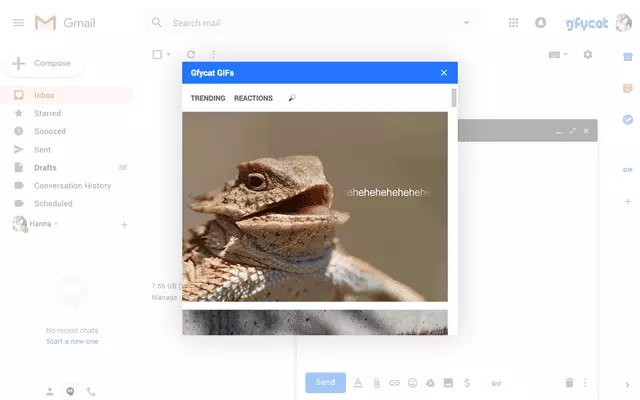
L'estensione Chrome di Gfycat consente agli utenti di Gmail di cercare nel suo database di GIF popolari e di includerle nel corpo delle loro email semplicemente cliccando sull'icona nella barra degli strumenti di formattazione.
21. Condividi Grandi File Utilizzando Gmail
Invia collegamenti insieme al tuo messaggio con l'autorizzazione per accedere al file, permettendoti di inviare grandi file senza preoccuparti dei limiti.
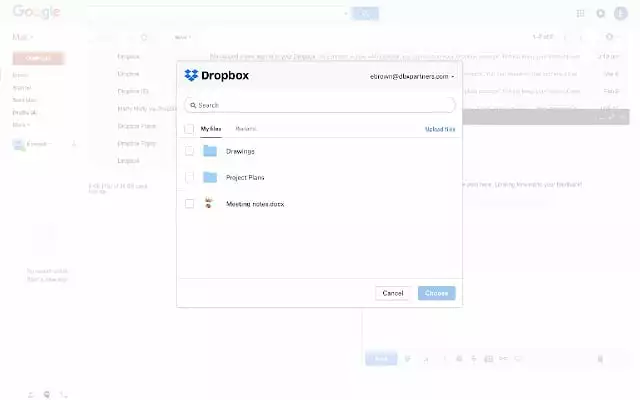
Dropbox ha un'ottima estensione per Chrome che ti consente di condividere collegamenti ai tuoi file Dropbox senza dover aprire Dropbox e copiarli/incollarli manualmente. La cosa migliore è che questo metodo ti consente di condividere file grandi in un batter d'occhio.
22. Velocizza Gmail
Trova e elimina vecchi email di grandi dimensioni per velocizzare il tuo Gmail.
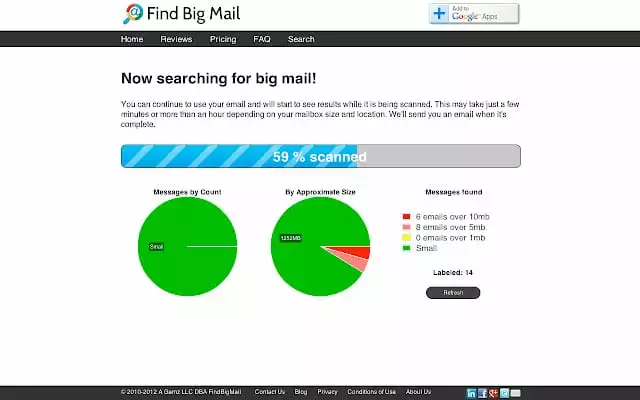
FindBigMail trova, ordina e ti consente di eliminare le email di grandi dimensioni. Questo può avere un effetto straordinario nel velocizzare gli account Gmail. Può anche rendere molto più veloce controllare il tuo account Gmail usando i client di posta elettronica, poiché devono scaricare i tuoi messaggi.
23. Imposta Gmail come App di Posta Elettronica Predefinita
Costringi i link mailto: e altre applicazioni ad aprirsi utilizzando Gmail e impedisci loro di aprirsi con altri client di posta elettronica.
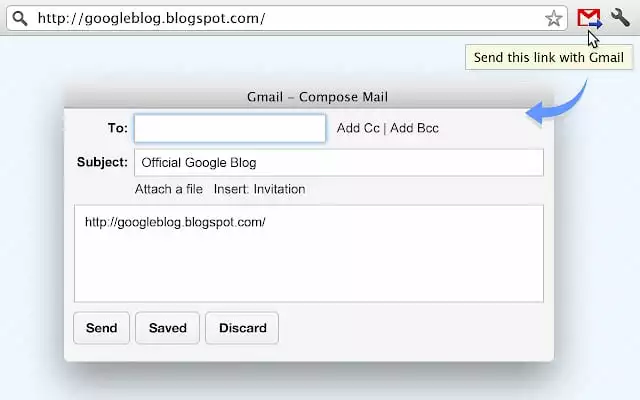
Invia con Gmail non solo aggiunge un piccolo pulsante nella barra delle applicazioni di Chrome che ti consente di comporre email rapide, ma costringe anche qualsiasi link o prompt che apre il tuo client di posta elettronica predefinito a utilizzare Gmail. Se ti capita di trovare il tuo sistema che cerca di aprire client di posta elettronica nativi invece di Gmail, questa estensione è per te.
24. Usa un elenco di scorciatoie da tastiera di Gmail
Accedi a una panoramica rapida di tutte le scorciatoie da tastiera di Gmail e a una descrizione dettagliata di cosa fa ciascuna. A volte una scorciatoia può essere un grande trucco per le email.
Per attivare le scorciatoie da tastiera e accedere all'elenco, vai su Impostazioni > Generale > Scorciatoie da tastiera e seleziona il pulsante di opzione accanto a "Scorciatoie da tastiera attive". Salva le tue impostazioni prima di uscire. Con le scorciatoie attivate, puoi premere Maiusc-? in qualsiasi momento per visualizzare un elenco completo con tutte le scorciatoie da tastiera.
25. Disattivare le conversazioni in Gmail
Un altro dei trucchi meno conosciuti di Gmail è disattivare le conversazioni: impedisci che ulteriori email nel thread di conversazione attuale vengano visualizzate nella tua inbox.
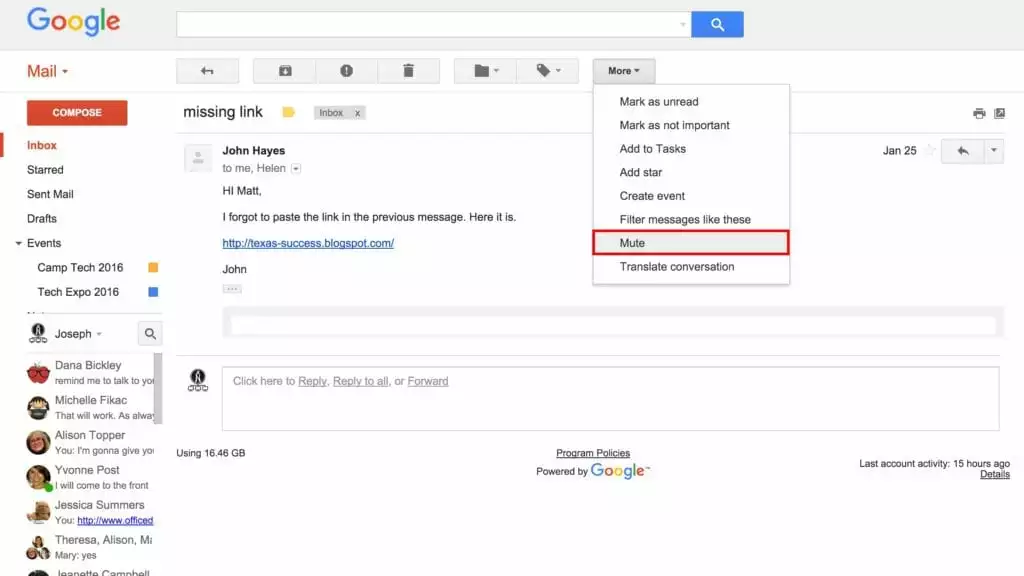
Per evitare che ulteriori email in un thread di email intasino la tua inbox, fai clic su "altro" con la conversazione email aperta. Poi, fai clic su Disattiva. Non verranno più visualizzate nuove email in quel thread nella tua inbox.
26. Scopri se qualcuno ha accesso al tuo account Gmail
Controlla se qualcun altro ha utilizzato il tuo account email verificando i log di attività recenti del tuo account Gmail.
Se sei preoccupato che il tuo account sia stato violato, puoi controllare i log di attività di Gmail scorrendo fino in fondo alla finestra di Gmail e cliccando su "Dettagli" (vedi screenshot). Si aprirà una nuova finestra con tutte le attività del tuo account, inclusi log di accesso a estensioni, app e client. In caso di dubbi, è sempre meglio cambiare la tua password.
Ci sono altri trucchi per Gmail che ci siamo persi?
Per favore, condividili con noi nei commenti. Ci piacerebbe sapere come hai trovato un modo migliore per utilizzare la tua inbox di Gmail.
FAQ
Esiste un trucco di Gmail per la sicurezza?
Sì, esiste un trucco di Gmail per la sicurezza. Quando sei sospettoso, assicurati di controllare la tua attività recente. Se sei preoccupato che il tuo account sia stato compromesso, puoi controllare i registri di attività di Gmail scorrendo fino in fondo alla finestra di Gmail. Inoltre, utilizza l'autenticazione mobile a due fattori per la sicurezza.
Come posso eliminare rapidamente migliaia di email in Gmail?
Puoi facilmente utilizzare il controllo master per trovare tutte le email che desideri eliminare. Ora usa l'opzione "casella di controllo" per selezionare tutto. Una volta selezionate tutte le email, usa l'icona del Cestino per eliminare.
Posso silenziare una conversazione su Gmail?
Sì, puoi silenziare una conversazione su Gmail cliccando su "altro" con la conversazione email aperta. Poi, clicca su Silenzia. Non verranno più visualizzate come nuove email nel tuo inbox le email in quel thread.


