Lepszy niż ostateczny przewodnik po trikach Gmaila

Gmail to nie tylko adres e-mail, to niesamowite narzędzie, ale szanse są duże, że odkryłeś tylko wierzchołek góry lodowej jego możliwości. Istnieje wiele trików Gmaila (takich jak włączenie powiadomień na pulpicie, gotowe odpowiedzi, cofanie wysyłania itp.), które pomogą Ci lepiej z niego korzystać.
W tym przewodniku pokażemy Ci najlepsze porady i triki do Gmail, które udało nam się znaleźć w dziesiątkach najlepszych źródeł, w tym Hubspot, Mashable i innych.
- Chcesz, aby Twoje Gmail stało się bardziej potężnym narzędziem do zwiększenia produktywności, niż tylko być adres e-mail?
- Może potrzebujesz pomocy w zarządzaniu swoimi leadami e-mailowymi?
- Czy musisz upewnić się, że Twoje konto Gmail jest jak najbardziej bezpieczne?
- Czy próbujesz stać się bardziej zorganizowany korzystając tylko z ogólnych ustawień swojej skrzynki e-mail?
- Czy chcesz, aby korzystanie z Twojej skrzynki Gmail było szybsze?
1. Tworzenie i Łączenie Zadań z Emailami
Podczas czytania dowolnego emaila, twórz zadania, które są powiązane z wiadomością:
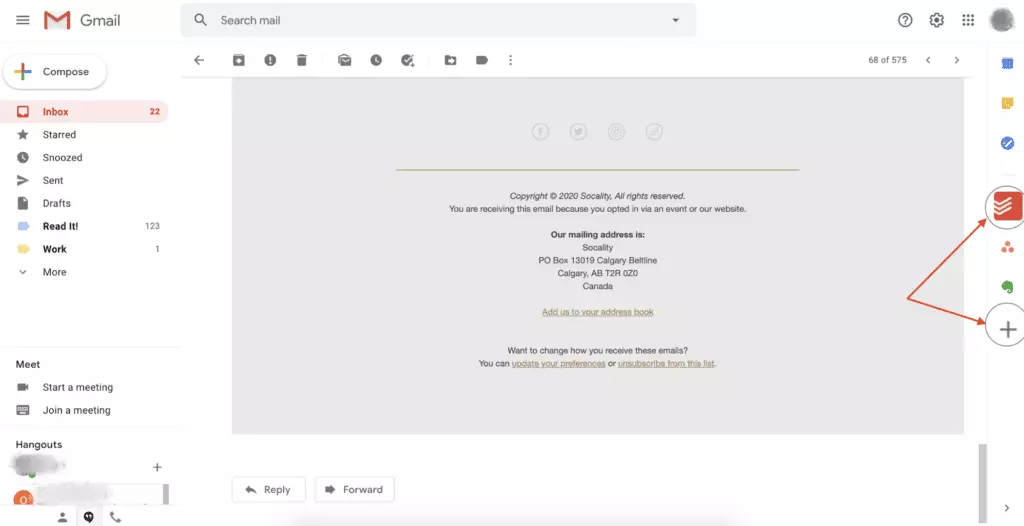
Możesz dodać integrację Todoist do swojej skrzynki Gmail, klikając przycisk plus i wybierając aplikację z listy. Gdy połączysz Todoist, otwórz dowolnego emaila i kliknij ikonę aplikacji, aby stworzyć zadanie, które będzie powiązane z wiadomością w skrzynce. Możesz następnie edytować zadanie, aby dodać termin, projekt i poziom priorytetu w swoim koncie Gmail.
2. Planowanie spotkań w swoim koncie Gmail Account
Rozwiąż dylematy dotyczące planowania spotkań, proponując dostępne czasy i pozwalając uczestnikom wskazać, w jakim okresie, w ramach wskazanego harmonogramu, są dostępni na spotkanie.
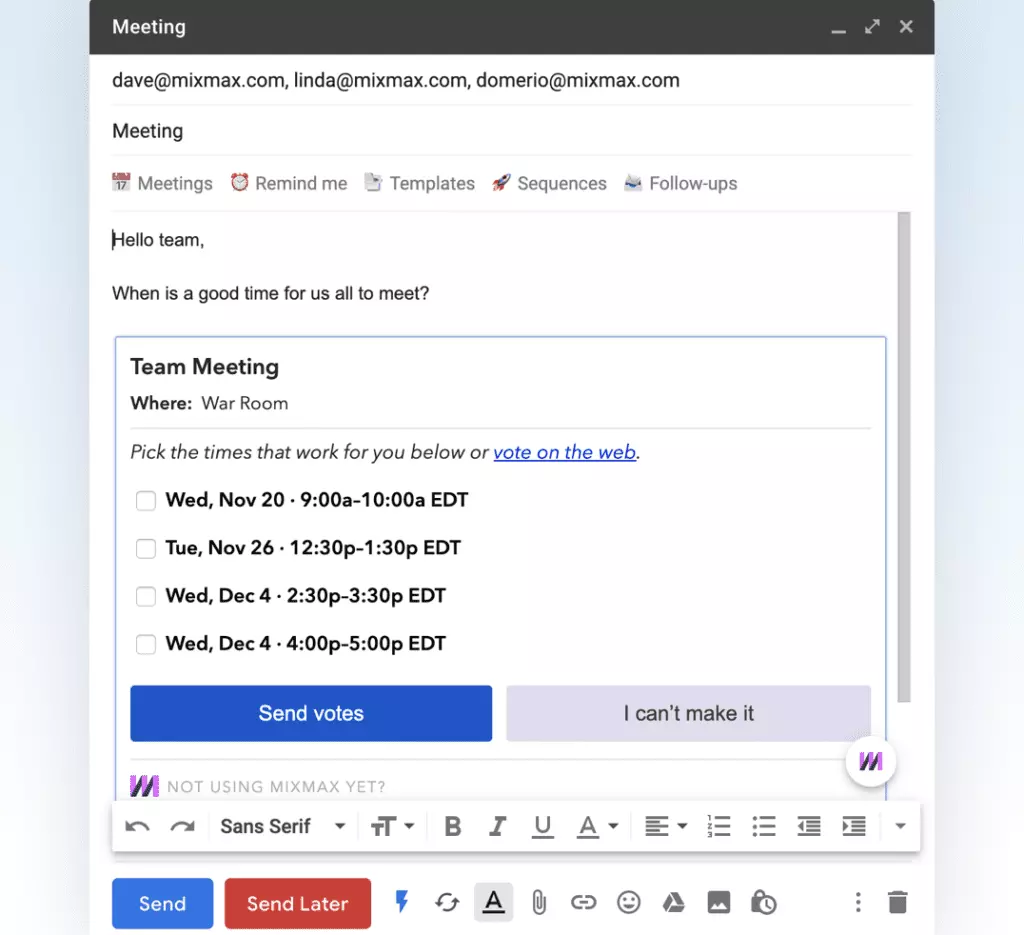
Mixmax to popularne rozszerzenie Chrome dla Gmail, które pozwala na planowanie spotkań w e-mailach. Możesz zaproponować szereg dostępnych czasów spotkania i pozwolić odbiorcom na wybór, co im odpowiada, aż zawęzisz idealny czas na spotkanie. Mixmax zawiera również szereg innych opcji, takich jak ankiety w e-mailach, śledzenie i wiele więcej.
3. Dodaj tablice podobne do Trello do swojego Gmaila
Jeśli nie chcesz integrować aplikacji, wciąż możesz zorganizować swoje e-maile w tablice, podobnie jak karty w Trello, aby utrzymać porządek lub stworzyć przepływ pracy:
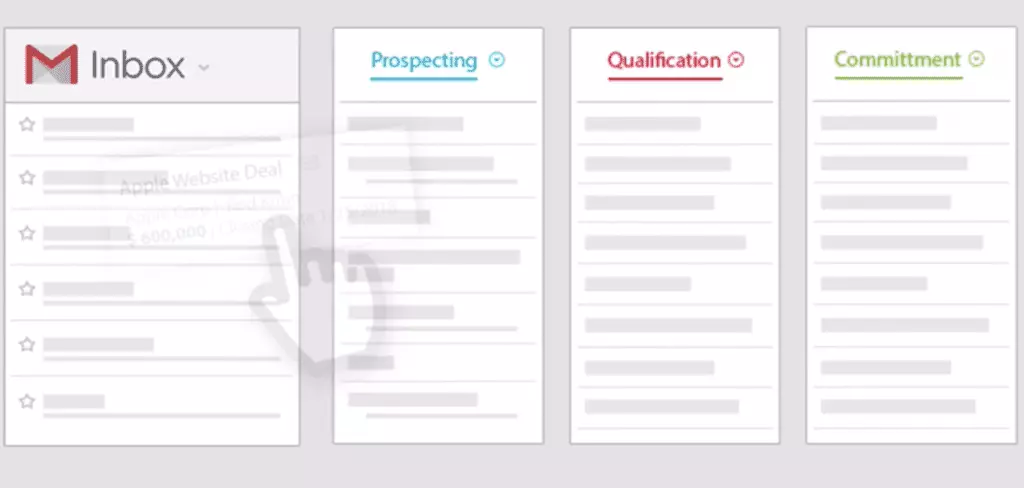
Sortd to inteligentna skórka dla Gmaila, która zamienia twoją skrzynkę odbiorczą w tablicę, na której możesz przeciągać i upuszczać e-maile do kolumn zgodnie z dowolnym przepływem pracy lub porządkiem sortowania, jaki chcesz. Działa to świetnie w przypadku pracy z kontaktami lub e-mailami dla zespołów sprzedażowych, a także zarządzania projektami i planowania.
4. Weryfikacja autentycznych nadawców
Upewnij się, że e-maile od głównych detalistów i marek są autentyczne dzięki tej standardowej funkcji Gmail:
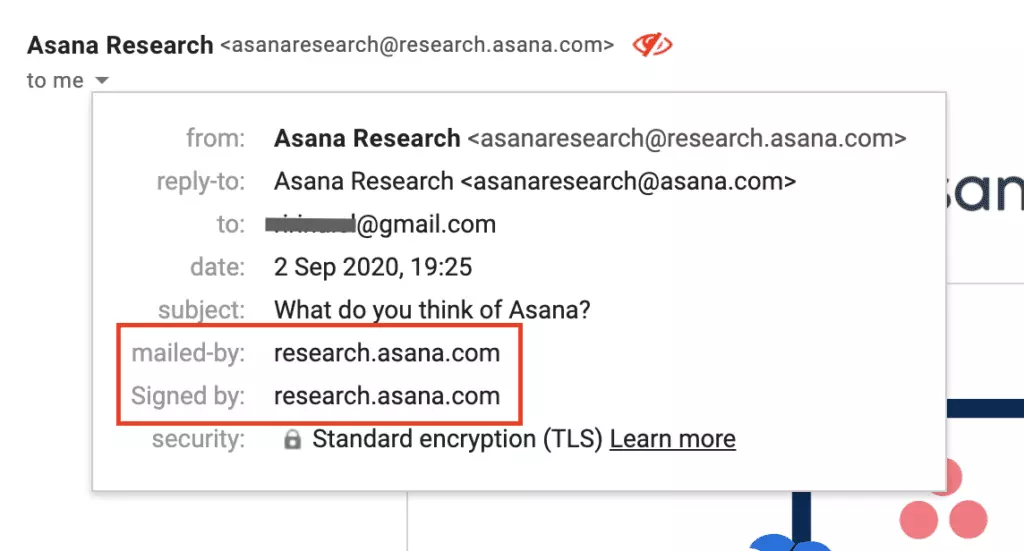
Możesz zweryfikować, czy e-mail został wysłany od autentycznego nadawcy, sprawdzając szczegóły (kliknij małą strzałkę pod adresem e-mail nadawcy). Uwierzytelnione wiadomości będą miały nazwę domeny w nagłówkach "wysłane przez" i "podpisane przez". W przeciwnym razie będą zawierać znaki zapytania.
Zauważ, że e-maile nieskalibrowane wymagają ostrożności; jednak czasami prawdziwe firmy mają problemy z uwierzytelnieniem.
5. Dowiedz się, które e-maile są śledzone
Nawet zanim je otworzysz, wiedź, które e-maile są śledzone przez ich nadawców.
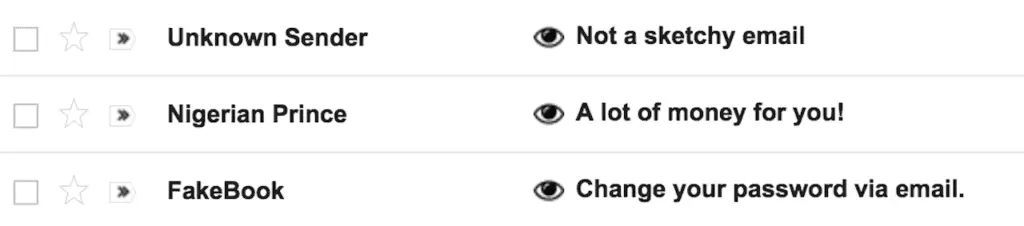
Zainstaluj Ugly Email, a za każdym razem, gdy twój e-mail będzie zawierał skrypt śledzący, pojawi się z tym, co rozszerzenie nazywa "złym okiem." Dzięki temu zawsze możesz być pewien, kiedy ktoś może być powiadomiony, że otworzyłeś ich wiadomość - cenny kawałek informacji, gdy możesz nie być w stanie od razu na nią odpowiedzieć.
6. Usuń wysłane e-maile w Gmailu
Jednym z mniej znanych trików w Gmailu jest możliwość odzyskania dostępu do dowolnej wiadomości e-mail z wykorzystaniem specjalnej funkcji Gmaila.
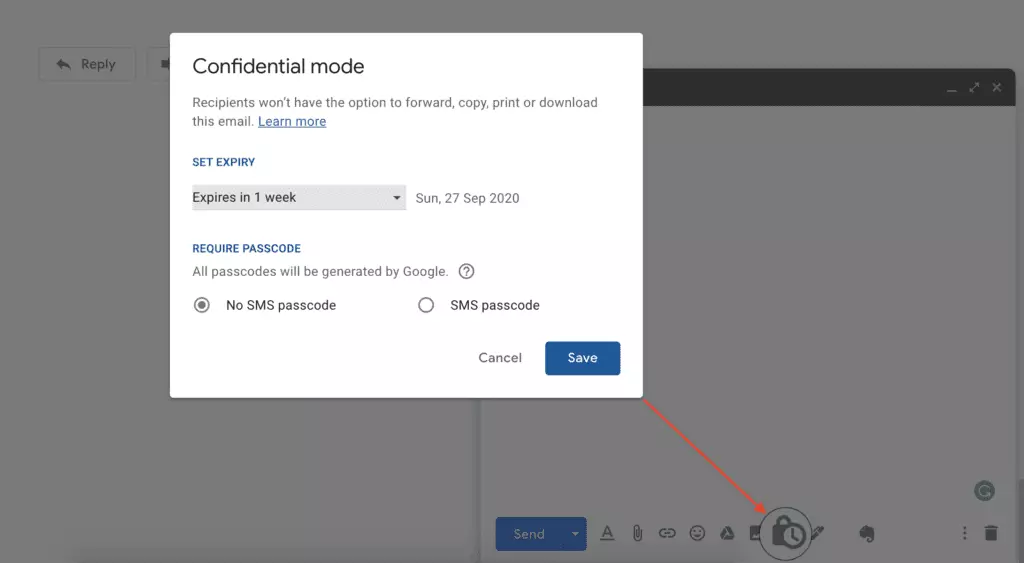
Niewiele osób korzystających z Gmaila zna tryb poufny, ale pozwala on ustawić datę wygaśnięcia wiadomości e-mail. Oprócz tego, odbiorca straci także możliwość skopiowania lub przekazania wysłanej wiadomości e-mail, jak również wszelkich załączników. Aby aktywować tryb poufny, znajdź przycisk kłódki i zegara w oknie tworzenia, kliknij go, wybierz datę wygaśnięcia i naciśnij "Zapisz".
7. Dowiedz się, kto udostępnił twój adres e-mail
Użyj zasad nazewnictwa konta Gmail, aby tworzyć unikalne adresy e-mail, które działają z twoim kontem Gmail.
Czy wiedziałeś, że znaki interpunkcyjne są zbędne w adresach e-mail Gmail? Możesz dodać "." lub "+" w dowolnym miejscu w swoim istniejącym adresie Gmail, a nadal będzie on pojawiał się w twojej skrzynce odbiorczej. Więc, ilekroć rejestrujesz się do czegoś, spróbuj innej wersji, jak "yo.ouremail@gmail.com," i zanotuj to. To wtedy możesz wyszukiwać lub nawet stworzyć filtr, aby wychwycić, kiedy ktoś używa tej konfiguracji adresu e-mail, aby ci coś wysłać.
8. Użyj Gmaila offline
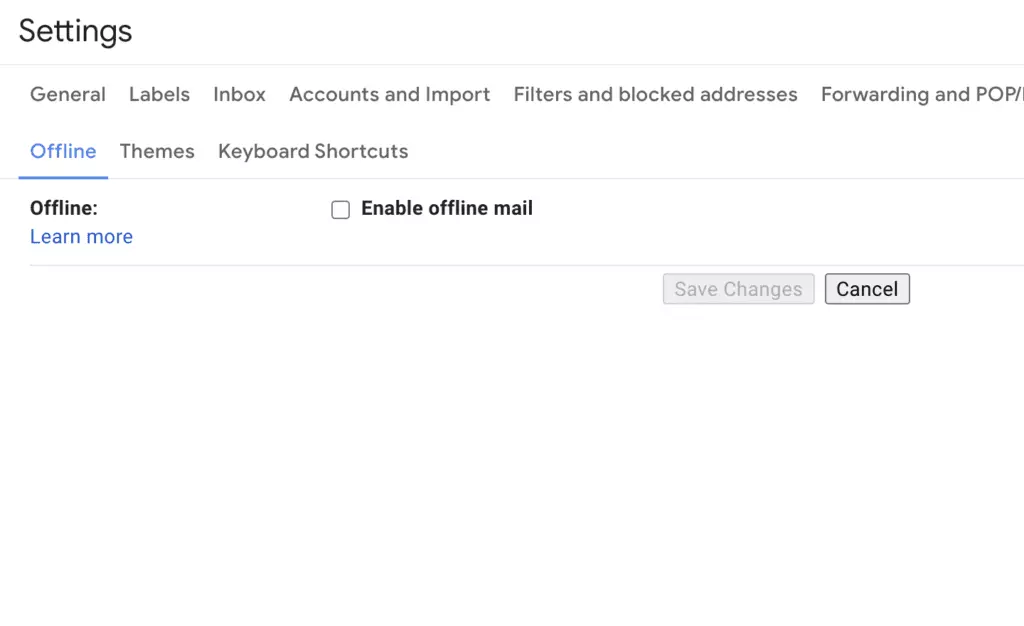
Kolejną poradą dotyczącą Gmaila jest korzystanie z Gmaila offline. Ale jak uzyskać dostęp do swoich wiadomości, gdy nie masz dostępu do internetu na swoim laptopie lub PC?
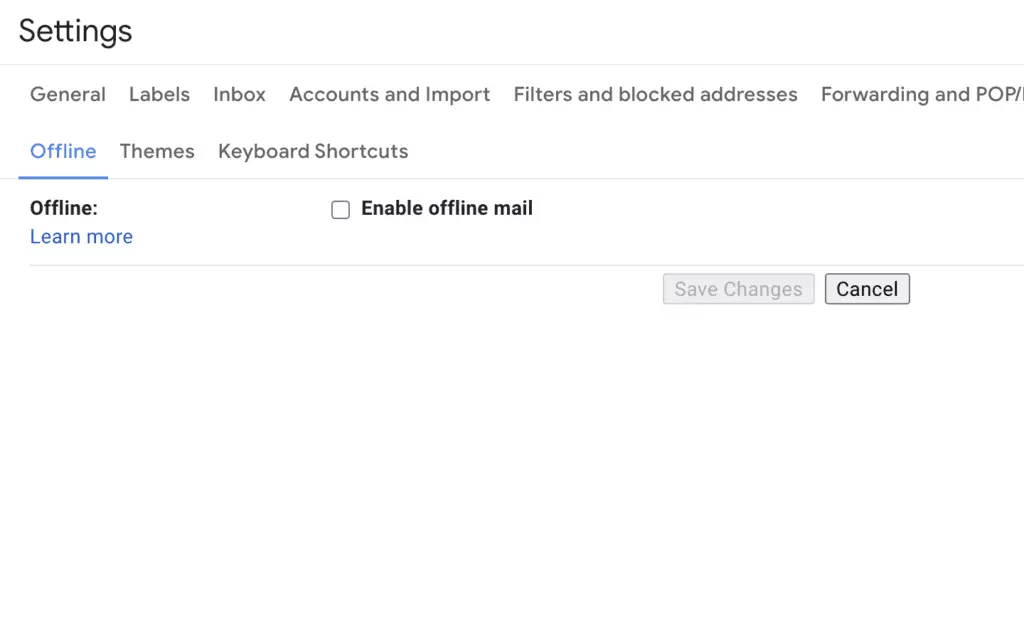
Jakiś czas temu istniała aplikacja Gmail Offline dla Chrome, która pozwalała sprawdzić Twoje konta Gmail, nawet jeśli nie byłeś online. Ta aplikacja nie jest już dostępna, ponieważ teraz możesz udostępnić Gmaila offline, zaznaczając odpowiednie pole w Ustawieniach.
9. Podgląd dowolnego e-maila bez jego otwierania
Dodaj trzecią kolumnę do swojego okna Gmail z podglądem wybranej wiadomości, jak w Mailbird, Outlook i innych klientach pocztowych.
Domyślnie twoje e-maile w skrzynce odbiorczej Gmail wyświetlane są jako lista. Możesz to jednak zmienić, dodając panel do czytania w Ustawieniach szybkich (kliknij ikonę zębatki w prawym górnym rogu) i podglądając wiadomości w nim.
Możesz także dodać wiele sekcji (lub paneli) do swojej skrzynki odbiorczej, dostosowując, co powinno się w każdej z nich wyświetlać. Możesz uzyskać dostęp do tej funkcji, przechodząc do zakładki Skrzynka odbiorcza w Ustawieniach i wybierając "Wiele skrzynek odbiorczych" w typie skrzynki odbiorczej.
10. Udostępnianie etykiet Gmail innym użytkownikom Gmail
To jeden z najpopularniejszych trików na skrzynkę odbiorczą Gmail. Współpracuj nad budowaniem lepszych przepływów pracy za pomocą udostępnionych etykiet w Gmail.
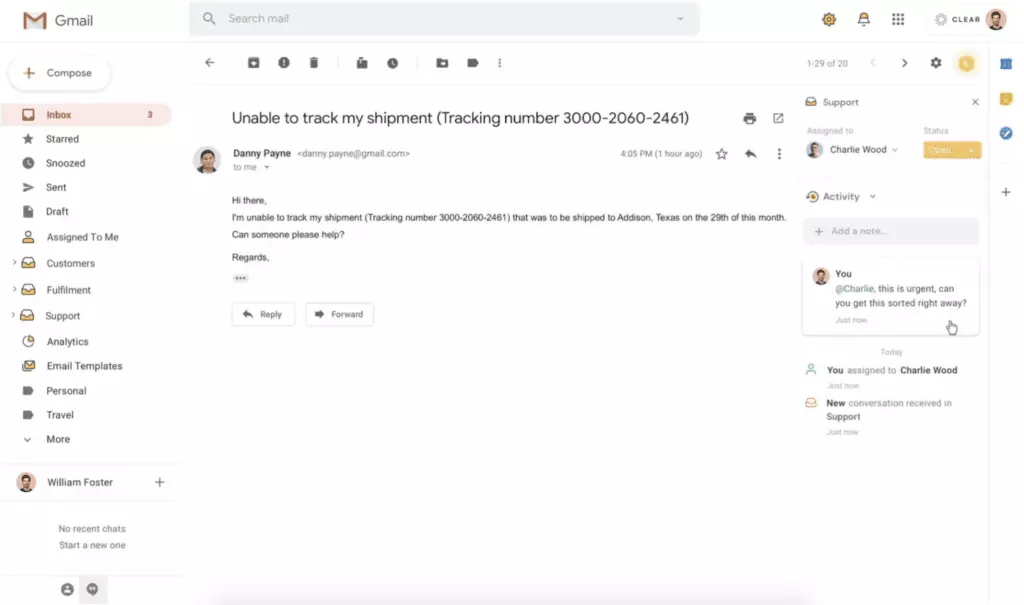
Zainstalowanie rozszerzenia Hiver dla Gmaila pozwala na udostępnianie etykiet, kontaktów i więcej innym użytkownikom Gmail. Może to być świetne dla organizacji lub zespołów dzielących się przepływem pracy lub jakiegokolwiek innego typu zarządzania e-mailem poza tradycyjnym CMS.
11. Użyj gotowych odpowiedzi
Kolejnym trickiem Gmaila jest zapisywanie i wysyłanie często używanych odpowiedzi i wiadomości, aby zaoszczędzić czas.
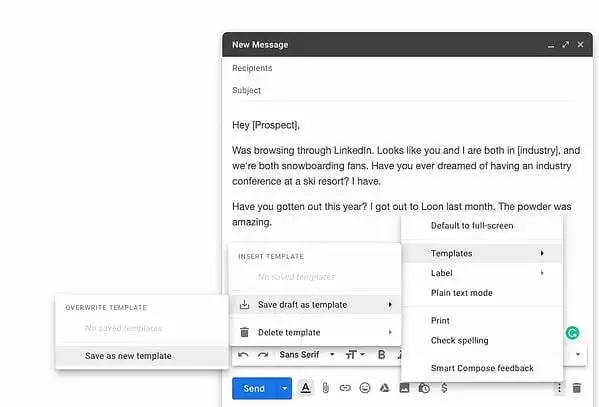
W menu ustawień przejdź do zakładki Zaawansowane i włącz Szablony. Następnym razem, gdy napiszesz wiadomość, będziesz mógł napisać swój pierwszy zestaw odpowiedzi, wybierając strzałkę w dół, najedżając na Szablon > Zapisz szkic jako szablon i klikając "Zapisz jako nowy szablon". Od tego momentu zawsze możesz wstawiać swoje zapisane odpowiedzi (w tym pola scalania).
12. Zapisz załączniki e-mail w Google Drive
Automatycznie pobieraj wszelkie załączniki wysyłane do Twojej skrzynki odbiorczej na swoim Google Drive, aby nigdy ich nie zgubić.
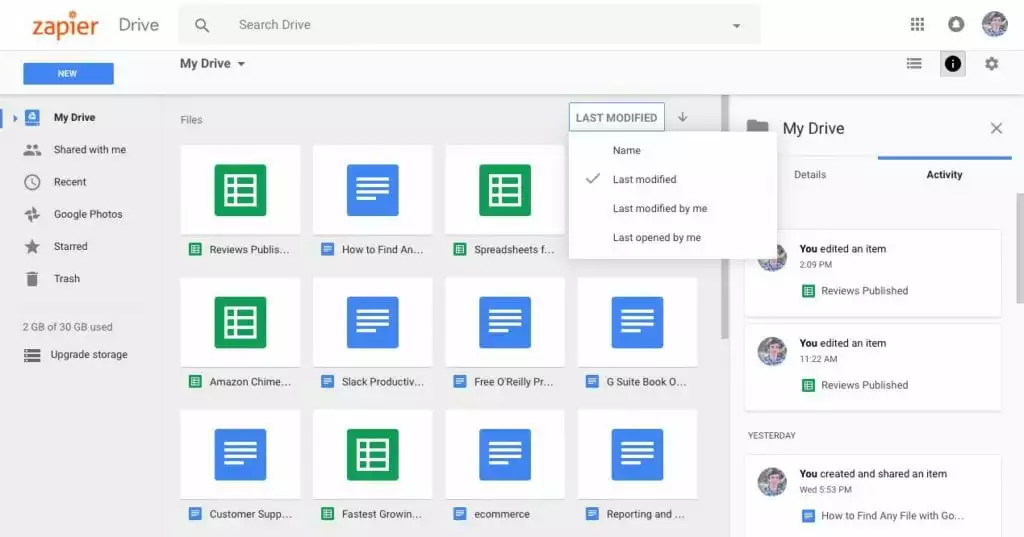
Przejdź do strony Zapier dotyczącej zapu Gmail do Google Doc, aby rozpocząć automatyzację procesu zapisywania załączników e-mail bezpośrednio na swoim Google Drive. Dla nowych użytkowników wymagane jest założenie konta na Zapier. Następnie będziesz musiał autoryzować Zapier do uzyskania dostępu i zarządzania swoimi Google Drive w wersji desktopowej i kontem Gmail. Po skonfigurowaniu ten zap automatycznie przekieruje każdy otrzymany załącznik e-mail do wyznaczonego folderu na Twoim Google Drive, co uprości organizację Twoich cyfrowych plików.
13. Wstrzymaj wiadomości i konwersacje w Gmailu na później
Usuń wiadomości z swojej skrzynki odbiorczej, aby zająć się nimi za godzinę, dzień, tydzień lub dłużej - pozwala to oczyścić Twoją skrzynkę odbiorczą bez przegapienia czegokolwiek.
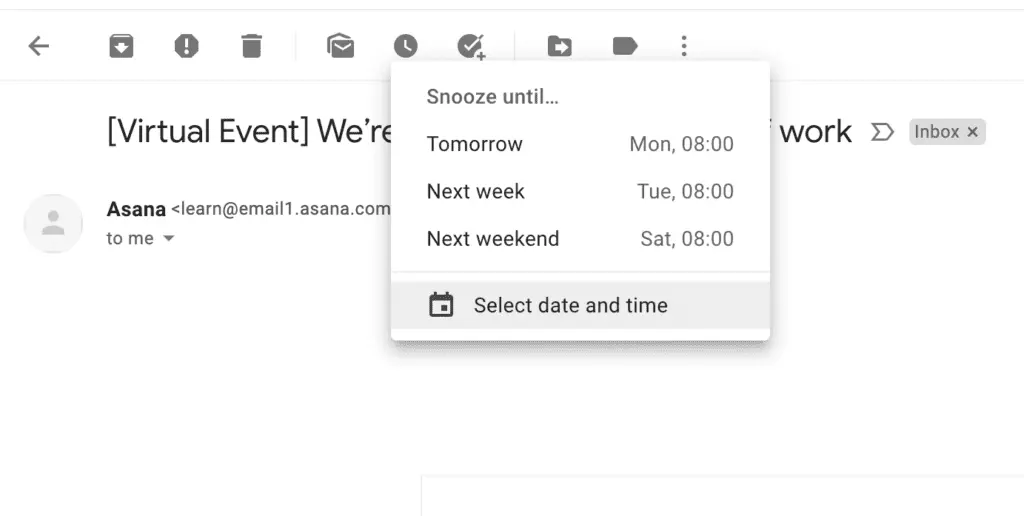
Kiedy otrzymasz wiadomość w Gmailu, której nie chcesz załatwiać od razu, kliknij ikonę zegara na górnym pasku menu i wybierz czas, o którym chciałbyś, aby pojawiła się ponownie w Twojej skrzynce odbiorczej. Ponadto, jeśli są jakieś e-maile, których nie chcesz otrzymywać w przyszłości, możesz zablokować nadawcę lub wypisać się, jeśli są związane z biznesem.
14. Uzyskaj profile społecznościowe, tytuły zawodowe, szczegóły firm i więcej swoich kontaktów
Zobacz profil Twittera, najnowszy tweet, aktualizacje na Facebooku, profil LinkedIn oraz dane demograficzne swojego odbiorcy.
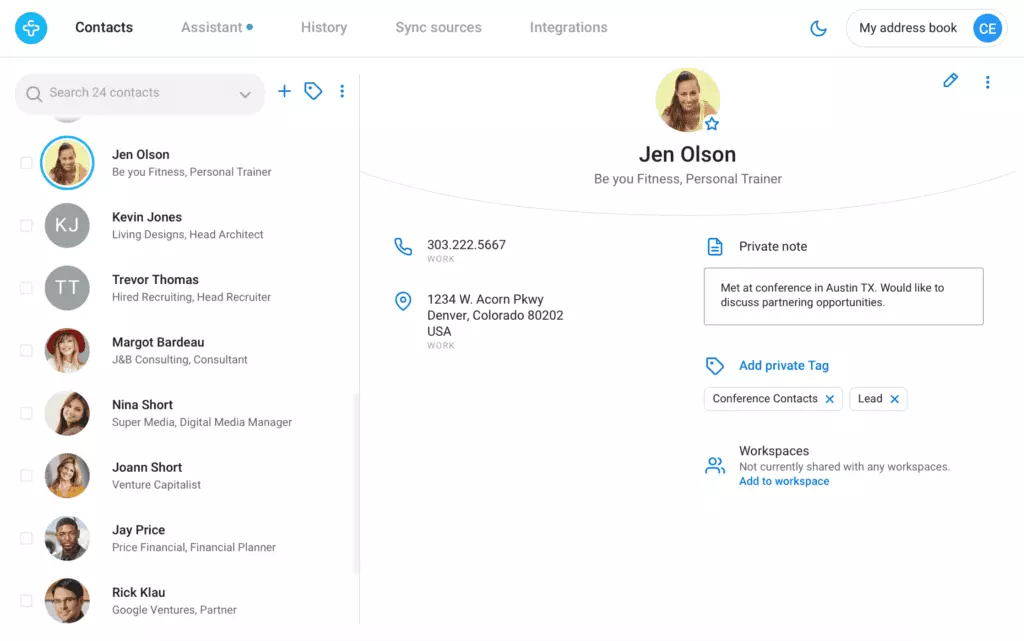
Contact+ to rozszerzenie Chrome, które przynosi wszystkie szczegóły dotyczące Twoich kontaktów Gmaila w bocznym panelu obok wiadomości od nich. Możesz także robić notatki, stosować etykiety i dodawać je przez inne sieci społecznościowe, z którymi być może jeszcze nie połączyłeś. Dodatkowym atutem dla sprzedawców lub HR jest to, że wyciąga również szczegóły na temat firmy Twojego kontaktu, w tym jej profile społecznościowe i aktywność.
15. Wysyłaj e-maile z różnych adresów (nawet spoza Gmaila)
Odpowiadaj na e-maile z innego adresu e-mail niż ten, na który wysłano oryginalną wiadomość.
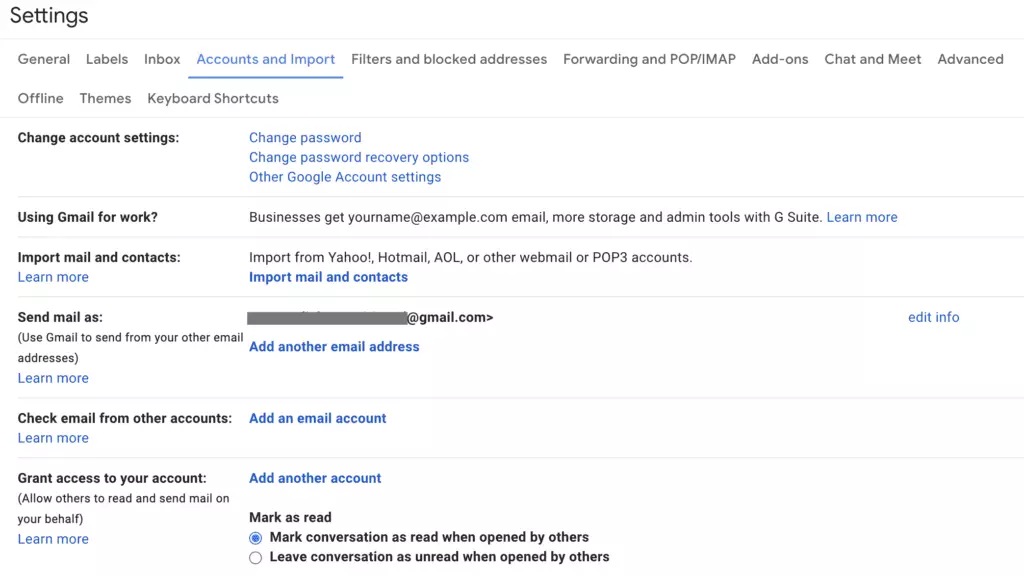
Przejdź do Ustawień, następnie Konta i import, i dodaj swoje inne konta e-mail w sekcji "Wyślij wiadomość jako". Po dodaniu będziesz mógł kliknąć na swoje zdjęcie w każdym oknie szybkiej odpowiedzi lub edytora wiadomości, aby wybrać, z którego konta chcesz wysłać wiadomość. Zostaną również zastosowane wszystkie podpisy, które ustawiłeś.
16. Dowiedz się, kiedy ktoś otworzy Twój email
Sprawdź, czy wszyscy odbiorcy otworzyli Twój email i o której godzinie.
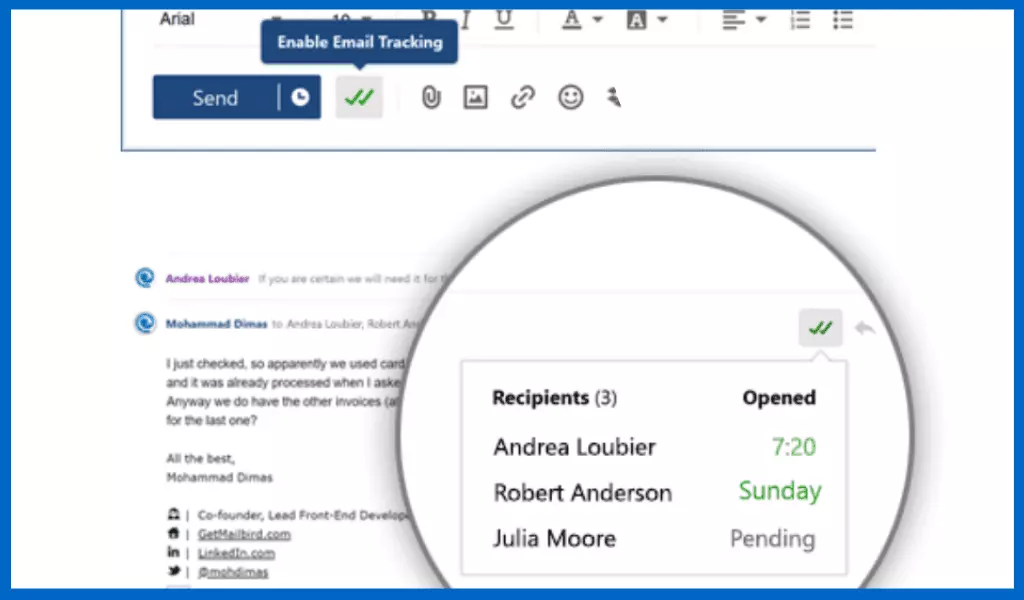
Wersja Mailbird Premium ma przydatną funkcję do śledzenia emaili. Możesz przejść do menu Ustawienia kompozycji i włączyć tę funkcję, a przyszła korespondencja będzie wyświetlana ze śledzeniem, jak na powyższym obrazku. Zauważ jednak, że funkcja działa tylko wtedy, gdy druga strona nie ma włączonej aplikacji do blokowania śledzenia emaili i gdy ma włączone obrazy.
17. Otrzymuj przypomnienia o śledzeniu
Uzyskaj opcję automatycznego tworzenia przypomnień do śledzenia.
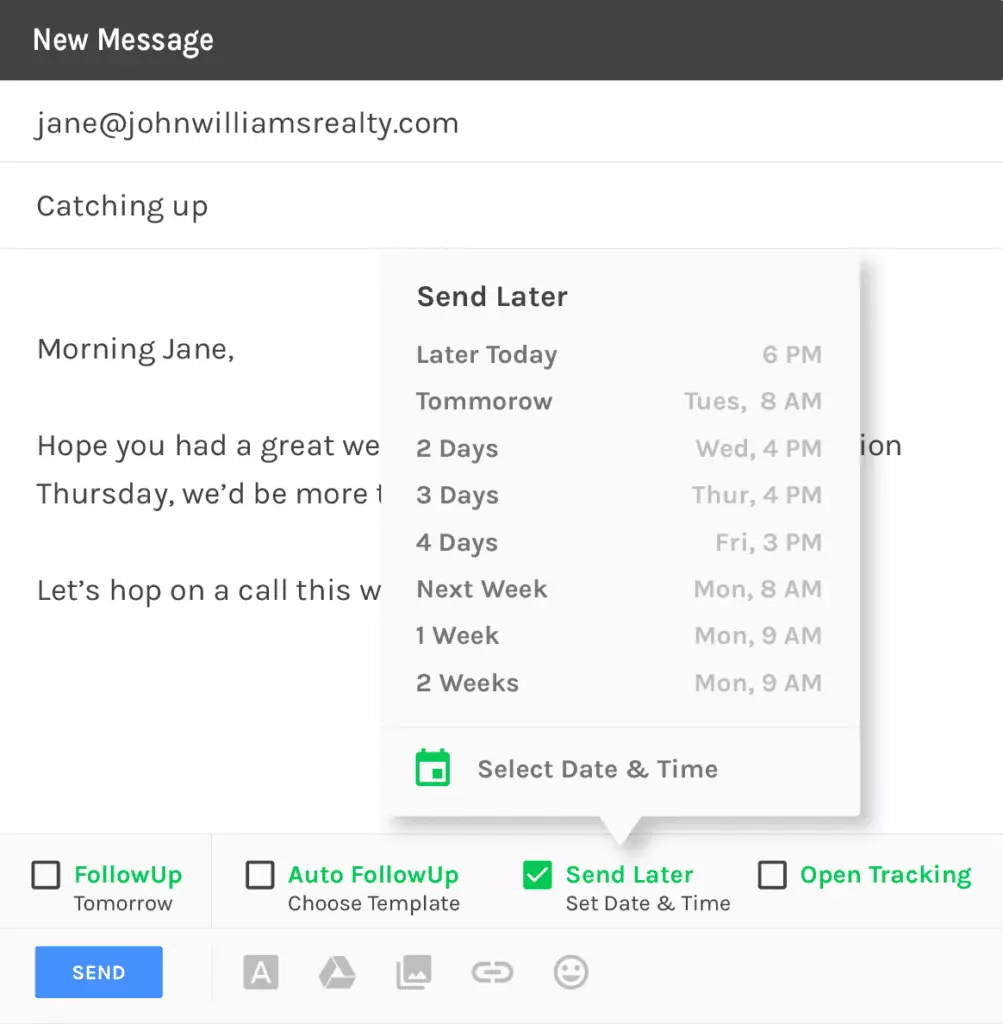
Zainstaluj rozszerzenie Chrome FollowUp i zaloguj się, korzystając z dowolnej metody, która Ci odpowiada. Będziesz także musiał przyznać aplikacji pozwolenie na zarządzanie swoim Gmailem. Gdy zostanie zainstalowane, zobaczysz nowe opcje w oknie pisania wiadomości w Gmailu, w tym opcję śledzenia tej wiadomości, wysyłania jej później i inne.
18. Cofnij wysyłanie wiadomości e-mail za pomocą Gmaila
Zablokuj każdą wiadomość e-mail wysłaną za pomocą Gmaila na krótki czas, korzystając z tego ustawienia.
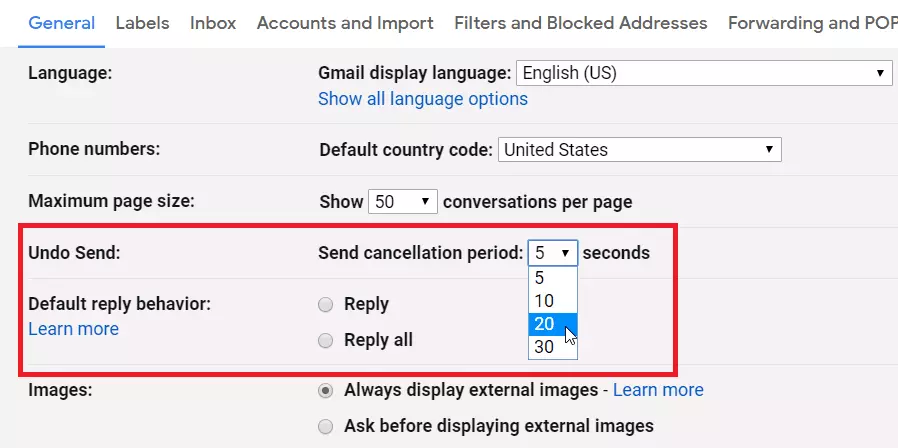
Przejdź do menu Ustawienia w Gmailu, a na zakładce "Ogólne" przewiń w dół do "Cofnij wysyłanie". Tutaj możesz aktywować tę funkcję, klikając przycisk radiowy i wskazując czas, przez który chcesz mieć możliwość cofnięcia wysyłania każdej wiadomości (możesz wybrać nawet do 30 sekund opóźnienia). Po aktywacji ta funkcja zatrzymuje wiadomość e-mail w twoim folderze wyjściowym przed wysłaniem, dając ci czas na cofnięcie wysyłania, jeśli zajdzie taka potrzeba.
19. Stwórz Własne Skróty Klawiszowe
Użyj tej funkcji Gmail, aby stworzyć własne kombinacje skrótów dla często używanych funkcji.
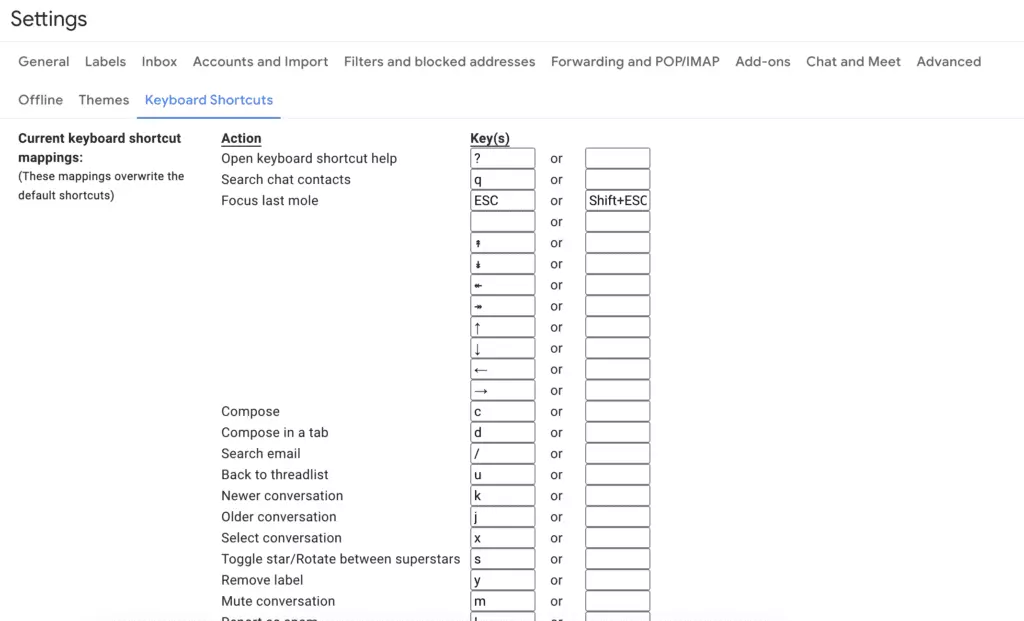
Jeszcze raz, w zakładce Zaawansowane w Ustawieniach Gmaila możesz włączyć niestandardowe skróty klawiszowe. Nie zapomnij zapisać zmian, aby aktywować funkcję — Gmail odświeży stronę, a następnym razem, gdy przejdziesz do Ustawień, będzie nowa zakładka ("Skróty Klawiszowe"), w której możesz ustawić potrzebne skróty.
20. Wyszukiwanie i wysyłanie GIF-ów w Gmailu
Wyszukuj i wstawiaj animowane GIF-y bezpośrednio do swoich wiadomości e-mail.
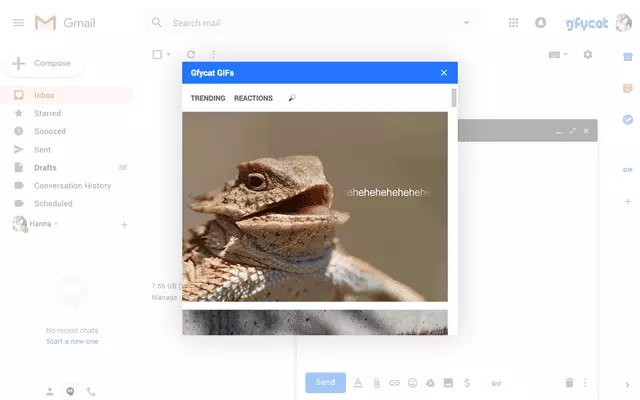
Rozszerzenie Gfycat Chrome pozwala użytkownikom Gmaila przeszukiwać jego bazę popularnych GIF-ów i włączać je do treści swoich wiadomości e-mail, po prostu klikając ikonę na pasku narzędzi do formatowania.
21. Udostępnianie dużych plików za pomocą Gmaila
Wyślij linki wraz z wiadomością z uprawnieniami do dostępu do pliku, co pozwala na wysyłanie dużych plików bez obaw o limity.
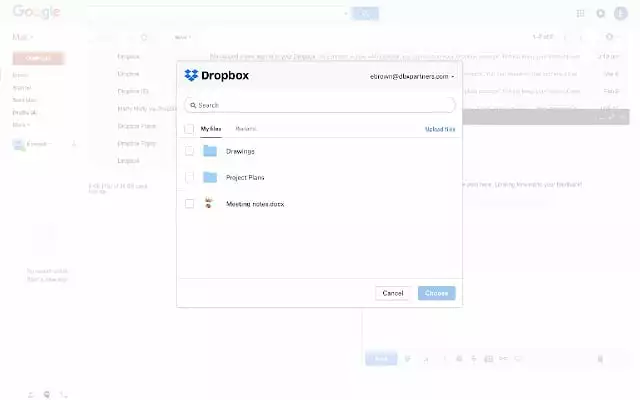
Dropbox ma świetne rozszerzenie do Chrome, które pozwala na udostępnianie linków do Twoich plików Dropbox bez konieczności otwierania Dropbox i ręcznego kopiowania/wklejania ich. Co najlepsze, ta metoda pozwala na szybkie udostępnianie dużych plików.
22. Przyspiesz Gmail
Znajdź i usuń duże, stare e-maile, aby przyspieszyć swój Gmail.
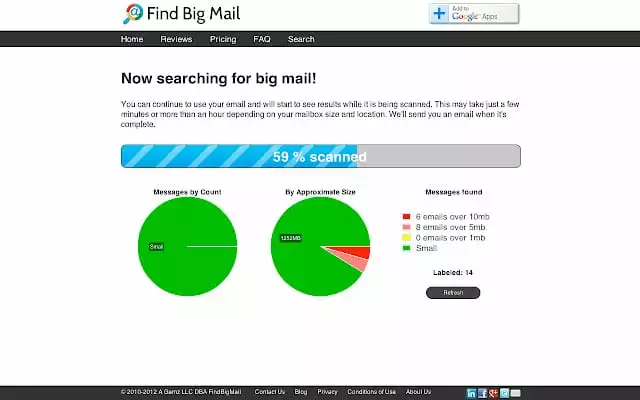
FindBigMail znajduje, sortuje i pozwala na usunięcie dużych e-maili. Może to mieć niesamowity wpływ na przyspieszenie kont Gmail. Może również znacznie szybciej sprawdzać Twoje konto Gmail za pomocą klientów pocztowych, ponieważ muszą pobrać Twoje wiadomości.
23. Ustaw Gmail jako Domyślną Aplikację Pocztową
Wymuś, aby linki mailto: i inne aplikacje otwierały się za pomocą Gmaila, a nie otwierały się w innych klientach pocztowych.
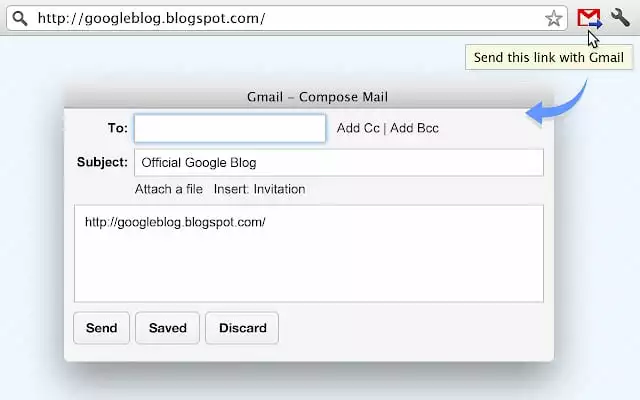
Wyślij z Gmaila nie tylko dodaje mały przycisk na pasku zadań w Chrome, który pozwala na szybkie pisanie e-maili, ale także wymusza, aby wszystkie linki lub monity otwierały domyślny klient pocztowy jako Gmail. Jeśli regularnie zauważasz, że Twój system próbuje otworzyć natywne klienty pocztowe zamiast Gmaila, ten dodatek jest dla Ciebie.
24. Użyj skrótów klawiaturowych Gmaila
Uzyskaj szybki przegląd wszystkich skrótów klawiaturowych Gmaila oraz szczegółowy opis działania każdego z nich. Czasami prosty skrót może być dużym trikiem w e-mailach.
Aby aktywować skróty klawiaturowe i uzyskać dostęp do ściągi, przejdź do Ustawienia > Ogólne > Skróty klawiaturowe i wybierz przycisk radiowy obok "Skróty klawiaturowe włączone." Zapisz swoje ustawienia przed wyjściem. Po aktywowaniu skrótów możesz w każdej chwili nacisnąć Shift-? aby wyświetlić kompletną ściągawkę ze wszystkimi skrótami klawiaturowymi.
25. Wyłączanie rozmów w Gmailu
Jednym z mniej znanych trików w Gmailu jest wyłączanie rozmów: zapobiegaj wyświetlaniu kolejnych wiadomości w bieżącym wątku rozmowy w swojej skrzynce odbiorczej.
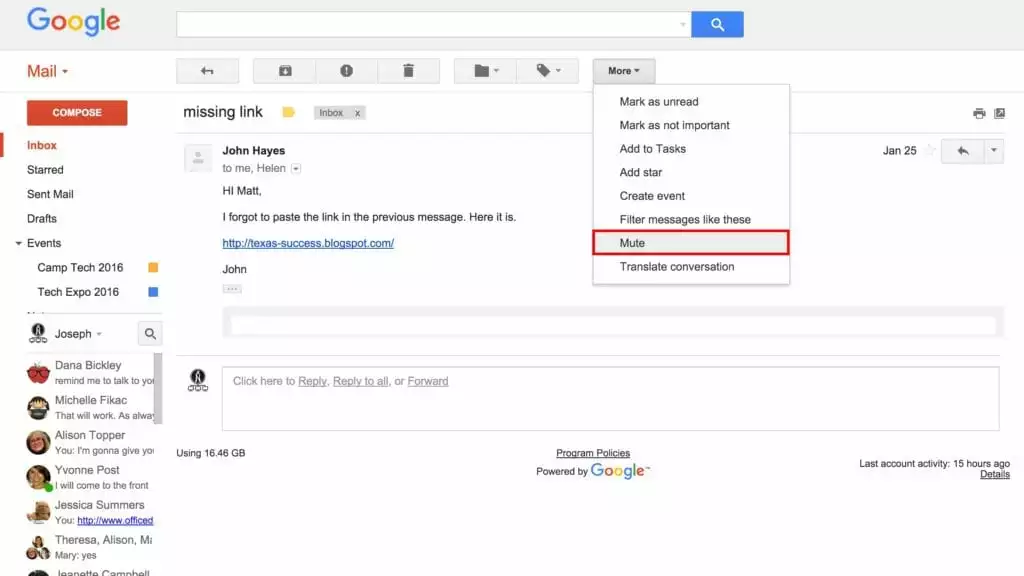
Aby zapobiec dalszemu napływowi wiadomości w wątku, kliknij "więcej", mając otwartą rozmowę. Następnie kliknij Wyłącz. Żadne nowe wiadomości w tym wątku nie pojawią się w Twojej skrzynce odbiorczej.
26. Sprawdź, czy ktoś inny ma dostęp do Twojego konta Gmail
Sprawdź, czy ktoś inny korzystał z Twojego konta e-mail, przeglądając ostatnie logi aktywności konta Gmail.
Jeśli obawiasz się, że Twoje konto zostało zhakowane, możesz sprawdzić logi aktywności Gmaila, przewijając do dolnej części okna Gmaila i klikając "Szczegóły" (zobacz zrzut ekranu). Otworzy się nowe okno z wszystkimi Twoimi aktywnościami konta, w tym logi dostępu do rozszerzeń, aplikacji i klientów. W razie wątpliwości najlepiej jest i tak zmienić hasło.
Czy są jakieś triki do Gmaila, które pominęliśmy?
Proszę, podziel się nimi z nami w komentarzach. Chętnie usłyszymy, jak znalazłeś lepszy sposób na korzystanie ze swojego inboxa Gmail.
FAQ
Czy istnieje trik Gmaila dotyczący bezpieczeństwa?
Tak, istnieje trik Gmaila dotyczący bezpieczeństwa. Kiedy zauważysz coś podejrzanego, upewnij się, że sprawdzisz swoją ostatnią aktywność. Jeśli obawiasz się, że twoje konto zostało zhakowane, możesz sprawdzić logi aktywności Gmaila, przewijając na dół okna Gmaila. Ponadto, używaj mobilnej autoryzacji dwuetapowej dla zwiększenia bezpieczeństwa.
Jak szybko usunąć tysiące e-maili w Gmailu?
Możesz łatwo skorzystać z opcji zaznaczania, aby znaleźć wszystkie e-maile, które chcesz usunąć. Teraz użyj opcji "zaznacz wszystkie", aby wybrać wszystko. Kiedy już zaznaczysz wszystkie e-maile, użyj ikony Kosza, aby je usunąć.
Czy mogę wyciszyć rozmowę w Gmailu?
Tak, możesz wyciszyć rozmowę w Gmailu, klikając "więcej" przy otwartej rozmowie e-mailowej. Następnie kliknij Wycisz. Żadne nowe e-maile w tym wątku nie będą się pojawiały jako nowe wiadomości w twojej skrzynce odbiorczej.


