Łatwe ustawienia klienta poczty na komputerze


Czy wiedziałeś? Pierwszy e-mail został wysłany ponad 40 lat temu, dokładnie w 1971 roku – przez człowieka o imieniu Ray Tomlinson, który jest często uznawany za wynalazcę e-maila. Od tego czasu e-mail stał się wszechobecny w komunikacji. Każdego dnia wysyłanych i odbieranych jest więcej e-maili niż dnia poprzedniego. E-mail znalazł swoje miejsce w społeczeństwie jako norma, do tego stopnia, że jeśli nie masz e-maila, inni mogą to uznać za dziwne. E-mail jest na tyle powszechny, że dziś możesz myśleć o skonfigurowaniu klienta poczty na komputerze, aby zaoszczędzić czas i ułatwić sobie życie. Ci klienci pomagają także zapisać e-mail jako PDF do użytku offline.
Na początku użyteczność poczty elektronicznej była ograniczona. Niektóre wczesne systemy wymagały, aby użytkownicy byli zalogowani na tym samym hoście, aby wysłać wiadomość. Późniejsze wersje pozwalały tylko na komunikację między tymi samymi klientami pocztowymi. Jednak wraz z rozwojem internetu, poczta elektroniczna także się rozwinęła. Teraz masz wybór, którego klienta poczty chciałbyś używać — a jest z czego wybierać!
Pierwsza decyzja, którą musisz podjąć, dotyczy tego, czy powinieneś używać poczty stacjonarnej, czy poczty internetowej/opartej na chmurze. Oba systemy mają swoje zalety, więc wybór jest przede wszystkim kwestią osobistych preferencji. W następnej sekcji przedstawimy zalety i wady każdego z nich oraz szczegółowo omówimy, jak skonfigurować klienta poczty elektronicznej.
Klient poczty na komputerze vs. Webmail: Który powinieneś wybrać?
Na początek przyjrzyjmy się klientom poczty na komputerze — aplikacjom, które umożliwiają zarządzanie skrzynką odbiorczą poprzez wysyłanie, odbieranie, cofanie niepotrzebnych e-maili oraz organizowanie wiadomości bezpośrednio z komputera lub urządzenia mobilnego. Kilka nazw, które mogą Cię zainteresować, to Microsoft Outlook, Thunderbird i, oczywiście, Mailbird.
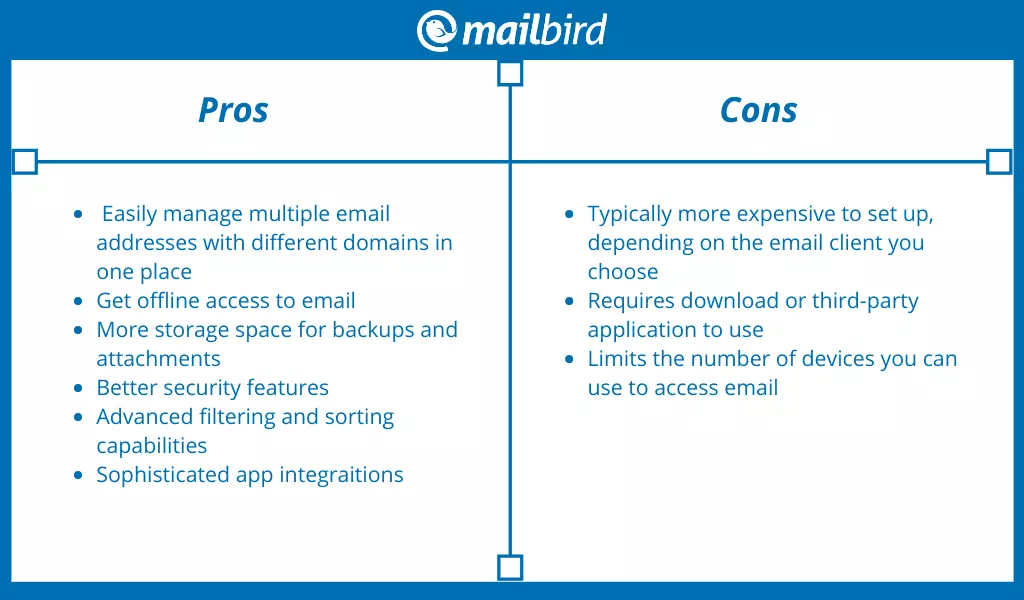
Klienty poczty na komputerze są najlepsze dla osób z wieloma adresami e-mail, szczególnie na różnych domenach. Po prostu nie da się przebić funkcjonalności i organizacji zarządzania wieloma adresami e-mail w kliencie poczty na komputerze. Umożliwiają również dostęp offline do poczty, czego webmail nie potrafi, a także zazwyczaj mają lepsze funkcje bezpieczeństwa oraz znacznie lepsze możliwości filtrowania, sortowania, flagowania i tagowania niż webmail.
Dodatkowo, klienty poczty na komputerze stały się tak zaawansowane, że są teraz czymś więcej niż tylko pełnymi adresami e-mail. Wiele aplikacji integruje się z kalendarzami, listami zadań i innymi aplikacjami, aby zwiększyć produktywność. Jeśli któraś z tych funkcji jest dla Ciebie ważna, klient poczty na komputerze to idealny wybór, ale najpierw musisz zrozumieć, jak skonfigurować klienta poczty.
Klienty poczty na komputerze
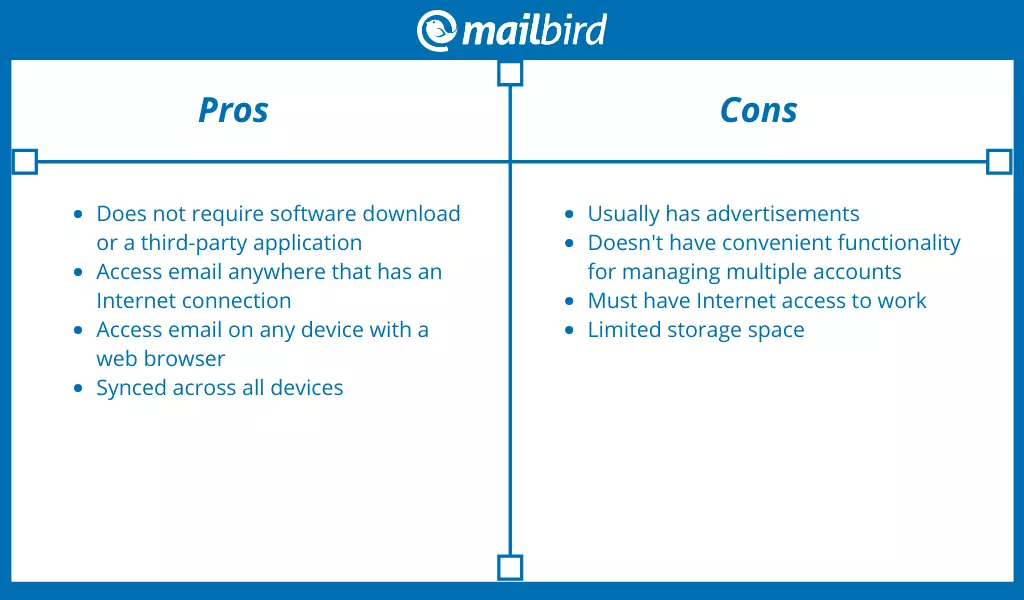
Webmail, z drugiej strony, to system pocztowy, który pozwala na dostęp do adresu e-mail za pośrednictwem przeglądarki internetowej. Pomyśl o Gmailu, Yahoo lub Hotmail. Oczywistą zaletą webmaila jest to, że możesz uzyskać dostęp do swojej poczty z dowolnego miejsca na dowolnym urządzeniu, nie potrzebując dostępu do aplikacji innych firm.
Jednakże, webmail zazwyczaj nie obsługuje niestandardowych domen bez uaktualnienia lub płacenia dodatkowo. Możesz być także zalewany reklamami. A jeśli jesteś użytkownikiem z wieloma kontami e-mail i różnymi domenami, musisz logować się do wszystkich swoich kont w osobnych kartach lub przeglądarkach, co może stać się chaotyczne i skomplikowane.
Webmail
Na potrzeby tego artykułu skoncentrujemy się na klientach poczty na komputerze.
Zarządzaj swoimi kontami e-mail z komputera.
Wybór odpowiedniego klienta e-mail
Teraz, gdy zdecydowałeś się na korzystanie z desktopowego klienta e-mail, największe pytanie brzmi: Z którego klienta e-mailowego powinieneś skorzystać? Czy powinien być płatny, czy darmowy? Jeśli jest płatny, co sprawia, że jest najlepszą alternatywą dla darmowych klientów e-mailowych? Jest wiele dostępnych opcji, a sortowanie ich wszystkich może być wyzwaniem. Na szczęście, aby zawęzić Twoje poszukiwania, mamy odpowiedzi na niektóre z pytań, które możesz mieć.
- Czy interfejs Twojego konta e-mail jest prosty, czysty i intuicyjny? Do tej pory największą skargą na desktopowe klientów e-mailowych jest to, że doświadczenie użytkownika jest przestarzałe i niewygodne. Na szczęście nowe desktopowe klientów e-mailowych, takie jak Mailbird, są wyposażone w nowoczesny, elegancki interfejs, który jest niezatłoczony i łatwy w nawigacji. Chcesz wybrać system z takim typem doświadczenia.
- Czy klient e-mailowy obsługuje wiele adresów e-mail z różnych dostawców? 90% czasu tak. Mimo to warto to sprawdzić.
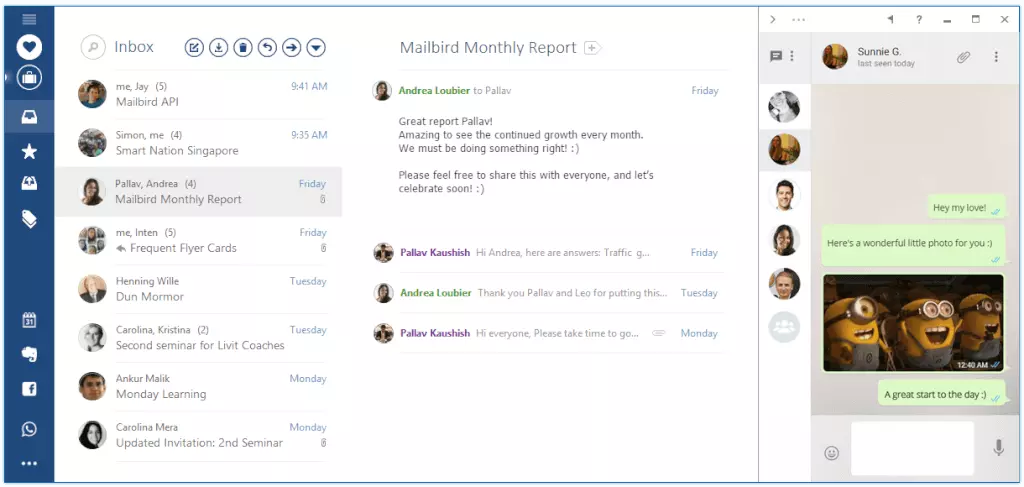
- Czy możesz zintegrować się z innymi aplikacjami oraz swoimi adresami e-mail, takimi jak Google Calendar lub platformy mediów społecznościowych? Jak już wspomnieliśmy wcześniej, desktopowe klientów e-mailowych rozwijają się w centra produktywności, które robią więcej niż tylko wysyłanie i odbieranie e-maili. Uzyskanie dostępu do swojego kalendarza, kont mediów społecznościowych, aplikacji do wiadomości i innych w jednym miejscu zamienia Twój klient e-mailowy w maszynę do produktywności.
- Ile pamięci masz do dyspozycji? Różnica między desktopowymi klientami e-mailowymi może być w ilości pamięci, jaką oferują, co wpływa na załączniki i na to, ile adresów e-mail możesz zarchiwizować. Jeśli musisz zrobić kopię zapasową wszystkiego, większa przestrzeń jest lepsza. Jeśli nie zależy Ci na archiwizowaniu e-maili, to pamięć nie będzie dla Ciebie tak ważna.
- Jak wygląda proces konfiguracji? Niektóre desktopowe klientów e-mailowych pozwalają na rejestrację za pomocą tylko ważnego adresu e-mail i hasła. Inne wymagają adresów protokołów, numerów portów, aliasów e-mail oraz dodatkowych preferencji. Jeśli nie jesteś szczególnie zaawansowany technologicznie, może to być onieśmielające i frustrująco skomplikowane. Rzuć okiem na proces konfiguracji klienta e-mailowego, aby szybko rozpocząć jego użytkowanie z minimalnym niepokojem.
Oczywiście te pytania pomogą Ci tylko wtedy, gdy wiesz, który desktopowy klient e-mailowy warto rozważyć. A my już zrobiliśmy część pracy za Ciebie! Ten post na blogu opisuje Mailbird, Thunderbird, Inky, Outlook, Zimbra i Hiri oraz dostarcza niezbędnych informacji, które pomogą Ci podjąć decyzję.
Jak skonfigurować klienta e-mail na swoim komputerze
Uff! Udało się. Wybrałeś swojego klienta e-mail na komputerze. Teraz czas na jego ustawienie! Ten proces może wydawać się przytłaczający, szczególnie gdy jesteś bombardowany skrótami takimi jak POP3, IMAP i SMTP. Na szczęście, nie jest to tak skomplikowane, jak wygląda, szczególnie z klientem e-mailowym takim jak Mailbird. Użyjemy tego jako przykładu, jak skonfigurować klienta e-mail!
Krok 1 — Zaloguj się i dodaj konto
Jeśli to twój pierwszy raz, gdy otwierasz Mailbird, powita cię okno dialogowe "Dodaj konto e-mail", które prosi o twoje imię, adres e-mail i hasło. Wpisz swoje informacje (adres e-mail i hasło) i kliknij "Kontynuuj." Mailbird znajdzie wszystkie niezbędne informacje do skonfigurowania twojego konta.
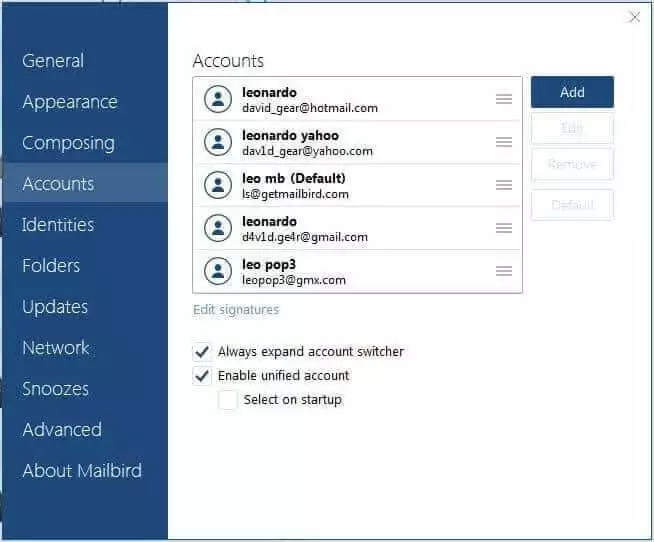
Aby dodać dodatkowe konto e-mail (po dodaniu pierwszego konta), kliknij przycisk menu w lewym górnym rogu Mailbird i wybierz "Ustawienia." W zakładce Konta zobaczysz przycisk "Dodaj". Użyj go, aby dodać konto e-mail. Możesz dodać kilka kont e-mail na tym etapie.
Krok 2 — Skonfiguruj ustawienia sieciowe
Gdy to zrobisz, pojawi się okno zatytułowane "Ustawienia sieciowe". Kliknij "Kontynuuj." W tym kroku system użyje twojego adresu e-mail i hasła, aby wyszukać ustawienia sieciowe — wszystkie te dziwaczne skróty, które wspomnieliśmy wcześniej. Gdy system wykryje twoje ustawienia związane z adresem e-mail, zostaniesz poproszony o wykonanie następnego kroku.
Jeśli używasz niestandardowej domeny, możliwe, że system nie będzie mógł wykryć twoich ustawień sieciowych i pojawi się okno "Ustawienia nie znalezione". W takim przypadku będziesz musiał samodzielnie wpisać ustawienia dla swojego adresu e-mail. Jeśli nie masz tych informacji, skonsultuj się ze swoim dostawcą e-mail. (Na przykład, jeśli to twój służbowy e-mail, twój zespół IT będzie miał te informacje.) Gdy wypełnisz wszystkie wymagane informacje, kliknij "Kontynuuj."
Krok 3 — Dostosuj swoje doświadczenie
Po nawiązaniu przez system połączenia ze wszystkimi twoimi ustawieniami sieciowymi, pojawi się kilka innych wskazówek, aby dostosować twoje doświadczenie z Mailbird. Pierwsza pyta, czy chcesz przypisać zdjęcia profilowe do swoich kontaktów, co możesz zrobić, łącząc się z Facebookiem, lub możesz pominąć ten krok.
Następnie masz możliwość dostosowania swojego układu i koloru motywu. Zawsze możesz wrócić do tego ustawienia później, jeśli chcesz eksperymentować.
Krok 4 — Dodaj swoje ulubione integracje
Na koniec zostaniesz poproszony o połączenie aplikacji stron trzecich, takich jak WhatsApp, Google Calendar, konta w mediach społecznościowych i inne. Wybierz aplikacje, które chcesz zintegrować i kliknij "Kontynuuj." Jeśli nie chcesz w tej chwili łączyć żadnych aplikacji, po prostu kliknij "Kontynuuj."
Voila! Twoje konto e-mail zostało skonfigurowane. Ostatni krok pozwala na dodanie kolejnych kont e-mail lub po prostu kliknij "Zamknij", aby zacząć bawić się w Mailbird!
Zobacz, jak łatwo to może być? W mniej niż pięć minut będziesz na drodze do zostania e-mailowym ninja!
Podsumowanie
Biorąc pod uwagę, jak często sprawdzamy naszą pocztę e-mail w ciągu dnia i jak często używamy jej do komunikacji, posiadanie świetnego klienta poczty e-mail sprawia, że ten proces jest znacznie mniej stresujący. Jeśli myślisz o skonfigurowaniu klienta e-mail, ten artykuł jest dla Ciebie. Im bardziej zorganizowana twoja skrzynka odbiorcza, im prostszy interfejs i im bardziej intuicyjny system, tym mniej czasu stracisz na e-maile — co oznacza więcej czasu na ważne zadania!
Czy masz jakieś wskazówki dotyczące wyboru odpowiedniego klienta e-mail, czy wciąż zastanawiasz się jak szybko i łatwo skonfigurować pocztę? Daj nam znać w komentarzach!
FAQ
Co oznacza "klient poczty elektronicznej"?
Klient poczty elektronicznej to program komputerowy służący do zarządzania e-mailem użytkownika. Można dodać wiele adresów e-mail do swojego klienta poczty. Oferują one różne funkcje oraz wbudowane aplikacje.
Czy istnieje klient Gmail na komputer stacjonarny?
Nie, nie ma dostępnej do pobrania aplikacji Gmail na komputer stacjonarny. Użytkownicy nie mogą więc pobrać aplikacji na swoje komputery. Istnieją inne sposoby, aby dodać konto e-mail Gmail do klientów poczty.
Jaki jest najlepszy program pocztowy na komputerze stacjonarnym?
Mailbird to najlepszy program pocztowy na komputerze stacjonarnym. Posiada nowoczesny, elegancki interfejs, który jest przejrzysty i łatwy w nawigacji.
Czy Windows 10 ma program pocztowy?
Tak, aplikacja Mail w Windows 10 jest dostępna w darmowej wersji pakietu Microsoft Office. Oferuje ona wbudowany kalendarz.
Czy Windows 11 ma program pocztowy?
Tak, nowa wersja Windows zawiera klienta poczty elektronicznej na komputer stacjonarny; jednak jego funkcjonalność jest dość ograniczona. Jeśli potrzebujesz w pełni funkcjonalnej aplikacji do organizowania swojej skrzynki odbiorczej, wypróbuj Mailbird - jest wspierany w Windows 11 oraz wcześniejszych wersjach.


