Configuration du client de messagerie de bureau simplifiée


Saviez-vous ? Le premier email a été envoyé il y a plus de 40 ans, en 1971 pour être précis, par un homme nommé Ray Tomlinson, souvent crédité comme l'inventeur de l'email. Depuis, l'email est devenu omniprésent dans la communication. Chaque jour, plus d'emails sont envoyés et reçus que la veille. L'email a sa place dans la société comme une norme, au point que si vous n'avez pas d'email, d'autres peuvent trouver cela étrange. L'email est si courant qu'aujourd'hui, vous pourriez envisager de configurer un client de messagerie pour votre bureau afin de gagner du temps et de vous simplifier la vie. Ces clients vous aident à enregistrer un email au format pdf pour une utilisation hors ligne.
Au départ, l'utilisation des e-mails était limitée. Certains systèmes anciens exigeaient que les utilisateurs soient connectés au même hôte pour envoyer un message. Les itérations suivantes n'autorisaient que la communication entre le même client de messagerie. Mais à mesure qu'Internet a évolué, l'e-mail aussi. Maintenant, vous avez le choix du client de messagerie que vous souhaitez utiliser — et il y a beaucoup de choix !
La première décision que vous devez prendre est de savoir si vous devez utiliser un e-mail de bureau ou un e-mail web/en nuage. Les deux systèmes ont leurs avantages, donc le choix dépend principalement des préférences personnelles. Nous allons décrire les avantages et les inconvénients de chacun dans la section suivante et discuter en détail de la façon de configurer un client de messagerie.
Client de messagerie de bureau vs. Webmail : Lequel devriez-vous choisir ?
Pour commencer, examinons les clients de messagerie de bureau — des applications qui vous permettent de gérer votre boîte de réception en envoyant, recevant, annulant les emails inutiles et en organisant les messages directement depuis votre bureau ou votre appareil mobile. Quelques noms qui pourraient vous parler incluent Microsoft Outlook, Thunderbird et, bien sûr, Mailbird.
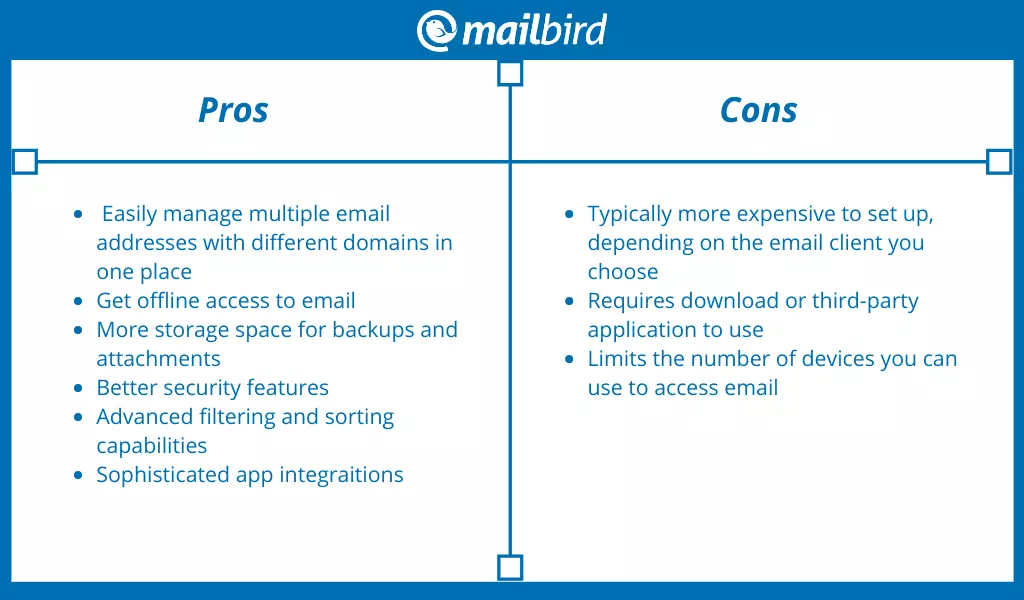
Les clients de messagerie de bureau sont idéaux pour les personnes ayant plusieurs adresses email, en particulier sur différents domaines. Vous ne pouvez tout simplement pas égaler la fonctionnalité et l'organisation de la gestion de plusieurs adresses email dans un client de messagerie de bureau. Ils vous permettent également un accès hors ligne à vos emails, ce que le webmail ne peut pas faire, et ils ont généralement des fonctionnalités de sécurité supérieures ainsi que des capacités de filtrage, de tri, de marquage et d'étiquetage bien plus performantes que le webmail.
De plus, les clients de messagerie de bureau sont devenus si sophistiqués qu'ils ne se limitent plus à de simples adresses email. De nombreuses applications s'intègrent avec des calendriers, des listes de tâches et d'autres applications pour augmenter la productivité. Si l'une de ces fonctionnalités est importante pour vous, un client de messagerie de bureau est la solution à privilégier, mais vous devez d'abord comprendre comment configurer un client de messagerie.
Clients de messagerie de bureau
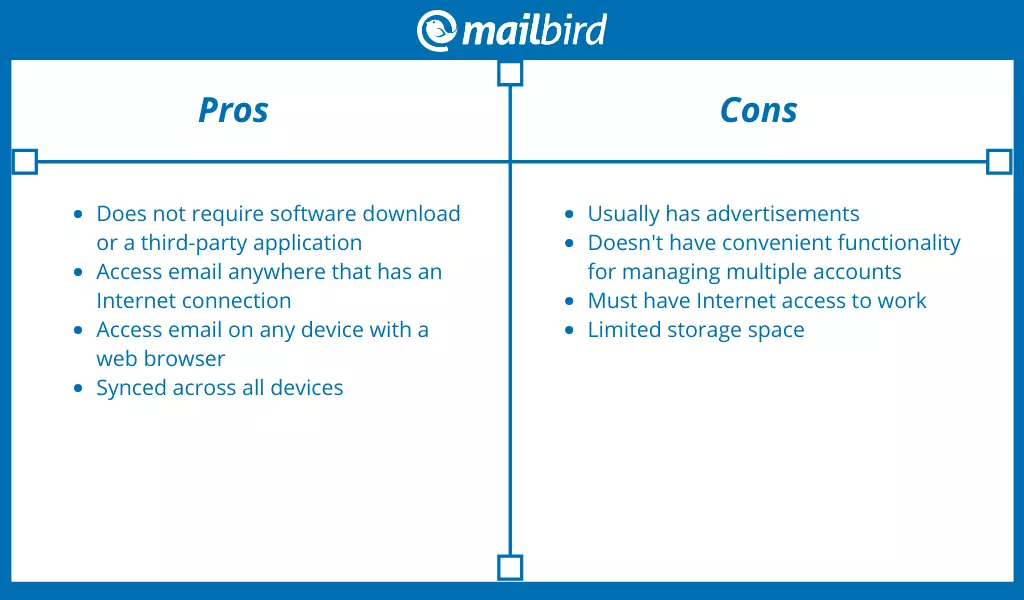
Le webmail, en revanche, est un système de messagerie qui vous permet d'accéder à votre adresse email via un navigateur web. Pensez à Gmail, Yahoo ou Hotmail. L'avantage évident du webmail est que vous pouvez accéder à vos emails de n'importe où sur n'importe quel appareil sans avoir besoin d'accéder à une application tierce.
Cependant, le webmail ne prend généralement pas en charge les domaines personnalisés sans mise à niveau ou paiement d'un supplément. Vous pourriez également être inondé de publicités. Et, si vous êtes un utilisateur avec plusieurs comptes email et différents domaines, vous devez vous connecter à tous vos comptes sur des onglets ou navigateurs séparés, ce qui peut devenir désordonné et compliqué.
Webmail
Pour les besoins de cet article, nous allons nous concentrer sur les clients de messagerie de bureau.
Gérez vos comptes email depuis votre bureau.
Choisir le bon client de messagerie
Maintenant que vous avez décidé d'opter pour un client de messagerie de bureau, la grande question devient : Quel client de messagerie devriez-vous utiliser ? Devrait-il être payant ou gratuit ? S'il est payant, qu'est-ce qui en fait la meilleure alternative aux clients de messagerie gratuits? Il existe de nombreuses options disponibles, et il peut être difficile de les passer en revue. Heureusement, pour affiner votre recherche, nous avons des réponses à certaines des questions que vous pourriez avoir.
- L'interface de votre compte de messagerie est-elle simple, claire et intuitive ? De loin, la plus grande plainte concernant les clients de messagerie de bureau est que l'expérience utilisateur est obsolète et encombrée. Heureusement, de nouveaux clients de messagerie de bureau comme Mailbird sont équipés d'une interface moderne et épurée, qui est désencombrée et facile à naviguer. Vous voudrez choisir un système avec ce type d'expérience.
- Le client de messagerie prend-il en charge plusieurs adresses e-mail provenant de différents fournisseurs ? 90% du temps, c'est le cas. Pourtant, il est judicieux de vérifier.
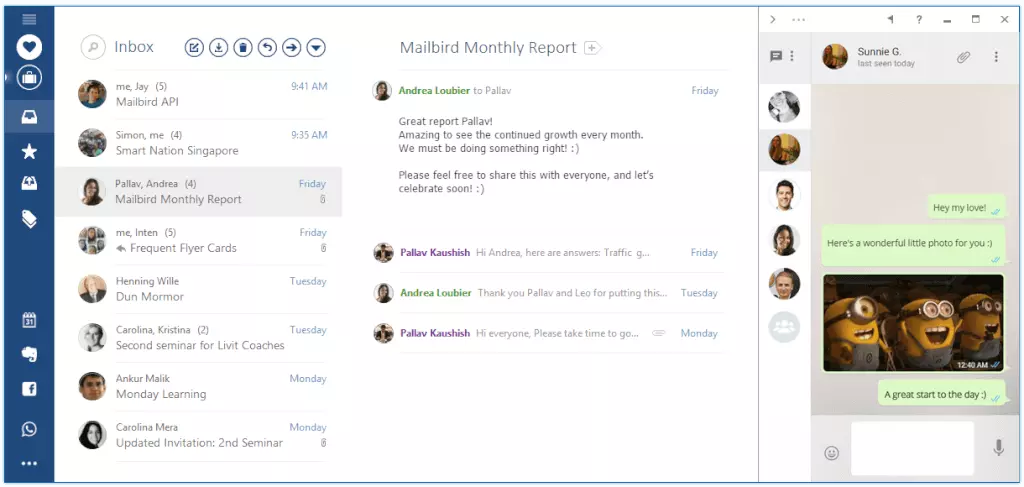
- Pouvez-vous vous intégrer à d'autres applications avec vos adresses e-mail, telles que Google Agenda ou des plateformes de médias sociaux ? Comme nous l'avons mentionné précédemment, les clients de messagerie de bureau ont évolué pour devenir des centres de productivité qui font plus que simplement envoyer et recevoir des e-mails. Accéder à votre calendrier, à vos comptes de médias sociaux, à des applications de messagerie, et plus encore au même endroit transforme votre client de messagerie en machine de productivité.
- Quelle est la capacité de stockage que vous obtenez ? Un facteur de différenciation entre les clients de messagerie de bureau peut être la quantité de stockage qu'ils fournissent, ce qui affecte les pièces jointes et le nombre d'adresses e-mail que vous pouvez sauvegarder. Si vous devez sauvegarder tout, plus d'espace est mieux. Si vous ne tenez pas à sauvegarder vos e-mails, alors le stockage n'aura pas autant d'importance pour vous.
- Comment est la configuration ? Certains clients de messagerie de bureau vous permettent de vous inscrire simplement avec une adresse e-mail valide et un mot de passe. D'autres nécessitent des adresses de protocole, des numéros de port, des alias d'e-mail et des préférences supplémentaires. Si vous n'êtes pas particulièrement à l'aise avec la technologie, cela peut être intimidant et frustrant. Jetez un coup d'œil rapide au processus de configuration du client de messagerie afin de pouvoir démarrer avec un minimum d'irritation.
Bien sûr, ces questions ne vous aideront que si vous savez quel compte de messagerie de bureau examiner. Et nous avons déjà fait une partie du travail pour vous ! Ce post de blog décrit Mailbird, Thunderbird, Inky, Outlook, Zimbra et Hiri et fournit les informations nécessaires pour vous aider à prendre votre décision.
Comment configurer un client de messagerie sur votre bureau
Youpi ! Vous l'avez fait. Vous avez choisi votre client de messagerie de bureau. Maintenant, il est temps de le configurer ! Ce processus peut sembler décourageant, surtout lorsque vous êtes bombardé par des acronymes comme POP3, IMAP et SMTP. Heureusement, ce n'est pas aussi compliqué qu'il y paraît, surtout avec un client de messagerie comme Mailbird. Nous allons utiliser cela comme exemple pour configurer un client de messagerie !
Étape 1 — Connectez-vous et ajoutez un compte
Si c'est la première fois que vous ouvrez Mailbird, une boîte de dialogue intitulée "Ajouter un compte de messagerie" s'affichera et vous demandera votre nom, votre email et votre mot de passe. Saisissez vos informations (adresse email et mot de passe) et cliquez sur "Continuer." Mailbird trouvera toutes les informations nécessaires pour configurer votre compte.
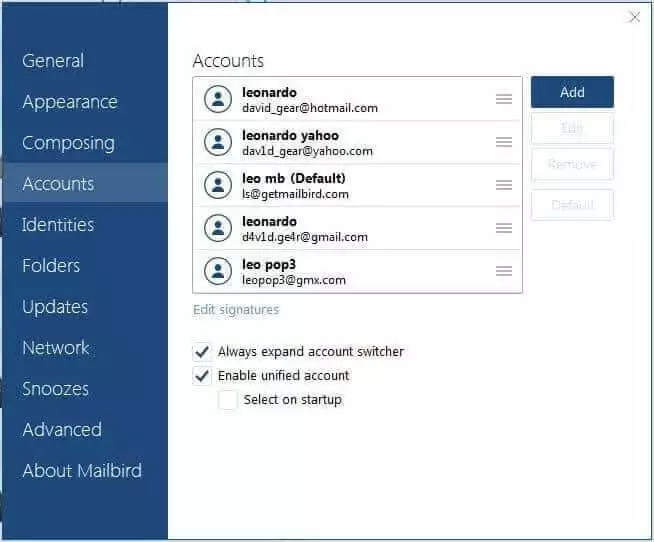
Pour ajouter un compte de messagerie supplémentaire (après avoir déjà ajouté votre premier compte), cliquez sur le bouton de menu en haut à gauche de Mailbird et sélectionnez "Paramètres." Dans l'onglet Comptes, vous verrez un bouton pour "Ajouter." Utilisez-le pour ajouter un compte de messagerie. Vous pouvez ajouter plusieurs comptes de messagerie à cette étape.
Étape 2 — Configurez les paramètres réseau
Une fois que vous avez fait cela, une boîte intitulée "Paramètres réseau" s'ouvre. Cliquez sur "Continuer." À cette étape, le système utilisera votre adresse email et votre mot de passe pour rechercher les paramètres réseau — tous ces acronymes étranges que nous avons mentionnés plus tôt. Une fois que le système détecte vos paramètres associés à votre adresse email, vous serez invité à passer à l'étape suivante.
Si vous utilisez un domaine personnalisé, il est possible que le système ne puisse pas détecter vos paramètres réseau et qu'une boîte "Paramètres introuvables" s'affiche. Dans ce cas, vous devrez entrer vous-même les paramètres pour une adresse email. Si vous n'avez pas cette information, vérifiez auprès de votre fournisseur d'email. (Par exemple, si c'est votre email professionnel, votre équipe informatique aura l'information.) Une fois que vous avez rempli toutes les informations requises, cliquez sur "Continuer."
Étape 3 — Personnalisez votre expérience
Après que le système ait connecté tous vos paramètres réseau, quelques autres invites pour personnaliser votre expérience Mailbird apparaîtront. La première vous demande d'assigner des photos de profil à vos contacts, ce que vous pouvez faire en vous connectant à Facebook, ou vous pouvez passer cette étape.
Ensuite, vous aurez l'opportunité de personnaliser votre mise en page et la couleur de thème. Vous pouvez toujours revenir à ce paramètre plus tard si vous souhaitez expérimenter.
Étape 4 — Ajoutez vos intégrations préférées
Enfin, vous serez invité à connecter des applications tierces, telles que WhatsApp, Google Calendar, des comptes de médias sociaux, et plus encore. Sélectionnez les applications que vous souhaitez intégrer et cliquez sur "Continuer." Si vous ne souhaitez pas connecter d'applications pour l'instant, cliquez simplement sur "Continuer."
Voilà ! Votre compte email est configuré. La dernière étape vous permet d'ajouter d'autres comptes de messagerie, ou cliquez simplement sur "Fermer" pour commencer à jouer avec Mailbird !
Voyez comme c'est facile ? En moins de cinq minutes, vous serez en route pour devenir un ninja de l'email !
Conclusion
Étant donné à quelle fréquence nous vérifions notre e-mail en une journée et à quelle vitesse nous l'utilisons pour communiquer, avoir un excellent client de messagerie rend ce processus beaucoup moins stressant. Si vous envisagez de mettre en place un client de messagerie, cet article est fait pour vous. Plus votre boîte de réception est organisée, plus l'interface est simple et plus le système est intuitif, moins vous perdrez de temps sur les e-mails - ce qui signifie plus de temps pour les tâches importantes !
Avez-vous des conseils pour choisir le bon client de messagerie, ou réfléchissez-vous encore à la façon de configurer un e-mail rapidement et facilement ? Faites-le nous savoir dans les commentaires !
FAQ
Que signifie "client de messagerie" ?
Un client de messagerie est un programme informatique utilisé pour gérer les e-mails d'un utilisateur. Vous pouvez ajouter plusieurs adresses e-mail à votre client de messagerie. Ceux-ci viennent avec diverses fonctionnalités et des applications préinstallées.
Y a-t-il un client Gmail pour bureau ?
Non, il n'y a pas d'application de bureau téléchargeable pour Gmail. Ainsi, les utilisateurs ne peuvent pas télécharger l'application sur leurs ordinateurs de bureau. Il existe d'autres moyens d'ajouter un compte e-mail Gmail à des clients de messagerie.
Quel est le meilleur programme de messagerie pour bureau ?
Mailbird est le meilleur programme de messagerie pour bureau. Il est équipé d'une interface moderne et élégante qui est désencombrée et facile à naviguer.
Windows 10 a-t-il un programme de messagerie ?
Oui, une application Mail de Windows 10 est disponible avec la version gratuite de la suite Office de Microsoft. Elle est livrée avec un calendrier préinstallé.
Windows 11 a-t-il un programme de messagerie ?
Oui, la nouvelle version de Windows est livrée avec un client de messagerie de bureau ; cependant, sa fonctionnalité est assez limitée. Si vous avez besoin d'une application entièrement fonctionnelle pour garder votre boîte de réception organisée, essayez Mailbird - il est pris en charge sur Windows 11 et les versions antérieures.


