Настройка почтового клиента для настольного ПК


Знали ли вы? Первое электронное письмо было отправлено более 40 лет назад, а именно в 1971 году, человеком по имени Рэй Томлинсон, которого часто называют изобретателем email. С тех пор email стал повсеместным средством общения. Каждый день отправляется и принимается больше писем, чем накануне. Email занял своё место в обществе как норма, до такой степени, что отсутствие email может показаться странным. Он настолько привычен, что вы, возможно, задумались о настройке почтового клиента для вашего настольного ПК, чтобы сэкономить время и упростить свою жизнь. Эти клиенты помогают сохранить письмо как pdf для автономного использования..
Сначала удобство использования электронной почты было ограничено. Некоторые ранние системы требовали от пользователей входа на один и тот же хост для отправки сообщения. Поздние версии позволяли обмениваться сообщениями только между одним и тем же почтовым клиентом. Но с развитием интернета развивалась и электронная почта. Теперь у вас есть выбор, какой почтовый клиент вы хотите использовать — и возможностей множество!
Первое решение, которое вам нужно принять, — это использовать ли настольный или веб-почтовый/облачный клиент. Оба варианта имеют свои преимущества, поэтому выбор в основном зависит от личных предпочтений. В следующем разделе мы рассмотрим плюсы и минусы каждого из них и подробно обсудим, как настроить почтовый клиент.
Десктопный почтовый клиент против веб-почты: Что выбрать?
Начнем с десктопных почтовых клиентов — приложений, которые позволяют управлять вашим почтовым ящиком, отправляя, получая, отменяя отправку ненужных писем и организуя сообщения прямо с вашего рабочего стола или мобильного устройства. Некоторые имена, которые могут вам запомниться, включают Microsoft Outlook, Thunderbird и, конечно, Mailbird.
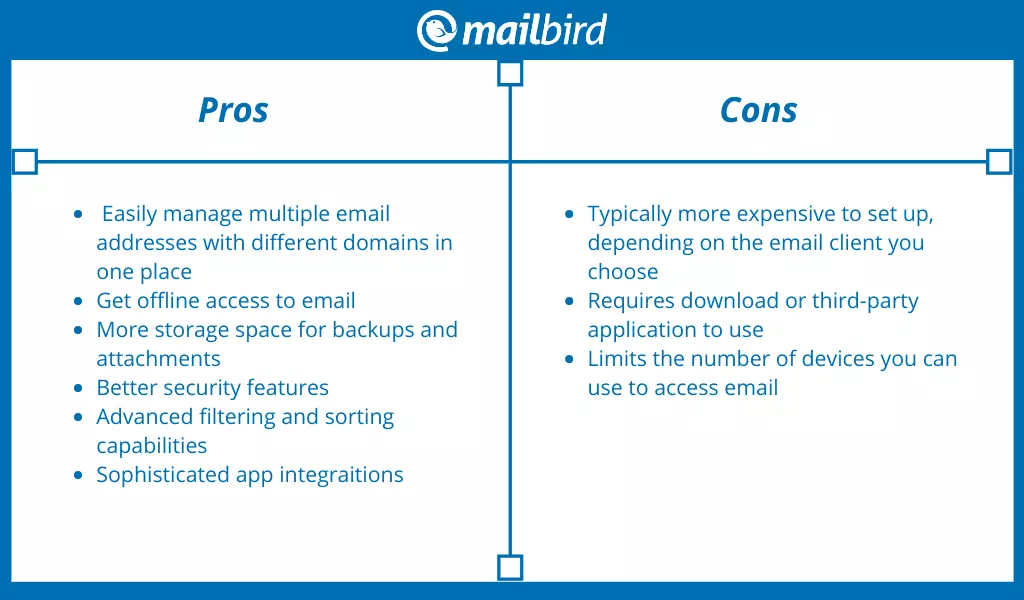
Десктопные почтовые клиенты лучше всего подходят для людей с несколькими адресами электронной почты, особенно на разных доменах. Вы просто не сможете превзойти функциональность и организацию управления несколькими адресами электронной почты в десктопном почтовом клиенте. Они также обеспечивают доступ к электронной почте в оффлайн-режиме, чего не может предложить веб-почта, и они обычно имеют лучшие функции безопасности и гораздо более продвинутые возможности фильтрации, сортировки, пометки и тегирования, чем веб-почта.
Кроме того, десктопные почтовые клиенты стали настолько сложными, что теперь это больше чем просто полные адреса электронной почты. Многие приложения интегрируются с календарями, списками дел и другими приложениями для повышения продуктивности. Если какие-либо из этих функций важны для вас, десктопный почтовый клиент — это отличный выбор, но сначала вам нужно понять, как настроить почтовый клиент.
Десктопные почтовые клиенты
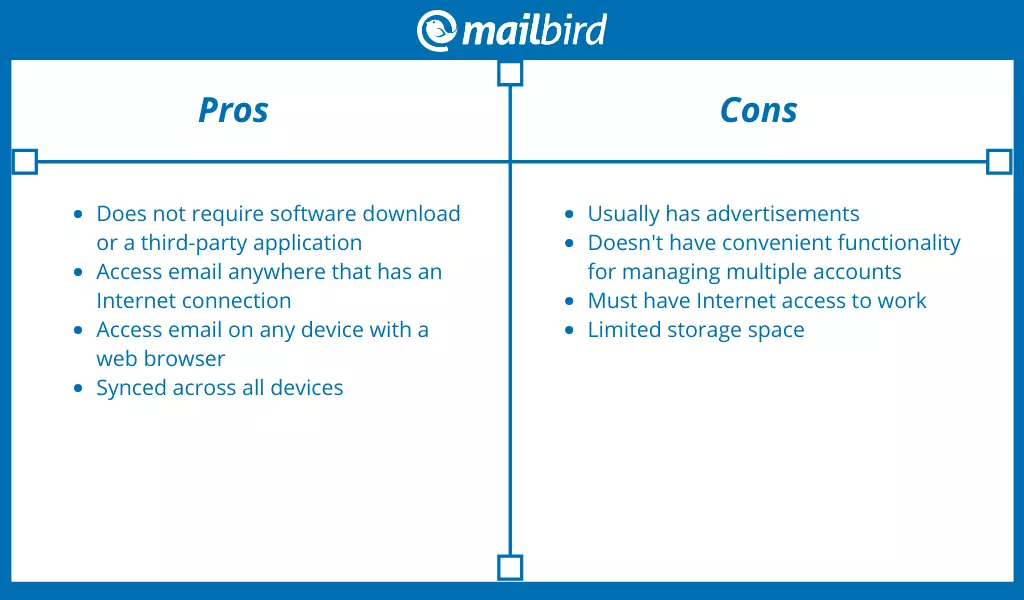
Веб-почта, с другой стороны, это почтовая система, которая позволяет вам получить доступ к вашему адресу электронной почты через веб-браузер. Подумайте о Gmail, Yahoo или Hotmail. Очевидным преимуществом веб-почты является то, что вы можете получить доступ к своей электронной почте откуда угодно на любом устройстве без необходимости использовать сторонние приложения.
Однако веб-почта обычно не поддерживает пользовательские домены без обновления или оплаты дополнительно. Возможно, вам также придется столкнуться с обилием рекламы. А если вы пользователь с несколькими учетными записями электронной почты и различными доменами, вам придется входить во все свои учетные записи на отдельных вкладках или браузерах, что может быть запутанным и сложным.
Веб-почта
В рамках этой статьи мы сосредоточимся на десктопных почтовых клиентах.
Управляйте своими учетными записями электронной почты с рабочего стола.
Выбор подходящего почтового клиента
Теперь, когда вы решили воспользоваться настольным почтовым клиентом, главный вопрос заключается в том: Какой почтовый клиент вам использовать? Должен ли он быть платным или бесплатным? Если платным, то что делает его лучшей альтернативой бесплатным почтовым клиентам? Доступно множество вариантов, и может быть сложно разобраться во всех из них. К счастью, чтобы сузить ваш поиск, у нас есть ответы на некоторые вопросы, которые могут у вас возникнуть.
- Простой, чистый и интуитивно понятный ли интерфейс вашего почтового аккаунта? Самая большая жалоба на настольные почтовые клиенты заключается в том, что пользовательский опыт устарел и сложен. К счастью, новые настольные почтовые клиенты, такие как Mailbird, идут с современным, стильным интерфейсом, который не перегружен и легко навигируется. Вы захотите выбрать систему с таким типом опыта.
- Поддерживает ли почтовый клиент несколько адресов электронной почты от разных провайдеров? В 90% случаев он будет. Тем не менее, разумно дважды проверить.
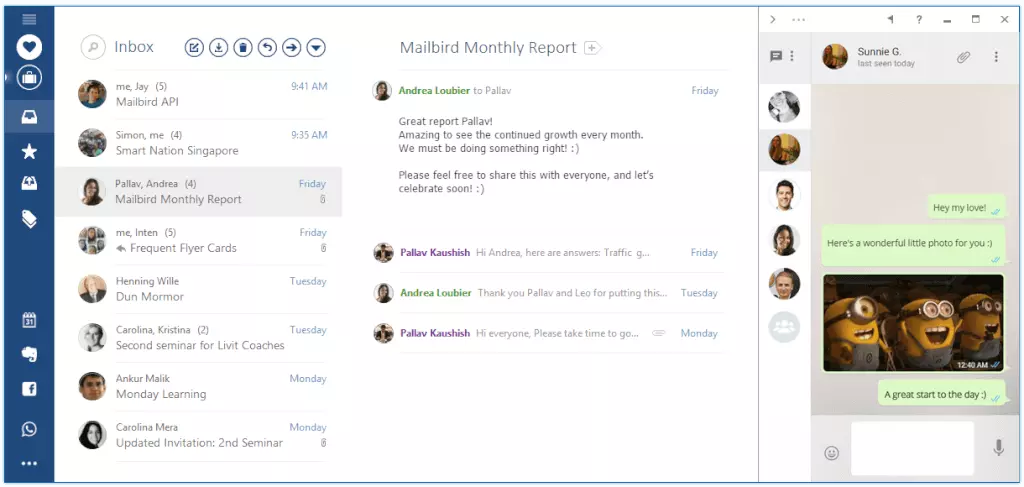
- Можете ли вы интегрировать другие приложения с вашими адресами электронной почты, такие как Google Календарь или социальные медиа платформы? Как мы уже упоминали ранее, настольные почтовые клиенты превратились в центры продуктивности, которые делают больше, чем просто отправка и получение электронной почты. Доступ к вашему календарю, аккаунтам в социальных сетях, мессенджерам и многому другому в одном месте превращает ваш почтовый клиент в продуктивную машину.
- Сколько памяти у вас есть? Различие между настольными почтовыми клиентами может заключаться в объёме предоставляемого хранилища, что влияет на вложения и на то, сколько адресов электронной почты вы можете сохранить. Если вам нужно сохранить всё, больше пространства — лучше. Если вам не так важно сохранять ваши письма, то память для вас не будет так важна.
- Какой процесс настройки? Некоторые настольные почтовые клиенты позволяют зарегистрироваться, имея только действующий адрес электронной почты и пароль. Другим требуются адреса протоколов, номера портов, псевдонимы электронной почты и дополнительные предпочтения. Если вы не особенно разбираетесь в технологиях, это может быть пугающим и раздражающе сложным. Быстро просмотрите процесс настройки почтового клиента, чтобы вы могли начать его использовать с минимальными неудобствами.
Конечно, эти вопросы помогут вам только в том случае, если вы знаете, на какой настольный почтовый аккаунт обратить внимание. И мы уже сделали часть работы за вас! Этот блог пост описывает Mailbird, Thunderbird, Inky, Outlook, Zimbra и Hiri и предоставляет необходимую информацию, чтобы помочь вам сделать ваш выбор.
Как настроить почтовый клиент на вашем компьютере
Уф! Вы справились. Вы выбрали свой почтовый клиент для рабочего стола. Теперь пришло время его настроить! Этот процесс может показаться сложным, особенно когда на вас обрушиваются аббревиатуры, такие как POP3, IMAP и SMTP. К счастью, это не так сложно, как выглядит, особенно с таким почтовым клиентом, как Mailbird. Мы используем его в качестве примера того, как настроить почтовый клиент!
Шаг 1 — Войти и добавить аккаунт
Если это ваш первый раз, когда вы открываете Mailbird, вас встретит диалоговое окно "Добавить почтовый аккаунт", в котором вас попросят указать ваше имя, адрес электронной почты и пароль. Введите вашу информацию (адрес электронной почты и пароль) и нажмите "Продолжить". Mailbird найдет всю необходимую информацию для настройки вашего аккаунта.
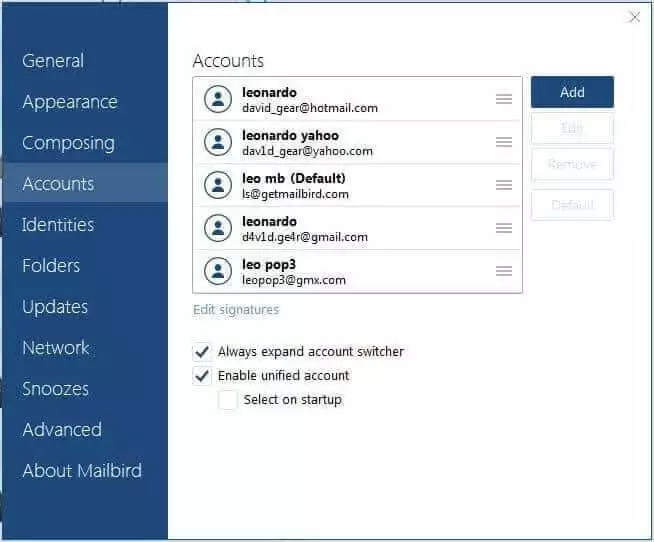
Чтобы добавить дополнительный почтовый аккаунт (после того, как вы уже добавили ваш первый аккаунт), нажмите кнопку меню в верхнем левом углу Mailbird и выберите "Настройки". В вкладке Аккаунты вы увидите кнопку "Добавить". Используйте её для добавления почтового аккаунта. Вы можете добавить несколько почтовых аккаунтов на этом этапе.
Шаг 2 — Настройка сетевых параметров
После этого появится окно с заголовком "Настройки сети". Нажмите "Продолжить". На этом шаге, система будет использовать ваш адрес электронной почты и пароль для поиска сетевых настроек — все те странные аббревиатуры, о которых мы упоминали ранее. Как только система обнаружит ваши настройки, связанные с вашим адресом электронной почты, вам будет предложен следующий шаг.
Если вы используете собственный домен, возможно, система не сможет обнаружить ваши сетевые настройки, и появится окно "Настройки не найдены". В этом случае вам нужно будет ввести настройки для адреса электронной почты самостоятельно. Если у вас нет этой информации, проверьте ее у вашего почтового провайдера. (Например, если это ваш рабочий адрес электронной почты, ваша ИТ-команда будет иметь эту информацию.) После того как вы введете все необходимые данные, нажмите "Продолжить."
Шаг 3 — Настройка вашего опыта
После того, как система подключит все ваши сетевые настройки, появится несколько других запросов для настройки вашего опыта использования Mailbird. Первый запросит вас назначить фотографии профиля вашим контактам, что вы можете сделать, подключившись к Facebook, или вы можете пропустить этот шаг.
Затем вам будет предложено настроить макет и цветовую схемy. Вы всегда можете вернуться к этой настройке позже, если захотите поэкспериментировать.
Шаг 4 — Добавьте свои любимые интеграции
Наконец, вам предложат подключить сторонние приложения, такие как WhatsApp, Google Календарь, аккаунты в социальных сетях и многое другое. Выберите приложения, которые вы хотите интегрировать, и нажмите "Продолжить". Если вы не хотите подключать никакие приложения в данный момент, просто нажмите "Продолжить".
Вот и всё! Ваш почтовый аккаунт настроен. Последний шаг позволяет вам добавить больше почтовых аккаунтов или просто нажать "Закрыть", чтобы начать работать в Mailbird!
Видите, как это просто? Менее чем за пять минут вы на пути к тому, чтобы стать почтовым ниндзя!
Заключение
Учитывая, как часто мы проверяем свою электронную почту за день и как часто используем ее для общения, наличие отличного почтового клиента делает этот процесс намного менее стрессовым. Если вы думаете о том, чтобы настроить почтовый клиент, эта статья для вас. Чем более организован ваш почтовый ящик, чем проще интерфейс и чем более интуитивно понятна система, тем меньше времени вы потратите на почту — а значит, больше времени для важных задач!
У вас есть советы по выбору подходящего почтового клиента, или вы все еще думаете о том, как быстро и легко настроить почту? Дайте нам знать в комментариях!
Часто задаваемые вопросы
Что значит "почтовый клиент"?
Почтовый клиент - это компьютерная программа, используемая для управления электронной почтой пользователя. Вы можете добавить несколько адресов электронной почты в свой почтовый клиент. Они предлагают различные функции и предустановленные приложения.
Существует ли почтовый клиент Gmail для настольных ПК?
Нет, нет загружаемого настольного приложения Gmail. Поэтому пользователи не могут скачать приложение на свои компьютеры. Есть другие способы добавить почтовый аккаунт Gmail в почтовые клиенты.
Какая программа для электронной почты наилучшая для настольного ПК?
Mailbird является лучшей программой для электронной почты на настольном ПК. Она оснащена современным, стильным интерфейсом, который не загроможден и удобен для навигации.
Есть ли в Windows 10 программа для электронной почты?
Да, приложение Mail в Windows 10 доступно с бесплатной версией пакета Office от Microsoft. Оно включает в себя предустановленный календарь.
Есть ли в Windows 11 программа для электронной почты?
Да, новая версия Windows поставляется с почтовым клиентом для настольных ПК; однако его функциональность довольно ограничена. Если вам нужно полностью функциональное приложение для организации вашего почтового ящика, попробуйте Mailbird - он поддерживается в Windows 11 и более ранних версиях.


