Configuración Fácil del Cliente de Correo de Escritorio


¿Sabías que el primer correo electrónico se envió hace más de 40 años, en 1971, para ser exactos, por un hombre llamado Ray Tomlinson, a quien a menudo se le acredita como el inventor del correo electrónico? Desde entonces, el correo electrónico se ha vuelto omnipresente en la comunicación. Cada día se envían y reciben más correos que el día anterior. El correo electrónico tiene su lugar en la sociedad como norma, hasta el punto de que si no tienes correo electrónico, otros pueden encontrarlo extraño. El correo electrónico es tan común que hoy podrías estar pensando en configurar un cliente de correo para tu escritorio para ahorrar tiempo y facilitarte la vida. Estos clientes te ayudan a guardar un correo como pdf para uso sin conexión.
Al principio, la usabilidad del correo electrónico era limitada. Algunos sistemas iniciales requerían que los usuarios estuvieran conectados al mismo host para enviar un mensaje. Las versiones posteriores solo permitían la comunicación entre el mismo cliente de correo. Pero a medida que internet ha avanzado, también lo ha hecho el correo electrónico. Ahora, tienes una opción sobre qué cliente de correo te gustaría utilizar — ¡y hay mucho para elegir!
La primera decisión que debes tomar es si debes usar un correo electrónico de escritorio o un correo web/en la nube. Ambos sistemas tienen sus ventajas, así que la elección es principalmente una cuestión de preferencia personal. Esbozaremos los pros y los contras de cada uno en la siguiente sección y discutiremos en detalle cómo configurar un cliente de correo.
Cliente de correo de escritorio vs. Webmail: ¿Cuál deberías elegir?
Para empezar, veamos los clientes de correo de escritorio — aplicaciones que te permiten gestionar tu bandeja de entrada enviando, recibiendo, retrasando los correos electrónicos inútiles y organizando mensajes directamente desde tu escritorio o dispositivo móvil. Algunos nombres que podrían sonar familiares incluyen Microsoft Outlook, Thunderbird y, por supuesto, Mailbird.
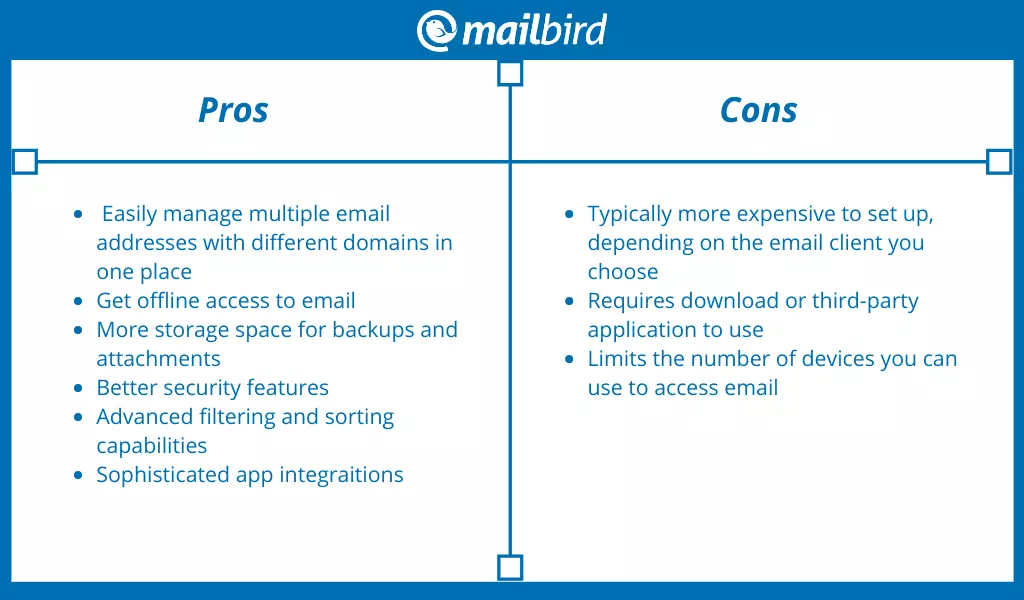
Los clientes de correo de escritorio son los mejores para personas con múltiples direcciones de correo electrónico, especialmente en diferentes dominios. Simplemente no puedes superar la funcionalidad y organización de gestionar múltiples direcciones de correo electrónico en un cliente de correo de escritorio. También te permiten acceder a tu correo sin conexión, lo que el webmail no puede hacer, y generalmente cuentan con mejores características de seguridad y capacidades de filtrado, clasificación, marcado y etiquetado muy superiores al webmail.
Además, los clientes de correo de escritorio se han vuelto tan sofisticados que ahora son más que solo direcciones de correo electrónico completas. Muchas aplicaciones se integran con calendarios, listas de tareas y otras aplicaciones para aumentar la productividad. Si alguna de estas características es importante para ti, un cliente de correo de escritorio es el camino a seguir, pero primero debes entender cómo configurar un cliente de correo.
Clientes de correo de escritorio
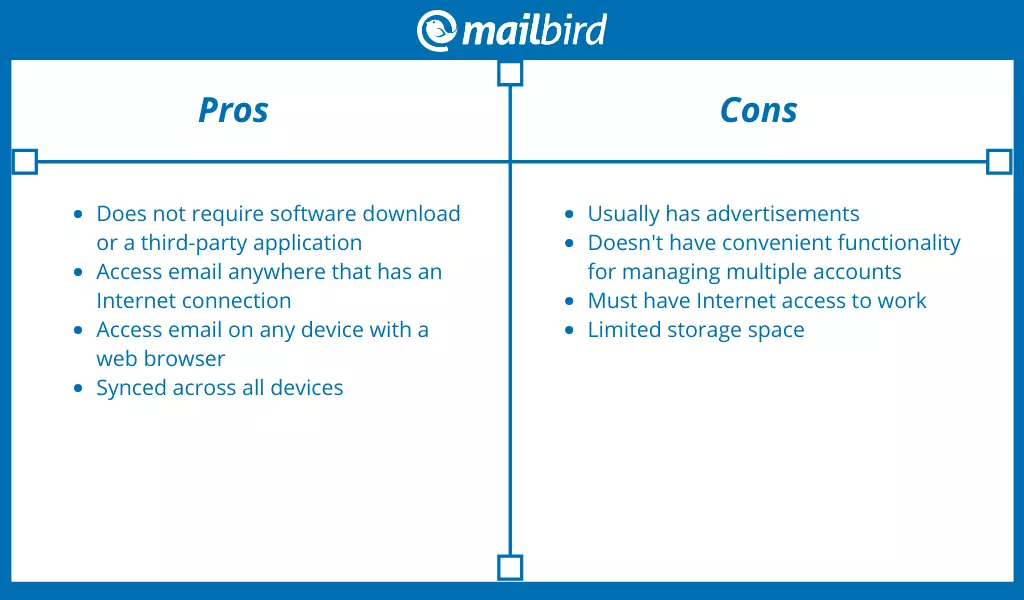
El webmail, por otro lado, es un sistema de correo electrónico que te permite acceder a tu dirección de correo electrónico a través de un navegador web. Piensa en Gmail, Yahoo o Hotmail. La ventaja obvia del webmail es que puedes acceder a tu correo desde cualquier lugar en cualquier dispositivo sin necesidad de acceder a una aplicación de terceros.
Sin embargo, el webmail no suele soportar dominios personalizados sin una actualización o pago adicional. También podrías estar inundado de anuncios. Y, si eres un usuario con múltiples cuentas de correo y diferentes dominios, tienes que ingresar a todas tus cuentas en pestañas o navegadores separados, lo que puede volverse desordenado y complicado.
Webmail
Para los propósitos de este artículo, vamos a centrarnos en los clientes de correo de escritorio.
Gestiona tus cuentas de correo desde tu escritorio.
Eligiendo el Cliente de Correo Electrónico Adecuado
Ahora que has decidido optar por un cliente de correo electrónico de escritorio, la gran pregunta es: ¿Qué cliente de correo electrónico deberías usar? ¿Debería ser de pago o gratuito? Si es de pago, ¿qué lo convierte en la mejor alternativa a los clientes de correo electrónico gratuitos? Hay muchas opciones disponibles, y puede ser un desafío filtrar todas. Afortunadamente, para reducir tu búsqueda, tenemos respuestas a algunas de las preguntas que puedas tener.
- ¿Es la interfaz de tu cuenta de correo electrónico simple, limpia e intuitiva? De lejos, la mayor queja sobre los clientes de correo electrónico de escritorio es que la experiencia del usuario está desactualizada y es torpe. Afortunadamente, nuevos clientes de correo electrónico de escritorio como Mailbird vienen equipados con una interfaz moderna y elegante que es despejada y fácil de navegar. Querrás seleccionar un sistema con ese tipo de experiencia.
- ¿El cliente de correo electrónico soporta múltiples direcciones de correo electrónico de diferentes proveedores? El 90% de las veces, sí lo harán. Aun así, es inteligente verificarlo.
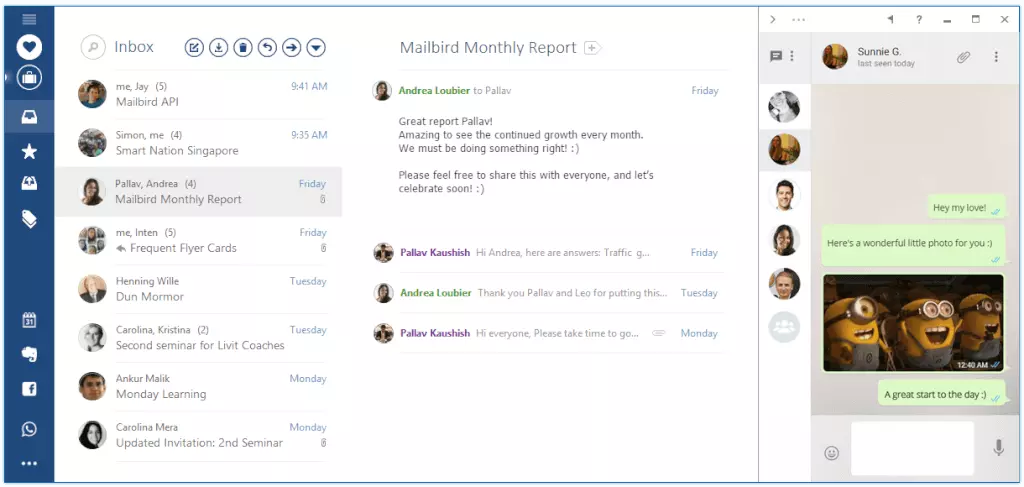
- ¿Puedes integrar otras aplicaciones junto con tus direcciones de correo electrónico, como Google Calendar o plataformas de redes sociales? Como hemos mencionado anteriormente, los clientes de correo electrónico de escritorio han evolucionado en centros de productividad que hacen más que solo enviar y recibir correos electrónicos. Acceder a tu calendario, cuentas de redes sociales, aplicaciones de mensajería y más en un solo lugar convierte tu cliente de correo electrónico en una máquina de productividad.
- ¿Cuánto almacenamiento obtienes? Un diferenciador entre los clientes de correo electrónico de escritorio puede ser la cantidad de almacenamiento que proporcionan, lo que afecta a los archivos adjuntos y cuántas direcciones de correo electrónico puedes respaldar. Si necesitas respaldar todo, más espacio es mejor. Si no te importa tanto respaldar tus correos electrónicos, entonces el almacenamiento no te importará tanto.
- ¿Cómo es la configuración? Algunos clientes de correo electrónico de escritorio te permiten registrarte solo con una dirección de correo electrónico válida y una contraseña. Otros requieren direcciones de protocolo, números de puerto, alias de correo electrónico y preferencias adicionales. Si no eres particularmente experto en tecnología, esto puede ser intimidante y frustrantemente complejo. Echa un vistazo rápido al proceso de configuración del cliente de correo electrónico para que puedas comenzar a funcionar con la menor irritación posible.
Por supuesto, estas preguntas solo te ayudarán si sabes qué cuenta de correo electrónico de escritorio considerar. ¡Y ya hemos hecho parte del trabajo por ti! Esta entrada de blog describe Mailbird, Thunderbird, Inky, Outlook, Zimbra e Hiri y proporciona la información necesaria para ayudarte a tomar tu decisión.
Cómo configurar un cliente de correo electrónico en tu escritorio
¡Uf! Lo lograste. Elegiste tu cliente de correo electrónico de escritorio. ¡Ahora es el momento de configurarlo! Este proceso puede parecer desalentador, especialmente cuando te bombardean con acrónimos como POP3, IMAP y SMTP. Afortunadamente, no es tan complicado como parece, especialmente con un cliente de correo como Mailbird. Usaremos esto como un ejemplo de cómo configurar un cliente de correo electrónico.
Paso 1 — Iniciar sesión y agregar cuenta
Si esta es tu primera vez abriendo Mailbird, verás un cuadro de diálogo de "Agregar cuenta de correo electrónico" que te pide tu nombre, correo electrónico y contraseña. Escribe tu información (dirección de correo electrónico y contraseña) y haz clic en "Continuar." Mailbird encontrará toda la información necesaria para configurar tu cuenta.
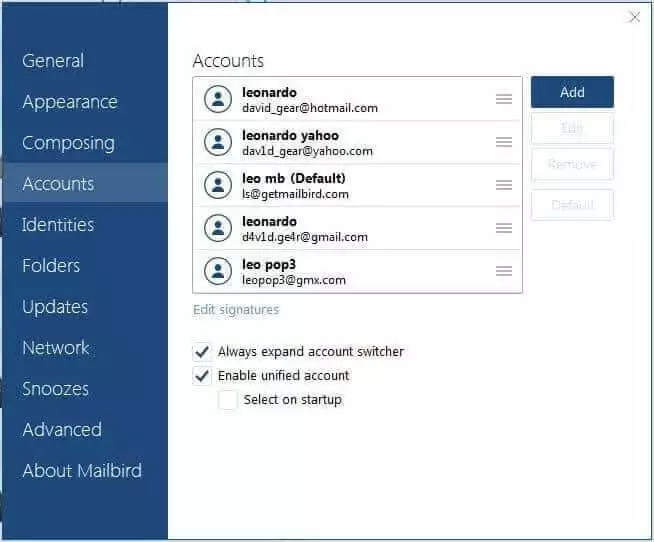
Para agregar una cuenta de correo adicional (después de haber agregado tu primera cuenta), haz clic en el botón de menú en la parte superior izquierda de Mailbird y selecciona "Configuración." En la pestaña Cuentas, verás un botón para "Agregar." Utiliza esto para agregar una cuenta de correo electrónico. Puedes agregar múltiples cuentas de correo en este paso.
Paso 2 — Configurar la configuración de red
Una vez que hayas hecho eso, aparecerá un cuadro titulado "Configuraciones de red". Haz clic en "Continuar." En este paso, el sistema utilizará tu dirección de correo electrónico y contraseña para buscar configuraciones de red — todos esos acrónimos raros que mencionamos antes. Una vez que el sistema detecte tu configuración asociada con tu dirección de correo electrónico, se te presentará el siguiente paso.
Si estás utilizando un dominio personalizado, es posible que el sistema no pueda detectar tus configuraciones de red y aparecerá un cuadro de "Configuraciones no encontradas". En ese caso, tendrás que ingresar la configuración para una dirección de correo electrónico tú mismo. Si no tienes esa información, consulta con tu proveedor de correo electrónico. (Por ejemplo, si es tu correo de trabajo, tu equipo de TI tendrá la información). Una vez que hayas completado toda la información requerida, haz clic en "Continuar."
Paso 3 — Personaliza tu experiencia
Después de que el sistema conecte todas tus configuraciones de red, aparecerán algunos otros mensajes para personalizar tu experiencia en Mailbird. El primero te pregunta si deseas asignar fotos de perfil a tus contactos, lo cual puedes hacer conectándote a Facebook, o puedes omitir este paso.
A continuación, se te ofrece la oportunidad de personalizar tu diseño y color de tema. Siempre puedes volver a esta configuración más tarde si deseas experimentar.
Paso 4 — Agrega tus integraciones favoritas
Finalmente, se te pedirá que conectes aplicaciones de terceros, como WhatsApp, Google Calendar, cuentas de redes sociales y más. Selecciona las aplicaciones que deseas integrar y haz clic en "Continuar." Si no deseas conectar ninguna aplicación en este momento, simplemente haz clic en "Continuar."
¡Voila! Tu cuenta de correo está configurada. El último paso te permite agregar más cuentas de correo electrónico, o simplemente haz clic en "Cerrar" para empezar a explorar en Mailbird.
¿Ves qué fácil puede ser? En menos de cinco minutos, ¡estarás en camino de convertirte en un ninja del correo electrónico!
Conclusión
Considerando cuántas veces revisamos nuestro correo electrónico en un día y con qué frecuencia lo usamos para comunicarnos, tener un excelente cliente de correo electrónico hace que ese proceso sea mucho menos estresante. Si estás pensando en configurar un cliente de correo, este artículo es para ti. Cuanto más organizado esté tu bandeja de entrada, más simple será la interfaz y más intuitivo será el sistema, menos tiempo perderás en el correo electrónico — ¡lo que significa más tiempo para las tareas importantes!
¿Tienes algún consejo para elegir el cliente de correo adecuado o todavía estás pensando en cómo configurar un correo electrónico rápida y fácilmente? ¡Déjanos saber en los comentarios!
FAQ
¿Qué se entiende por "cliente de correo"?
Un cliente de correo es un programa de computadora utilizado para gestionar el correo electrónico de un usuario. Puedes añadir múltiples direcciones de correo electrónico a tu cliente de correo. Estos vienen con diversas características y aplicaciones preinstaladas.
¿Hay un cliente de Gmail para escritorio?
No, no hay una aplicación de escritorio descargable de Gmail. Por lo tanto, los usuarios no pueden descargar la aplicación en sus escritorios. Hay otras formas de añadir una cuenta de correo de Gmail de escritorio a los clientes de correo.
¿Cuál es el mejor programa de correo para escritorio?
Mailbird es el mejor programa de correo para escritorio. Viene equipado con una interfaz moderna y elegante que es ordenada y fácil de navegar.
¿Windows 10 tiene un programa de correo?
Sí, hay disponible una aplicación de correo de Windows 10 con la versión gratuita de la suite de Office de Microsoft. Viene con un calendario preinstalado.
¿Windows 11 tiene un programa de correo?
Sí, la nueva versión de Windows viene con un cliente de correo de escritorio; sin embargo, su funcionalidad es bastante limitada. Si necesitas una aplicación completamente funcional para mantener organizada tu bandeja de entrada, prueba Mailbird - es compatible con Windows 11 y versiones anteriores.


