Desktop Email Client Instellen Gemakkelijk Gemaakt

Wist je dat? De eerste e-mail werd meer dan 40 jaar geleden verzonden, om precies te zijn in 1971, door een man genaamd Ray Tomlinson. Hij wordt vaak erkend als de uitvinder van e-mail. Sindsdien is e-mail alomtegenwoordig geworden in communicatie. Elke dag worden er meer e-mails verzonden en ontvangen dan de dag ervoor. E-mail heeft zijn plaats in de samenleving als norm, tot het punt waar als je geen e-mail hebt, anderen dat vreemd kunnen vinden. E-mail is zo gebruikelijk dat je vandaag misschien denkt aan het instellen van een e-mailclient voor je desktop om tijd te besparen en je leven gemakkelijker te maken. Deze clients helpen je om een e-mail als pdf op te slaan voor offline gebruik.
Aanvankelijk was de bruikbaarheid van e-mail beperkt. Sommige vroege systemen vereisten dat gebruikers ingelogd waren op dezelfde host om een bericht te verzenden. Latere iteraties stonden alleen communicatie tussen dezelfde e-mailclient toe. Maar naarmate het internet is gevorderd, is ook e-mail vooruitgegaan. Nu heb je de keuze welke e-mailclient je wilt gebruiken — en er is veel om uit te kiezen!
De eerste beslissing die je moet nemen, is of je een desktop- of webmail/cloud-gebaseerde e-mail moet gebruiken. Beide systemen hebben hun voordelen, dus de keuze is voornamelijk een kwestie van persoonlijke voorkeur. We zullen de voor- en nadelen van elk in de volgende sectie schetsen en in detail bespreken hoe je een e-mailclient instelt.
Desktop E-mailclient vs. Webmail: Welke Moet Je Kiezen?
Om te beginnen, laten we kijken naar desktop e-mailclients — applicaties die je in staat stellen om je inbox te beheren door e-mails te verzenden, ontvangen, onnodige e-mails ongedaan te maken en berichten rechtstreeks vanaf je desktop of mobiele apparaat te organiseren. Een paar namen die misschien bekend in de oren klinken zijn Microsoft Outlook, Thunderbird en, natuurlijk, Mailbird.
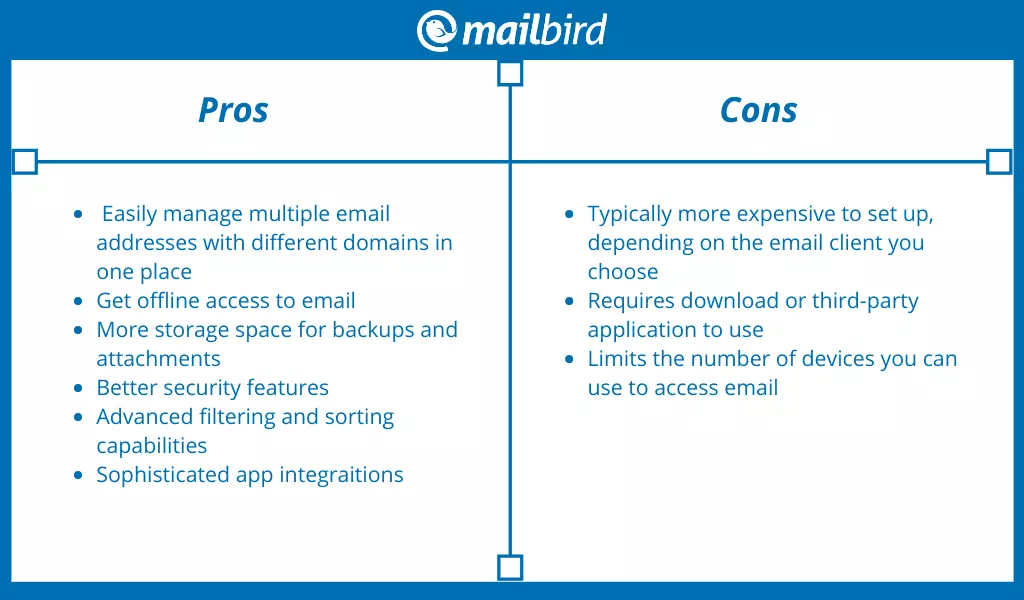
Desktop e-mailclients zijn het meest geschikt voor mensen met meerdere e-mailadressen, vooral op verschillende domeinen. Je kunt de functionaliteit en organisatie van het beheren van meerdere e-mailadressen in een desktop e-mailclient gewoon niet overtreffen. Ze bieden ook offline toegang tot je e-mail, wat webmail niet kan, en ze hebben doorgaans betere beveiligingsfuncties en veel betere filter-, sorteerv-, vlag- en taggingmogelijkheden dan webmail.
Bovendien zijn desktop e-mailclients zo geavanceerd geworden dat ze nu meer zijn dan alleen volledige e-mailadressen. Veel applicaties integreren met agenda’s, takenlijsten en andere apps om de productiviteit te verhogen. Als een van deze functies belangrijk voor je is, is een desktop e-mailclient de juiste keuze, maar je moet eerst begrijpen hoe je een e-mailclient instelt.
Desktop E-mailclients
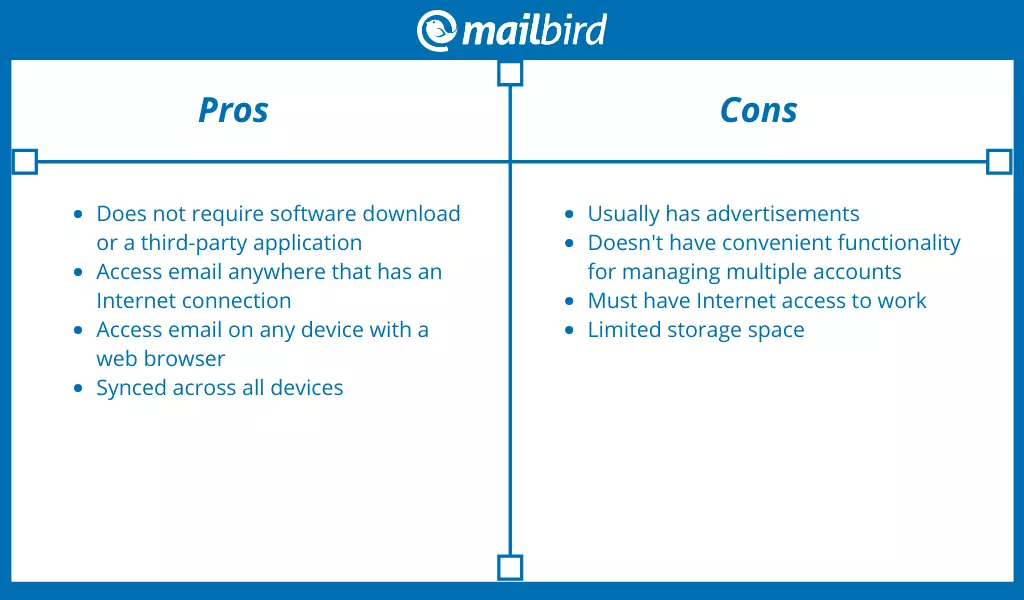
Webmail daarentegen is een e-mailsysteem waarmee je je e-mailadres via een webbrowser kunt openen. Denk aan Gmail, Yahoo of Hotmail. Het voor de hand liggende voordeel van webmail is dat je je e-mail vanaf elke locatie op elk apparaat kunt openen zonder toegang te hoeven hebben tot een applicatie van een derde partij.
Echter, webmail ondersteunt doorgaans geen aangepaste domeinen zonder een upgrade of een premie te betalen. Je kunt ook overspoeld worden met advertenties. En, als je een gebruiker bent met meerdere e-mailaccounts en verschillende domeinen, moet je inloggen op al je accounts in aparte tabbladen of browsers, wat rommelig en gecompliceerd kan worden.
Webmail
Voor het doel van dit artikel gaan we ons richten op desktop e-mailclients.
Beheer je e-mailaccounts vanaf je desktop.
De Juiste E-mailclient Kiezen
Nu je hebt besloten voor een desktop e-mailclient te kiezen, wordt de grote vraag: Welke e-mailclient moet je gebruiken? Moet het betaald of gratis zijn? Als het betaald is, wat maakt het dan de beste alternatieve optie voor gratis e-mailclients? Er zijn veel opties beschikbaar, en het kan een uitdaging zijn om door allemaal te sift. Gelukkig hebben we, om je zoektocht te verkleinen, antwoorden op enkele van de vragen die je misschien hebt.
- Is de interface van je e-mailaccount eenvoudig, schoon en intuïtief? Tot nu toe is de grootste klacht over desktop e-mailclients dat de gebruikerservaring verouderd en onhandig is. Gelukkig zijn nieuwe desktop e-mailclients zoals Mailbird uitgerust met een moderne, strakke interface die overzichtelijk en gemakkelijk te navigeren is. Je wilt een systeem selecteren met dat type ervaring.
- Ondersteunt de e-mailclient meerdere e-mailadressen van verschillende providers? 90% van de tijd doen ze dat. Toch is het slim om dit dubbel te controleren.
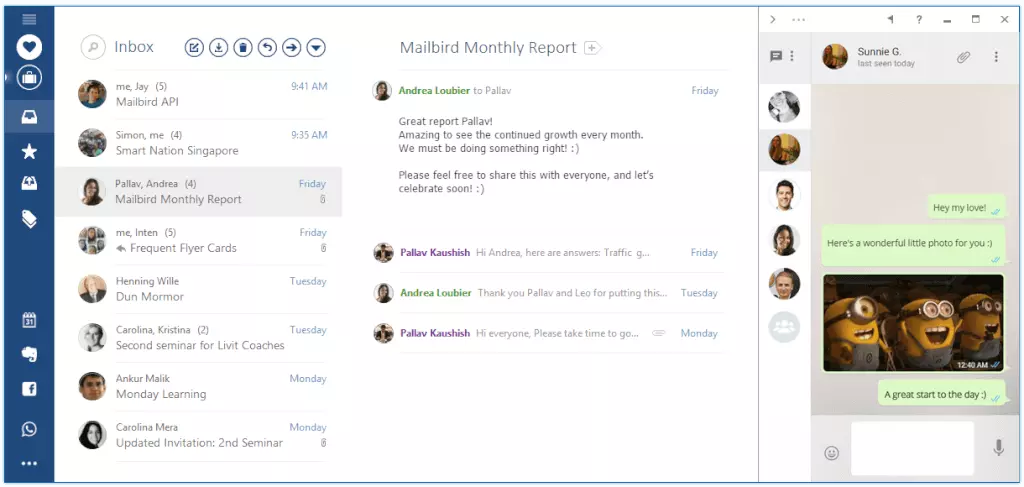
- Kun je integreren met andere apps naast je e-mailadressen, zoals Google Agenda of sociale mediaplatforms? Zoals we eerder hebben genoemd, zijn desktop e-mailclients geëvolueerd tot productiviteitscentra die meer doen dan alleen e-mails verzenden en ontvangen. Toegang tot je agenda, sociale media-accounts, messaging-apps en meer op één plek transformeert je e-mailclient in een productiviteitsmachine.
- Hoeveel opslag krijg je? Een onderscheidende factor tussen desktop e-mailclients kan de hoeveelheid opslag zijn die ze bieden, wat invloed heeft op bijlagen en hoeveel e-mailadressen je kunt back-uppen. Als je alles wilt back-uppen, is meer ruimte beter. Als je niet echt om het back-uppen van je e-mails geeft, dan maakt opslag niet veel uit voor jou.
- Hoe is de setup? Sommige desktop e-mailclients laten je aanmelden met alleen een geldig e-mailadres en een wachtwoord. Anderen vereisen protocoladressen, poortnummers, e-mailaliassen en extra voorkeuren. Als je niet bijzonder tech-savvy bent, kan dit ontmoedigend en frustrerend complex zijn. Neem snel een kijkje in het setup-proces van de e-mailclient, zodat je snel aan de slag kunt zonder teveel irritatie.
Natuurlijk helpen deze vragen je alleen als je weet welke desktop e-mailaccount je moet bekijken. En we hebben al een deel van het werk voor je gedaan! Dit blogbericht beschrijft Mailbird, Thunderbird, Inky, Outlook, Zimbra en Hiri en biedt de nodige input om je te helpen je beslissing te nemen.
Hoe u een e-mailclient instelt op uw desktop
Poeh! Je hebt het gedaan. Je hebt je desktop e-mailclient gekozen. Nu is het tijd om deze in te stellen! Dit proces kan ontmoedigend lijken, vooral wanneer je wordt overspoeld met acroniemen zoals POP3, IMAP en SMTP. Gelukkig is het niet zo ingewikkeld als het eruit ziet, vooral met een e-mailclient zoals Mailbird. We gebruiken dit als een voorbeeld van hoe je een e-mailclient kunt instellen!
Stap 1 — Log in en voeg een account toe
Als dit je eerste keer is dat je Mailbird opent, word je begroet met een "Voeg e-mailaccount toe" dialoogvenster dat vraagt om je naam, e-mail en wachtwoord. Vul je gegevens in (e-mailadres en wachtwoord) en klik op "Doorgaan." Mailbird vindt alle informatie die nodig is om je account in te stellen.
Om een extra e-mailaccount toe te voegen (nadat je je eerste account al hebt toegevoegd), klik je op de menuknop linksboven in Mailbird en selecteer je "Instellingen." In het tabblad Accounts zie je een knop voor "Toevoegen." Gebruik deze om een e-mailaccount toe te voegen. Je kunt in deze stap meerdere e-mailaccounts toevoegen.
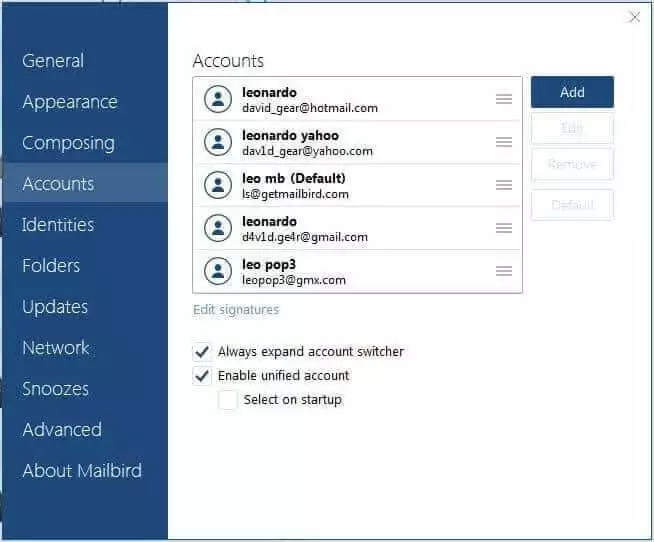
Stap 2 — Configureer netwerkinstellingen
Wanneer je dit hebt gedaan, verschijnt er een venster met de titel "Netwerkinstellingen." Klik op "Doorgaan." In deze stap zal het systeem je e-mailadres en wachtwoord gebruiken om naar netwerkinstellingen te zoeken — al die vreemde acroniemen die we eerder noemden. Zodra het systeem je instellingen detecteert die aan je e-mailadres zijn gekoppeld, word je gevraagd om naar de volgende stap te gaan.
Als je een aangepast domein gebruikt, is het mogelijk dat het systeem je netwerkinstellingen niet kan detecteren en er een venster "Instellingen niet gevonden" verschijnt. In dat geval moet je zelf de instellingen voor een e-mailadres invoeren. Als je die informatie niet hebt, neem dan contact op met je e-mailprovider. (Als het bijvoorbeeld je werk-e-mail is, zal je IT-team de informatie hebben.) Zodra je alle vereiste informatie hebt ingevuld, klik je op "Doorgaan."
Stap 3 — Pas je ervaring aan
Nadat het systeem al je netwerkinstellingen heeft verbonden, verschijnen er een paar andere prompts om je Mailbird-ervaring aan te passen. De eerste vraagt je om profielfoto's aan je contacten toe te wijzen, wat je kunt doen door verbinding te maken met Facebook, of je kunt deze stap overslaan.
Vervolgens krijg je de mogelijkheid om je lay-out en themakleur aan te passen. Je kunt deze instelling later altijd weer bekijken als je wilt experimenteel.
Stap 4 — Voeg je favoriete integraties toe
Ten slotte word je gevraagd om externe toepassingen te verbinden, zoals WhatsApp, Google Agenda, sociale media-accounts en meer. Selecteer de apps die je wilt integreren en klik op "Doorgaan." Als je op dit moment geen apps wilt verbinden, klik dan gewoon op "Doorgaan."
Voilà! Je e-mailaccount is ingesteld. De laatste stap stelt je in staat om meer e-mailaccounts toe te voegen, of klik simpelweg op "Sluiten" om te beginnen met het verkennen van Mailbird!
Zie je hoe eenvoudig dat kan zijn? In minder dan vijf minuten ben je op weg om een e-mailninja te worden!
Conclusie
Gegeven hoe vaak we onze e-mail op een dag controleren en hoe vaak we het voor communicatie gebruiken, maakt een geweldige e-mailclient dat proces veel minder stressvol. Als je denkt aan het instellen van een e-mailclient, is dit artikel voor jou. Hoe georganiseerder je inbox, hoe eenvoudiger de interface en hoe intuïtiever het systeem, hoe minder tijd je aan e-mail verspilt — wat betekent dat je meer tijd hebt voor de belangrijke taken!
Heb je nog tips voor het kiezen van de juiste e-mail client, of denk je nog steeds na over hoe je snel en eenvoudig een e-mail kunt instellen? Laat het ons weten in de reacties!
FAQ
Wat wordt bedoeld met "e-mailclient?"
Een e-mailclient is een computerprogramma dat wordt gebruikt om de e-mail van een gebruiker te beheren. Je kunt meerdere e-mailadressen toevoegen aan je e-mailclient. Deze komen met verschillende functies en vooraf geïnstalleerde apps.
Is er een Gmail-client voor desktop?
Nee, er is geen downloadbare Gmail-desktopapp. Dus gebruikers kunnen de app niet downloaden naar hun desktops. Er zijn andere manieren om een Gmail-e-mailaccount voor desktop aan e-mailclients toe te voegen.
Wat is het beste desktop e-mailprogramma?
Mailbird is het beste desktop e-mailprogramma. Het is uitgerust met een moderne, stijlvolle interface die overzichtelijk en gemakkelijk te navigeren is.
Heeft Windows 10 een e-mailprogramma?
Ja, er is een Windows 10 Mail-app beschikbaar bij de gratis versie van de Office-suite van Microsoft. Het wordt geleverd met een vooraf geïnstalleerde kalender.
Heeft Windows 11 een e-mailprogramma?
Ja, de nieuwe Windows-versie wordt geleverd met een desktop e-mailclient; echter, de functionaliteit is vrij beperkt. Als je een volledig functionele app nodig hebt om je inbox georganiseerd te houden, probeer dan Mailbird - het wordt ondersteunt op Windows 11 en eerdere versies.


