Configuração de Cliente de Email no Desktop Facilitada


Sabia que o primeiro email foi enviado há mais de 40 anos, mais precisamente em 1971, por um homem chamado Ray Tomlinson, muitas vezes creditado como o inventor do email? Desde então, o email tornou-se uma ferramenta de comunicação ubíqua. A cada dia, mais emails são enviados e recebidos do que no dia anterior. O email ocupou seu lugar na sociedade como uma norma, a ponto de parecer estranho se alguém não tiver email. O email é tão comum que hoje talvez esteja a pensar em configurar um cliente de email para o seu desktop para poupar tempo e facilitar a sua vida. Esses clientes ajudam a guardar um email como PDF para uso offline.
No início, a usabilidade do email era limitada. Alguns sistemas antigos exigiam que os usuários estivessem conectados ao mesmo host para enviar uma mensagem. Iterações posteriores apenas permitiam comunicação entre o mesmo cliente de email. Mas à medida que a internet avançou, o email também evoluiu. Agora, você tem uma escolha sobre qual cliente de email gostaria de usar — e há muito por onde escolher!
A primeira decisão que você deve tomar é se deve usar um email de desktop ou webmail/baseado em nuvem. Ambos os sistemas têm suas vantagens, portanto, a escolha é principalmente uma questão de preferência pessoal. Vamos destacar os prós e contras de cada um na próxima seção e discutir em detalhes como configurar um cliente de email.
Cliente de Email de Secretário vs. Webmail: Qual Deveria Escolher?
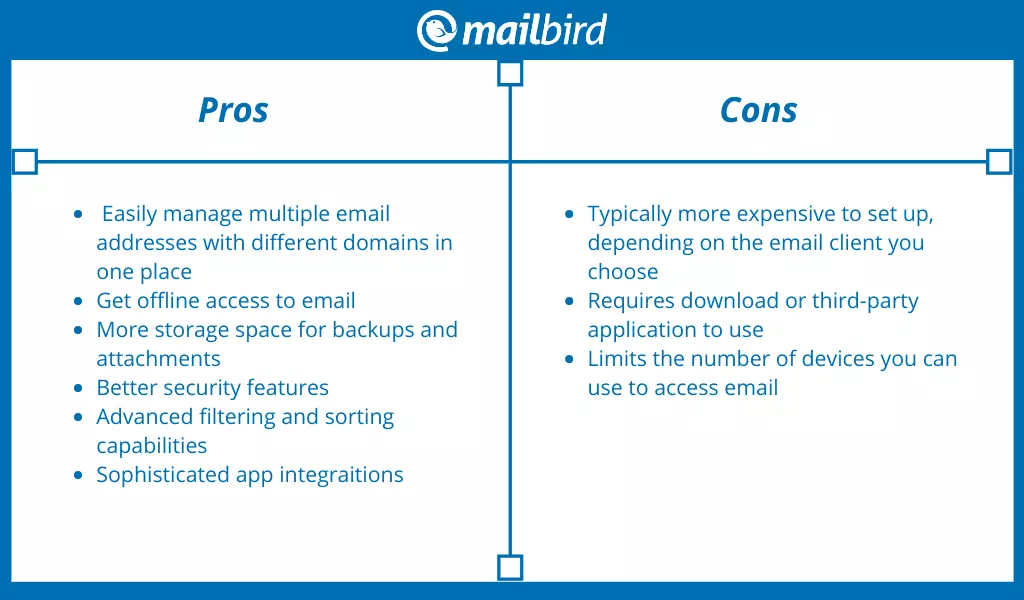
Para começar, vamos olhar para os clientes de email de secretário — aplicações que permitem gerir a sua caixa de entrada através do envio, recepção, cancelamento de envios de emails inúteis e organização de mensagens diretamente do seu computador ou dispositivo móvel. Alguns nomes que podem soar familiar incluem Microsoft Outlook, Thunderbird e, claro, Mailbird.
Os clientes de email de secretário são mais adequados para pessoas com múltiplos endereços de email, especialmente em diferentes domínios. Simplesmente não se pode vencer a funcionalidade e organização de gerir múltiplos endereços de email num cliente de email de secretário. Eles também permitem o acesso offline ao seu email, o que o webmail não consegue fazer, e normalmente têm melhores características de segurança e capacidades de filtragem, organização, sinalização e etiquetagem muito superiores às do webmail.
Além disso, os clientes de email de secretário tornaram-se tão sofisticados que agora são mais do que simples endereços de email. Muitas aplicações integram-se com calendários, listas de tarefas e outras aplicações para aumentar a produtividade. Se alguma dessas características é importante para você, um cliente de email de secretário é o caminho a seguir, mas primeiro tem de entender como configurar um cliente de email.
Clientes de Email de Secretário
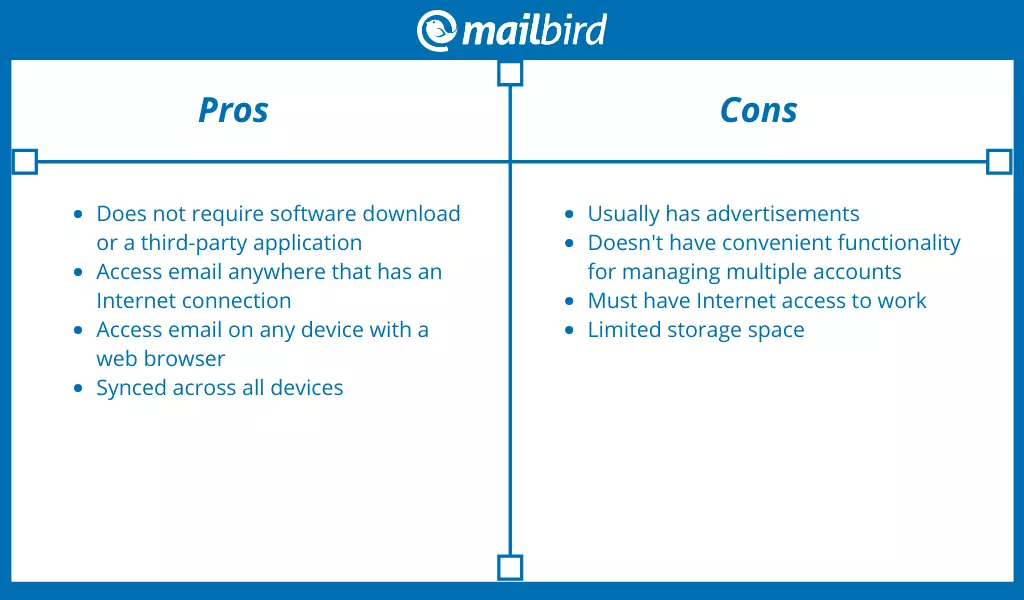
Webmail, por outro lado, é um sistema de email que permite aceder ao seu endereço de email através de um navegador web. Pense em Gmail, Yahoo ou Hotmail. A vantagem óbvia do webmail é que pode aceder ao seu email de qualquer lugar em qualquer dispositivo sem precisar de aceder a uma aplicação de terceiros.
No entanto, o webmail normalmente não suporta domínios personalizados sem atualizar ou pagar uma taxa adicional. Você também pode ser inundado com anúncios. E, se for um utilizador com múltiplas contas de email e diferentes domínios, tem de iniciar sessão em todas as suas contas em separadores ou navegadores diferentes, o que pode tornar-se confuso e complicado.
Webmail
Para o propósito deste artigo, vamos focar-nos nos clientes de email de secretário.
Gerencie suas contas de email a partir do seu computador.
Escolhendo o Cliente de Email Certo
Agora que você decidiu optar por um cliente de email de desktop, a grande questão é: Qual cliente de email você deve usar? Deve ser pago ou gratuito? Se for pago, o que o torna a melhor alternativa aos clientes de email gratuitos? Existem muitas opções disponíveis, e pode ser desafiador filtrar todas elas. Felizmente, para restringir sua busca, temos respostas para algumas das perguntas que você pode ter.
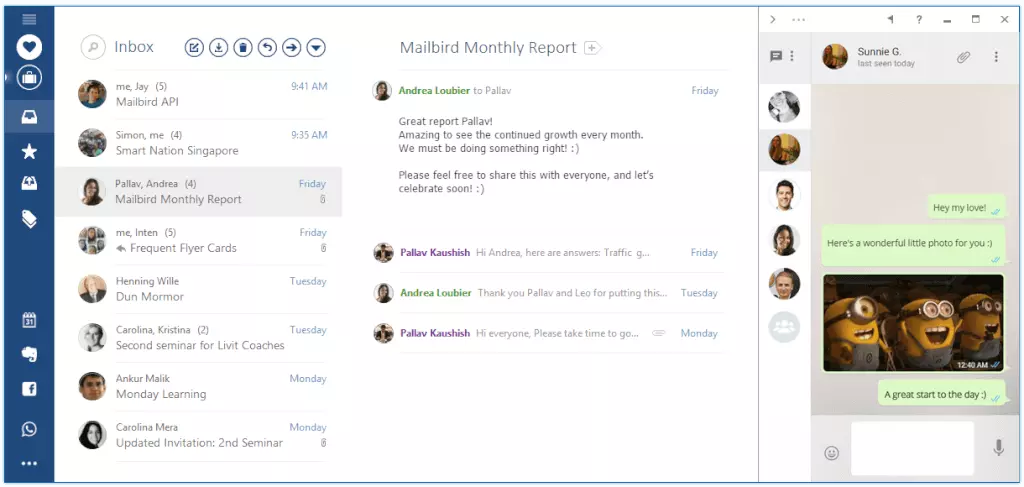
- A interface da sua conta de email é simples, limpa e intuitiva? De longe, a maior reclamação sobre clientes de email de desktop é que a experiência do usuário está desatualizada e é complicada. Felizmente, novos clientes de email de desktop como o Mailbird vêm equipados com uma interface moderna e elegante que é desordenada e fácil de navegar. Você vai querer selecionar um sistema com esse tipo de experiência.
- O cliente de email suporta múltiplos endereços de email de diferentes provedores? 90% das vezes, eles suportarão. Ainda assim, é inteligente verificar.
- Você pode integrar com outros aplicativos junto com seus endereços de email, como Google Calendar ou plataformas de mídias sociais? Como mencionamos anteriormente, os clientes de email de desktop evoluíram para centros de produtividade que fazem mais do que apenas enviar e receber emails. Acessar seu calendário, contas de mídias sociais, aplicativos de mensagens e muito mais em um só lugar transforma seu cliente de email em uma máquina de produtividade.
- Quanto armazenamento você recebe? Um diferenciador entre clientes de email de desktop pode ser a quantidade de armazenamento que eles oferecem, o que afeta anexos e quantos endereços de email você pode fazer backup. Se você precisar fazer backup de tudo, mais espaço é melhor. Se você não se importar em fazer backup de seus emails, então o armazenamento não será tão importante para você.
- Como é a configuração? Alguns clientes de email de desktop permitem que você se inscreva apenas com um endereço de email válido e uma senha. Outros exigem endereços de protocolo, números de porta, aliases de email e preferências adicionais. Se você não é particularmente experiente em tecnologia, isso pode ser intimidador e frustrantemente complexo. Dê uma rápida olhada no processo de configuração do cliente de email para que você possa começar a usar com o mínimo de irritação.
Claro, essas perguntas só ajudarão se você souber qual conta de email de desktop observar. E nós já fizemos parte do trabalho por você! Este post do blog descreve o Mailbird, Thunderbird, Inky, Outlook, Zimbra e Hiri e fornece as informações necessárias para ajudá-lo a tomar sua decisão.
Como Configurar um Cliente de Email no Seu Desktop
Ufa! Você conseguiu. Escolheu seu cliente de email para desktop. Agora é hora de configurá-lo! Este processo pode parecer assustador, especialmente quando você é bombardeado com siglas como POP3, IMAP e SMTP. Felizmente, não é tão complicado quanto parece, especialmente com um cliente de email como o Mailbird. Usaremos isso como um exemplo de como configurar um cliente de email!
Passo 1 — Faça login e adicione uma conta
Se esta for a sua primeira vez abrindo o Mailbird, você será recebido com uma caixa de diálogo "Adicionar conta de email" que pede seu nome, email e senha. Digite suas informações (endereço de email e senha) e clique em "Continuar." O Mailbird encontrará todas as informações necessárias para configurar sua conta.
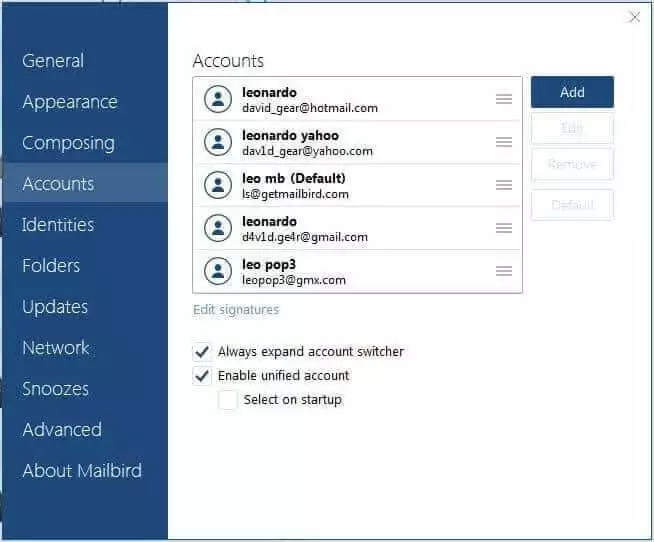
Para adicionar uma conta de email adicional (depois de já ter adicionado sua primeira conta), clique no botão de menu no canto superior esquerdo do Mailbird e selecione "Configurações." Na aba Contas, você verá um botão para "Adicionar." Use isso para adicionar uma conta de email. Você pode adicionar várias contas de email nesta etapa.
Passo 2 — Configure as configurações da rede
Uma vez que você tenha feito isso, uma caixa intitulada "Configurações da rede" aparecerá. Clique em "Continuar." Neste passo, o sistema usará seu endereço de email e senha para procurar as configurações de rede — todas aquelas siglas estranhas que mencionamos antes. Assim que o sistema detectar suas configurações associadas ao seu endereço de email, você será direcionado para o próximo passo.
Se você estiver usando um domínio personalizado, é possível que o sistema não consiga detectar suas configurações de rede e uma caixa de "Configurações não encontradas" aparecerá. Nesse caso, você terá que inserir as configurações de um endereço de email por conta própria. Se você não tiver essa informação, verifique com seu provedor de email. (Por exemplo, se for seu email de trabalho, sua equipe de TI terá as informações.) Depois de preencher todas as informações necessárias, clique em "Continuar."
Passo 3 — Personalize sua experiência
Após o sistema conectar todas as suas configurações de rede, alguns outros prompts para personalizar sua experiência no Mailbird aparecerão. O primeiro pede que você atribua fotos de perfil aos seus contatos, o que você pode fazer conectando-se ao Facebook, ou pode pular esta etapa.
Em seguida, você terá a oportunidade de personalizar seu layout e a cor do tema. Você pode sempre voltar a essa configuração mais tarde, se quiser experimentar.
Passo 4 — Adicione suas integrações favoritas
Finalmente, você será solicitado a conectar aplicativos de terceiros, como WhatsApp, Google Agenda, contas de mídia social e mais. Selecione os aplicativos que você gostaria de integrar e clique em "Continuar." Se você não quiser conectar nenhum aplicativo neste momento, basta clicar em "Continuar."
Voilà! Sua conta de email está configurada. A etapa final permite que você adicione mais contas de email ou simplesmente clique em "Fechar" para começar a explorar o Mailbird!
Veja como isso pode ser fácil? Em menos de cinco minutos, você estará a caminho de se tornar um ninja do email!
Conclusão
Considerando quão frequentemente verificamos nosso email em um dia e quão frequentemente o usamos para comunicação, ter um ótimo cliente de email torna esse processo muito menos estressante. Se você está pensando em configurar um cliente de email, este artigo é para você. Quanto mais organizada estiver sua caixa de entrada, mais simples será a interface e mais intuitivo será o sistema, menos tempo você perderá com email — o que significa mais tempo para as tarefas importantes!
Você tem alguma dica para escolher o cliente de email certo, ou ainda está pensando em como configurar um email rápida e facilmente? Deixe-nos saber nos comentários!
FAQ
O que se entende por "cliente de email"?
Um cliente de email é um programa de computador utilizado para gerir o email de um utilizador. Pode adicionar vários endereços de email ao seu cliente de email. Estes vêm com várias funcionalidades e aplicações pré-instaladas.
Existe um cliente Gmail para desktop?
Não, não existe uma aplicação desktop do Gmail que possa ser descarregada. Assim, os utilizadores não podem descarregar a aplicação para os seus desktops. Existem outras formas de adicionar uma conta de email Gmail a clientes de email.
Qual é o melhor programa de email para desktop?
O Mailbird é o melhor programa de email para desktop. Vem equipado com uma interface moderna e elegante que é descomplicada e fácil de navegar.
O Windows 10 tem um programa de email?
Sim, uma aplicação Mail do Windows 10 está disponível com a versão gratuita do pacote Office da Microsoft. Vem com um calendário pré-instalado.
O Windows 11 tem um programa de email?
Sim, a nova versão do Windows vem com um cliente de email para desktop; no entanto, a sua funcionalidade é bastante limitada. Se precisar de uma aplicação totalmente funcional para manter a sua caixa de entrada organizada, experimente o Mailbird - é suportado no Windows 11 e versões anteriores.


