Configurazione Cliente Email sul Desktop Facile


Lo sapevi? La prima email fu inviata oltre 40 anni fa, nel 1971 per l'esattezza, da un uomo di nome Ray Tomlinson, spesso accreditato come l'inventore dell'email. Da allora, l'email è diventata onnipresente nella comunicazione. Ogni giorno, vengono inviati e ricevuti più email rispetto al giorno precedente. L'email ha il suo posto nella società come norma, al punto che se non hai un'email, gli altri potrebbero trovarlo strano. L'email è così comune che oggi potresti pensare di configurare un client email per il tuo desktop per risparmiare tempo e rendere la tua vita più facile. Questi client ti aiutano a salvare un'email come pdf per uso offline.
All'inizio, l'usabilità dell'email era limitata. Alcuni sistemi iniziali richiedevano agli utenti di essere connessi allo stesso host per inviare un messaggio. Iterazioni successive consentivano solo comunicazioni tra lo stesso client di posta elettronica. Ma con l'avanzare di Internet, anche l'email è evoluta. Ora hai la scelta di quale client di posta elettronica desideri utilizzare — e c'è molto da scegliere!
La prima decisione che devi prendere è se utilizzare un'email desktop o un'email web/cloud. Entrambi i sistemi hanno i loro vantaggi, quindi la scelta è principalmente una questione di preferenza personale. Illustreremo i pro e i contro di ciascuno nella prossima sezione e discuteremo in dettaglio come impostare un client di posta elettronica.
Client di Posta Elettronica per Desktop vs. Webmail: Quale Dovresti Scegliere?
Per cominciare, diamo un'occhiata ai client di posta elettronica per desktop — applicazioni che ti permettono di gestire la tua casella di posta inviando, ricevendo, annullando l'invio delle email inutili e organizzando i messaggi direttamente dal tuo desktop o dispositivo mobile. Alcuni nomi che potrebbero suonarti familiari includono Microsoft Outlook, Thunderbird e, naturalmente, Mailbird.
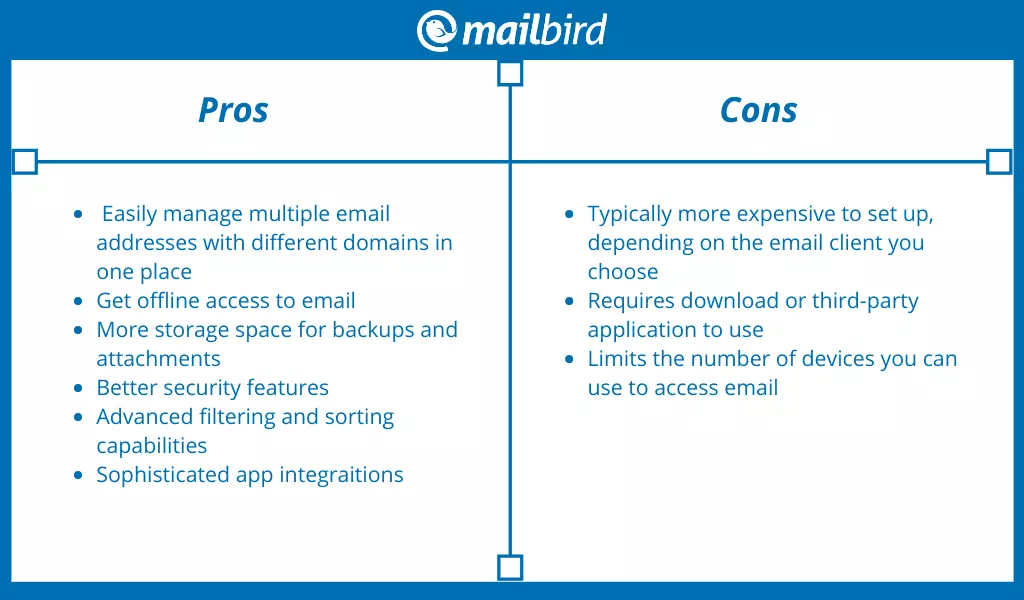
I client di posta elettronica per desktop sono ideali per persone con più indirizzi email, specialmente su domini diversi. Non puoi battere la funzionalità e l'organizzazione di gestione di più indirizzi email in un client di posta elettronica per desktop. Inoltre ti consentono l'accesso offline alle tue email, cosa che il webmail non può fare, e di solito hanno migliori funzionalità di sicurezza e capacità di filtraggio, ordinamento, segnalazione e tagging molto superiori rispetto al webmail.
Inoltre, i client di posta elettronica per desktop sono diventati così sofisticati che ora sono più di semplici indirizzi email. Molte applicazioni si integrano con calendari, liste di cose da fare e altre app per aumentare la produttività. Se qualcuna di queste funzionalità è importante per te, un client di posta elettronica per desktop è la scelta giusta, ma prima devi capire come configurare un client di posta elettronica.
Client di Posta Elettronica per Desktop
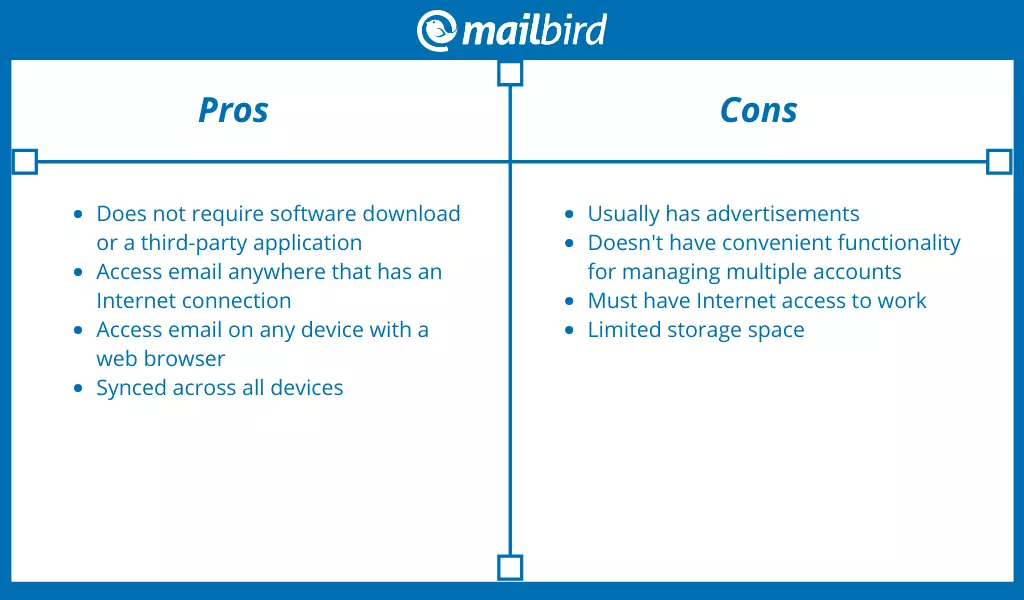
Il webmail, d'altra parte, è un sistema di posta elettronica che ti consente di accedere al tuo indirizzo email tramite un browser web. Pensa a Gmail, Yahoo o Hotmail. Il vantaggio ovvio del webmail è che puoi accedere alla tua email da qualsiasi luogo su qualsiasi dispositivo senza dover utilizzare un'applicazione di terze parti.
Tuttavia, il webmail non supporta tipicamente domini personalizzati senza un upgrade o un pagamento premium. Potresti anche essere sommerso da pubblicità. E, se sei un utente con più account email e domini diversi, devi accedere a tutti i tuoi account su schede o browser separati, il che può diventare disordinato e complicato.
Webmail
Per il fine di questo articolo, ci concentreremo sui client di posta elettronica per desktop.
Gestisci i tuoi account email dal tuo desktop.
Scegliere il Giusto Client di Posta Elettronica
Ora che hai deciso di optare per un client di posta elettronica desktop, la grande domanda diventa: Quale client di posta elettronica dovresti usare? Dovrebbe essere a pagamento o gratuito? Se è a pagamento, cosa lo rende la migliore alternativa ai client di posta elettronica gratuiti? Ci sono molte opzioni disponibili e può essere difficile districarsi tra di esse. Fortunatamente, per restringere la tua ricerca, abbiamo risposte ad alcune delle domande che potresti avere.
- L'interfaccia del tuo account email è semplice, pulita e intuitiva? Di gran lunga il maggior reclamo sui client di posta elettronica desktop è che l'esperienza utente è obsoleta e ingombrante. Fortunatamente, nuovi client di posta elettronica desktop come Mailbird sono dotati di un'interfaccia moderna e elegante che è ordinata e facile da navigare. Vorrai scegliere un sistema con questo tipo di esperienza.
- Il client di posta elettronica supporta più indirizzi email da diversi fornitori? Il 90% delle volte sì. Tuttavia, è saggio controllare di nuovo.
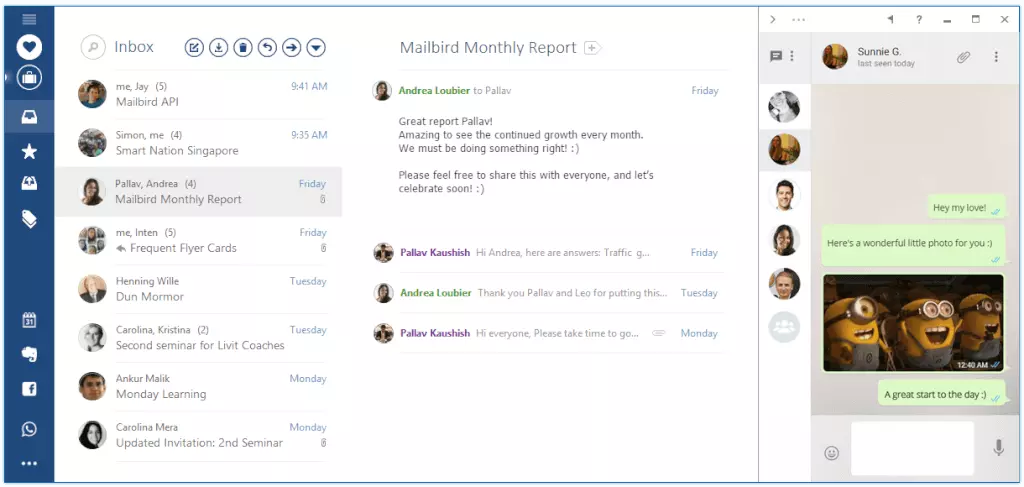
- Puoi integrare altre app insieme ai tuoi indirizzi email, come Google Calendar o piattaforme di social media? Come abbiamo menzionato in precedenza, i client di posta elettronica desktop si sono evoluti in centri di produttività che fanno più che semplicemente inviare e ricevere email. Accedere al tuo calendario, ai tuoi account di social media, ad app di messaggistica e altro in un unico posto trasforma il tuo client di posta elettronica in una macchina di produttività.
- Quanto spazio di archiviazione ottieni? Un fattore distintivo tra i client di posta elettronica desktop potrebbe essere la quantità di spazio di archiviazione che forniscono, il che influisce sugli allegati e su quanti indirizzi email puoi eseguire il backup. Se hai bisogno di eseguire il backup di tutto, più spazio è meglio. Se non ti interessa molto eseguire il backup delle tue email, allora lo spazio di archiviazione non ti importerà tanto.
- Com'è la configurazione? Alcuni client di posta elettronica desktop ti registrano con solo un indirizzo email valido e una password. Altri richiedono indirizzi di protocollo, numeri di porta, alias email e preferenze aggiuntive. Se non sei particolarmente esperto di tecnologia, questo può essere intimidatorio e frustrante. Dai un'occhiata rapida al processo di configurazione del client di posta elettronica in modo da poter partire con la minima irritazione.
Naturalmente, queste domande ti aiuteranno solo se sai quale account email desktop considerare. E noi abbiamo già fatto parte del lavoro per te! Questo post del blog descrive Mailbird, Thunderbird, Inky, Outlook, Zimbra e Hiri e fornisce le informazioni necessarie per aiutarti a prendere una decisione.
Come configurare un client di posta elettronica sul tuo desktop
Uff! Ce l'hai fatta. Hai scelto il tuo client di posta elettronica per desktop. Ora è il momento di configurarlo! Questo processo può sembrare scoraggiante, specialmente quando sei sommerso da acronimi come POP3, IMAP e SMTP. Fortunatamente, non è così complicato come sembra, soprattutto con un client di posta elettronica come Mailbird. Useremo questo come esempio di come configurare un client di posta elettronica!
Passo 1 — Accedi e aggiungi l'account
Se è la prima volta che apri Mailbird, ti verrà presentata una finestra di dialogo "Aggiungi account email" che richiede il tuo nome, l'email e la password. Inserisci le tue informazioni (indirizzo email e password) e fai clic su "Continua." Mailbird troverà tutte le informazioni necessarie per configurare il tuo account.
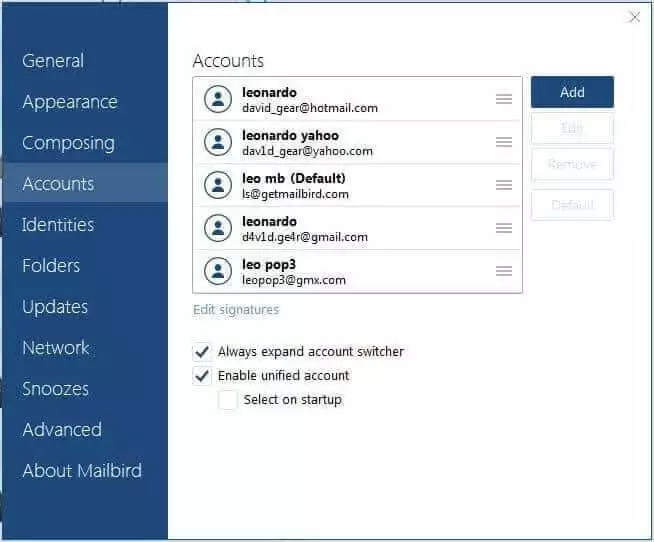
Per aggiungere un ulteriore account email (dopo aver già aggiunto il tuo primo account), fai clic sul pulsante del menu in alto a sinistra di Mailbird e seleziona "Impostazioni." Nella scheda Account, vedrai un pulsante per "Aggiungi." Usa questo per aggiungere un account email. Puoi aggiungere più account email in questo passaggio.
Passo 2 — Configura le impostazioni di rete
Una volta fatto, apparirà una finestra intitolata "Impostazioni di rete". Fai clic su "Continua." In questo passaggio, il sistema utilizzerà il tuo indirizzo email e la tua password per cercare le impostazioni di rete — tutti quegli strani acronimi di cui abbiamo parlato prima. Una volta che il sistema rileva le impostazioni associate al tuo indirizzo email, ti verrà presentato il passaggio successivo.
Se stai utilizzando un dominio personalizzato, è possibile che il sistema non riesca a rilevare le tue impostazioni di rete e verrà visualizzata una finestra "Impostazioni non trovate". In tal caso, dovrai inserire tu stesso le impostazioni per un indirizzo email. Se non hai queste informazioni, controlla con il tuo provider email. (Ad esempio, se è la tua email di lavoro, il tuo team IT avrà le informazioni.) Una volta che hai compilato tutte le informazioni richieste, fai clic su "Continua."
Passo 3 — Personalizza la tua esperienza
Dopo che il sistema ha collegato tutte le tue impostazioni di rete, appariranno altri prompt per personalizzare la tua esperienza con Mailbird. Il primo ti chiede di assegnare foto profilo ai tuoi contatti, che puoi fare collegandoti a Facebook, oppure puoi saltare questo passaggio.
Successivamente, ti verrà offerta l'opportunità di personalizzare il layout e il colore del tema. Puoi sempre tornare a questa impostazione in seguito se desideri sperimentare.
Passo 4 — Aggiungi le tue integrazioni preferite
Infine, ti verrà chiesto di collegare applicazioni di terze parti, come WhatsApp, Google Calendar, account di social media e altro. Seleziona le app che desideri integrare e fai clic su "Continua." Se non desideri collegare alcuna app in questo momento, fai clic semplicemente su "Continua."
Voila! Il tuo account email è configurato. L'ultimo passaggio ti consente di aggiungere ulteriori account email, o semplicemente clicca su "Chiudi" per iniziare a esplorare Mailbird!
Vedi quanto può essere facile? In meno di cinque minuti, sarai sulla buona strada per diventare un ninja della posta elettronica!
Conclusione
Considerando quanto spesso controlliamo la nostra email in un giorno e quanto frequentemente la utilizziamo per comunicare, avere un fantastico client di posta elettronica rende quel processo molto meno stressante. Se stai pensando di configurare un client di posta, questo articolo fa per te. Più organizzata è la tua casella di posta, più semplice è l'interfaccia, e più intuitivo è il sistema, meno tempo perderai con le email — il che significa più tempo per i compiti importanti!
Hai dei consigli per scegliere il giusto client di posta, o stai ancora pensando a come configurare una email in modo rapido e semplice? Faccelo sapere nei commenti!
FAQ
Cosa si intende per "client di posta elettronica"?
Un client di posta elettronica è un programma per computer utilizzato per gestire la posta elettronica di un utente. Puoi aggiungere più indirizzi email al tuo client di posta. Questi offrono diverse funzionalità e app preinstallate.
Esiste un client Gmail per desktop?
No, non esiste un'app desktop scaricabile per Gmail. Pertanto, gli utenti non possono scaricare l'app sui propri desktop. Ci sono altri modi per aggiungere un'email Gmail a un client di posta per desktop.
Qual è il miglior programma di posta elettronica per desktop?
Mailbird è il miglior programma di posta elettronica per desktop. È dotato di un'interfaccia moderna e elegante che è ordinata e facile da navigare.
Windows 10 ha un programma di posta elettronica?
Sì, è disponibile un'app Mail per Windows 10 con la versione gratuita della suite Office di Microsoft. Viene fornita con un calendario preinstallato.
Windows 11 ha un programma di posta elettronica?
Sì, la nuova versione di Windows viene fornita con un client di posta elettronica desktop; tuttavia, le sue funzionalità sono piuttosto limitate. Se hai bisogno di un'app completamente funzionante per tenere in ordine la tua casella di posta, prova Mailbird - è supportato su Windows 11 e versioni precedenti.


