Mailbird uwielbia Moo.do


Mailbird uwielbia Moo.do

Moo.do był jednym z pierwszych głębokich integracji, które pojawiły się przy uruchomieniu Mailbird 2.0. Dzięki tej świetnej współpracy i doskonałemu wsparciu zespołu Moo.do możesz przekształcić swoją pocztę elektroniczną w prawdziwą listę zadań, którą możesz organizować, priorytetyzować i planować obok wszystkich swoich projektów i zadań.

Organizacja może być tak prosta

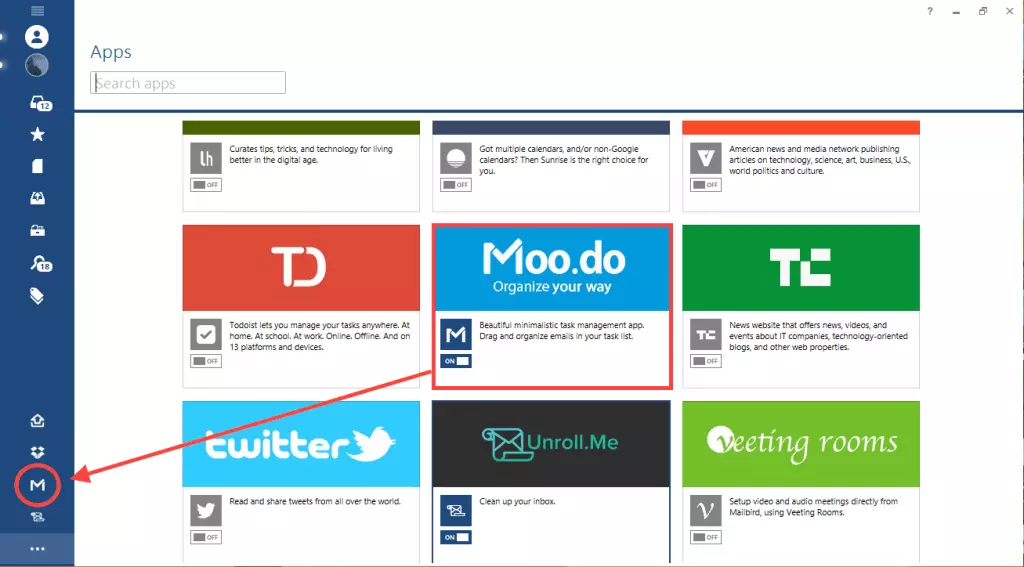
1. Po prostu aktywuj aplikację Moo.do w swoim sklepie z aplikacjami Mailbird. Pojawi się ona w panelu menu po lewej stronie okna Mailbird.
Aktywuj Moo.do
Aktywuj Moo.do
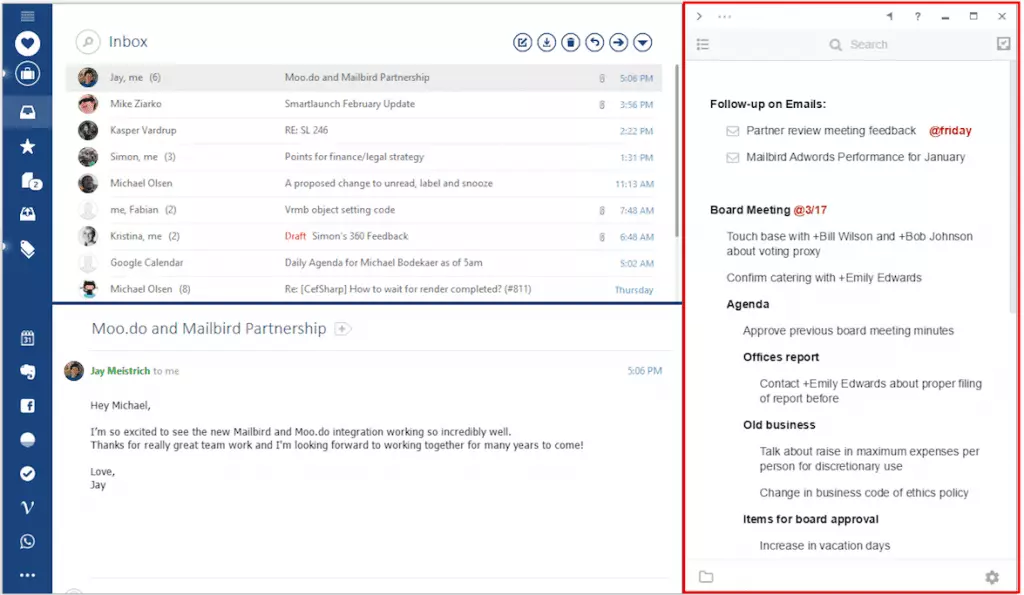
Będziesz mógł także uzyskać do niej dostęp z paska bocznego Mailbird i mieć swoją listę To-Do otwartą tuż obok swojej skrzynki odbiorczej.
Pasek boczny
Pasek boczny
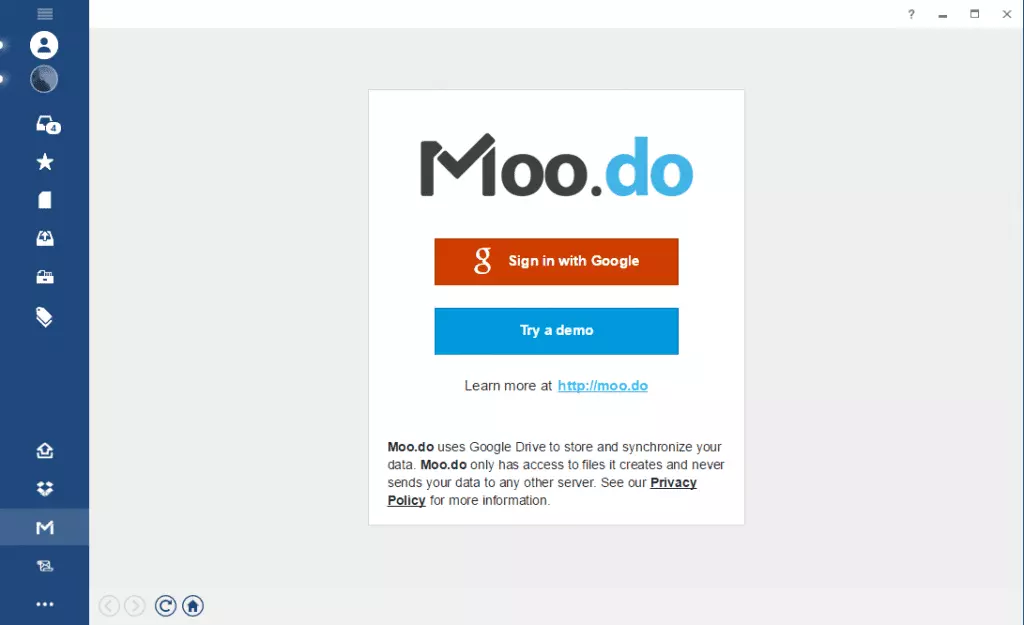
2. Zarejestruj się w Moo.do, używając swojego konta Gmail. Moo.do używa Google Drive do przechowywania i synchronizowania Twoich danych. Moo.do ma dostęp tylko do folderu utworzonego przez Moo.do. Żadne inne foldery nie mogą być dostępne, a Twoje dane nie będą wysyłane na żaden inny serwer.
Zrzut ekranu 2015-04-07 o 14.29.30
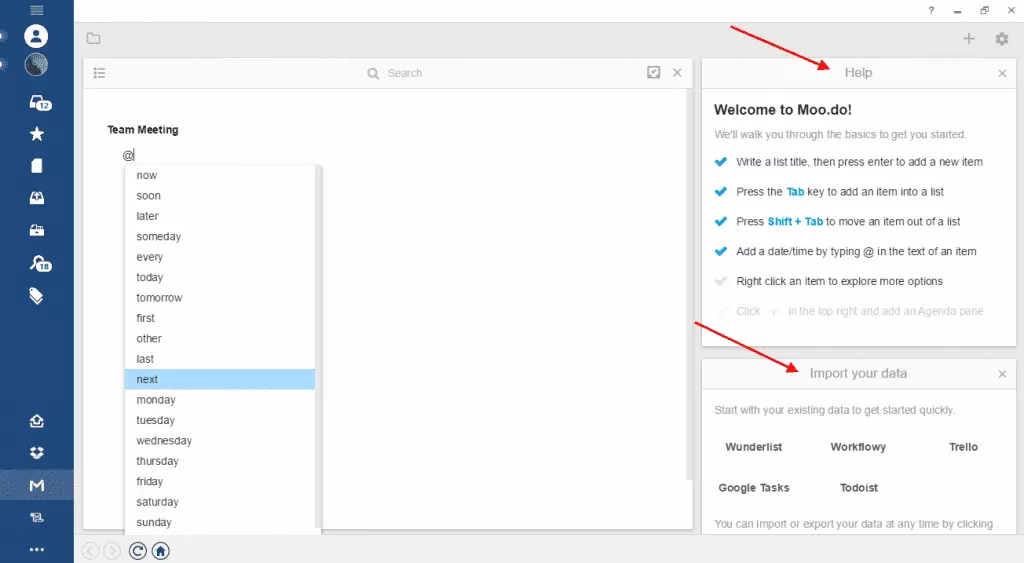
3. Po zalogowaniu się, Moo.do przeprowadzi Cię przez pierwsze kroki, aby rozpocząć. Będziesz miał także możliwość importu danych z innych aplikacji To-Do i kontynuowania pracy nad nimi w Moo.do.
Kroki do rozpoczęcia
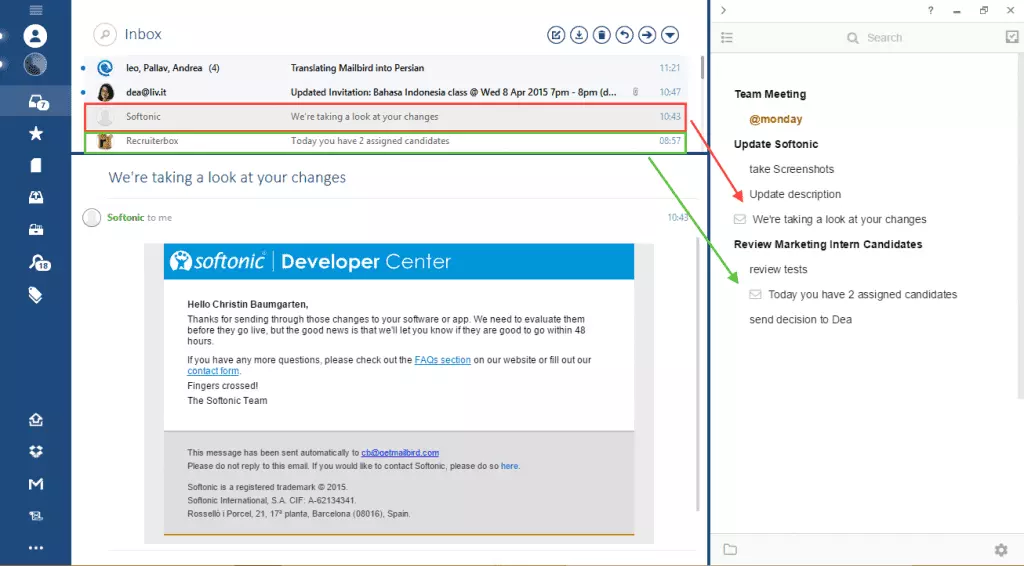
4. Po skonfigurowaniu swoich list To-Do i agend, możesz po prostu przeciągnąć i upuścić e-maile związane z Twoimi zadaniami do swojego wykazu Moo.do. Klikając e-mail w swojej liście Moo.do, otworzy się on w Mailbird. E-mail przeciągnięty do Twojej listy Moo.do wciąż pozostanie w Twojej skrzynce odbiorczej; żadne e-maile nie znikną i będziesz miał do nich dostęp także poza Moo.do.
Przeciągnij i upuść e-maile
Aktywuj Moo.do w Mailbird, abyś mógł zacząć się organizować już dziś. Daj nam znać, co myślisz i jak korzystasz z Moo.do w Mailbird w komentarzach poniżej.