Jak przenieść się z Thunderbirda do Mailbird
Ten przewodnik dotyczący przenosin z Thunderbirda do Mailbird pomoże Ci zachować dostęp do ważnych e-maili: dodawaj konta, zarządzaj lokalnymi archiwami i przenoś kontakty.



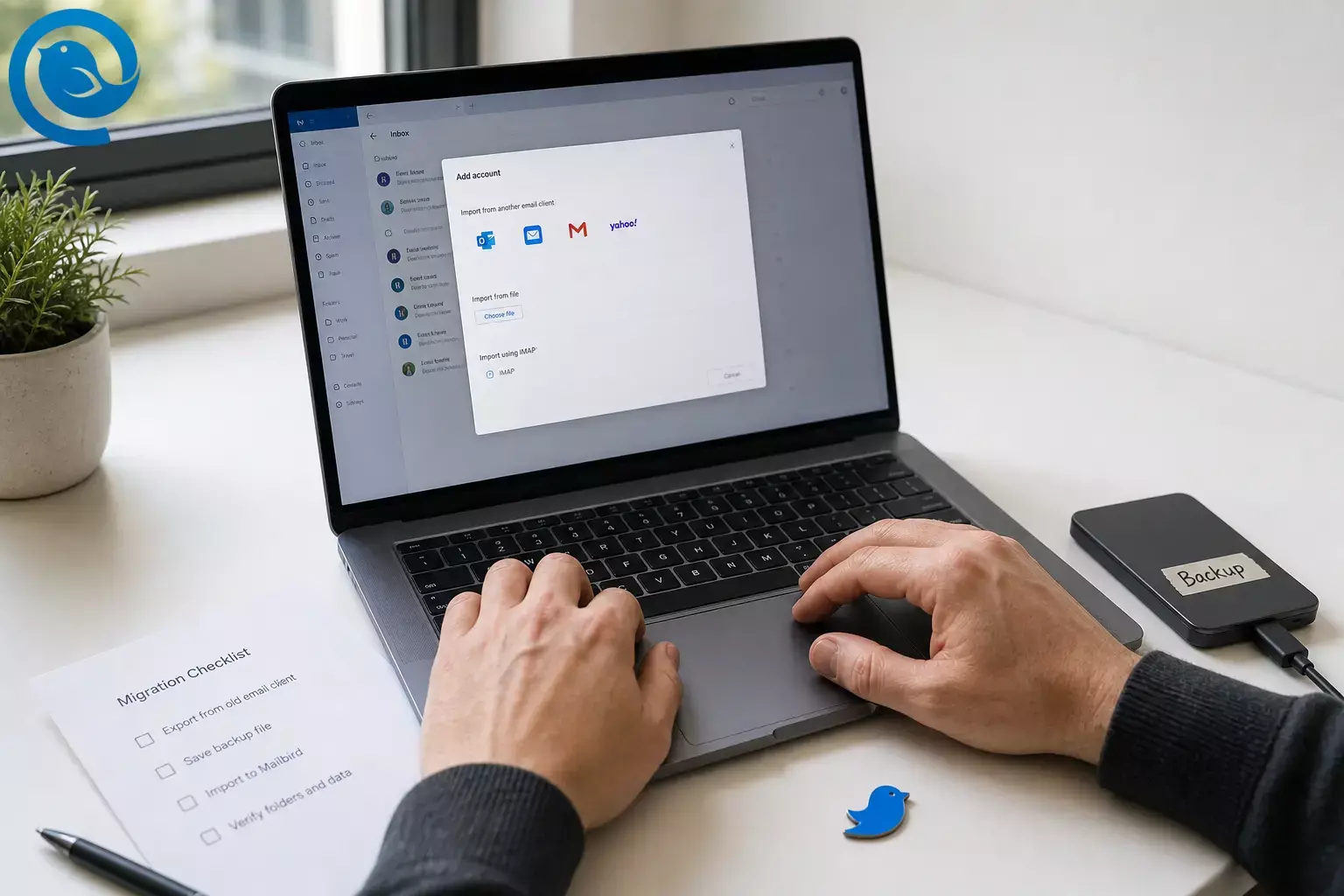
Ten przewodnik dotyczący migracji z Thunderbirda do Mailbirda pomaga w migracji z Thunderbirda do Mailbirda bez utraty dostępu do ważnych e-maili: dodasz swoje konta, obsłużysz wszelkie lokalne archiwa oraz przeniesiesz kontakty. Jeśli Twoje konto jest IMAP , większość Twojej poczty znajduje się już na serwerze — więc Mailbird musi ją głównie zsynchronizować po zalogowaniu. [13]
Na Windows możesz użyć opcji importu Mailbirda, aby zaimportować z Thunderbirda do Mailbirda konta i e-maile obsługiwane przez program. [5] Jeśli posiadasz konta POP lub Lokalnie foldery w Thunderbirdzie, zaplanuj dodatkowy krok, aby przesłać te foldery do konta IMAP w Thunderbirdzie (aby Mailbird mógł je zsynchronizować) lub zaimportować je do Mailbirda na Windows. [6] [13]
Zaplanuj około 20–40 minut na podstawową konfigurację oraz czas synchronizacji w tle dla dużych skrzynek pocztowych. [2] Mailbird na Maca jest dostępny w Apple App Store, ale konta POP3 nie są obecnie obsługiwane na Macu. [1] [9]
Co nowego
Zaktualizowano : Mailbird dla Mac jest dostępny w Apple App Store, jednak konta POP3 nie są obecnie obsługiwane na Mac. [1] [9]
Kluczowe wnioski
- Jeśli Twoje konto to IMAP, większość poczty jest już na serwerze — Mailbird musi głównie zsynchronizować się po zalogowaniu. [13]
- Na Windows możesz użyć opcji importu Mailbirda dla obsługiwanych kont i wiadomości Thunderbirda. [5]
- Konta POP i Lokalne foldery Thunderbirda zwykle wymagają dodatkowego kroku: przesłania na IMAP w Thunderbirdzie lub lokalnego importu w Mailbird na Windows. [6]
- Wykonaj kopię zapasową profilu Thunderbirda przed rozpoczęciem (skopiuj folder profilu lub wyeksportuj go). [3] [4]
- Mailbird dla Mac obecnie nie obsługuje kont POP3. [9]
- Eksportuj kontakty Thunderbirda jako vCard (.vcf) i zaimportuj je w kontaktach Mailbird. [7] [8]
- Przeprowadź test wysyłania/odbierania w Mailbird przed importem czegokolwiek innego.
- Zachowaj zainstalowanego Thunderbirda (i kopię zapasową) przez co najmniej tydzień normalnego używania poczty po przejściu.
Zanim zaczniesz (2-minutowa lista kontrolna)
- Znaj swój typ konta: IMAP synchronizuje pocztę z serwera; POP3 zazwyczaj przechowuje więcej poczty na urządzeniu, dlatego archiwa POP/lokalne wymagają dodatkowego traktowania podczas migracji. [13]
- Najpierw wykonaj kopię zapasową: Skopiuj folder profilu Thunderbirda w bezpieczne miejsce lub wyeksportuj go jako ZIP. Zamknij Thunderbirda przed kopiowaniem, aby pliki nie były używane. [3] [4]
- Przygotuj: Adresy e-mail, hasła (lub hasła aplikacji jeśli wymagane) oraz dostęp do wszystkich wieloskładnikowych metod uwierzytelniania.
- Uwaga dotycząca platformy (Mac): Konta POP3 nie są obecnie obsługiwane w Mailbird dla Mac. [9]
- Czas: Około 20-40 minut na konfigurację, plus czas początkowej synchronizacji/wysyłki (większa skrzynka = dłuższy czas oczekiwania). [2]
- Plany Mailbird: Mailbird oferuje plan Darmowy oraz płatne; poniższe kroki migracji nie wymagają dodatków. [10]
IMAP kontra POP: co trzeba przenieść
| Typ konta | Gdzie zwykle znajdują się Twoje e-maile | Co zrobić podczas migracji z Thunderbirda do Mailbirda |
|---|---|---|
| IMAP | Wiadomości są przechowywane na serwerze poczty i synchronizowane z klientem poczty. [13] | Dodaj konto w Mailbird i pozwól na synchronizację. Jeśli masz Lokalne Foldery Thunderbirda, których nadal potrzebujesz, najpierw wgraj je na konto IMAP w Thunderbirdzie, aby Mailbird mógł je zsynchronizować z serwera. [5] [6] |
| POP3 | Wiadomości są pobierane na komputer; starsze wiadomości mogą istnieć wyłącznie w Thunderbirdzie (w Lokalnych Folderach). [13] | Na Windows zaimportuj lokalną pocztę do Mailbird po konfiguracji konta. Na Macu POP3 nie jest obecnie wspierane – jeśli to możliwe, zmień skrzynkę na IMAP lub przechowuj archiwum POP gdzie indziej. [5] [9] |
Przewodnik z Thunderbirda do Mailbirda: migracja krok po kroku
Przewodnik z Thunderbirda do Mailbirda: migracja krok po kroku
-
Zidentyfikuj każde konto jako IMAP lub POP (i wypisz, co trzeba przenieść)
W Thunderbirdu otwórz Ustawienia konta i sprawdź Typ serwera każdego konta (IMAP lub POP). Zanotuj także, czy używałeś Lokalnych folderów w Thunderbirdu do archiwów – wszystko, co jest tam przechowywane, jest lokalne do momentu przesłania lub zaimportowania.
Jeśli przechodzisz na Macu, zaznacz teraz konta POP: konta POP3 nie są obecnie obsługiwane w Mailbird na Mac, więc będziesz musiał użyć IMAP dla tej skrzynki (lub zachować archiwum POP w innym środowisku). [9]
Sprawdź: Masz krótką listę typu „praca@ (IMAP), prywatne@ (IMAP), stare@ (POP), Lokalnych folderów = tak.” -
Wykonaj kopię zapasową profilu Thunderbirda (twój „przycisk cofania”)
W Thunderbirdu otwórz ≡ → Pomoc → Informacje dla deweloperów , następnie kliknij Otwórz folder / Pokaż w Finder w wierszu Folder profilu . Zamknij Thunderbirda całkowicie, a następnie skopiuj cały folder profilu na dysk zewnętrzny lub do folderu „Kopia zapasowa Thunderbirda”, którego nie usuniesz. [3] Thunderbird zawiera również opcję eksportu, która zapisuje profil do pliku ZIP (dla dużych profili kopiowanie folderu to dobre zabezpieczenie). [4]
Sprawdź: Lokalizacja kopii zapasowej zawiera niepusty folder profilu (lub plik ZIP) utworzony dzisiaj. -
Potwierdź, co jest już na serwerze (IMAP) vs. tylko na twoim komputerze (POP/lokalnie)
Otwórz każdą skrzynkę w webmailu (Gmail, Outlook.com, iCloud web lub webmail twojego dostawcy). Sprawdź, czy widzisz kluczowe foldery (Skrzynka odbiorcza, Wysłane, Archiwum) i przejrzyj kilka starszych wiadomości.
Sprawdź: W webmailu możesz znaleźć przynajmniej jedną starszą wiadomość dla każdego konta IMAP, które planujesz używać w Mailbird. -
Zdecyduj, co zrobić z „Lokalnymi folderami” Thunderbirda (to krok decydujący)
Jeśli chcesz Lokalnych folderów w ramach konta IMAP w Mailbird: Mailbird nie może bezpośrednio importować plików/folderów offline do konta IMAP. Prześlij te foldery na serwer IMAP za pomocą Thunderbirda: przeciągnij lokalny folder i upuść go na swoje konto IMAP w Thunderbirdzie, a następnie trzymaj Thunderbirda otwartego, aż przesyłanie się zakończy. Sprawdź w webmailu, czy folder się pojawił i czy liczba wiadomości jest prawidłowa. [5] [6]
Jeśli korzystasz z POP i chcesz zachować pocztę lokalnie (Windows): W Thunderbirdu kliknij prawym przyciskiem Lokalnych folderów → Ustawienia , a następnie skopiuj ścieżkę Lokalnego katalogu w bezpieczne miejsce. Ta ścieżka będzie potrzebna do importu tych folderów do Mailbirda później. [6]
Sprawdź: Albo (a) widzisz, że twoje Lokalnych folderów są przesyłane na konto IMAP w Thunderbirdu, albo (b) zapisałeś ścieżkę Lokalnego katalogu do późniejszego importu. -
Eksportuj kontakty Thunderbirda (książkę adresową) do vCard (.VCF)
W Thunderbirdu otwórz Książkę adresową . Wybierz książkę adresową, której chcesz użyć (np. „Osobista książka adresowa”), a następnie wyeksportuj ją do pliku (szukaj opcji Eksport w kontrolkach/menu książki adresowej). Zapisz jako vCard (.vcf) do folderu, który łatwo znajdziesz (np. Dokumenty). [8]
Sprawdź: Masz zapisany plik .vcf i nie ma on 0 KB. -
Otwórz Mailbird i przejdź do ekranów kont
Otwórz Mailbird i przejdź do ustawień kont:
- Windows: menu Mailbird (trzy poziome linie) → Ustawienia → Konta .
- Mac: Otwórz Ustawienia → Konta .
Sprawdź: Widzisz przycisk Dodaj (lub podobny) oraz listę kont (nawet jeśli jest pusta). -
Importuj z Thunderbirda do Mailbirda (Windows) lub dodaj konta ręcznie (Mac)
Windows: W Ustawienia → Konta kliknij Dodaj → Importuj , wybierz konto Thunderbirda, wpisz hasło i poczekaj na zakończenie importu. Upewnij się, że konto, które importujesz, nie jest już dodane do Mailbirda, w przeciwnym razie może się nie pojawić na liście importu. [5]
Mac: Dodaj skrzynkę, wybierając swojego dostawcę (lub „Inny”) i wykonując polecenia logowania. Jeśli Mailbird dla Mac poinformuje, że twój dostawca nie obsługuje OAuth2, spróbuj ponownie z właściwym przepływem dostawcy lub użyj ręcznych ustawień IMAP/SMTP od dostawcy. [11]
Sprawdź: Konto pojawia się w Mailbird i otwiera widok Skrzynki odbiorczej bez błędów. -
Przeprowadź podstawowy test wysyłania/odbierania w Mailbird (przed importowaniem czegokolwiek innego)
W Mailbird poczekaj, aż nowe wiadomości przestaną pojawiać się. Następnie wyślij testowego maila z każdego konta i potwierdź: (1) czy dotarł, i (2) czy odpowiedź została pomyślnie wysłana z tego samego konta.
Sprawdź: Dla każdego konta możesz wysłać i odebrać przynajmniej jedną wiadomość testową. -
Importuj lokalne archiwa mailowe (POP / Lokalnych folderów) do Mailbirda (tylko Windows)
Jeśli twoja starsza poczta jest tylko na twoim komputerze (częste przy POP i Lokalnych folderach), importuj ją do Mailbirda na Windows: przejdź do Ustawienia → Konta , kliknij dwukrotnie konto POP3, kliknij Importuj wiadomości , a następnie wybierz źródło/pliki, które importujesz (np. obsługiwane pliki .pst lub .eml ). [5]
Aby zaimportować szczególnie Lokalnych folderów Thunderbirda, użyj ścieżki Lokalnego katalogu zapisanej w kroku 4. Podczas importu przejdź do tego folderu i wybierz plik „Folder magazynu lokalnego…” odpowiadający lokalnemu folderowi, który chcesz zaimportować. Powtórz dla każdego potrzebnego pliku lokalnego folderu. [6]
Sprawdź: W Mailbird możesz otworzyć zaimportowany folder(y) i zobaczyć starsze wiadomości (nie tylko symbole zastępcze).Uwaga: Jeśli twoje konto jest IMAP i chcesz, aby lokalne archiwa tam się pokazały, prześlij je na serwer IMAP w Thunderbirdu (krok 4) i pozwól Mailbirdowi na synchronizację – nie polegaj na offline importach do IMAP. [5] -
Zaimportuj kontakty do Mailbirda
Otwórz Kontakty w Mailbird. Kliknij ikonę koła zębatego w kolumnie kontaktów i wybierz Importuj kontakt z vCard , następnie wybierz wyeksportowany plik .vcf . [7]
Sprawdź: Możesz wyszukać znany kontakt w Mailbird i zobaczyć jego adres e-mail. -
Włącz Skrzynkę zbiorczą (opcjonalnie) i zweryfikuj foldery
Jeśli dodałeś więcej niż jedno konto, włącz Skrzynkę zbiorczą w Mailbird, aby mieć wszystko w jednym miejscu. Po włączeniu otwórz Skrzynkę zbiorczą i potwierdź, że widzisz pocztę z oczekiwanych kont. [14]
Sprawdź: Możesz otworzyć Skrzynkę zbiorczą i zobaczyć wiadomości z przynajmniej dwóch kont (jeśli dodałeś dwa lub więcej). -
Wykonaj końcowe „przełączenie” i trzymaj Thunderbirda jako awaryjną sieć bezpieczeństwa
Przed odinstalowaniem czegokolwiek sprawdź najważniejsze rzeczy: otwórz 3–5 ważnych starych wątków, otwórz kilka załączników i wyszukaj słowo kluczowe, które wiesz, że jest w starszej poczcie. Gdy będziesz pewny, zacznij używać Mailbirda jako codziennego klienta – ale trzymaj Thunderbirda zainstalowanego (i zachowaj kopię zapasową) dopóki przez pełny tydzień nie używasz poczty bez niespodzianek.
Sprawdź: Możesz (1) znaleźć starszą pocztę, (2) wysyłać ją niezawodnie i (3) mieć dostęp do swoich kontaktów w Mailbird.
Dlaczego to działa
Większość „zmian klientów poczty” to tak naprawdę ponowne połączenie z tym samym kontem: przy IMAP wiadomości przechowywane są na serwerze poczty, a klient poczty je synchronizuje. POP działa inaczej (pobiera pocztę na urządzenie), dlatego archiwa POP/lokalne muszą być zaimportowane lub przesłane, zanim będzie można je zobaczyć w nowej aplikacji. [13]
Rozwiązywanie problemów
| Objaw | Prawdopodobna przyczyna | Rozwiązanie (zrób to teraz) |
|---|---|---|
| Importer Mailbird pokazuje „Nic do zaimportowania” lub nie wykrywa profilu Thunderbirda. | Mailbird nie może znaleźć Twojego profilu Thunderbirda (często dlatego, że profil został przeniesiony), lub konto jest już dodane w Mailbird. | Usuń konto z Mailbird (jeśli jest już dodane), a następnie spróbuj ponownie: Ustawienia → Konta → Dodaj → Importuj. Jeśli wcześniej przenosiłeś profil Thunderbirda, przywróć go do domyślnej lokalizacji i spróbuj ponownie. [5] |
| Nie możesz zaimportować folderów Lokalnych do konta IMAP w Mailbird. | Pliki/foldery offline nie mogą być importowane do konta IMAP w Mailbird. | Prześlij te Lokalne Foldery na serwer IMAP w Thunderbirdzie (przeciągnij i upuść z Folderów Lokalnych do swojego konta IMAP), a następnie pozwól Mailbird synchronizować się z serwera. [5] |
| Mailbird na Macu nie pozwala dodać konta POP. | Konta POP3 nie są obecnie wspierane w Mailbird na Maca. | Zmień skrzynkę pocztową na IMAP (jeśli Twój dostawca to obsługuje), lub nadal używaj Thunderbirda do archiwum POP (lub wykonaj import POP na Windows). [9] |
| Mailbird na Macu informuje, że host nie obsługuje OAuth2. | Wybrałeś metodę logowania, której Twój dostawca nie oferuje (lub wybrałeś błędny sposób uwierzytelniania). | Spróbuj ponownie skonfigurować, używając właściwego typu dostawcy, lub wybierz konfigurację ręczną (IMAP/SMTP) i wpisz dokładne ustawienia serwera od swojego dostawcy. Jeśli włączone jest 2FA, wygeneruj i użyj hasła aplikacji, jeśli jest wymagane. [11] |
| Pokazywane są foldery, ale starsze wiadomości są nieobecne. | Albo początkowa synchronizacja IMAP nie została zakończona, albo brakujące wiadomości nigdy nie znajdowały się na serwerze (POP/tylko lokalnie). | Zostaw Mailbird otwarty, aby dokończyć synchronizację. Jeśli wiadomości nigdy nie pojawiają się w webmailu, traktuj je jako lokalne i zaimportuj (Windows) lub prześlij na IMAP przez Thunderbirda. [13] |
| Zaimportowane lokalne foldery mają dziwne nazwy (np. „Folder lokalnego magazynu…”). | Tak Thunderbird przechowuje lokalne foldery na dysku. | Zakończ import, a następnie zmień nazwy folderów w Mailbird na czytelne dla człowieka (np. „Archiwum 2019” lub „Paragony”). Importuj po jednym pliku lokalnego folderu na raz, aby łatwo go zidentyfikować. [6] |
| Kontakty zaimportowane, ale nie widzisz ich tam, gdzie oczekujesz. | Mailbird dodaje zaimportowane kontakty jako grupę, a synchronizacja zależy od dostawcy (niektórzy dostawcy synchronizują automatycznie; inni mogą wymagać importu vCard). | W Mailbird Kontakty szukaj nowo utworzonej grupy importowanych kontaktów, a następnie wyszukaj znany kontakt. W razie potrzeby wyeksportuj ponownie z Thunderbirda jako vCard i zaimportuj ponownie (unikaj wielokrotnego importu tego samego pliku). [7] |
| Mailbird nie łączy się, ponieważ IMAP jest wyłączony u dostawcy. | Twój dostawca poczty blokuje IMAP domyślnie lub wymaga włączenia go w ustawieniach. | Włącz IMAP w ustawieniach dostawcy, a następnie usuń i dodaj konto ponownie w Mailbird. [12] |
Warianty
- Szybka zmiana IMAP (najczęstsza): Pomijaj lokalne importy. Dodaj swoje konta IMAP w Mailbird i pozwól mu się synchronizować. Eksportuj/importuj kontakty tylko jeśli nie polegasz na synchronizacji kontaktów dostawcy.
- „Mam lata lokalnych folderów” (podejście IMAP): Najpierw prześlij lokalne foldery na swój serwer IMAP w Thunderbirdzie (w mniejszych partiach), a następnie synchronizuj w Mailbird. [6]
- Archiwum POP, które chcesz zachować lokalnie (podejście Windows): Importuj lokalne foldery Thunderbirda do konta POP3 w Mailbird dla Windows, używając ścieżki lokalnego katalogu. [6]
- Przełączanie komputerów jednocześnie: Zrób kopię zapasową profilu Thunderbirda ze starego komputera, przywróć ją na nowym (lub otwórz ją najpierw w Thunderbirdzie), a następnie uruchom kroki importu/dodawania w Mailbird. [3] [4]
Przygotowanie, kopie zapasowe i duże skrzynki pocztowe
Przygotowanie z wyprzedzeniem (oszczędność czasu)
- Utwórz folder o nazwie Migracja poczty i przechowuj w nim: kopię zapasową Thunderbirda, wyeksportowany plik kontaktów .vcf oraz prostą notatkę z listą kont oznaczonych jako IMAP/POP.
- Zaloguj się do każdej skrzynki pocztowej w przeglądarce raz i rozwiąż wszelkie wymuszone zmiany haseł, zanim dodasz konta w Mailbird.
- Jeśli zamierzasz przesłać Lokalnych Folderów do IMAP, najpierw sprawdź limit pojemności skrzynki pocztowej, aby przesyłanie nie zakończyło się niepowodzeniem w połowie.
Przechowywanie i kopie zapasowe (zachowaj historię)
- Przechowuj co najmniej jedną pełną kopię profilu Thunderbirda poza komputerem (na dysku zewnętrznym lub w bezpiecznym miejscu, którym zarządzasz). Zalecane są częste kopie zapasowe w celu ochrony danych poczty. [3]
- Nie usuwaj kopii zapasowej profilu Thunderbirda po przejściu na Mailbird. Zachowaj ją jako archiwum długoterminowe.
Skalowanie (wiele kont, ogromne archiwa)
- Dodawaj konta pojedynczo i poczekaj, aż każda skrzynka odbiorcza się załaduje, zanim dodasz kolejne.
- Wgrywaj/importuj partiami (kilka folderów na raz). Po każdej partii sprawdź w webmailu lub Mailbird, czy folder jest kompletny.
- Przy bardzo dużych przesyłach utrzymuj komputer w stanie uśpienia i otwarte aplikacje Thunderbird/Mailbird aż do zakończenia operacji.
Najczęściej zadawane pytania
Czy muszę eksportować moje maile z Thunderbirda przed przejściem?
Jeśli Twoje konto to IMAP i poczta jest już na serwerze, zazwyczaj nie musisz nic eksportować — wystarczy dodać konto w Mailbird i pozwolić na synchronizację. Jeśli Twoja poczta jest POP/lokalna (lub w lokalnych folderach Thunderbirda), będziesz musiał ją zaimportować (Windows) lub najpierw przesłać na serwer IMAP. [13]
Czy mogę automatycznie zaimportować Thunderbirda do Mailbirda?
W systemie Windows Mailbird oferuje opcję importu, która potrafi pobrać obsługiwane konta i maile z Thunderbirda. [5] Na Macu dodajesz konta używając normalnych ekranów konfiguracji konta.
Dlaczego niektóre foldery Thunderbirda nie pojawiają się w Mailbird?
Czy Mailbird na Mac obsługuje konta POP3?
Obecnie nie. Jeśli Twoja skrzynka to wyłącznie POP, będziesz musiał zmienić konto na IMAP (jeżeli Twój dostawca to oferuje) lub zachować archiwum POP w innej konfiguracji. [9]
Jak przenieść kontakty z Thunderbirda do Mailbirda?
Czy moje filtry, etykiety i zapisane wyszukiwania z Thunderbirda zostaną przeniesione?
Zazwyczaj nie w sposób bezproblemowy. Spodziewaj się konieczności odtworzenia elementów dostępnych tylko w Thunderbirdzie wewnątrz Mailbirda (lub zachowania Thunderbirda jako odniesienia podczas odbudowywania swojego workflow).
Czy mogę korzystać z Thunderbirda i Mailbirda jednocześnie?
Tak — szczególnie z kontami IMAP, ponieważ oba programy będą synchronizować się z tym samym serwerem poczty. Jeśli używasz POP, zachowaj ostrożność względem ustawień usuwających maile z serwera. [13]
Szybka lista kontrolna (zrób zrzut ekranu)
- Wypisz każde konto Thunderbirda jako IMAP lub POP (i zanotuj wszystkie Foldery lokalne)
- Wykonaj kopię zapasową swojego profilu Thunderbirda (skopiuj folder profilu lub go wyeksportuj)
- Potwierdź, że Twoja poczta IMAP jest widoczna w webmailu (foldery + starsze wiadomości)
- Jeśli potrzebujesz Lokalnych Folderów w Mailbird: prześlij je na IMAP (lub zaplanuj import w Windows)
- Eksportuj kontakty Thunderbirda do .vcf (vCard)
- W Mailbird dodaj/zaimportuj swoje konto(a)
- Wyślij testowego maila z każdego konta (wysyłanie + odpowiedź)
- Importuj lokalne archiwa (Windows POP/poczta tylko lokalna), jeśli potrzebne
- Zaimportuj kontakty do Mailbird (vCard)
- Włącz Jednolity Inbox (opcjonalnie) i sprawdź uwzględnione konta
- Trzymaj Thunderbirda zainstalowanego + zachowaj kopię zapasową przynajmniej przez tydzień
Źródła
- Mailbird — „Dlaczego jesteśmy w Apple App Store – i co to oznacza dla Ciebie” (opublikowano 9 września 2025). https://www.getmailbird.com/mailbird-apple-app-store-launch-mac/
- Mailbird — „Zarządzaj wieloma kontami e-mail w jednym miejscu z Mailbird” (szacowany czas konfiguracji). https://www.getmailbird.com/manage-multiple-email-accounts-in-one-place/
- Mozilla Support (Thunderbird) — „Profile: gdzie Thunderbird przechowuje Twoje wiadomości i inne dane użytkownika”. https://support.mozilla.org/en-US/kb/profiles-tb
- Mozilla Support (Thunderbird) — „Eksportowanie profilu Thunderbirda”. https://support.mozilla.org/en-US/kb/thunderbird-export
- Mailbird Support — „Jak importować konta i wiadomości do Mailbirda”. https://support.getmailbird.com/hc/en-us/articles/220108247-How-to-Import-Accounts-and-Emails-to-Mailbird
- Mailbird Support — „Jak importować foldery lokalne z Thunderbirda do Mailbirda”. https://support.getmailbird.com/hc/en-us/articles/7649524412439-How-to-import-Local-Folders-from-Thunderbird-to-Mailbird
- Mailbird Support — „Importowanie i eksportowanie grup kontaktów oraz pojedynczych kontaktów”. https://support.getmailbird.com/hc/en-us/articles/115006251928-Importing-and-exporting-a-contact-group-and-individual-contacts
- Forum wsparcia Mozilla — „Książka adresowa Thunderbirda” (instrukcje eksportu). https://support.mozilla.org/en-US/questions/1403482
- Wsparcie Mailbird dla Mac — „Jak sprawdzić, czy Twoje konto e-mail korzysta z IMAP lub Exchange w Mailbird dla Mac” (informacja o braku wsparcia POP3). https://nextsupport.getmailbird.com/hc/en-us/articles/7861067284375-How-to-Check-if-Your-Email-Account-Is-Using-IMAP-or-Exchange-in-Mailbird-for-Mac
- Mailbird — Cennik. https://hub.getmailbird.com/pricing
- Wsparcie Mailbird dla Mac — „Co robić, gdy Twój dostawca poczty nie obsługuje OAuth2 w Mailbird dla Mac”. https://nextsupport.getmailbird.com/hc/en-us/articles/39674918463383-What-to-Do-When-Your-Email-Provider-Does-Not-Support-OAuth2-in-Mailbird-for-Mac
- Mailbird Support — „Jak włączyć IMAP dla swojego konta e-mail w Mailbird”. https://support.getmailbird.com/hc/en-us/articles/39932264536087-How-to-enable-IMAP-for-your-email-account-in-Mailbird
- Mailbird Support — „Jaka jest różnica między IMAP a POP3?”. https://support.getmailbird.com/hc/en-us/articles/20469571644183-What-is-the-difference-between-IMAP-and-POP3
- Mailbird Support — „Wspólna skrzynka odbiorcza”. https://support.getmailbird.com/hc/en-us/articles/220108147-Unified-Inbox


