Comment migrer de Thunderbird à Mailbird
Ce guide pour Thunderbird vers Mailbird vous aide à migrer sans perdre l'accès à vos emails importants : ajoutez vos comptes, gérez les archives locales et transférez vos contacts.



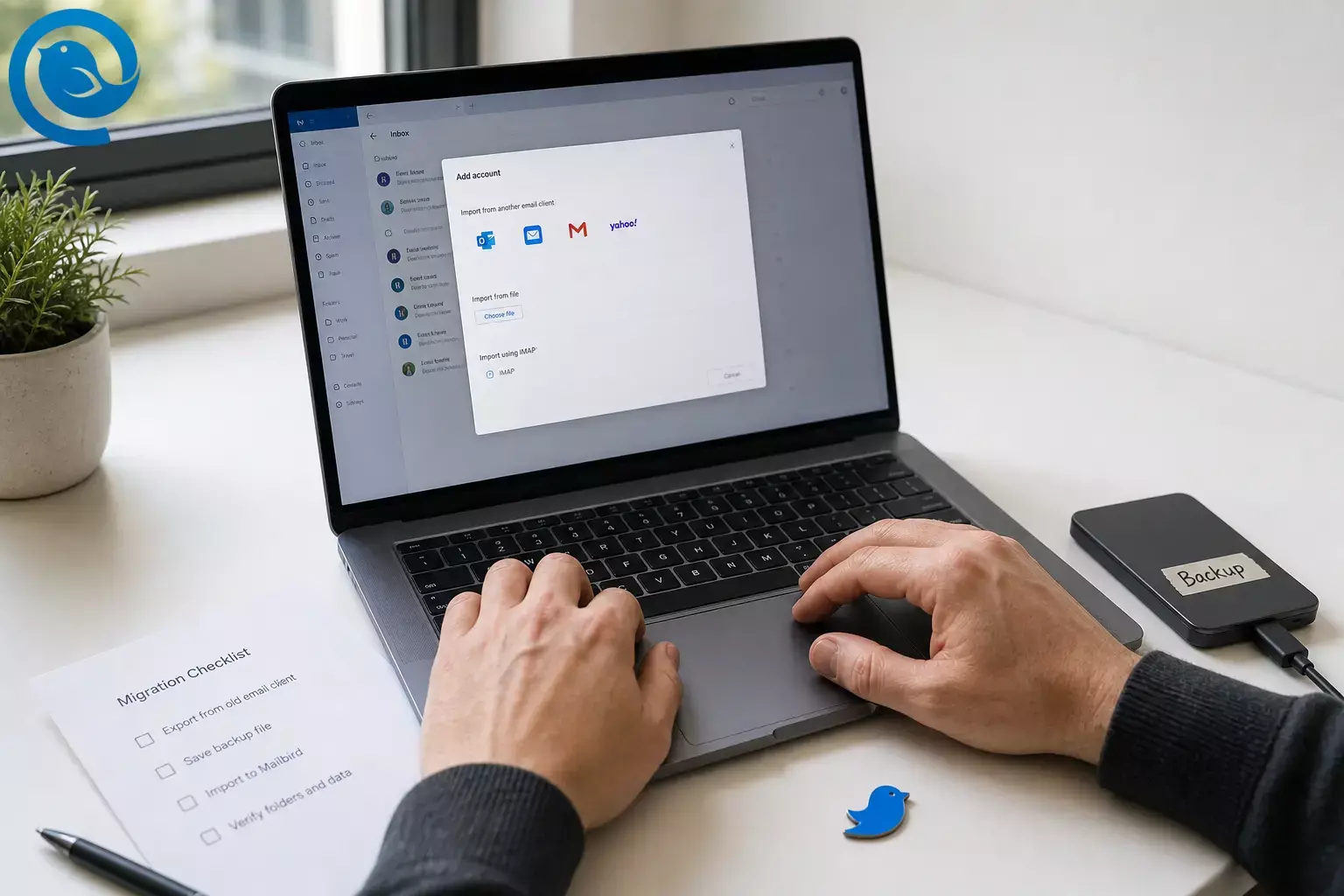
Ce guide de migration de Thunderbird vers Mailbird vous aide à migrer de Thunderbird vers Mailbird sans perdre l'accès à vos e-mails importants : vous ajouterez vos comptes, gérerez les archives locales uniquement, et déplacerez vos contacts. Si votre compte est IMAP , la plupart de vos mails sont déjà sur le serveur — Mailbird doit donc principalement les synchroniser après votre connexion. [13]
Sous Windows, vous pouvez utiliser l’ option d’importation de Mailbird pour importer Thunderbird vers Mailbird pour les comptes et e-mails pris en charge. [5] Si vous avez des comptes POP ou des Dossiers locaux Thunderbird, prévoyez une étape supplémentaire pour télécharger ces dossiers vers un compte IMAP dans Thunderbird (pour que Mailbird puisse les synchroniser) ou les importer dans Mailbird sous Windows. [6] [13]
Prévoyez environ 20 à 40 minutes pour la configuration principale, plus le temps de synchronisation en arrière-plan pour les grosses boîtes aux lettres. [2] Mailbird pour Mac est disponible via l’Apple App Store, mais les comptes POP3 ne sont pas encore pris en charge sur Mac. [1] [9]
Quoi de neuf
Mis à jour : Mailbird pour Mac est disponible via l’Apple App Store, mais les comptes POP3 ne sont pas encore pris en charge sur Mac. [1] [9]
Points clés
- Si votre compte est IMAP, la plupart de vos mails sont déjà sur le serveur — Mailbird a principalement besoin de se synchroniser après votre connexion. [13]
- Sous Windows, vous pouvez utiliser l'option d’importation de Mailbird pour les comptes et emails Thunderbird pris en charge dans le cadre de la migration de Thunderbird vers Mailbird. [5]
- Les comptes POP et les Dossiers Locaux de Thunderbird nécessitent généralement une étape supplémentaire : les transférer vers IMAP dans Thunderbird ou les importer localement dans Mailbird sous Windows. [6]
- Sauvegardez votre profil Thunderbird avant de commencer (copiez le dossier de profil ou exportez-le). [3] [4]
- Mailbird pour Mac ne prend pas encore en charge les comptes POP3. [9]
- Exportez les contacts Thunderbird au format vCard (.vcf) et importez-les dans les Contacts Mailbird. [7] [8]
- Effectuez un test d’envoi/réception dans Mailbird avant d’importer tout autre élément.
- Gardez Thunderbird installé (et conservez votre sauvegarde) pendant au moins une semaine d’utilisation normale de la messagerie après la migration.
Avant de commencer (liste de contrôle de 2 minutes)
- Connaissez votre type de compte : IMAP synchronise le courrier depuis le serveur ; POP3 conserve généralement plus de mails sur l’appareil, ce qui explique pourquoi les archives POP/locales nécessitent une gestion supplémentaire lors d’une migration. [13]
- Sauvegardez d’abord : Copiez votre dossier de profil Thunderbird vers un emplacement sûr, ou exportez-le en ZIP. Fermez Thunderbird avant de copier pour que les fichiers ne soient pas en cours d’utilisation. [3] [4]
- Ayez à portée de main : Adresses e-mail, mots de passe (ou mots de passe d’application si nécessaire), et accès à toute demande d’authentification multifactorielle.
- Note plateforme (Mac) : Les comptes POP3 ne sont actuellement pas pris en charge dans Mailbird pour Mac. [9]
- Temps : Environ 20–40 minutes pour la configuration, plus le temps initial de synchronisation/téléversement (boîte aux lettres plus grande = attente plus longue). [2]
- Forfaits Mailbird : Mailbird propose un forfait Gratuit et des options payantes ; les étapes de migration ci-dessous ne nécessitent pas d’extensions. [10]
IMAP vs POP : ce qui doit être déplacé
| Type de compte | Où vos mails résident habituellement | Que faire lors de la migration de Thunderbird vers Mailbird |
|---|---|---|
| IMAP | Les messages sont stockés sur le serveur mail et synchronisés avec votre client de messagerie. [13] | Ajoutez le compte dans Mailbird et laissez-le se synchroniser. Si vous avez des Dossiers locaux Thunderbird dont vous avez encore besoin, téléversez-les d'abord sur le compte IMAP dans Thunderbird afin que Mailbird puisse les synchroniser depuis le serveur. [5] [6] |
| POP3 | Les messages sont téléchargés sur votre ordinateur ; les mails plus anciens peuvent n’exister que dans Thunderbird (Dossiers locaux). [13] | Sous Windows, importez les mails locaux dans Mailbird après la configuration du compte. Sur Mac, le POP3 n’est pas encore pris en charge — basculez la boîte mail vers IMAP si possible, ou conservez cette archive POP ailleurs. [5] [9] |
Guide de la migration de Thunderbird vers Mailbird : étape par étape
Guide de la migration de Thunderbird vers Mailbird : étape par étape
-
Identifier chaque compte comme IMAP ou POP (et lister ce qui doit être transféré)
Dans Thunderbird, ouvrez Paramètres du compte et vérifiez le Type de serveur de chaque compte (IMAP ou POP). Notez également si vous avez utilisé les Dossiers locaux dans Thunderbird pour les archives — tout ce qui est stocké là est uniquement local tant que vous ne l’avez pas téléchargé ou importé.
Si vous changez sur Mac, signalez dès maintenant les comptes POP : les comptes POP3 ne sont pas encore pris en charge par Mailbird pour Mac, vous devrez donc utiliser IMAP pour cette boîte mail (ou conserver cette archive POP dans une autre configuration). [9]
Vérification : Vous avez une petite liste comme « work@ (IMAP), personal@ (IMAP), old@ (POP), Dossiers locaux = oui. » -
Sauvegarder votre profil Thunderbird (votre “bouton annuler”)
Dans Thunderbird, ouvrez ≡ → Aide → Informations de dépannage , puis cliquez sur Ouvrir le dossier / Afficher dans Finder sur la ligne Dossier de profil . Fermez complètement Thunderbird, puis copiez l’intégralité du dossier de profil sur un disque dur externe ou un dossier « Sauvegarde Thunderbird » que vous ne supprimerez pas. [3] Thunderbird propose également une option d’export qui sauvegarde votre profil au format ZIP (pour les profils volumineux, copier le dossier reste une bonne alternative). [4]
Vérification : L’emplacement de votre sauvegarde contient un dossier de profil (ou un ZIP) non vide créé aujourd’hui. -
Confirmer ce qui est déjà sur le serveur (IMAP) vs. uniquement sur votre ordinateur (POP/local)
Ouvrez chaque boîte mail dans le webmail (Gmail, Outlook.com, iCloud web, ou le webmail de votre fournisseur). Vérifiez que vous voyez bien vos dossiers principaux (Boîte de réception, Envoyés, Archive) et contrôlez quelques anciens messages.
Vérification : Vous trouvez au moins un message ancien dans le webmail pour chaque compte IMAP que vous souhaitez utiliser dans Mailbird. -
Décidez quoi faire avec les “Dossiers locaux” de Thunderbird (c’est l’étape décisive)
Si vous voulez les Dossiers locaux dans un compte IMAP sous Mailbird : Mailbird ne peut pas importer directement les fichiers/dossiers hors ligne dans un compte IMAP. Téléversez ces dossiers sur votre serveur IMAP avec Thunderbird : faites glisser un dossier local et déposez-le sur votre compte IMAP dans Thunderbird, puis gardez Thunderbird ouvert jusqu’à la fin du téléchargement. Vérifiez dans le webmail que le dossier apparaît et que le nombre de messages est correct. [5] [6]
Si vous êtes en POP et conservez le courrier localement (Windows) : Dans Thunderbird, clic droit sur Dossiers locaux → Paramètres , puis copiez le chemin du Répertoire local quelque part en lieu sûr. Vous utiliserez ce chemin lors de l’import dans Mailbird plus tard. [6]
Vérification : Soit (a) vous voyez vos Dossiers locaux en train de se transférer sur un compte IMAP dans Thunderbird, soit (b) vous avez enregistré le chemin du Répertoire local pour un import ultérieur. -
Exporter vos contacts Thunderbird (carnet d’adresses) au format vCard (.VCF)
Dans Thunderbird, ouvrez le Carnet d’adresses . Sélectionnez le carnet dont vous avez besoin (par exemple, « Carnet d’adresses personnel »), puis exportez-le dans un fichier (cherchez une option d’export dans les commandes/menus du carnet d’adresses). Sauvegardez au format vCard (.vcf) dans un dossier facile à retrouver (comme Documents). [8]
Vérification : Vous avez un fichier .vcf sauvegardé, et il ne fait pas 0 Ko. -
Ouvrir Mailbird et accéder à l’écran Comptes
Ouvrez Mailbird et allez dans les paramètres de vos comptes :
- Windows : Menu Mailbird (trois lignes horizontales) → Paramètres → Comptes .
- Mac : Ouvrez Paramètres → Comptes .
Vérification : Vous voyez un bouton Ajouter (or similaire) et une liste de comptes (même vide). -
Importer Thunderbird dans Mailbird (Windows) ou ajouter les comptes manuellement (Mac)
Windows : Dans Paramètres → Comptes , cliquez sur Ajouter → Importer , choisissez le compte Thunderbird, entrez votre mot de passe et attendez la fin de l’importation. Assurez-vous que le compte que vous importez n’est pas déjà ajouté dans Mailbird, sinon il n’apparaîtra pas dans la liste d’import. [5]
Mac : Ajoutez la boîte mail en sélectionnant votre fournisseur (ou « Autre ») et en suivant les instructions de connexion. Si Mailbird pour Mac indique que votre fournisseur ne supporte pas OAuth2, réessayez avec le bon processus fournisseur ou utilisez les paramètres IMAP/SMTP manuels fournis. [11]
Vérification : Le compte apparaît dans Mailbird et ouvre une vue Boîte de réception sans erreur. -
Effectuer un test basique d’envoi/réception dans Mailbird (avant d’importer autre chose)
Dans Mailbird, attendez que les nouveaux messages cessent d’arriver. Envoyez-vous ensuite un e-mail test depuis chaque compte et vérifiez : (1) qu’il arrive, et (2) que la réponse part bien du même compte.
Vérification : Pour chaque compte, vous pouvez envoyer et recevoir au moins un message test. -
Importer les archives mails locales (POP / Dossiers locaux) dans Mailbird (Windows uniquement)
Si vos anciens mails ne vivent que sur votre ordinateur (courant avec POP et Dossiers locaux), importez-les dans Mailbird sur Windows : allez dans Paramètres → Comptes , double-cliquez sur votre compte POP3, cliquez sur Importer les messages , puis choisissez les sources/fichiers à importer (par exemple, fichiers supportés .pst ou .eml ). [5]
Pour importer spécifiquement les Dossiers locaux de Thunderbird, utilisez le chemin Répertoire local que vous avez sauvegardé à l’Étape 4. Pendant l’import, parcourez ce dossier et sélectionnez le fichier “Dossier de stockage local…” correspondant au dossier local que vous souhaitez. Répétez pour chaque fichier de dossier local nécessaire. [6]
Vérification : Dans Mailbird, vous pouvez ouvrir le(s) dossier(s) importé(s) et voir les messages anciens (pas seulement des espaces réservés).Remarque : Si votre compte est en IMAP et que vous souhaitez voir les archives locales là-bas, téléversez-les sur le serveur IMAP via Thunderbird (Étape 4) et laissez Mailbird synchroniser — ne comptez pas sur les imports hors ligne en IMAP. [5] -
Importer vos contacts dans Mailbird
Ouvrez la section Contacts de Mailbird. Cliquez sur l’icône en forme de roue dentée dans la colonne des contacts et choisissez Importer un contact depuis vCard , puis sélectionnez votre fichier .vcf exporté. [7]
Vérification : Vous pouvez rechercher un contact connu dans Mailbird et voir son adresse e-mail. -
Activer la Boîte de réception unifiée (optionnel) et vérifier les dossiers
Si vous avez ajouté plus d’un compte, activez la Boîte de réception unifiée de Mailbird pour pouvoir trier tout votre courrier en un seul endroit. Une fois activée, ouvrez la Boîte de réception unifiée et vérifiez que vous voyez le courrier des comptes attendus. [14]
Vérification : Vous pouvez ouvrir la Boîte de réception unifiée et voir des messages d’au moins deux comptes (si vous en avez ajouté deux ou plus). -
Effectuer la bascule finale et garder Thunderbird comme filet de sécurité
Avant de désinstaller quoi que ce soit, vérifiez les essentiels : ouvrez 3 à 5 conversations anciennes importantes, ouvrez quelques pièces jointes, et cherchez un mot-clé dont vous savez qu’il apparaît dans de vieux mails. Une fois confiant, commencez à utiliser Mailbird comme client quotidien — mais gardez Thunderbird installé (et votre sauvegarde) tant que vous n’avez pas passé une semaine complète d’utilisation normale sans surprises.
Vérification : Vous pouvez (1) trouver d’anciens mails, (2) envoyer avec fiabilité, et (3) accéder à vos contacts dans Mailbird.
Pourquoi cela fonctionne
La plupart des « changements de client de messagerie » consistent en réalité à se reconnecter à la même boîte aux lettres : avec IMAP, vos messages résident sur le serveur de messagerie et votre client de messagerie les synchronise. Le protocole POP fonctionne différemment (il télécharge le courrier sur un appareil), c’est pourquoi les archives POP/locales doivent être importées ou téléchargées avant de pouvoir les voir dans une nouvelle application. [13]
Résolution des problèmes
| Symptôme | Cause probable | Solution (à faire maintenant) |
|---|---|---|
| L’importateur Mailbird affiche « Rien à importer » ou aucun profil Thunderbird n’est détecté. | Mailbird ne trouve pas votre profil Thunderbird (souvent parce que le profil a été déplacé), ou le compte est déjà ajouté dans Mailbird. | Supprimez le compte de Mailbird (s’il est déjà ajouté), puis réessayez : Paramètres → Comptes → Ajouter → Importer. Si vous avez déplacé votre profil Thunderbird auparavant, remettez-le à son emplacement par défaut et essayez de nouveau. [5] |
| Vous ne pouvez pas importer les Dossiers locaux dans un compte IMAP dans Mailbird. | Les fichiers/dossiers hors ligne ne peuvent pas être importés dans un compte IMAP dans Mailbird. | Téléversez ces Dossiers locaux sur le serveur IMAP dans Thunderbird (glissez-déposez des Dossiers locaux vers votre compte IMAP), puis laissez Mailbird synchroniser depuis le serveur. [5] |
| Mailbird pour Mac ne vous permet pas d’ajouter un compte POP. | Les comptes POP3 ne sont actuellement pas pris en charge sur Mailbird pour Mac. | Passez cette boîte aux lettres en IMAP (si votre fournisseur la prend en charge), ou continuez à utiliser Thunderbird pour cet archive POP (ou gérez l’import POP sous Windows). [9] |
| Mailbird pour Mac indique que l’hôte ne prend pas en charge OAuth2. | Vous avez sélectionné une méthode de connexion que votre fournisseur n’offre pas (ou choisi un mauvais flux fournisseur). | Recommencez la configuration en utilisant le bon type de fournisseur, ou choisissez la configuration manuelle (IMAP/SMTP) et saisissez exactement les paramètres serveur de votre fournisseur. Si l’authentification à deux facteurs est activée, générez et utilisez un mot de passe d’application si nécessaire. [11] |
| Les dossiers apparaissent, mais les messages plus anciens sont manquants. | Soit la synchronisation IMAP initiale n’est pas terminée, soit le courrier manquant n’a jamais été sur le serveur (POP/local uniquement). | Laissez Mailbird ouvert pour terminer la synchronisation. Si le courrier n’apparaît jamais dans la webmail, considérez-le comme local uniquement et importez-le (Windows) ou téléversez-le sur IMAP via Thunderbird. [13] |
| Les dossiers locaux importés ont des noms étranges (par exemple, « Dossier de stockage local… »). | C’est ainsi que Thunderbird stocke les dossiers locaux sur le disque. | Terminez l’import, puis renommez les dossiers dans Mailbird avec un nom humain (comme « Archive 2019 » ou « Reçus »). Importez un fichier de dossier local à la fois pour pouvoir l’identifier facilement. [6] |
| Les contacts sont importés, mais vous ne les voyez pas là où vous les attendez. | Mailbird ajoute les contacts importés comme un groupe, et la synchronisation dépend du fournisseur (certains fournisseurs synchronisent automatiquement ; d’autres peuvent nécessiter une importation vCard). | Dans Contacts Mailbird, cherchez le groupe importé nouvellement créé, puis recherchez un contact connu. Si besoin, réexportez depuis Thunderbird au format vCard et importez de nouveau (évitez d’importer plusieurs fois le même fichier). [7] |
| Mailbird ne se connecte pas car IMAP est désactivé chez le fournisseur. | Votre fournisseur de messagerie bloque IMAP par défaut ou vous demande de l’activer dans les paramètres. | Activez IMAP dans les paramètres de votre fournisseur, puis retirez et réajoutez le compte dans Mailbird. [12] |
Variations
- Changement rapide IMAP (le plus courant) : Ignorez les imports locaux. Ajoutez vos comptes IMAP dans Mailbird et laissez-le synchroniser. N’exportez/importez des contacts que si vous ne comptez pas sur la synchronisation des contacts par le fournisseur.
- « Je possède des dossiers locaux depuis des années » (approche IMAP) : Téléversez d’abord les dossiers locaux sur votre serveur IMAP dans Thunderbird (par petits morceaux), puis synchronisez dans Mailbird. [6]
- Archive POP que vous souhaitez garder localement (approche Windows) : Importez les dossiers locaux Thunderbird dans un compte POP3 de Mailbird pour Windows en utilisant le chemin du répertoire local. [6]
- Changement d’ordinateurs en même temps : Sauvegardez le profil Thunderbird de l’ancien ordinateur, restaurez-le sur le nouveau (ou ouvrez-le d’abord via Thunderbird), puis exécutez les étapes d’importation/ajout dans Mailbird. [3] [4]
Préparation, sauvegarde et grandes boîtes mail
Préparation à l'avance (préparation qui fait gagner du temps)
- Créez un dossier nommé Migration de courrier et stockez-y : votre sauvegarde Thunderbird, votre fichier de contacts exporté .vcf et une note en texte brut listant chaque compte en IMAP/POP.
- Connectez-vous à chaque boîte mail via un navigateur une fois et résolvez tout réinitialisation obligatoire du mot de passe avant d’ajouter les comptes dans Mailbird.
- Si vous allez uploader les Dossiers Locaux vers l’IMAP, vérifiez d’abord la limite de stockage de votre boîte mail afin que les uploads ne soient pas interrompus en cours de route.
Stockage & sauvegardes (gardez votre historique en sécurité)
- Conservez au moins une sauvegarde complète du profil Thunderbird en dehors de votre ordinateur (disque dur externe ou emplacement de stockage sécurisé que vous gérez). Des sauvegardes fréquentes sont recommandées pour protéger les données de vos emails. [3]
- Ne supprimez pas votre sauvegarde de profil Thunderbird après la migration. Gardez-la comme archive à long terme.
Mise à l’échelle (plusieurs comptes, archives volumineuses)
- Ajoutez les comptes un par un, en attendant que chaque boîte de réception se remplisse avant d’ajouter le suivant.
- Importez/téléchargez par petits lots (quelques dossiers à la fois). Après chaque lot, vérifiez sur le webmail ou dans Mailbird que le dossier est complet.
- Pour les très gros uploads, gardez votre ordinateur allumé et Thunderbird/Mailbird ouvert jusqu’à la fin de l’opération.
Questions fréquemment posées
Dois-je exporter mes emails de Thunderbird avant de passer à Mailbird ?
Si votre compte est IMAP et que vos mails sont déjà sur le serveur, vous n'avez généralement pas besoin d'exporter quoi que ce soit — il suffit d'ajouter le compte dans Mailbird et de laisser la synchronisation se faire. Si vos mails sont POP/locale uniquement (ou dans les dossiers locaux de Thunderbird), vous devrez les importer (Windows) ou les télécharger sur un serveur IMAP d'abord. [13]
Puis-je importer Thunderbird dans Mailbird automatiquement ?
Sur Windows, Mailbird inclut une option d'importation qui peut récupérer les comptes et emails Thunderbird pris en charge. [5] Sur Mac, vous ajouterez les comptes en utilisant les écrans de configuration habituels.
Pourquoi certains de mes dossiers Thunderbird sont-ils manquants dans Mailbird ?
Mailbird pour Mac prend-il en charge les comptes POP3 ?
Pas pour l'instant. Si votre boîte mail est uniquement POP, vous devrez passer ce compte en IMAP (si votre fournisseur le propose) ou conserver cet archive POP dans une autre configuration. [9]
Comment transférer mes contacts Thunderbird vers Mailbird ?
Mes filtres, étiquettes et recherches enregistrées Thunderbird seront-ils transférés ?
Généralement pas proprement. Attendez-vous à devoir recréer les éléments spécifiques à Thunderbird dans Mailbird (ou garder Thunderbird comme référence pendant que vous reconstruisez votre flux de travail).
Puis-je continuer à utiliser Thunderbird et Mailbird en même temps ?
Oui — surtout avec les comptes IMAP, puisque les deux clients synchroniseront la même boîte mail sur le serveur. Si vous utilisez POP, faites attention aux paramètres qui retirent les mails du serveur. [13]
Liste de contrôle rapide (faites une capture d'écran)
- Listez chaque compte Thunderbird en tant qu'IMAP ou POP (et notez les dossiers locaux éventuels)
- Sauvegardez votre profil Thunderbird (copiez le dossier de profil ou exportez-le)
- Confirmez que vos mails IMAP sont visibles dans le webmail (dossiers + anciens messages)
- Si vous avez besoin des dossiers locaux dans Mailbird : téléchargez-les sur IMAP (ou prévoyez une importation Windows)
- Exportez les contacts Thunderbird au format .vcf (vCard)
- Dans Mailbird, ajoutez/importez votre/vos compte(s)
- Envoyez un e-mail test depuis chaque compte (envoi + réponse)
- Importez les archives locales (POP Windows/mails locaux uniquement) si nécessaire
- Importez les contacts dans Mailbird (vCard)
- Activez la boîte de réception unifiée (optionnel) et vérifiez les comptes inclus
- Gardez Thunderbird installé + conservez votre sauvegarde pendant au moins une semaine
Sources
- Mailbird — « Pourquoi nous sommes sur l'Apple App Store — Et ce que cela signifie pour vous » (publié le 9 septembre 2025). https://www.getmailbird.com/mailbird-apple-app-store-launch-mac/
- Mailbird — « Gérez plusieurs comptes de messagerie en un seul endroit avec Mailbird » (estimation du temps d'installation). https://www.getmailbird.com/manage-multiple-email-accounts-in-one-place/
- Assistance Mozilla (Thunderbird) — « Profils : Où Thunderbird stocke vos messages et autres données utilisateur ». https://support.mozilla.org/en-US/kb/profiles-tb
- Assistance Mozilla (Thunderbird) — « Exportez votre profil Thunderbird ». https://support.mozilla.org/en-US/kb/thunderbird-export
- Assistance Mailbird — « Comment importer des comptes et des e-mails dans Mailbird ». https://support.getmailbird.com/hc/en-us/articles/220108247-How-to-Import-Accounts-and-Emails-to-Mailbird
- Assistance Mailbird — « Comment importer des dossiers locaux de Thunderbird vers Mailbird ». https://support.getmailbird.com/hc/en-us/articles/7649524412439-How-to-import-Local-Folders-from-Thunderbird-to-Mailbird
- Assistance Mailbird — « Importer et exporter un groupe de contacts et des contacts individuels ». https://support.getmailbird.com/hc/en-us/articles/115006251928-Importing-and-exporting-a-contact-group-and-individual-contacts
- Forum de support Mozilla — « Carnet d'adresses Thunderbird » (guide d'exportation). https://support.mozilla.org/en-US/questions/1403482
- Assistance Mailbird pour Mac — « Comment vérifier si votre compte e-mail utilise IMAP ou Exchange dans Mailbird pour Mac » (note sur l’absence de prise en charge de POP3). https://nextsupport.getmailbird.com/hc/en-us/articles/7861067284375-How-to-Check-if-Your-Email-Account-Is-Using-IMAP-or-Exchange-in-Mailbird-for-Mac
- Mailbird — Tarifs. https://hub.getmailbird.com/pricing
- Assistance Mailbird pour Mac — « Que faire lorsque votre fournisseur de messagerie ne prend pas en charge OAuth2 dans Mailbird pour Mac ». https://nextsupport.getmailbird.com/hc/en-us/articles/39674918463383-What-to-Do-When-Your-Email-Provider-Does-Not-Support-OAuth2-in-Mailbird-for-Mac
- Assistance Mailbird — « Comment activer IMAP pour votre compte e-mail dans Mailbird ». https://support.getmailbird.com/hc/en-us/articles/39932264536087-How-to-enable-IMAP-for-your-email-account-in-Mailbird
- Assistance Mailbird — « Quelle est la différence entre IMAP et POP3 ? ». https://support.getmailbird.com/hc/en-us/articles/20469571644183-What-is-the-difference-between-IMAP-and-POP3
- Assistance Mailbird — « Boîte de réception unifiée ». https://support.getmailbird.com/hc/en-us/articles/220108147-Unified-Inbox


