Come Migrare da Thunderbird a Mailbird
Questa guida per passare da Thunderbird a Mailbird ti aiuta a migrare senza perdere l'accesso a email importanti: aggiungi i tuoi account, gestisci archivi locali e trasferisci i tuoi contatti.



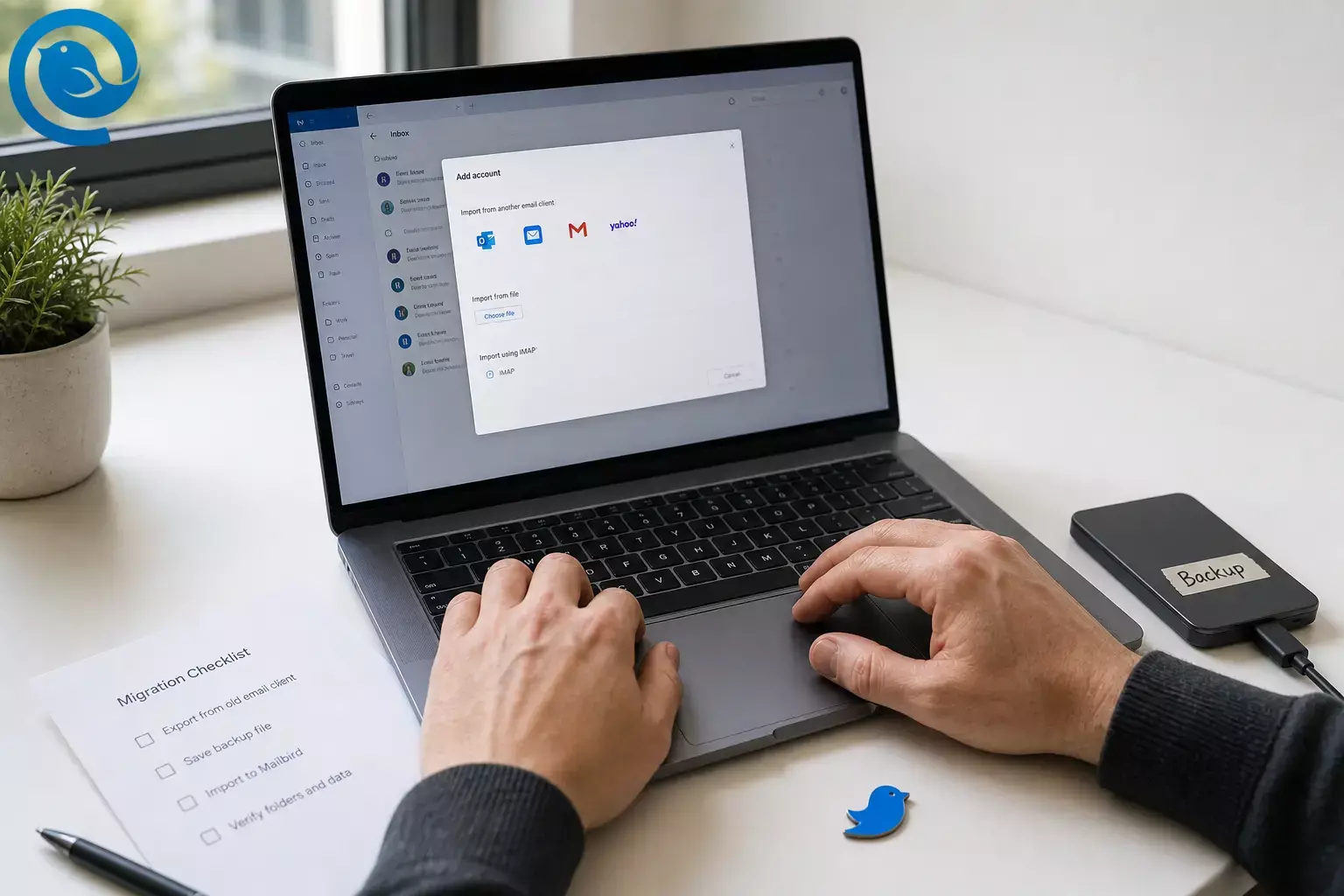
Questa guida alla migrazione da Thunderbird a Mailbird ti aiuta a trasferire i tuoi dati senza perdere l'accesso alle email importanti: aggiungerai i tuoi account, gestirai eventuali archivi locali e sposterai i tuoi contatti. Se il tuo account è IMAP , la maggior parte della tua posta è già sul server—quindi Mailbird deve semplicemente sincronizzarla dopo l'accesso. [13]
Su Windows, puoi utilizzare l’ opzione di importazione di Mailbird per importare Thunderbird in Mailbird per gli account e le email supportati. [5] Se hai account POP o cartelle Locali di Thunderbird, pianifica un passaggio aggiuntivo per caricare quelle cartelle su un account IMAP in Thunderbird (così Mailbird potrà sincronizzarle) oppure importarle in Mailbird per Windows. [6] [13]
Considera circa 20–40 minuti per la configurazione principale, più il tempo di sincronizzazione in background per caselle di posta grandi. [2] Mailbird per Mac è disponibile sull’Apple App Store, ma gli account POP3 non sono ancora supportati su Mac. [1] [9]
Novità
Aggiornato : Mailbird per Mac è disponibile tramite l'Apple App Store, ma al momento gli account POP3 non sono supportati su Mac. [1] [9]
Punti chiave
- Se il tuo account è IMAP, la maggior parte della tua posta è già sul server—Mailbird deve principalmente sincronizzarsi dopo il login. [13]
- Su Windows, puoi usare l’opzione di importazione di Mailbird per gli account e le email Thunderbird supportati. [5]
- Gli account POP e le Cartelle Locali di Thunderbird di solito richiedono un passaggio extra: caricare su IMAP in Thunderbird o importare localmente in Mailbird per Windows. [6]
- Fai il backup del profilo Thunderbird prima di iniziare (copia la cartella del profilo o esportala). [3] [4]
- Mailbird per Mac attualmente non supporta gli account POP3. [9]
- Esporta i contatti Thunderbird come vCard (.vcf) e importali nei Contatti di Mailbird. [7] [8]
- Esegui un test di invio/ricezione in Mailbird prima di importare altro.
- Mantieni Thunderbird installato (e conserva il backup) per almeno una settimana di utilizzo normale dopo il passaggio.
Prima di iniziare (lista di controllo di 2 minuti)
- Conosci il tipo di account: IMAP sincronizza la posta dal server; POP3 di solito mantiene più posta sul dispositivo, motivo per cui gli archivi POP/locali richiedono una gestione extra durante una migrazione. [13]
- Effettua un backup per prima cosa: Copia la cartella del profilo Thunderbird in una posizione sicura, oppure esportala come ZIP. Chiudi Thunderbird prima di copiare così i file non sono in uso. [3] [4]
- Tieni pronti: indirizzi email, password (o password per app se richieste) e accesso a qualsiasi prompt multifattore.
- Nota sulla piattaforma (Mac): Gli account POP3 non sono attualmente supportati in Mailbird per Mac. [9]
- Tempo: Circa 20-40 minuti per la configurazione, più il tempo iniziale di sincronizzazione/caricamento (cassetta postale più grande = attesa più lunga). [2]
- Piani Mailbird: Mailbird offre un piano gratuito e opzioni a pagamento; i passaggi di migrazione di seguito non richiedono componenti aggiuntivi. [10]
IMAP vs POP: cosa deve essere trasferito
| Tipo di account | Dove risiede di solito la tua posta | Cosa fare durante la migrazione da Thunderbird a Mailbird |
|---|---|---|
| IMAP | I messaggi sono archiviati sul server di posta e sincronizzati con il client di posta elettronica. [13] | Aggiungi l’account in Mailbird e lascia che si sincronizzi. Se hai Cartelle Locali di Thunderbird di cui hai ancora bisogno, caricale prima sull’account IMAP in Thunderbird in modo che Mailbird possa sincronizzarle dal server. [5] [6] |
| POP3 | I messaggi vengono scaricati sul tuo computer; la posta più vecchia potrebbe esistere solo in Thunderbird (Cartelle Locali). [13] | Su Windows, importa la posta locale in Mailbird dopo la configurazione dell’account. Su Mac, POP3 attualmente non è supportato – passa a una casella IMAP se possibile, oppure conserva quell'archivio POP altrove. [5] [9] |
Guida da Thunderbird a Mailbird: migrazione passo dopo passo
Guida da Thunderbird a Mailbird: migrazione passo dopo passo
-
Identificare ogni account come IMAP o POP (e elencare cosa deve essere spostato)
In Thunderbird, apri Impostazioni account e controlla il Tipo di server di ogni account (IMAP o POP). Nota anche se hai usato le Cartelle locali in Thunderbird per gli archivi: tutto ciò che è conservato lì è solo locale fino a quando non viene caricato o importato.
Se stai effettuando il cambio su Mac, segnala ora gli account POP: gli account POP3 non sono attualmente supportati in Mailbird per Mac, quindi dovrai usare IMAP per quella casella di posta (o mantenere quell’archivio POP in una configurazione diversa). [9]
Verifica: Hai una lista breve come “work@ (IMAP), personal@ (IMAP), old@ (POP), Cartelle locali = sì.” -
Effettua un backup del profilo Thunderbird (il tuo “pulsante annulla”)
In Thunderbird, apri ≡ → Aiuto → Informazioni risoluzione problemi , quindi clicca Apri cartella / Mostra in Finder sulla riga Cartella profilo . Chiudi completamente Thunderbird, poi copia l’intera cartella del profilo su un’unità esterna o in una cartella “Backup Thunderbird” che non eliminerai. [3] Thunderbird include anche un’opzione di esportazione che salva il profilo in un file ZIP (per profili grandi, copiare la cartella è un buon piano B). [4]
Verifica: La tua posizione di backup contiene una cartella profilo non vuota (o ZIP) creata oggi. -
Conferma cosa è già sul server (IMAP) rispetto a cosa è solo sul tuo computer (POP/locale)
Apri ogni casella webmail (Gmail, Outlook.com, iCloud web, o la webmail del tuo provider). Conferma di poter vedere le cartelle chiave (Posta in arrivo, Inviati, Archivio) e controlla casualmente qualche messaggio più vecchio.
Verifica: Puoi trovare almeno un messaggio vecchio in webmail per ogni account IMAP che prevedi di usare in Mailbird. -
Decidi cosa fare con le “Cartelle locali” di Thunderbird (questo è il passaggio cruciale)
Se vuoi le Cartelle locali dentro un account IMAP in Mailbird: Mailbird non può importare direttamente file/cartelle offline in un account IMAP. Carica quelle cartelle sul tuo server IMAP usando Thunderbird: trascina una cartella locale e rilasciala sul tuo account IMAP in Thunderbird, poi tieni Thunderbird aperto finché il caricamento non termina. Verifica nella webmail che la cartella appaia e che il conteggio messaggi sia corretto. [5] [6]
Se sei su POP e mantieni la mail locale (Windows): In Thunderbird, clicca col tasto destro su Cartelle locali → Impostazioni , poi copia il percorso di Directory locale in un posto sicuro. Userai quel percorso quando importerai quelle cartelle in Mailbird più tardi. [6]
Verifica: O (a) stai vedendo le tue Cartelle locali caricare su un account IMAP in Thunderbird, oppure (b) hai salvato il percorso della Directory locale per l’importazione successiva. -
Esporta i tuoi contatti Thunderbird (rubrica) in un file vCard (.VCF)
In Thunderbird, apri la Rubrica . Seleziona la rubrica che vuoi (per esempio, “Rubrica personale”), quindi esportala in un file (cerca un’opzione Esporta nei controlli/menù della rubrica). Salva come vCard (.vcf) in una cartella facile da trovare (come Documenti). [8]
Verifica: Hai un file .vcf salvato, e non è vuoto. -
Apri Mailbird e vai alla schermata Account
Apri Mailbird e naviga alle impostazioni Account:
- Windows: Menu Mailbird (tre linee orizzontali) → Impostazioni → Account .
- Mac: Apri Impostazioni → Account .
Verifica: Vedi un pulsante Aggiungi (o simile) e una lista di account (anche se vuota). -
Importa Thunderbird in Mailbird (Windows) o aggiungi gli account manualmente (Mac)
Windows: In Impostazioni → Account , clicca su Aggiungi → Importa , scegli l’account Thunderbird, inserisci la password e attendi il completamento dell’importazione. Assicurati che l’account che stai importando non sia già aggiunto a Mailbird, altrimenti potrebbe non apparire nella lista di importazione. [5]
Mac: Aggiungi la casella selezionando il tuo provider (o “Altro”) e completa le richieste di accesso. Se Mailbird per Mac segnala che il provider non supporta OAuth2, riprova con il flusso provider corretto o usa le impostazioni IMAP/SMTP manuali del provider. [11]
Verifica: L’account appare in Mailbird e si apre una vista della Posta in arrivo senza errori. -
Esegui un semplice test di invio/ricezione in Mailbird (prima di importare altro)
In Mailbird, aspetta che non arrivino più nuovi messaggi. Invia poi a te stesso una email di test da ogni account e conferma: (1) che arriva, e (2) che la risposta si invia con successo dallo stesso account.
Verifica: Per ogni account puoi inviare e ricevere almeno un messaggio di test. -
Importa gli archivi email locali (POP / Cartelle locali) in Mailbird (solo Windows)
Se la tua vecchia posta vive solo nel computer (comune con POP e Cartelle locali), importala in Mailbird su Windows: vai su Impostazioni → Account , fai doppio clic sul tuo account POP3, clicca Importa messaggi , poi scegli la fonte/i file che stai importando (per esempio file supportati .pst o .eml ). [5]
Per importare specificamente le Cartelle locali di Thunderbird, usa il percorso Directory locale che hai salvato nel Passo 4. Durante l’importazione, naviga a quella cartella e seleziona il file “Cartella di archiviazione locale…” che corrisponde alla cartella locale desiderata. Ripeti per ogni file della cartella locale necessario. [6]
Verifica: In Mailbird puoi aprire la/le cartella/e importata/e e vedere messaggi più vecchi (non solo segnaposto).Nota: Se il tuo account è IMAP e vuoi che gli archivi locali appaiano lì, caricali sul server IMAP in Thunderbird (Passo 4) e lascia che Mailbird si sincronizzi — non affidarti alle importazioni offline in IMAP. [5] -
Importa i tuoi contatti in Mailbird
Apri i Contatti di Mailbird. Clicca sull’icona dell’ingranaggio nella colonna contatti e scegli Importa contatto da vCard , poi seleziona il file .vcf che hai esportato. [7]
Verifica: Puoi cercare un contatto noto in Mailbird e vedere il suo indirizzo email. -
Attiva la Posta unificata (opzionale) e verifica le cartelle
Se hai aggiunto più di un account, abilita la Posta unificata di Mailbird così puoi gestire tutto in un unico posto. Dopo l’attivazione, apri la Posta unificata e conferma di vedere la posta dagli account che ti aspetti. [14]
Verifica: Puoi aprire la Posta unificata e vedere messaggi da almeno due account (se ne hai aggiunti 2 o più). -
Effettua il passaggio definitivo e mantieni Thunderbird come rete di sicurezza
Prima di disinstallare, verifica gli elementi essenziali: apri 3–5 discussioni vecchie importanti, apri un paio di allegati e cerca una parola chiave che sai esista nelle mail più vecchie. Una volta sicuro, inizia a usare Mailbird come client quotidiano — ma tieni Thunderbird installato (e conserva il backup) finché non hai avuto una settimana intera di uso normale senza sorprese.
Verifica: Puoi (1) trovare posta vecchia, (2) inviare affidabilmente, e (3) accedere ai tuoi contatti in Mailbird.
Perché questo funziona
La maggior parte dei “cambi di client di posta” consiste in realtà nel ricollegarsi alla stessa casella di posta: con IMAP, i tuoi messaggi risiedono sul server di posta e il tuo client di posta li sincronizza. POP funziona diversamente (scarica la posta su un dispositivo), motivo per cui gli archivi POP/locali devono essere importati o caricati prima di poterli vedere in una nuova app. [13]
Risoluzione dei problemi
| Sintomo | Causa probabile | Soluzione (falla ora) |
|---|---|---|
| L'importatore di Mailbird mostra "Niente da importare" o non viene rilevato alcun profilo Thunderbird. | Mailbird non riesce a trovare il tuo profilo Thunderbird (spesso perché il profilo è stato spostato), oppure l'account è già aggiunto in Mailbird. | Rimuovi l'account da Mailbird (se già aggiunto), quindi riprova: Impostazioni → Account → Aggiungi → Importa. Se hai spostato in passato il profilo Thunderbird, rimettilo nella posizione predefinita e riprova. [5] |
| Non è possibile importare le Cartelle Locali in un account IMAP su Mailbird. | I file/cartelle offline non possono essere importati in un account IMAP su Mailbird. | Carica quelle Cartelle Locali sul server IMAP in Thunderbird (trascina e rilascia dalle Cartelle Locali al tuo account IMAP), quindi lascia che Mailbird si sincronizzi dal server. [5] |
| Mailbird per Mac non consente di aggiungere un account POP. | Gli account POP3 non sono attualmente supportati su Mailbird per Mac. | Cambia quella casella di posta in IMAP (se il tuo provider lo supporta), oppure continua a usare Thunderbird per quell'archivio POP (o gestisci l'importazione POP su Windows). [9] |
| Mailbird per Mac dice che l'host non supporta OAuth2. | Hai selezionato un metodo di accesso che il tuo provider non offre (o hai scelto il flusso provider errato). | Riprova la configurazione usando il tipo corretto di provider, oppure scegli la configurazione manuale (IMAP/SMTP) e inserisci le esatte impostazioni server fornite dal tuo provider. Se è abilitata l'autenticazione a due fattori (2FA), genera e usa una password per l'app se richiesta. [11] |
| Le cartelle compaiono, ma i messaggi più vecchi mancano. | O la sincronizzazione IMAP iniziale non è terminata, oppure la posta mancante non è mai stata sul server (POP/localmente). | Lascia Mailbird aperto per completare la sincronizzazione. Se la posta non appare mai nella webmail, considerala come locale e importala (Windows) o caricala su IMAP tramite Thunderbird. [13] |
| Le cartelle locali importate mostrano nomi strani (ad esempio, "Cartella di archiviazione locale..."). | È così che Thunderbird memorizza le cartelle locali sul disco. | Completa l'importazione, poi rinomina le cartelle dentro Mailbird con nomi comprensibili (come "Archivio 2019" o "Ricevute"). Importa un solo file di cartella locale alla volta in modo da poterlo identificare facilmente. [6] |
| Contatti importati, ma non li vedi dove ti aspetti. | Mailbird aggiunge i contatti importati come gruppo, e la sincronizzazione dipende dal provider (alcuni provider sincronizzano automaticamente; altri potrebbero richiedere l'importazione vCard). | Nei Contatti di Mailbird, cerca il gruppo importato appena creato, quindi cerca un contatto noto. Se necessario, riesporta da Thunderbird come vCard e importa di nuovo (evita di importare più volte lo stesso file). [7] |
| Mailbird non si connette perché IMAP è disabilitato dal provider. | Il tuo provider di email blocca IMAP di default o richiede che tu lo abiliti nelle impostazioni. | Attiva IMAP nelle impostazioni del tuo provider, quindi rimuovi e riaggiungi l'account in Mailbird. [12] |
Variazioni
- Passaggio IMAP rapido (il più comune): Salta le importazioni locali. Aggiungi i tuoi account IMAP in Mailbird e lascia che si sincronizzi. Esporta/importa i contatti solo se non ti affidi alla sincronizzazione dei contatti del provider.
- “Ho anni di Cartelle Locali” (approccio IMAP): Carica prima le Cartelle Locali sul tuo server IMAP in Thunderbird (in blocchi più piccoli), poi sincronizza in Mailbird. [6]
- Archivio POP che vuoi mantenere locale (approccio Windows): Importa le Cartelle Locali di Thunderbird in un account POP3 in Mailbird per Windows utilizzando il percorso della Directory Locale. [6]
- Cambio di computer contemporaneamente: Esegui il backup del profilo Thunderbird dal vecchio computer, ripristinalo sul nuovo (o aprilo prima tramite Thunderbird), quindi esegui i passaggi di importazione/aggiunta in Mailbird. [3] [4]
Preparazione, backup e caselle di posta grandi
Preparazione anticipata (risparmia tempo)
- Crea una cartella chiamata Migrazione mail e conserva: il backup di Thunderbird, il file contatti esportato .vcf e una nota in testo semplice che elenca ogni account come IMAP/POP.
- Accedi a ogni casella di posta via browser almeno una volta e risolvi eventuali reset obbligatori della password prima di aggiungere gli account in Mailbird.
- Se caricherai Cartelle Locali su IMAP, controlla prima il limite di spazio della casella per evitare che i caricamenti falliscano a metà.
Archiviazione e backup (mantieni al sicuro la cronologia)
- Conserva almeno una copia di backup completa del profilo Thunderbird in un luogo esterno al tuo computer (unità esterna o un luogo di archiviazione sicuro gestito da te). Sono consigliati backup frequenti per proteggere i dati della posta elettronica. [3]
- Non eliminare il backup del profilo Thunderbird dopo il passaggio. Conservalo come archivio a lungo termine.
Scalabilità (molti account, archivi enormi)
- Aggiungi gli account uno alla volta e aspetta che ogni casella si popoli prima di aggiungere la successiva.
- Carica/importa in piccoli gruppi (pochi folder per volta). Dopo ogni gruppo, verifica in webmail o in Mailbird che la cartella sia completa.
- Per caricamenti molto grandi, mantieni il computer acceso e Thunderbird/Mailbird aperti finché l’operazione non è terminata.
Domande Frequenti
Devo esportare le mie email da Thunderbird prima di passare a Mailbird?
Se il tuo account è IMAP e la tua posta è già sul server, normalmente non devi esportare nulla: basta aggiungere l’account in Mailbird e lasciar sincronizzare. Se la tua posta è solo POP/locale (o nelle Cartelle Locali di Thunderbird), dovrai importarla (Windows) o caricarla su un server IMAP prima. [13]
Posso importare Thunderbird in Mailbird automaticamente?
Su Windows, Mailbird include un’opzione di importazione che può importare account e email Thunderbird supportati. [5] Su Mac, dovrai aggiungere gli account utilizzando le normali schermate di configurazione account.
Perché alcune cartelle di Thunderbird mancano in Mailbird?
Mailbird per Mac supporta gli account POP3?
Non attualmente. Se la tua casella postale è solo POP, dovrai passare quell’account a IMAP (se il tuo provider lo offre) o mantenere quell’archivio POP in un’altra configurazione. [9]
Come faccio a trasferire i miei contatti da Thunderbird a Mailbird?
Filtri, etichette e ricerche salvate di Thunderbird verranno trasferiti?
Di solito no in modo pulito. Aspettati di dover ricreare gli elementi esclusivi di Thunderbird all’interno di Mailbird (o di mantenere Thunderbird come riferimento mentre ricostruisci il tuo flusso di lavoro).
Posso continuare a usare Thunderbird e Mailbird contemporaneamente?
Sì, soprattutto con account IMAP, visto che entrambi i client sincronizzeranno con la stessa casella sul server. Se usi POP, fai attenzione alle impostazioni che rimuovono la posta dal server. [13]
Lista di controllo rapida (fai uno screenshot)
- Elenca ogni account Thunderbird come IMAP o POP (e annota eventuali Cartelle Locali)
- Effettua il backup del tuo profilo Thunderbird (copia la cartella del profilo o esportala)
- Conferma che la tua posta IMAP sia visibile in webmail (cartelle + messaggi più vecchi)
- Se ti servono le Cartelle Locali in Mailbird: caricale su IMAP (o pianifica un'importazione da Windows)
- Esporta i contatti di Thunderbird in .vcf (vCard)
- In Mailbird, aggiungi/importa il tuo/i tuoi account
- Invia una email di prova da ogni account (invio + risposta)
- Importa archivi locali (Windows POP/posta solo locale) se necessario
- Importa i contatti in Mailbird (vCard)
- Abilita la Posta Unificata (opzionale) e verifica gli account inclusi
- Tieni Thunderbird installato + conserva il backup per almeno una settimana
Fonti
- Mailbird — “Perché siamo sull’Apple App Store - E cosa significa per te” (pubblicato il 9 settembre 2025). https://www.getmailbird.com/mailbird-apple-app-store-launch-mac/
- Mailbird — “Gestisci più account email in un unico posto con Mailbird” (stima del tempo per la configurazione). https://www.getmailbird.com/manage-multiple-email-accounts-in-one-place/
- Supporto Mozilla (Thunderbird) — “Profili: Dove Thunderbird memorizza i tuoi messaggi e altri dati utente”. https://support.mozilla.org/en-US/kb/profiles-tb
- Supporto Mozilla (Thunderbird) — “Esporta il tuo profilo Thunderbird”. https://support.mozilla.org/en-US/kb/thunderbird-export
- Supporto Mailbird — “Come importare account e email in Mailbird”. https://support.getmailbird.com/hc/en-us/articles/220108247-How-to-Import-Accounts-and-Emails-to-Mailbird
- Supporto Mailbird — “Come importare cartelle locali da Thunderbird a Mailbird”. https://support.getmailbird.com/hc/en-us/articles/7649524412439-How-to-import-Local-Folders-from-Thunderbird-to-Mailbird
- Supporto Mailbird — “Importazione ed esportazione di un gruppo di contatti e di contatti individuali”. https://support.getmailbird.com/hc/en-us/articles/115006251928-Importing-and-exporting-a-contact-group-and-individual-contacts
- Forum di supporto Mozilla — “Rubrica di Thunderbird” (guida all’esportazione). https://support.mozilla.org/en-US/questions/1403482
- Supporto Mailbird per Mac — “Come verificare se il tuo account email utilizza IMAP o Exchange in Mailbird per Mac” (nota: POP3 non supportato). https://nextsupport.getmailbird.com/hc/en-us/articles/7861067284375-How-to-Check-if-Your-Email-Account-Is-Using-IMAP-or-Exchange-in-Mailbird-for-Mac
- Mailbird — Prezzi. https://hub.getmailbird.com/pricing
- Supporto Mailbird per Mac — “Cosa fare quando il tuo provider email non supporta OAuth2 in Mailbird per Mac”. https://nextsupport.getmailbird.com/hc/en-us/articles/39674918463383-What-to-Do-When-Your-Email-Provider-Does-Not-Support-OAuth2-in-Mailbird-for-Mac
- Supporto Mailbird — “Come abilitare IMAP per il tuo account email in Mailbird”. https://support.getmailbird.com/hc/en-us/articles/39932264536087-How-to-enable-IMAP-for-your-email-account-in-Mailbird
- Supporto Mailbird — “Qual è la differenza tra IMAP e POP3?”. https://support.getmailbird.com/hc/en-us/articles/20469571644183-What-is-the-difference-between-IMAP-and-POP3
- Supporto Mailbird — “Posta unificata”. https://support.getmailbird.com/hc/en-us/articles/220108147-Unified-Inbox


