Jak napisać e-mail z załącznikiem
Aby napisać e-mail z załącznikiem, najpierw dołącz plik. Następnie użyj tematu, który go opisuje, wyjaśnij powód wysłania, wspomnij o załączniku w treści i daj jasną instrukcję, co zrobić dalej. Poniżej znajdziesz prosty szablon, przykłady tematów oraz rozwiązania typowych problemów z załącznikami.



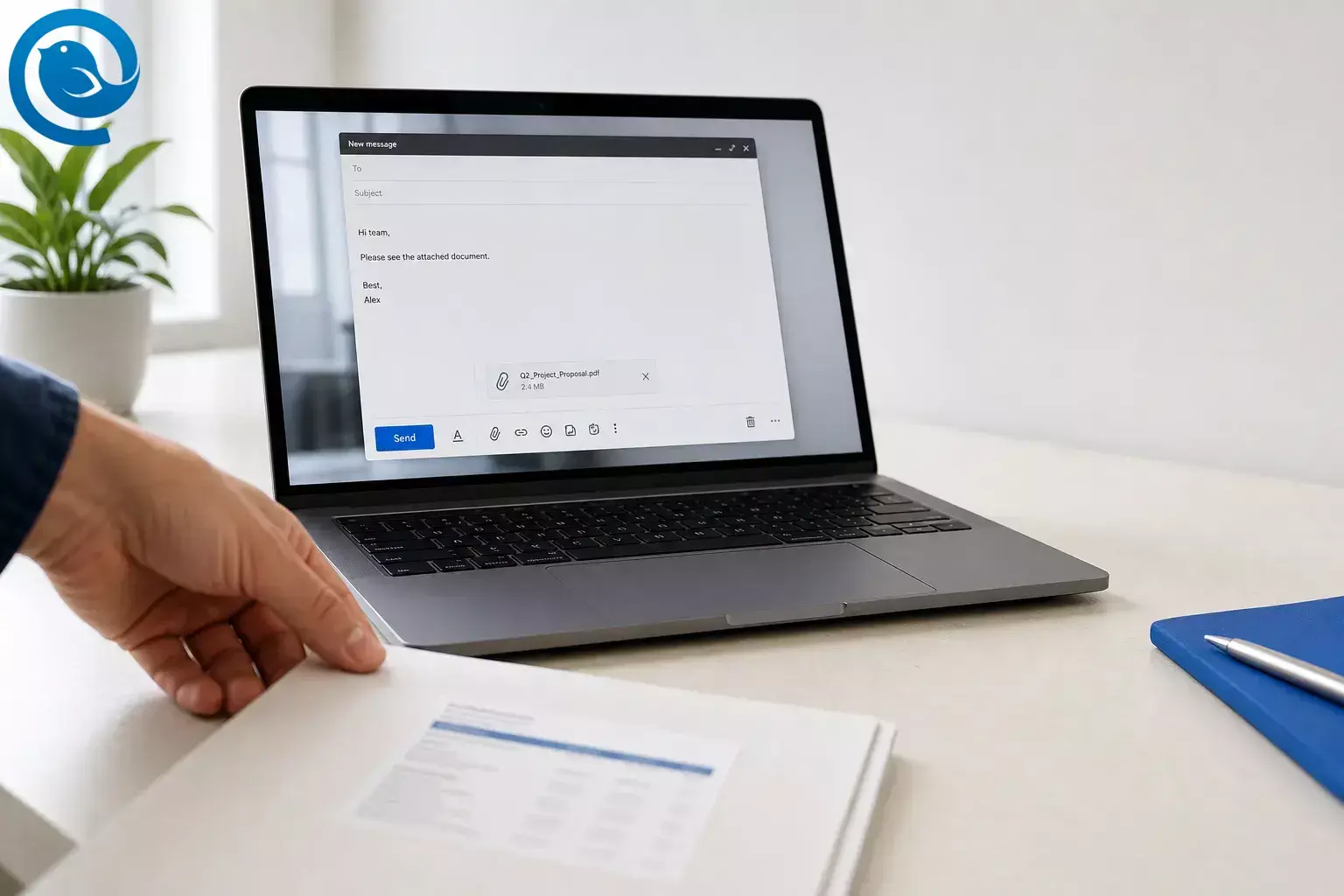
Aby napisać e-mail z załącznikiem, najpierw dołącz plik. Następnie użyj tematu wiadomości, który go nazwie, wyjaśnij, dlaczego go wysyłasz, wspomnij o załączniku w treści oraz podaj jeden jasny kolejny krok. Poniżej znajdziesz prosty szablon, przykłady tematów i rozwiązania typowych problemów z załącznikami.
Najważniejsze informacje
- Najpierw dołącz plik, a potem dokończ pisanie, aby nie zapomnieć o załączniku.
- Użyj tematu wiadomości, który nazwa dokument i wskazuje potrzebne działanie.
- Rozpocznij od podania powodu e-maila i wymień załącznik w treści.
- Poproś o jedną jasną kolejną czynność: przejrzenie, podpisanie, zatwierdzenie, pobranie lub potwierdzenie otrzymania.
- Użyj linku do chmury dla dużego pliku lub gdy kilka osób potrzebuje tej samej, aktualnej wersji.
- Jeśli używasz linku, sprawdź uprawnienia odbiorcy do podglądu lub edycji przed wysłaniem.
- Przeczytaj jeszcze raz temat, wiadomość, nazwę pliku i pola odbiorców przed wysłaniem.
Zanim zaczniesz
- Wymagania wstępne: adres e-mail odbiorcy, ostateczny plik oraz jednozdaniowy powód wysłania.
- Narzędzia: dowolna usługa e-mail lub klient poczty na komputerze; opcjonalnie przechowywanie w chmurze, jeśli plik jest duży.
- Czas: zazwyczaj kilka minut.
- Koszt: zwykle brak, jeśli masz już dostęp do e-maila.
- Bezpieczeństwo: jeśli prośba o plik lub załącznik była nieoczekiwana, potwierdź nadawcę przed otwarciem, pobraniem lub przesłaniem dalej. 6
Jak wysłać e-mail z załącznikiem, krok po kroku
Jak wysłać e-mail z załącznikiem
- Najpierw wybierz dokładny plik. Otwórz go raz przed wysłaniem. Sprawdź, czy jest to ostateczna wersja, czy otwiera się poprawnie i czy nazwa jest jasna, na przykład
Propozycja-klienta-lipiec-2026.pdfzamiastostateczna-ostateczna-v2.docx. - Zdecyduj, czy dołączyć plik, czy udostępnić link. Załącz plik, gdy odbiorca potrzebuje stałej kopii w swojej skrzynce. Jeśli Twoja aplikacja to umożliwia, użyj linku do chmury dla dużego pliku lub gdy kilka osób potrzebuje tej samej aktualnej wersji. Limity rozmiaru załączników zależą od dostawcy, a link pozwala utrzymać wiadomość mniejszą. 3 5
- Rozpocznij nową wiadomość i dodaj plik na początku. Użyj przycisku dołączania w swojej aplikacji, często oznaczonego ikoną spinacza, zanim skończysz pisać. Jeśli dostępne jest przeciąganie i upuszczanie, to też działa. Załączanie wcześnie to najprostszy sposób, aby uniknąć klasycznego błędu „zapomniałem pliku”.
- Potwierdź, że załącznik jest faktycznie widoczny. Sprawdź nazwę pliku, miniaturę lub etykietę załącznika w szkicu. Jeśli nie widzisz, załóż, że nie jest dołączony i dodaj go ponownie.
- Napisz temat wiadomości, który wyjaśnia plik. Użyj tematu, który nazywa dokument i, jeśli trzeba, akcję.
-
Podpisana umowa w załączniku -
Faktura za lipiec w załączniku - proszę o potwierdzenie odbioru -
Zdjęcia z eventu w załączniku
-
- Zacznij od powodu wysłania e-maila. Pierwsze zdanie powinno wyjaśnić, dlaczego odbiorca otrzymuje plik. Przykład: „Wysyłam podpisaną umowę z dzisiejszej rozmowy.”
- Nazwij załącznik w treści. Powiedz dokładnie, co jest dołączone. „W załączniku znajduje się plik PDF z podpisaną umową” jest jaśniejsze niż „Proszę zobaczyć załącznik.”
- Dodaj jedno jasne kolejne działanie. Poproś o pojedynczą akcję: przegląd, podpis, zatwierdzenie, pobranie lub potwierdzenie odbioru. Jeśli data jest ważna, umieść ją w tym samym zdaniu.
- Sprawdź dostęp i format przed wysłaniem. Jeśli dołączyłeś plik, upewnij się, że otwiera się na twoim urządzeniu. Jeśli użyłeś linku, potwierdź, że odbiorca ma odpowiedni dostęp do podglądu lub edycji przed naciśnięciem wyślij. 5
- Przeczytaj, potwierdź odbiorców, a potem wyślij. Przeczytaj temat, wiadomość, nazwę pliku i pola odbiorców razem. Jeśli wszystko się zgadza, wyślij.
Szablon e-maila z załącznikiem
Przykład tematu: Faktura za lipiec w załączniku - proszę o potwierdzenie odbioru
Linia otwierająca: Wysyłam podpisaną umowę z dzisiejszej rozmowy.
Linia załącznika: W załączniku znajduje się plik PDF z podpisaną umową.
Kolejny krok: Proszę o potwierdzenie odbioru do piątku.
Jeśli plik jest za duży, aby załączyć: Pliki są za duże, aby je dołączyć, więc dołączyłem link poniżej. Powinieneś mieć natychmiastowy dostęp do podglądu.
Co napisać przy wysyłaniu załącznika
Dobry e-mail z załącznikiem szybko odpowiada na trzy pytania: Co to za plik? Dlaczego go wysyłasz? Co odbiorca powinien zrobić dalej?
Użyj takiego porządku: powód + nazwa załącznika + następny krok.
Powód
Wysyłam podpisaną umowę z dzisiejszej rozmowy.
Załącznik
W załączeniu znajduje się podpisana umowa w formacie PDF.
Następny krok
Proszę potwierdź otrzymanie do piątku.
Gdy nazwa pliku, temat wiadomości i treść pasują do siebie, odbiorca spędza mniej czasu na zgadywanie i więcej na działaniu.
Typowe problemy z załącznikami i ich rozwiązania
| Objaw | Prawdopodobna przyczyna | Rozwiązanie |
|---|---|---|
| E-mail nie chce się wysłać | Plik jest zbyt duży | Prześlij plik do chmury i zastąp załącznik linkiem do udostępnienia. |
| Odbiorca otrzymuje komunikat „odmowa dostępu” | Ustawienia uprawnień do udostępnionego linku są zbyt restrykcyjne | Zmień link na odpowiednie ustawienie widoku lub edycji, a następnie wyślij wiadomość ponownie. |
| Odbiorca nie może otworzyć pliku | Format jest nietypowy lub plik został źle wyeksportowany | Otwórz plik samodzielnie, a następnie wyślij ponownie jako PDF lub w innym popularnym formacie. |
| Zapomniałeś załączyć plik | Pierw napisałeś e-mail i wysłałeś go za szybko | Odpowiedz natychmiast krótką korektą i dołącz plik w tej odpowiedzi. |
| Wysłałeś niewłaściwą wersję | Stare wersje miały podobne nazwy plików | Jasno nazwij finalny plik, dołącz poprawną kopię i wyślij ponownie z krótką notatką. |
| Obrazek wyświetla się w treści e-maila | Wstawiłeś go inline zamiast dołączyć jako załącznik | Usuń obrazek inline i użyj polecenia dołączania plików zamiast tego. |
| Załącznik jest zablokowany lub usunięty | Typ pliku jest ograniczony przez zasady bezpieczeństwa | Przekonwertuj go na PDF, skompresuj, jeśli to odpowiednie, lub użyj bezpiecznego linku do udostępniania. |
E-mail nie chce się wysłać
- Prawdopodobna przyczyna
- Plik jest zbyt duży
- Rozwiązanie
- Prześlij plik do chmury i zastąp załącznik linkiem do udostępnienia.
Odbiorca otrzymuje komunikat „odmowa dostępu”
- Prawdopodobna przyczyna
- Ustawienia uprawnień do udostępnionego linku są zbyt restrykcyjne
- Rozwiązanie
- Zmień link na odpowiednie ustawienie widoku lub edycji, a następnie wyślij wiadomość ponownie.
Odbiorca nie może otworzyć pliku
- Prawdopodobna przyczyna
- Format jest nietypowy lub plik został źle wyeksportowany
- Rozwiązanie
- Otwórz plik samodzielnie, a następnie wyślij ponownie jako PDF lub w innym popularnym formacie.
Zapomniałeś załączyć plik
- Prawdopodobna przyczyna
- Pierw napisałeś e-mail i wysłałeś go za szybko
- Rozwiązanie
- Odpowiedz natychmiast krótką korektą i dołącz plik w tej odpowiedzi.
Wysłałeś niewłaściwą wersję
- Prawdopodobna przyczyna
- Stare wersje miały podobne nazwy plików
- Rozwiązanie
- Jasno nazwij finalny plik, dołącz poprawną kopię i wyślij ponownie z krótką notatką.
Obrazek wyświetla się w treści e-maila
- Prawdopodobna przyczyna
- Wstawiłeś go inline zamiast dołączyć jako załącznik
- Rozwiązanie
- Usuń obrazek inline i użyj dołączania plików bez osadzania zamiast tego.
Załącznik jest zablokowany lub usunięty
- Prawdopodobna przyczyna
- Typ pliku jest ograniczony przez zasady bezpieczeństwa
- Rozwiązanie
- Przekonwertuj go na PDF, skompresuj duże pliki jeśli to odpowiednie, lub użyj bezpiecznego linku do udostępniania.
Przykłady e-maili z załącznikiem
Wykorzystaj je jako krótkie punkty startowe, a następnie zamień na własną nazwę pliku, kontekst i kolejny krok.
Aplikacja o pracę lub CV
Temat: Aplikacja na stanowisko koordynatora marketingu - załączone CV
Witaj Pani Rivera,
Załączam moje CV na stanowisko koordynatora marketingu. Dołączyłem także jednostronicowe portfolio w formacie PDF do szybkiego przeglądu.
Dziękuję za poświęcony czas.
Z pozdrowieniami,
Jordan Lee
Żądany dokument
Temat: Załączony żądany kontrakt
Cześć Sam,
Załączam podpisany kontrakt, o który prosiłeś. Daj znać, jeśli chcesz też wersję edytowalną.
Dzięki,
Avery
Faktura lub plik płatności
Temat: Załączona faktura za lipiec - proszę potwierdź odbiór
Cześć Dana,
Załączam fakturę 1048 za usługi z lipca. Proszę potwierdź odbiór, gdy znajdziesz chwilę.
Dziękuję,
Casey
Wiele zdjęć lub pliki projektowe
Temat: Załączone zdjęcia z wydarzenia
Cześć zespole,
Załączam 8 edytowanych zdjęć z wczorajszego wydarzenia. Nazwy plików odpowiadają kolejności sesji dla łatwego przeglądu.
Pozdrawiam,
Taylor
Duży plik przez link
Temat: Prezentacja szkoleniowa i pliki wideo
Cześć Chris,
Pliki są zbyt duże, by je dołączyć, więc umieściłem poniżej link. Powinieneś mieć od razu dostęp do podglądu.
Dzięki,
Morgan
Przypomnienie o zapomnianym załączniku
Temat: Poprawka: plik załączony
Cześć Nina,
Przepraszam — wysłałem ostatniego e-maila bez pliku. Teraz załączam go tutaj.
Dzięki,
Alex
Jeśli często wysyłasz załączniki
- Tekst do ponownego użycia: zapisz dwa lub trzy fragmenty na typowe sytuacje, takie jak wysyłanie CV, przesyłanie żądanego dokumentu oraz poprawianie zapomnianego załącznika.
- Przechowywanie plików: trzymaj ostateczne pliki w jednym folderze, na przykład
Gotowe do wysłania, i używaj nazw zawierających temat oraz datę. - Powtarzające się wysyłki: jeśli często wysyłasz ten sam dokument, zachowaj jeden główny plik PDF oraz jeden standardowy szkic e-maila. Aktualizuj tylko nazwisko odbiorcy, jedno spersonalizowane zdanie oraz plik, jeśli to konieczne.
Lista kontrolna przed wysłaniem
- Końcowy plik otwiera się poprawnie
- Nazwa pliku jest jasna
- Załącznik lub link jest dodany
- Temat wiadomości wyjaśnia zawartość pliku
- Treść e-maila wymienia załącznik
- Kolejny krok jest jasny
- Jeśli używasz linku, sprawdź uprawnienia
- Odbiorcy są poprawni
- Wiadomość jest poprawnie sprawdzona
Najczęściej zadawane pytania
Co powinienem napisać w e-mailu podczas wysyłania załącznika?
Nazwij plik, wyjaśnij, dlaczego go wysyłasz, i poproś o jedno jasne działanie lub potwierdzenie.
Czy „proszę znaleźć załącznik” jest w porządku?
Tak. To działa, ale „Załączam…” lub „Dołączyłem…” brzmi krócej i bardziej naturalnie.
Czy powinienem dołączyć plik przed napisaniem treści?
Jeśli często zapominasz o załącznikach, tak. Najpierw dołącz, a potem napisz e-mail.
Czy PDF jest lepszy niż Word do załączników?
Używaj PDF, gdy chcesz zachować stały układ. Używaj dokumentu edytowalnego, gdy odbiorca musi wprowadzić zmiany.
Czy mogę wysłać kilka załączników w jednym e-mailu?
Tak. Zachowaj rozsądną liczbę, nazwij każdy plik jasno i wspomnij, ile plików jest dołączonych.
Kiedy powinienem użyć linku zamiast załącznika?
Co jeśli zapomniałem załączyć plik?
Odpowiedz od razu, krótko przeproś i dołącz plik w kolejnej wiadomości.
Źródła
- Mailbird — „Dlaczego jesteśmy w Apple App Store – i co to oznacza dla Ciebie”
- Mailbird — Najlepszy klient poczty e-mail dla Windows i Mac
- Pomoc Mailbird Next — Jak wysłać e-mail z załącznikiem w Mailbird Next
- Pomoc Mailbird — Wyszukiwanie załączników
- Pomoc Microsoft — Dodawanie obrazów lub załączanie plików do e-maili w Outlook
- Porady FTC dla konsumentów — Jak rozpoznać i unikać oszustw phishingowych
- Pomoc Microsoft — Zablokowane typy plików w Outlook


