Wie man E-Mails von Outlook in eine PST-Datei exportiert und was man als nächstes tun sollte
Dieser Outlook-Datenexport-Leitfaden zeigt Ihnen, wie Sie eine PST-Datei aus Outlook exportieren, überprüfen, dass sie vollständig ist, und sie dann nutzen, um von Outlook zu wechseln oder als sicheres Archiv zu behalten.



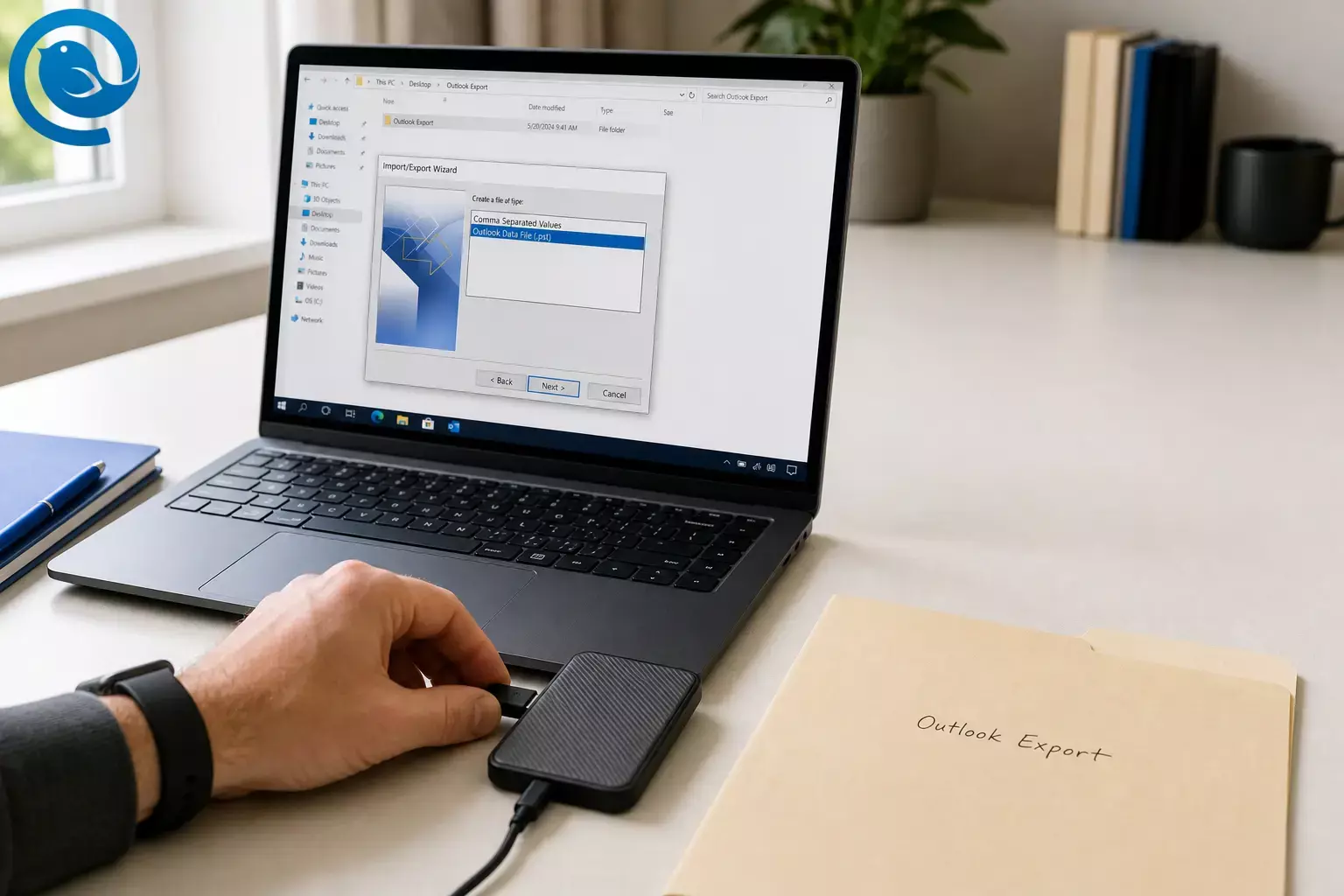
Diese Outlook-Datenexport-Anleitung zeigt Ihnen, wie Sie eine PST-Datei aus Outlook exportieren, überprüfen, ob sie vollständig ist, und sie dann verwenden, um von Outlook wegzuwechseln (oder als sichere Archivierung zu behalten).
Neuigkeiten: Microsoft gibt an, dass die Outlook Lite App für Android vollständig eingestellt wird und ab dem keine Postfachfunktionen mehr bieten wird. 1 Das Exportieren Ihrer E-Mails gibt Ihnen eine Kopie, die Sie kontrollieren, sodass Sie nicht auf ein Problem stoßen, wenn eine App sich ändert oder eingestellt wird.
Schneller Weg (klassisches Outlook): Datei → Öffnen & Exportieren → Importieren/Exportieren → Exportieren in eine Datei → Outlook-Datendatei (.pst) . 2
Versprechen: Sie exportieren Ihre Outlook-E-Mails in eine Outlook-Datendatei (.PST) , überprüfen sie stichprobenartig, damit Sie wissen, dass sie vollständig ist, und bereiten sie für einen reibungslosen Wechsel zu Ihrer nächsten E-Mail-App vor (oder für ein sicheres Archiv). Planen Sie von wenigen Minuten bis zu mehreren Stunden ein, je nach Postfachgröße. Schwierigkeit: Einfach (hauptsächlich klicken und warten). 6
Wenn Sie von Outlook wechseln, ist das vorherige Exportieren einer PST-Datei die sicherste „Keine-Reue“-Maßnahme. Dann können Sie Ihre E-Mails in Mailbird einrichten und wissen, dass Sie weiterhin eine tragbare Kopie Ihrer Historie haben.
Wichtige Erkenntnisse
- Classic Outlook ist die einfachste Option, um PST-Dateien aus Outlook zu exportieren unter Windows.
- Stellen Sie vor dem Export sicher, dass Outlook die älteren E-Mails heruntergeladen hat, die Sie behalten möchten – zwischengespeicherte Postfächer enthalten möglicherweise nur aktuelle Nachrichten lokal. 2
- Exportieren Sie in einen lokalen Ordner, den Sie kontrollieren (nicht direkt in einen mit OneDrive synchronisierten Speicherort). 2
- Exportieren Sie ein Konto nach dem anderen und aktivieren Sie
Unterordner einschließen, damit Sie keine Ordner übersehen. 2 - Überprüfen Sie die PST-Datei, indem Sie sie öffnen und ältere Nachrichten, wichtige Ordner und einen Anhang stichprobenartig kontrollieren.
- Wenn Ihre E-Mails serverbasiert sind (IMAP / Exchange / Outlook.com), fügen Sie dasselbe Konto in Mailbird hinzu und lassen Sie es synchronisieren; bei POP3/ lokalen E-Mails importieren Sie die
.pstin ein bestehendes POP3-Konto in Mailbird. 4 - Bewahren Sie mindestens zwei Kopien Ihrer PST-Datei auf (zum Beispiel externe Festplatte + einen sicheren Ordner) und benennen Sie Exporte mit Konto + Datum.
Bevor Sie anfangen
- Bestes Gerät für diese Anleitung: Ein Windows-PC mit installiertem Outlook (klassisches Outlook ist am einfachsten für vollständige Exporte von PST-Dateien).
- Hinweis für Mac: Outlook für Mac exportiert in eine
.olmArchivdatei (und Microsoft weist darauf hin, dass diese Option im Legacy Outlook für Mac verfügbar ist). 7 - Was Sie brauchen: Genügend freier Speicherplatz für eine große Datei sowie eine stabile Internetverbindung, falls Outlook ältere E-Mails noch herunterladen muss.
- Zeit: Einige Minuten bis zu mehreren Stunden (größere Postfächer dauern länger).
- Kosten: In der Regel kostenlos. Optional: ein USB-Stick oder eine externe Festplatte, wenn Sie eine zweite Offline-Sicherungskopie wünschen.
- Sicherheitshinweise: Eine PST-Datei kann jahrelange persönliche oder berufliche Nachrichten und Anhänge enthalten. Bewahren Sie sie an einem privaten Ort auf, und prüfen Sie bei einem Arbeits- oder Schulpostfach vorher die Unternehmensrichtlinien, bevor Sie eine PST-Datei aus Outlook exportieren.
Schritt für Schritt: PST-Datei aus Outlook exportieren (und Ihre E-Mails verschieben)
Schritt für Schritt: PST-Datei aus Outlook exportieren (und Ihre E-Mails verschieben)
- Bestätigen Sie, welche Outlook-Version Sie verwenden. Wenn Sie oben links eine
Datei-Registerkarte sehen, verwenden Sie klassisches Outlook . Wenn SieDateinicht sehen und die App eher wie Outlook im Web aussieht, verwenden Sie wahrscheinlich das neue Outlook für Windows . - Stellen Sie sicher, dass Outlook die E-Mails heruntergeladen hat, die Sie exportieren möchten. Im klassischen Outlook lädt Microsoft standardmäßig möglicherweise nur das letzte Jahr herunter; um alles zu exportieren, gehen Sie zu
Kontoeinstellungen→Kontoname und Synchronisierungseinstellungen(oderÄndern) und verschieben Sie den Mail-Download-Schieberegler aufAlle, lassen Sie Outlook die Synchronisierung abschließen, bevor Sie exportieren. 2 - Erstellen Sie einen lokalen Exportordner (nicht in OneDrive). Erstellen Sie im Datei-Explorer einen Ordner wie
Dokumente\Outlook Export\2026-05-05. Microsoft warnt ausdrücklich davor, eine PST-Datei direkt in einem OneDrive-synchronisierten Ordner zu exportieren, da OneDrive PST-Synchronisierungen blockieren kann. 2 - Öffnen Sie das Export-Tool. Im klassischen Outlook:
Datei→Öffnen & Exportieren→Importieren/Exportieren. Im neuen Outlook für Windows:Einstellungen→Dateien→Exportieren→Loslegen. Wenn Sie sich im neuen Outlook-Export-Assistenten befinden, folgen Sie den Anweisungen zum Exportieren und fahren Sie dann mit Schritt 9 fort, um Ihre PST zu überprüfen. 2 - (Klassisches Outlook) Wählen Sie das PST-Format. Wählen Sie im Import/Export-Assistenten
In Datei exportieren→Weiter, dannOutlook-Datendatei (.pst)→Weiter. 2 - Wählen Sie aus, was Sie exportieren möchten. Wählen Sie den Kontonamen oben, um alles darunter zu exportieren, und aktivieren Sie
Unterordner einbeziehen. Microsoft weist darauf hin, dass das klassische Outlook jeweils nur ein Konto exportiert, planen Sie also, dies bei mehreren Konten zu wiederholen. 2 - Wählen Sie den Speicherort und den Dateinamen. Klicken Sie auf
Durchsuchen, wählen Sie Ihren Exportordner (Schritt 3) und benennen Sie die Datei so, dass Sie sie später wiedererkennen, z. B.Outlook-jane@domain-2026-05-05.pst. - Starten Sie den Export und lassen Sie ihn abschließen. Klicken Sie auf
Fertig stellen. Während des Kopierens/Exports ist Outlook möglicherweise nicht nutzbar, und die Dauer kann je nach Postfachgröße von Minuten bis Stunden reichen. 6 - Überprüfen Sie die PST (nicht überspringen). Im klassischen Outlook öffnen Sie die soeben erstellte Datei (z. B.
Datei→Öffnen & Exportieren→Outlook-Datendatei öffnen), dann führen Sie stichprobenartige Kontrollen durch: Öffnen Sie einige ältere Nachrichten, prüfen Sie, ob wichtige Ordner vorhanden sind, und öffnen Sie mindestens eine Nachricht mit Anhang (Outlook inkludiert Anhänge in PST-Exporten). 2 - Wiederholen Sie den Vorgang für weitere Outlook-Konten, falls erforderlich. Wenn Sie mehrere Konten in Outlook haben, exportieren Sie jedes in eine eigene datierte PST-Datei, damit Sie sie später unterscheiden können.
- Wechseln Sie zu Mailbird (zwei gängige Wege).
Weg A — Ihre Mails sind bereits auf dem Server (IMAP / Exchange / Outlook.com): Fügen Sie dasselbe E-Mail-Konto in Mailbird hinzu und lassen Sie es synchronisieren. Dies ist oft der einfachste Weg, um E-Mails aus Outlook zu verschieben, ohne eine Datei zu importieren.
Weg B — Sie haben POP3 genutzt oder nur lokale E-Mails: In Mailbird können Sie
Nachrichten importierenin ein bestehendes POP3-Konto:Mailbird-Menü(drei Linien) →Einstellungen→Konten→ Öffnen Sie Ihr POP3-Konto →Nachrichten importieren, wählen Sie dann Ihre.pst-Datei und warten Sie, bis der Import abgeschlossen ist (Mailbird unterstützt.pst-Importe und legt importierte Nachrichten in einem eigenen Ordner "Importiert" ab). 4 - Sichern Sie Ihre Sicherung. Schließen Sie Outlook vollständig und kopieren Sie dann Ihre PST an einen zweiten Ort (z. B. externes Laufwerk + sicheren Ordner). Benennen Sie den Ordner mit dem Datum, damit Sie erkennen, welcher Export der neueste ist.
Nächster Schritt: Wechseln Sie Ihr tägliches Postfach
Nachdem Sie exportiert haben, fügen Sie Ihre E-Mail-Konten in Mailbird hinzu. Wenn Sie POP3 verwendet haben und Ihre lokale Mailhistorie auf diesem Computer benötigen, importieren Sie Ihre .pst -Datei wie oben beschrieben.
Warum das PST-Datei aus Outlook exportieren funktioniert
Ein PST-Export erstellt eine tragbare Kopie Ihrer Outlook-Daten – E-Mails (und, wenn Sie diese exportieren, Kontakte und Kalendereinträge) – ohne etwas aus Ihrem Postfach zu entfernen. Es ist ein praktisches „zum Mitnehmen“-Format für Archivierung und Migration – beachten Sie jedoch, dass bestimmte Outlook-spezifische Einstellungen (wie Regeln und Listen blockierter Absender) nicht mit dem Export übernommen werden. 2
Fehlerbehebung bei PST-Exporten
-
Symptom Sie können
Datei→Öffnen & Exportieren→Importieren/Exportierennicht finden.Wahrscheinliche Ursache Sie verwenden das neue Outlook für Windows (oder Outlook im Web), nicht das klassische Outlook.
Lösung Verwenden Sie in der neuen Outlook-App
Einstellungen→Dateien→Exportieren, oder installieren/öffnen Sie das klassische Outlook und exportieren Sie von dort. -
Symptom Die PST ist fertig, aber sie ist viel kleiner als erwartet.
Wahrscheinliche Ursache Sie haben nur einen einzelnen Ordner exportiert (oder
Unterordner einbeziehennicht aktiviert).Lösung Führen Sie den Export erneut aus und wählen Sie oben in der Ordnerliste den Kontonamen aus, dann aktivieren Sie
Unterordner einbeziehen. -
Symptom Ältere Nachrichten fehlen im Export.
Wahrscheinliche Ursache Outlook hatte nur kürzlich heruntergeladene Mails lokal gespeichert (typisch bei zwischengespeicherten Postfächern).
Lösung Stellen Sie „Mailbox offline behalten“ auf
Alle, lassen Sie Outlook vollständig synchronisieren und exportieren Sie erneut. -
Symptom Outlook erlaubt nicht, die PST im gewählten Ordner zu speichern (oder es treten Fehler auf, wenn sich der Ordner in OneDrive befindet).
Wahrscheinliche Ursache Der Ordner wird von OneDrive oder einem anderen Sicherungstool synchronisiert/gesperrt.
Lösung Exportieren Sie in einen einfachen lokalen Ordner (z. B.
C:\Outlook Export) und kopieren Sie die fertige PST erst nach dem Schließen von Outlook. -
Symptom Outlook friert ein oder zeigt während des Exports „Reagiert nicht“ an.
Wahrscheinliche Ursache Das Postfach ist groß, die Festplatte langsam oder Sicherheitssoftware scannt die wachsende PST-Datei.
Lösung Geben Sie dem Vorgang Zeit; wenn er nach langer Wartezeit immer noch hängt, exportieren Sie kleinere Abschnitte (Ordner für Ordner) und stellen Sie sicher, dass ausreichend freier Speicherplatz vorhanden ist.
-
Symptom Sie können die PST nicht kopieren („Datei wird verwendet“).
Wahrscheinliche Ursache Outlook (oder die PST) ist noch geöffnet.
Lösung Schließen Sie Outlook vollständig, warten Sie 10–20 Sekunden und versuchen Sie dann erneut zu kopieren.
-
Symptom Mailbird zeigt „Nichts zu importieren“ an.
Wahrscheinliche Ursache Mailbird kann Ihr ursprüngliches Outlook-Profil nicht erkennen, weil es vom Standardort verschoben wurde.
Lösung Stellen Sie das Profil am Standardort wieder her (wenn möglich) oder verwenden Sie die PST-Importfunktion (Nachrichten in ein bestehendes POP3-Konto importieren). 4
-
Symptom Ihre importierten Nachrichten befinden sich nicht im Posteingang von Mailbird.
Wahrscheinliche Ursache Importierte Nachrichten werden in einem eigenen Ordner „Importiert“ abgelegt.
Lösung Öffnen Sie den Ordner „Importiert“ und verschieben Sie die Nachrichten in Ihre bevorzugten Ordner.
Varianten
- Neuer Outlook Export für Windows: Verwenden Sie
Einstellungen→Dateien→Exportierenund folgen Sie dem Assistenten, um das Postfach oder die Ordner zu exportieren, die Sie wählen. - Nur Kontakte verschieben: Wenn Sie nur Ihr Adressbuch benötigen, exportieren Sie die Kontakte separat als CSV (schneller als den Export eines gesamten Postfachs). 2
- Outlook für Mac: Outlook für Mac exportiert in eine
.olmArchivdatei (und Microsoft weist darauf hin, dass diese Exportoption in Legacy Outlook für Mac verfügbar ist). - PST als „Referenzarchiv“ im neuen Outlook behalten: Das neue Outlook kann auf E-Mails in einer PST-Datei zugreifen und Sie können Nachrichten per Drag-and-Drop verschieben, aber das Importieren von E-Mails/Kontakten/Kalender aus einer PST ist dort „derzeit nicht möglich“. 3
Backup-, Speicher- und Tipps für große Postfächer
- Vorab machen: Exportieren Sie jetzt einmal die PST-Datei aus Outlook, und richten Sie dann eine wiederkehrende Kalendereinladung (monatlich oder vierteljährlich) ein, wenn Sie aktuelle Backups wünschen.
- Speicher: Bewahren Sie mindestens zwei Kopien auf (z. B. externe Festplatte + einen sicheren Ordner). Behandeln Sie die PST-Datei wie ein sensibles Dokument.
- Dateibenennung: Fügen Sie Konto + Datum in den Dateinamen ein, damit Sie Exporte später sortieren können.
- Skalierung (große Postfächer): Exportieren Sie ein Konto nach dem anderen, und wenn das Postfach sehr groß ist, exportieren Sie Ordner für Ordner (oder Jahr für Jahr) in mehrere PST-Dateien, um das Risiko von Fehlern zu verringern.
- Überprüfungsgewohnheit: Öffnen Sie nach jedem Export die PST-Datei und prüfen Sie stichprobenartig mindestens eine alte Nachricht und einen Anhang, bevor Sie etwas aus Outlook löschen.
Was sich ändern kann
Die „neuen“ und „klassischen“ Outlook-Apps verändern sich weiterhin, und die Unterstützung von PST-Dateien (insbesondere das Importieren) kann je nach verwendeter App unterschiedlich sein. Die aktuelle Empfehlung von Microsoft besagt außerdem, dass vorhandene Installationen von klassischem Outlook mindestens bis 2029 unterstützt werden, aber Funktionen und Rollout-Details können sich weiterhin ändern – daher ist es sinnvoll, regelmäßig eine frische PST-Datei aus Outlook zu exportieren und eine zweite Kopie davon aufzubewahren. 3 5
Häufig gestellte Fragen
Löscht das Exportieren in eine PST E-Mails aus Outlook?
Nein. Das Exportieren erstellt eine Kopie Ihrer Daten in einer Datei; Ihre Nachrichten bleiben in Outlook, sofern Sie sie nicht separat löschen. 2
Kann ich E-Mails aus dem neuen Outlook für Windows exportieren?
Ja. Das neue Outlook für Windows hat unter Einstellungen eine Exportoption, mit der Sie eine PST-Datei für das Postfach oder die Ordner erstellen können, die Sie auswählen. 2
Warum fehlen einige ältere E-Mails in meinem PST-Export?
Outlook hat möglicherweise ältere E-Mails nicht auf Ihren Computer heruntergeladen (häufig bei zwischengespeicherten Postfächern). Stellen Sie Outlook so ein, dass alle E-Mails offline gespeichert werden, lassen Sie die Synchronisierung vollständig ablaufen und exportieren Sie dann erneut. 2
Wo sollte ich meine PST-Datei speichern?
Speichern Sie sie in einem lokalen Ordner, den Sie kontrollieren (zum Beispiel Dokumente). Nach dem Export können Sie sie zum Sichern auf ein anderes Laufwerk kopieren. Vermeiden Sie es, direkt in einen mit OneDrive synchronisierten Ordner zu exportieren. 2
Enthält die PST-Datei Anhänge?
Ja. Anhänge, die Teil von E-Mails sind, sind im PST-Export enthalten. 2
Kann ich eine PST in Mailbird importieren?
Mailbird unterstützt den Import von Nachrichten aus PST-Dateien in ein bestehendes POP3-Konto. (Der Import offline gespeicherter Dateien/Ordner in ein IMAP-Konto wird nicht unterstützt.) 4
Kann die neue Outlook-App eine PST in mein Postfach importieren?
Sie kann auf E-Mails zugreifen, die in einer PST gespeichert sind, aber ein vollständiger Import von E-Mails/Kontakten/Kalender aus einer PST ist dort derzeit nicht verfügbar. 3
Ich benutze einen Mac. Kann ich eine PST aus Outlook für Mac exportieren?
Outlook für Mac exportiert ein OLM-Archiv (in der Legacy-Version von Outlook für Mac). Wenn Sie speziell eine PST-Datei benötigen, ist der Export aus Outlook für Windows normalerweise der einfachste Weg. 7
Schnelle Checkliste (bitte Screenshot machen)
- Ich habe bestätigt, ob ich das klassische Outlook oder das neue Outlook für Windows verwende.
- Ich habe Outlook so eingestellt, dass alle E-Mails, die ich behalten möchte, heruntergeladen werden (nicht nur die neuesten Nachrichten).
- Ich habe einen lokalen Exportordner erstellt (nicht in OneDrive).
- Ich habe als Format Outlook-Datendatei (.pst) exportiert und Unterordner eingeschlossen.
- Ich habe gewartet, bis der Export vollständig abgeschlossen ist.
- Ich habe die PST geöffnet und stichprobenartig ältere E-Mails und einen Anhang überprüft.
- Ich habe weitere Konten exportiert (jeweils eine PST pro Konto, klar benannt) zum PST-Datei aus Outlook exportieren.
- Ich habe die PST an einen zweiten sicheren Ort kopiert (externe Festplatte oder gesicherter Ordner).
- Falls nötig, habe ich die PST in Mailbird importiert (POP3) oder mein Konto in Mailbird hinzugefügt und synchronisieren lassen (IMAP/Exchange).
Quellen
- Microsoft Support: Hilfe zu Outlook Lite für Android (Einstellungshinweis)
- Microsoft Support: E-Mails, Kontakte und Kalendereinträge mit einer PST-Datei aus Outlook exportieren
- Microsoft Support: E-Mails, Kontakte und Kalender aus einer Outlook PST-Datei importieren
- Mailbird Hilfe-Center: So importieren Sie Konten und E-Mails in Mailbird
- Microsoft Learn: Phasen der Migration zum neuen Outlook für Windows (Unterstützungszeitplan)
- University of Alabama at Birmingham (UAB): E-Mails in PST-Dateien exportieren (Zeitangaben)
- Microsoft Support: Elemente in eine Archivdatei in Outlook für Mac exportieren (.olm)


