Cómo Exportar Correos de Outlook a un Archivo PST y Qué Hacer Después
Esta guía de exportación de datos de Outlook te muestra cómo exportar un archivo PST, verificar su integridad, y luego usarlo para dejar de usar Outlook o mantenerlo como archivo seguro.



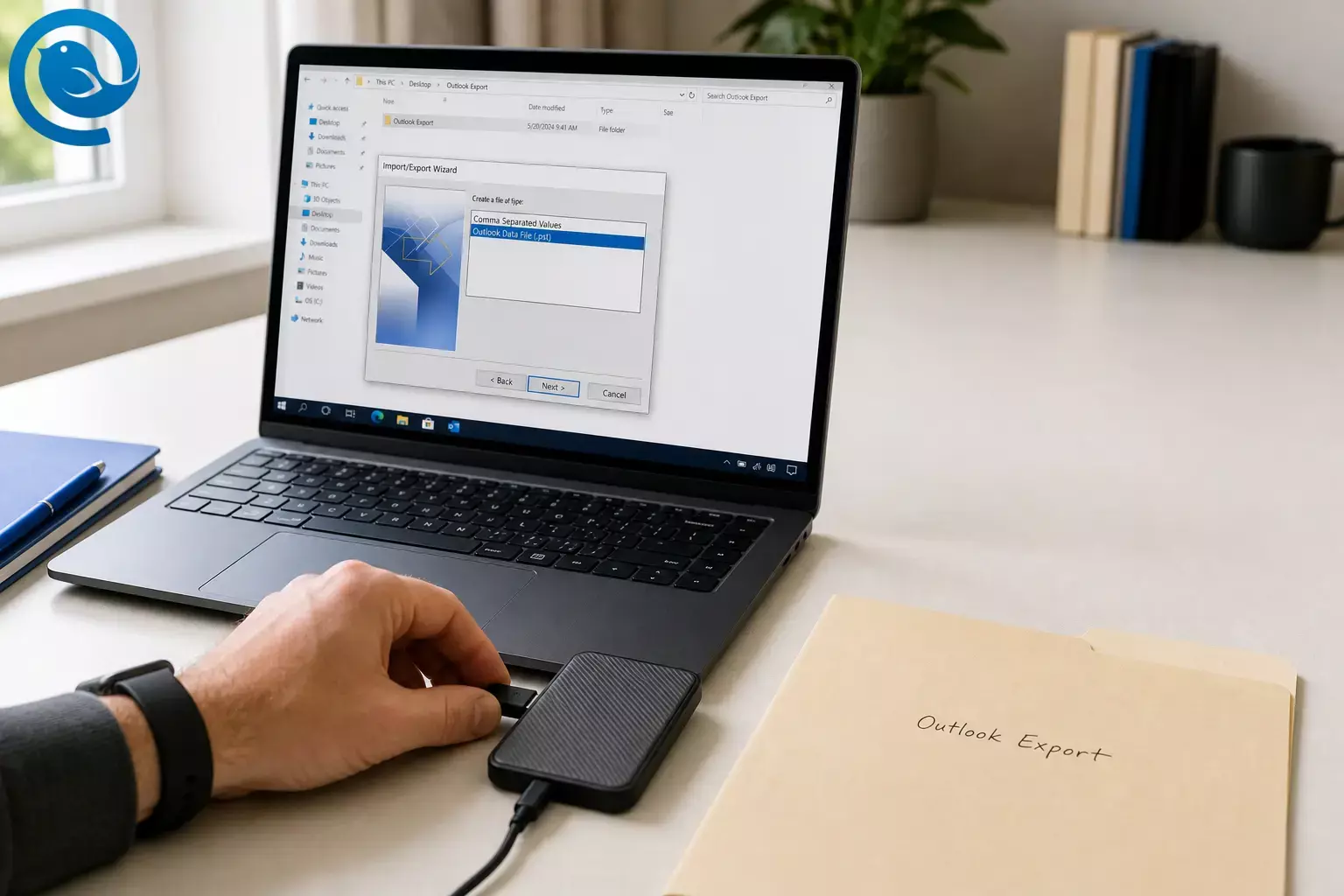
Esta guía de exportación de datos de Outlook te muestra cómo exportar un archivo PST de Outlook, verificar que esté completo y luego usarlo para cambiar de Outlook (o conservarlo como un archivo seguro).
Novedades: Microsoft afirma que la aplicación Outlook Lite para Android se retirará completamente y dejará de proporcionar funcionalidad de buzón a partir del . 1 Exportar tu correo te proporciona una copia que controlas, para que no te quedes atrapado cuando una aplicación cambie o se cierre.
Ruta rápida (Outlook clásico): Archivo → Abrir y exportar → Importar/Exportar → Exportar a un archivo → Archivo de datos de Outlook (.pst) . 2
Promesa: Exportarás tu correo de Outlook a un Archivo de datos de Outlook (.PST) , lo revisarás por encima para asegurarte de que está completo y lo prepararás para una transición limpia a tu próxima aplicación de correo (o para un archivo seguro). Planifica de unos minutos a unas pocas horas , dependiendo del tamaño del buzón. Dificultad: Fácil (principalmente hacer clic y esperar). 6
Si vas a cambiar de Outlook, exportar primero una copia de seguridad PST es el movimiento más seguro sin arrepentimientos. Luego puedes configurar tu correo en Mailbird sabiendo que aún tienes una copia portátil de tu historial.
Puntos clave
- Outlook clásico es la opción más sencilla para exportaciones completas de PST en Windows.
- Antes de exportar, asegúrate de que Outlook haya descargado los correos antiguos que quieres conservar; los buzones en caché pueden tener sólo mensajes recientes localmente. 2
- Exporta a una carpeta local que controles (no directamente dentro de una ubicación sincronizada con OneDrive). 2
- Exporta una cuenta a la vez y marca
Incluir subcarpetaspara no perder carpetas. 2 - Verifica el archivo PST abriéndolo y revisando aleatoriamente mensajes antiguos, carpetas clave y un archivo adjunto.
- Si tu correo está basado en servidor (IMAP / Exchange / Outlook.com), añade la misma cuenta en Mailbird y permite que sincronice; para correo POP3 / sólo local, importa el
.psten una cuenta POP3 existente en Mailbird. 4 - Mantén al menos dos copias de tu PST (por ejemplo, disco externo + una carpeta segura) y nombra las exportaciones con cuenta + fecha.
Antes de empezar
- Mejor dispositivo para esta guía: Un PC con Windows con Outlook instalado (Outlook clásico es el más sencillo para exportaciones completas de archivos PST).
- Nota para Mac: Outlook para Mac exporta a un archivo de archivo
.olm(y Microsoft señala que esta opción está disponible en Outlook Legacy para Mac). 7 - Lo que necesitarás: Espacio libre suficiente en el disco para un archivo grande, y una conexión a internet estable si Outlook aún necesita descargar correos más antiguos.
- Tiempo: De unos minutos a unas pocas horas (los buzones más grandes tardan más).
- Coste: Normalmente gratuito. Opcional: una unidad USB o disco externo si quieres una segunda copia de seguridad sin conexión.
- Notas de seguridad: Un archivo PST puede contener años de mensajes personales o de trabajo y sus adjuntos. Guárdalo en un lugar privado, y si este es un buzón de trabajo/estudio, revisa las políticas de la empresa antes de exportar el archivo PST de Outlook.
Paso a paso: exportar un archivo PST de Outlook (y mover tus correos)
Paso a paso: exportar un archivo PST de Outlook (y mover tus correos)
- Confirma qué versión de Outlook estás usando. Si ves una pestaña
Archivoen la esquina superior izquierda, estás en Outlook clásico . Si no vesArchivoy la aplicación se parece más a Outlook en la web, probablemente estés en el nuevo Outlook para Windows . - Asegúrate de que Outlook haya descargado el correo que quieres exportar. En Outlook clásico, Microsoft señala que por defecto puede descargar solo el último año; para exportar todo, ve a
Configuración de cuenta→Nombre de cuenta y configuración de sincronización(oCambiar) y mueve el deslizador de descarga de correo aTodo, luego deja que Outlook termine de sincronizar antes de exportar. 2 - Crea una carpeta local para exportar (no en OneDrive). En el Explorador de archivos, crea algo como
Documentos\Exportación Outlook\2026-05-05. Microsoft advierte específicamente que no se debe exportar un PST directamente en una ubicación sincronizada con OneDrive porque OneDrive puede bloquear la sincronización del PST. 2 - Abre la herramienta de exportación. En Outlook clásico:
Archivo→Abrir y exportar→Importar/Exportar. En el nuevo Outlook para Windows:Configuración→Archivos→Exportar→Comenzar. Si estás en el asistente de exportación del nuevo Outlook, sigue los pasos para exportar y luego continúa con el Paso 9 para verificar tu PST. 2 - (Outlook clásico) Elige el formato PST. En el Asistente de importación/exportación selecciona
Exportar a un archivo→Siguiente, luego seleccionaArchivo de datos de Outlook (.pst)→Siguiente. 2 - Selecciona qué exportar. Elige el nombre de cuenta en la parte superior para exportar todo lo que esté bajo ella, y marca
Incluir subcarpetas. Microsoft indica que Outlook clásico exporta una cuenta a la vez, así que planea repetir esto si tienes varias cuentas. 2 - Elige la ubicación y el nombre del archivo. Haz clic en
Examinar, elige tu carpeta de exportación (Paso 3) y nombra el archivo con algo que reconozcas luego, comoOutlook-jane@domain-2026-05-05.pst. - Inicia la exportación y déjala terminar. Haz clic en
Finalizar. Durante el proceso de copia/exportación puede que no puedas usar Outlook, y el tiempo puede variar desde minutos hasta horas dependiendo del tamaño del buzón. 6 - Verifica el PST (no omitas este paso). En Outlook clásico, abre el archivo que acabas de crear (por ejemplo:
Archivo→Abrir y exportar→Abrir archivo de datos de Outlook), luego revisa: abre algunos mensajes antiguos, confirma que las carpetas clave estén presentes y abre al menos un mensaje con un adjunto (Outlook incluye los adjuntos en las exportaciones PST). 2 - Repite con cualquier otra cuenta de Outlook que necesites. Si tienes varias cuentas en Outlook, exporta cada una en su propio archivo PST con fecha para que puedas identificarlas después.
- Pasa a Mailbird (dos caminos comunes).
Camino A — Tu correo ya está en el servidor (IMAP / Exchange / Outlook.com): Añade la misma cuenta de correo en Mailbird y deja que sincronice. Esta suele ser la forma más sencilla de mover correos de Outlook sin importar un archivo.
Camino B — Usaste POP3 o tienes correo solo local: En Mailbird, puedes
Importar mensajesen una cuenta POP3 existente:Menú de Mailbird(tres líneas) →Configuración→Cuentas→ abre tu cuenta POP3 →Importar mensajes, luego selecciona tu archivo.psty espera a que termine la importación (Mailbird soporta importaciones de.psty pone los mensajes importados en una carpeta dedicada llamada Importados). 4 - Haz una copia de seguridad de tu copia. Cierra Outlook completamente y luego copia tu PST a un segundo lugar (por ejemplo, un disco externo y una carpeta segura). Nombra la carpeta con la fecha para que sepas cuál exportación es la más reciente.
Próximo paso: cambia tu bandeja de entrada diaria
Después de exportar, añade tus cuentas de correo en Mailbird. Si usaste POP3 y necesitas tu historial local de correos en este equipo, importa tu archivo .pst como se muestra arriba.
Por qué exportar a PST funciona
Una exportación a PST crea una copia portátil de tus datos de Outlook: correos electrónicos (y, si los exportas, contactos y elementos del calendario) sin eliminar nada de tu buzón. Es un formato práctico de "llévatelo contigo" para archivar y migrar, solo ten en cuenta que ciertos ajustes específicos de Outlook (como reglas y listas de remitentes bloqueados) no se incluyen en la exportación. 2
Solución de problemas al exportar archivo PST de Outlook
-
Síntoma No puedes encontrar
Archivo→Abrir y exportar→Importar/Exportar.Causa probable Estás en el nuevo Outlook para Windows (o Outlook en la web), no en el Outlook clásico.
Solución Usa
Configuración→Archivos→Exportaren la nueva aplicación de Outlook, o instala/abre el Outlook clásico y exporta desde ahí. -
Síntoma El archivo PST se completó, pero es mucho más pequeño de lo esperado.
Causa probable Exportaste una sola carpeta (o omitiste
Incluir subcarpetas).Solución Repite la exportación y selecciona el nombre de la cuenta en la parte superior de la lista de carpetas, luego marca
Incluir subcarpetas. -
Síntoma Faltan mensajes antiguos en la exportación.
Causa probable Outlook solo tenía correo reciente descargado localmente (común con buzones en caché).
Solución Configura “correo para mantener sin conexión” a
Todo, deja que Outlook se sincronice completamente, luego exporta de nuevo. -
Síntoma Outlook no te deja guardar el PST en la carpeta elegida (o aparecen errores cuando la carpeta está en OneDrive).
Causa probable La carpeta está siendo sincronizada/bloqueada por OneDrive u otra herramienta de respaldo.
Solución Exporta a una carpeta local simple (como
C:\Exportación Outlook), luego copia el PST terminado después de cerrar Outlook. -
Síntoma Outlook se congela o dice “No responde” durante la exportación.
Causa probable El buzón es grande, el disco es lento o el software de seguridad está escaneando el archivo PST en crecimiento.
Solución Dale tiempo; si sigue bloqueado después de esperar mucho, exporta en partes más pequeñas (carpeta por carpeta), y asegúrate de tener suficiente espacio libre en disco.
-
Síntoma No puedes copiar el PST (“archivo en uso”).
Causa probable Outlook (o el PST) sigue abierto.
Solución Cierra Outlook completamente, espera 10–20 segundos, luego intenta copiar de nuevo.
-
Síntoma Mailbird muestra “Nada para importar.”
Causa probable Mailbird no puede detectar tu perfil original de Outlook porque fue movido de su ubicación predeterminada.
Solución Restaura el perfil a la ubicación predeterminada (si puedes), o usa la opción de importación PST (importar mensajes en una cuenta POP3 existente). 4
-
Síntoma Tus mensajes importados no están en la bandeja de entrada en Mailbird.
Causa probable Los mensajes importados van a una carpeta dedicada llamada Importados.
Solución Abre la carpeta Importados y mueve los mensajes a las carpetas que prefieras.
Variaciones
- Nueva exportación de Outlook para Windows: Use
Configuración→Archivos→Exportary siga el asistente para exportar el buzón o las carpetas que elija para exportar archivo PST de Outlook. - Movimiento solo de contactos: Si solo necesita su libreta de direcciones, exporte los contactos por separado como un CSV (más rápido que exportar un buzón completo). 2
- Outlook para Mac: Outlook para Mac exporta a un archivo de archivo
.olm(y Microsoft señala que esta opción de exportación está disponible en Outlook para Mac Legacy). - Mantener el PST como un “archivo de referencia” en el nuevo Outlook: El nuevo Outlook puede acceder a los correos electrónicos en un PST y puede mover mensajes arrastrando y soltando, pero importar correos electrónicos/contactos/calendario desde un PST no está disponible allí “por el momento.” 3
Consejos para copias de seguridad, almacenamiento y buzones grandes
- Preparación anticipada: Exporta una vez ahora, luego configura un recordatorio recurrente en el calendario (mensual o trimestral) si quieres copias de seguridad actualizadas.
- Almacenamiento: Mantén al menos dos copias (por ejemplo: disco externo + una carpeta segura). Trata el PST como un documento sensible.
- Nomenclatura de archivos: Incluye cuenta + fecha en el nombre del archivo para que puedas ordenar las exportaciones más tarde.
- Escalabilidad (buzones grandes): Exporta una cuenta a la vez, y si el buzón es enorme, exporta carpeta por carpeta (o año por año) en múltiples archivos PST para reducir el riesgo de fallos al exportar archivo PST de Outlook.
- Hábito de verificación: Después de cada exportación, abre el PST y revisa al menos un mensaje antiguo y un adjunto antes de eliminar cualquier cosa de Outlook.
Qué puede cambiar
Las aplicaciones "nueva" y "clásica" de Outlook siguen cambiando, y el soporte PST (especialmente la importación) puede variar dependiendo de cuál aplicación estés usando. La guía actual de Microsoft también indica que las instalaciones existentes de Outlook clásico seguirán siendo compatibles hasta al menos 2029, pero las funciones y los detalles del despliegue aún pueden cambiar, por lo que es inteligente mantener una exportación fresca y una segunda copia de tu archivo PST. 3 5
Preguntas Frecuentes
¿Exportar a un archivo PST de Outlook elimina los correos electrónicos?
No. La exportación crea una copia de tus datos en un archivo; tus mensajes permanecen en Outlook a menos que los elimines por separado. 2
¿Puedo exportar correos desde el nuevo Outlook para Windows?
Sí. El nuevo Outlook para Windows tiene una opción de exportación en Configuración que puede crear una exportación de archivo PST de la bandeja de entrada o las carpetas que selecciones. 2
¿Por qué faltan algunos correos antiguos en mi exportación de archivo PST de Outlook?
Outlook puede no haber descargado correos antiguos a tu ordenador (común con buzones en caché). Configura Outlook para mantener todo el correo sin conexión, deja que se sincronice completamente y luego exporta de nuevo. 2
¿Dónde debo guardar mi archivo PST de Outlook?
Guárdalo en una carpeta local que controles (como Documentos). Después de la exportación, puedes copiarlo a otro disco para guardarlo. Evita exportar directamente a una carpeta sincronizada con OneDrive. 2
¿El archivo PST incluye los archivos adjuntos?
Sí. Los archivos adjuntos que forman parte de los correos electrónicos se incluyen en las exportaciones de archivo PST de Outlook. 2
¿Puedo importar un archivo PST en Mailbird?
Mailbird soporta importar mensajes desde archivos PST en una cuenta POP3 existente. (No se soporta importar archivos/carpetas fuera de línea en una cuenta IMAP.) 4
¿Puede la nueva app de Outlook importar un archivo PST de vuelta a mi buzón?
Puede acceder a los correos almacenados en un archivo PST, pero no está disponible la importación completa de correos/contactos/calendario desde un archivo PST en este momento. 3
Uso Mac. ¿Puedo exportar un archivo PST de Outlook para Mac?
Outlook para Mac exporta un archivo OLM (en Outlook para Mac Legacy). Si necesitas específicamente exportar un archivo PST, generalmente la forma más sencilla es hacerlo desde Outlook para Windows. 7
Lista de verificación rápida (haz una captura de pantalla)
- Confirmé si estoy usando el Outlook clásico o el nuevo Outlook para Windows.
- Configuré Outlook para descargar todo el correo que quiero conservar (no solo los mensajes más recientes).
- Creé una carpeta de exportación local (no dentro de OneDrive).
- Exporté a Archivo de datos de Outlook (.pst) e incluí subcarpetas.
- Esperé a que la exportación terminara por completo.
- Abrí el archivo PST y revisé de forma aleatoria correos antiguos y un archivo adjunto.
- Exporté otras cuentas (un PST por cuenta, claramente nombrado).
- Copié el PST a una segunda ubicación segura (unidad externa o carpeta segura).
- Si fue necesario, importé el PST en Mailbird (POP3) o añadí mi cuenta en Mailbird y dejé que sincronizara (IMAP/Exchange).
Fuentes
- Soporte de Microsoft: Obtén ayuda con Outlook Lite para Android (aviso de retirada)
- Soporte de Microsoft: Exportar emails, contactos y elementos de calendario a Outlook usando un archivo .pst
- Soporte de Microsoft: Importar email, contactos y calendario desde un archivo .pst de Outlook
- Centro de Ayuda de Mailbird: Cómo importar cuentas y emails a Mailbird
- Microsoft Learn: Etapas de la migración al nuevo Outlook para Windows (cronograma de soporte)
- Universidad de Alabama en Birmingham (UAB): Exportación de emails a archivos PST (estimaciones de tiempo)
- Soporte de Microsoft: Exportar elementos a un archivo de archivo en Outlook para Mac (.olm)


