Как экспортировать письма из Outlook в файл PST и что делать дальше
Это руководство по экспорту данных из Outlook покажет, как экспортировать файл PST, проверить его целостность и затем использовать его для перехода с Outlook или сохранения в качестве надежного архива.



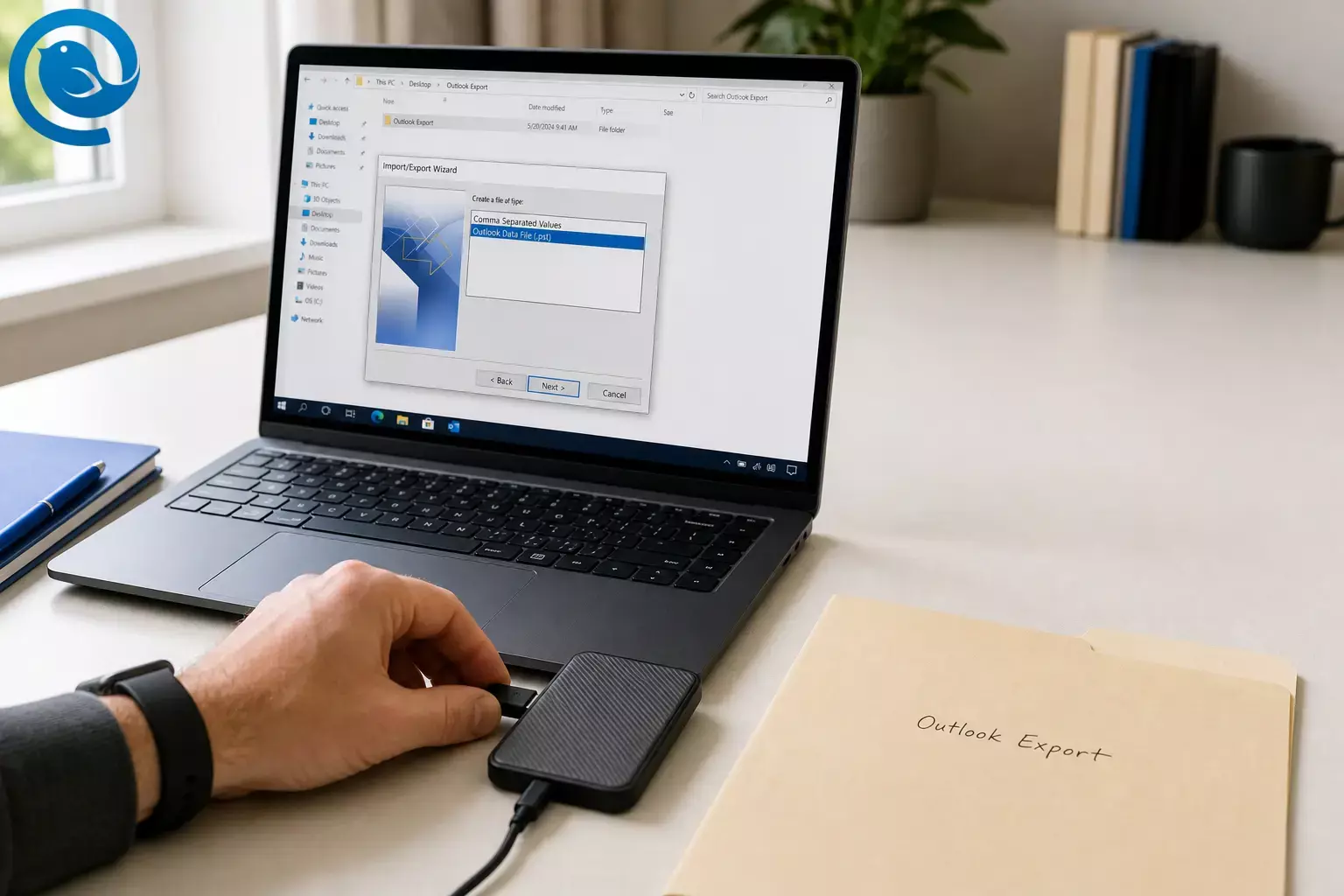
Это руководство по экспорту данных из Outlook показывает, как экспортировать PST файл из Outlook, проверить его полноту, а затем использовать его для перехода с Outlook (или сохранить как надежный архив).
Что нового: Microsoft сообщает, что приложение Outlook Lite для Android будет полностью прекращено и перестанет обеспечивать функциональность почтового ящика начиная с . 1 Экспорт вашей почты дает вам копию под вашим контролем, поэтому вы не останетесь в затруднении при изменении или отключении приложения.
Быстрый путь (классический Outlook): Файл → Открыть и экспорт → Импорт и экспорт → Экспорт в файл → Файл данных Outlook (.pst) . 2
Обещание: Вы экспортируете свою почту Outlook в файл данных Outlook (.PST) , проверите его выборочно, чтобы убедиться в полноте, и подготовите к чистому переходу на новое почтовое приложение (или для безопасного архива). Заложите от нескольких минут до нескольких часов , в зависимости от размера почтового ящика. Сложность: Легко (в основном клики и ожидание). 6
Если вы переходите с Outlook, сначала экспортировать резервную копию PST — самый безопасный «без сожалений» шаг. Затем вы можете настроить свою почту в Mailbird , зная, что у вас есть портативная копия вашей истории.
Основные выводы
- Классический Outlook — самый простой вариант для полного экспорта PST файлов на Windows.
- Перед экспортом убедитесь, что Outlook загрузил старые письма, которые вы хотите сохранить — кэшированные почтовые ящики могут содержать локально только последние сообщения. 2
- Экспортируйте в локальную папку под вашим контролем (не прямо в папку, синхронизированную с OneDrive). 2
- Экспортируйте по одному аккаунту за раз и отметьте
Включить вложенные папки, чтобы не пропустить папки. 2 - Проверьте PST файл, открыв его и выборочно просмотрев старые сообщения, ключевые папки и вложения.
- Если ваша почта серверная (IMAP / Exchange / Outlook.com), добавьте тот же аккаунт в Mailbird и дайте приложению синхронизироваться; для POP3/локальной почты импортируйте
.pstв существующий POP3 аккаунт в Mailbird. 4 - Храните как минимум две копии вашего PST файла (например, на внешнем диске и в защищённой папке) и называйте экспортированные файлы с учётом аккаунта и даты.
Прежде чем начать
- Лучшее устройство для этого руководства: ПК с Windows с установленным Outlook (классический Outlook — самый простой вариант для полного экспорта PST файла).
- Примечание для Mac: Outlook для Mac экспортирует в архивный файл
.olm(и Microsoft отмечает, что эта опция доступна в Legacy Outlook для Mac). 7 - Что понадобится: Достаточно свободного места на диске для большого файла и стабильное интернет-соединение, если Outlook ещё должен загрузить старые письма.
- Время: От нескольких минут до нескольких часов (большие почтовые ящики занимают больше времени).
- Стоимость: Обычно бесплатно. По желанию: USB-накопитель или внешний диск, если нужна вторая офлайн копия для резервного хранения.
- Меры безопасности: PST файл может содержать многолетние личные или рабочие сообщения и вложения. Храните его в приватном месте, и если это рабочий или учебный почтовый ящик, ознакомьтесь с корпоративными правилами перед экспортом.
Пошагово: экспортировать PST файл из Outlook (и переместить ваши письма)
Пошагово: экспортировать PST файл из Outlook (и переместить ваши письма)
- Подтвердите, какую версию Outlook вы используете. Если в левом верхнем углу есть вкладка
Файл, значит, вы используете классический Outlook . Если вкладкиФайлнет и приложение больше похоже на Outlook в вебе, скорее всего, вы в новом Outlook для Windows . - Убедитесь, что Outlook загрузил почту, которую вы хотите экспортировать. В классическом Outlook Microsoft отмечает, что по умолчанию может быть загружен только прошлый год; чтобы экспортировать всё, перейдите в
Настройки учетной записи→Имя учетной записи и параметры синхронизации(илиИзменить) и передвиньте ползунок загрузки почты наВсё, затем дождитесь окончания синхронизации Outlook перед экспортом. 2 - Создайте локальную папку для экспорта (не в OneDrive). В Проводнике создайте что-то вроде
Документы\Экспорт Outlook\2026-05-05. Microsoft специально предупреждает не экспортировать PST файл прямо в папку, синхронизируемую с OneDrive, так как OneDrive может блокировать синхронизацию PST. 2 - Откройте инструмент экспорта. В классическом Outlook:
Файл→Открыть и экспорт→Импорт/Экспорт. В новом Outlook для Windows:Настройки→Файлы→Экспорт→Начать. Если вы находитесь в новом мастере экспорта Outlook, следуйте подсказкам для экспорта, затем продолжайте с Шага 9 для проверки вашего PST. 2 - (Классический Outlook) Выберите формат PST. В мастере импорта/экспорта выберите
Экспорт в файл→Далее, затем выберитеФайл данных Outlook (.pst)→Далее. 2 - Выберите, что экспортировать. Выберите имя учетной записи вверху, чтобы экспортировать всё, что относится к ней, и отметьте
Включить подпапки. Microsoft отмечает, что классический Outlook экспортирует одну учетную запись за раз, поэтому планируйте повторять этот процесс, если у вас несколько учетных записей. 2 - Выберите место сохранения и имя файла. Нажмите
Обзор, выберите папку для экспорта (Шаг 3) и задайте имя файла, которое вам будет понятно позже, напримерOutlook-jane@domain-2026-05-05.pst. - Запустите экспорт и дождитесь его завершения. Нажмите
Готово. Во время копирования/экспорта вы можете не иметь возможность пользоваться Outlook, а время может варьироваться от нескольких минут до нескольких часов в зависимости от размера почтового ящика. 6 - Проверьте PST (не пропускайте этот шаг). В классическом Outlook откройте только что созданный файл (например:
Файл→Открыть и экспорт→Открыть файл данных Outlook), затем выборочно проверьте: откройте несколько старых сообщений, убедитесь, что ключевые папки присутствуют, и откройте хотя бы одно сообщение с вложением (Outlook включает вложения в PST экспорты). 2 - Повторите для всех других учетных записей Outlook, которые нужно экспортировать. Если у вас несколько учетных записей в Outlook, экспортируйте каждую в отдельный PST файл с датой, чтобы потом можно было их различать.
- Перейдите к Mailbird (два распространенных варианта).
Вариант A — ваша почта уже на сервере (IMAP / Exchange / Outlook.com): Добавьте ту же учетную запись в Mailbird и дождитесь синхронизации. Это часто самый простой способ переместить письма из Outlook без импорта файла.
Вариант B — вы использовали POP3 или у вас локальная почта: В Mailbird вы можете
Импортировать сообщенияв существующую учетную запись POP3:Меню Mailbird(три полоски) →Настройки→Учетные записи→ откройте вашу POP3 учетную запись →Импортировать сообщения, затем выберите ваш файл.pstи дождитесь окончания импорта (Mailbird поддерживает импорт.pstи помещает импортированные сообщения в специальную папку "Импортированные"). 4 - Создайте резервную копию вашего резервного файла. Полностью закройте Outlook, затем скопируйте ваш PST в другое место (например, на внешний диск и в защищённую папку). Назовите папку с датой, чтобы знать, какой экспорт самый новый.
Следующий шаг: переключитесь на ежедневный почтовый ящик
После экспорта добавьте свои учетные записи в Mailbird. Если вы использовали POP3 и вам нужна история локальной почты на этом компьютере, импортируйте ваш файл .pst , как показано выше.
Почему экспортировать PST файл из Outlook работает
Экспорт PST создает переносимую копию ваших данных Outlook — электронные письма (а если вы экспортируете, также контакты и элементы календаря) — без удаления чего-либо из вашего почтового ящика. Это практичный формат «бери с собой» для архивации и миграции — просто учтите, что некоторые специфические настройки Outlook (такие как правила и списки заблокированных отправителей) не включаются в экспорт. 2
Устранение неполадок при экспортировании PST файла из Outlook
-
Симптом Вы не можете найти
Файл→Открыть и экспорт→Импорт/Экспорт.Возможная причина Вы используете новый Outlook для Windows (или Outlook в вебе), а не классический Outlook.
Решение Используйте
Настройки→Файлы→Экспортв новом приложении Outlook или установите/откройте классический Outlook и экспортируйте оттуда. -
Симптом Экспорт PST завершился, но файл намного меньше, чем ожидалось.
Возможная причина Вы экспортировали одну папку (или не отметили
Включить подпапки).Решение Запустите экспорт заново, выберите имя учетной записи вверху списка папок, затем отметьте
Включить подпапки. -
Симптом В экспортируемом файле отсутствуют старые сообщения.
Возможная причина В Outlook локально загружена только недавняя почта (обычно для кэшированных ящиков).
Решение Установите «хранение почты офлайн» в значение
Все, дождитесь полной синхронизации Outlook, затем экспортируйте снова. -
Симптом Outlook не позволяет сохранить PST в выбранную папку (или появляются ошибки, если папка находится в OneDrive).
Возможная причина Папка синхронизируется/заблокирована OneDrive или другим резервным ПО.
Решение Экспортируйте в обычную локальную папку (например,
C:\Outlook Export), затем после закрытия Outlook скопируйте готовый PST. -
Симптом Outlook зависает или выводит сообщение «Не отвечает» во время экспорта.
Возможная причина Почтовый ящик большой, диск медленный или антивирус проверяет растущий файл PST.
Решение Подождите; если процесс застопорился надолго, экспортируйте меньшими частями (папка за папкой) и убедитесь, что на диске достаточно свободного места.
-
Симптом Не удается скопировать PST (сообщение «файл используется»).
Возможная причина Outlook (или PST) все еще открыт.
Решение Полностью закройте Outlook, подождите 10–20 секунд, затем попробуйте скопировать снова.
-
Симптом Mailbird показывает «Нечего импортировать».
Возможная причина Mailbird не может обнаружить ваш исходный профиль Outlook, так как он был перемещен из стандартного расположения.
Решение Восстановите профиль в стандартное расположение (если возможно), или используйте опцию импорта PST (импорт сообщений в существующий POP3 аккаунт). 4
-
Симптом Импортированные сообщения не отображаются во Входящих Mailbird.
Возможная причина Импортированные сообщения попадают в отдельную папку Импортированные.
Решение Откройте папку Импортированные и переместите сообщения в нужные вам папки.
Варианты
- Новый экспорт Outlook для Windows: Используйте
Настройки→Файлы→Экспорти следуйте мастеру, чтобы экспортировать почтовый ящик или выбранные папки. - Перемещение только контактов: Если вам нужна только адресная книга, экспортируйте контакты отдельно в формате CSV (быстрее, чем экспорт всего почтового ящика). 2
- Outlook для Mac: Outlook для Mac экспортирует в архивный файл
.olm(и Microsoft отмечает, что эта опция экспорта доступна в Legacy Outlook для Mac). - Сохраняйте PST как «архив-ссылку» в новом Outlook: Новый Outlook может получать доступ к письмам в PST, и вы можете перемещать сообщения методом перетаскивания, но импортировать письма/контакты/календарь из PST там пока нельзя. 3
Резервное копирование, хранение и советы по большим почтовым ящикам
- Сделайте заранее: Экспортируйте один раз сейчас, затем настройте повторяющееся напоминание в календаре (ежемесячно или ежеквартально), если хотите свежие резервные копии.
- Хранение: Держите как минимум две копии (например: внешний диск + защищённая папка). Обращайтесь с PST как с конфиденциальным документом.
- Именование файлов: Включайте учётную запись + дату в имя файла, чтобы потом можно было сортировать экспортированные данные.
- Масштабирование (большие почтовые ящики): Экспортируйте одну учётную запись за раз, а если почтовый ящик очень большой, экспортируйте по папкам (или по годам) в несколько PST файлов, чтобы уменьшить риск сбоев при попытке экспортировать PST файл из Outlook.
- Привычка проверки: После каждого экспорта откройте PST файл и выборочно проверьте хотя бы одно старое сообщение и одно вложение, прежде чем что-либо удалять из Outlook.
Что может измениться
«Новые» и «классические» приложения Outlook продолжают меняться, и поддержка PST (особенно импорт) может отличаться в зависимости от используемого приложения. Текущие рекомендации Microsoft также гласят, что существующие установки классического Outlook будут поддерживаться по крайней мере до 2029 года, но функции и детали внедрения могут изменяться — поэтому разумно периодически экспортировать и иметь вторую копию вашего PST файла, чтобы экспортировать PST файл из Outlook было проще. 3 5
Часто задаваемые вопросы
Удаляет ли экспорт в PST письма из Outlook?
Нет. Экспорт создает копию ваших данных в файле; ваши сообщения остаются в Outlook, если вы не удалите их отдельно. 2
Могу ли я экспортировать письма из нового Outlook для Windows?
Да. В новом Outlook для Windows есть опция экспорта в настройках, которая позволяет экспортировать PST файл выбранной почтовой коробки или папок. 2
Почему некоторые старые письма отсутствуют в моем экспортированном PST файле?
Outlook мог не загрузить старую почту на ваш компьютер (распространено для кешируемых ящиков). Установите в Outlook хранение всей почты офлайн, дождитесь полной синхронизации, затем экспортируйте снова. 2
Где мне следует сохранить PST файл?
Сохраните его в локальную папку под вашим контролем (например, Документы). После экспорта можно скопировать его на другой диск для сохранности. Не экспортируйте напрямую в папку, синхронизируемую с OneDrive. 2
Включает ли PST вложения?
Да. Вложения, входящие в письма, включены в экспортируемые PST файлы. 2
Могу ли я импортировать PST файл в Mailbird?
Mailbird поддерживает импорт сообщений из PST файлов в существующую учетную запись POP3. (Импорт офлайн файлов/папок в учетную запись IMAP не поддерживается.) 4
Может ли новое приложение Outlook импортировать PST обратно в мой почтовый ящик?
Оно может получить доступ к письмам, сохранённым в PST, но полноценный импорт писем/контактов/календаря из PST пока там не доступен. 3
Я использую Mac. Могу ли я экспортировать PST из Outlook для Mac?
Outlook для Mac экспортирует архив OLM (в Legacy Outlook для Mac). Если вам конкретно нужен PST, обычно проще экспортировать из Outlook для Windows. 7
Быстрый чек-лист (сделайте снимок экрана)
- Я подтвердил, использую ли классический Outlook или новый Outlook для Windows.
- Я настроил Outlook на загрузку всей почты, которую хочу сохранить (не только самые последние сообщения).
- Я создал локальную папку для экспорта (не внутри OneDrive).
- Я экспортировал в Файл данных Outlook (.pst) с включением всех подпапок.
- Я дождался полного завершения экспорта.
- Я открыл PST и проверил старую почту и вложение.
- Я экспортировал другие учетные записи (по одному PST на каждый аккаунт, с понятными названиями).
- Я скопировал PST в второе безопасное место (внешний диск или защищённую папку).
- При необходимости я импортировал PST в Mailbird (POP3) или добавил свой аккаунт в Mailbird и дождался синхронизации (IMAP/Exchange).
Источники
- Поддержка Microsoft: Помощь с Outlook Lite для Android (уведомление о прекращении поддержки)
- Поддержка Microsoft: Экспортировать PST файл из Outlook — экспорт писем, контактов и элементов календаря с помощью файла .pst
- Поддержка Microsoft: Импорт писем, контактов и календаря из файла Outlook .pst
- Центр поддержки Mailbird: Как импортировать учетные записи и письма в Mailbird
- Microsoft Learn: Этапы перехода на новый Outlook для Windows (сроки поддержки)
- Университет Алабамы в Бирмингеме (UAB): Экспорт писем в файлы PST (оценка времени)
- Поддержка Microsoft: Экспорт элементов в архивный файл в Outlook для Mac (.olm)


