Comment Exporter des E-mails d'Outlook vers un Fichier PST
Ce guide d'exportation de données Outlook vous montre comment exporter un fichier PST depuis Outlook, vérifier qu'il est complet, puis l'utiliser pour quitter Outlook ou le conserver comme archive sécurisée.



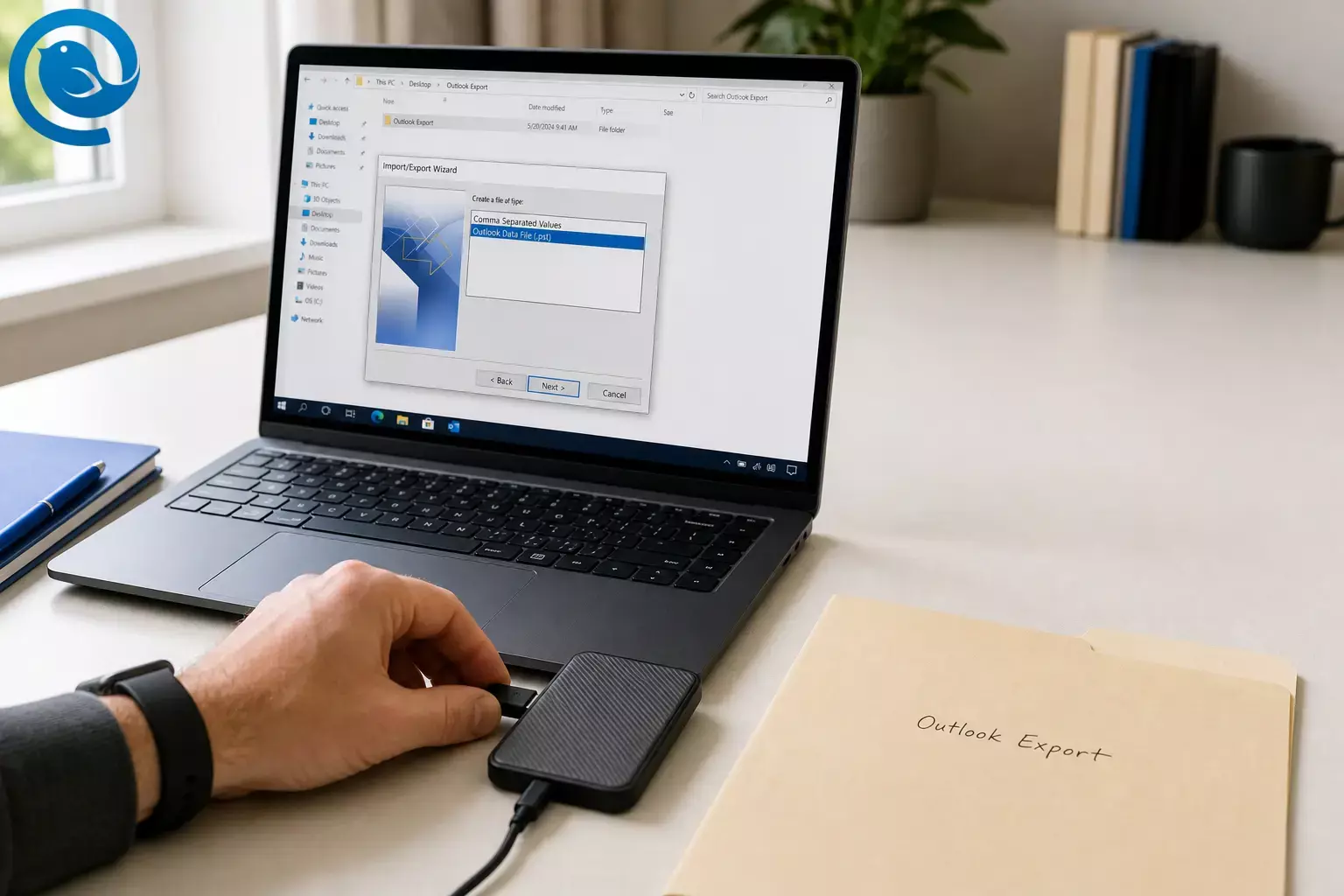
Ce guide d’exportation de données Outlook vous montre comment exporter un fichier PST depuis Outlook, vérifier qu’il est complet, puis l’utiliser pour quitter Outlook (ou le conserver comme archive sécurisée).
Nouveautés : Microsoft annonce que l’application Outlook Lite pour Android sera totalement retirée et ne fournira plus de fonctionnalités de boîte aux lettres à partir du . 1 Exporter vos mails vous donne une copie que vous contrôlez, vous évitant d’être bloqué lorsque l’application change ou cesse de fonctionner.
Chemin rapide (Outlook classique) : Fichier → Ouvrir et exporter → Importer/Export → Exporter vers un fichier → Fichier de données Outlook (.pst) . 2
Promesse : Vous exporterez vos emails Outlook dans un Fichier de données Outlook (.PST) , le contrôlerez rapidement pour confirmer sa complétude, puis le préparerez pour une transition propre vers votre prochaine application de messagerie (ou pour une archive sécurisée). Prévoyez de quelques minutes à quelques heures , selon la taille de votre boite. Difficulté : Facile (principalement cliquer et attendre). 6
Si vous quittez Outlook, exporter une sauvegarde PST en premier est la démarche la plus sûre pour ne rien regretter. Vous pourrez alors configurer votre messagerie dans Mailbird en sachant que vous disposez toujours d’une copie portable de votre historique.
Points clés
- Outlook classique est l'option la plus simple pour exporter un fichier PST depuis Outlook sur Windows.
- Avant d’exporter, assurez-vous qu’Outlook a téléchargé les anciens mails que vous souhaitez conserver — les boîtes aux lettres mises en cache peuvent ne contenir localement que les messages récents. 2
- Exportez vers un dossier local sous votre contrôle (pas directement dans un emplacement synchronisé avec OneDrive). 2
- Exportez un compte à la fois et cochez
Inclure les sous-dossierspour ne pas manquer de dossiers. 2 - Vérifiez le fichier PST en l’ouvrant et en vérifiant aléatoirement des anciens messages, des dossiers clés et une pièce jointe.
- Si votre mail est basé sur un serveur (IMAP / Exchange / Outlook.com), ajoutez le même compte dans Mailbird et laissez-le synchroniser ; pour un mail POP3/local uniquement, importez le
.pstdans un compte POP3 existant dans Mailbird. 4 - Gardez au moins deux copies de votre fichier PST (par exemple, disque dur externe + dossier sécurisé) et nommez les exports avec un compte + date.
Avant de commencer
- Meilleur appareil pour ce guide : Un PC Windows avec Outlook installé (Outlook classique est le plus simple pour exporter un fichier PST complet).
- Note pour Mac : Outlook pour Mac exporte vers un fichier d’archive
.olm(et Microsoft indique que cette option est disponible dans Outlook Legacy pour Mac). 7 - Ce dont vous aurez besoin : Assez d’espace disque libre pour un fichier volumineux, et une connexion internet stable si Outlook doit encore télécharger des mails plus anciens.
- Temps : De quelques minutes à quelques heures (les boîtes aux lettres plus grandes prennent plus de temps).
- Coût : Généralement gratuit. Optionnel : une clé USB ou un disque externe si vous souhaitez une seconde copie de sauvegarde hors ligne.
- Notes de sécurité : Un fichier PST peut contenir des années de messages personnels ou professionnels ainsi que leurs pièces jointes. Conservez-le dans un endroit privé, et si c’est une boîte mail de travail/école, vérifiez les politiques de l’entreprise avant d’exporter.
Étape par étape : exporter un fichier PST depuis Outlook (et déplacer vos e-mails)
Étape par étape : exporter un fichier PST depuis Outlook (et déplacer vos e-mails)
- Confirmez quelle version d'Outlook vous utilisez. Si vous voyez un onglet
Fichieren haut à gauche, vous êtes dans Outlook classique . Si vous ne voyez pasFichieret que l'application ressemble plus à Outlook sur le web, vous êtes probablement dans le nouveau Outlook pour Windows . - Assurez-vous qu’Outlook a bien téléchargé les mails que vous souhaitez exporter. Dans Outlook classique, Microsoft indique qu'il peut ne télécharger que l'année passée par défaut ; pour tout exporter, allez dans
Paramètres du compte→Nom du compte et paramètres de synchronisation(ouModifier) et déplacez le curseur de téléchargement des mails surTout, puis laissez Outlook terminer la synchronisation avant d'exporter. 2 - Créez un dossier d'export local (pas dans OneDrive). Dans l'Explorateur de fichiers, créez quelque chose comme
Documents\Export Outlook\2026-05-05. Microsoft met en garde contre l'exportation d'un PST directement dans un emplacement synchronisé avec OneDrive car OneDrive peut bloquer la synchronisation du PST. 2 - Ouvrez l'outil d'exportation. Dans Outlook classique :
Fichier→Ouvrir et exporter→Importer/Exporter. Dans le nouveau Outlook pour Windows :Paramètres→Fichiers→Exporter→Commencer. Si vous êtes dans l’assistant d’exportation du nouveau Outlook, suivez les instructions pour exporter, puis continuez avec l’Étape 9 pour vérifier votre PST. 2 - (Outlook classique) Choisissez le format PST. Dans l’assistant Importer/Exporter, sélectionnez
Exporter vers un fichier→Suivant, puis sélectionnezFichier de données Outlook (.pst)→Suivant. 2 - Sélectionnez ce que vous souhaitez exporter. Choisissez le nom du compte en haut pour tout exporter, et cochez
Inclure les sous-dossiers. Microsoft note que Outlook classique exporte un compte à la fois, donc prévoyez de répéter l’opération si vous avez plusieurs comptes. 2 - Choisissez l’emplacement et le nom du fichier. Cliquez sur
Parcourir, choisissez votre dossier d’export (Étape 3), et nommez le fichier avec quelque chose que vous reconnaîtrez plus tard, commeOutlook-jane@domain-2026-05-05.pst. - Lancez l’export et laissez-le se terminer. Cliquez sur
Terminer. Pendant la copie/l’exportation, vous ne pourrez peut-être pas utiliser Outlook, et cela peut prendre de quelques minutes à plusieurs heures selon la taille de la boîte mail. 6 - Vérifiez le PST (ne sautez pas cette étape). Dans Outlook classique, ouvrez le fichier que vous venez de créer (par exemple :
Fichier→Ouvrir et exporter→Ouvrir un fichier de données Outlook), puis vérifiez quelques messages anciens, confirmez que les dossiers clés sont présents, et ouvrez au moins un message avec une pièce jointe (Outlook inclut les pièces jointes dans les exports PST). 2 - Répétez pour chaque autre compte Outlook nécessaire. Si vous avez plusieurs comptes dans Outlook, exportez chacun dans son propre fichier PST daté afin de pouvoir les identifier plus tard.
- Passez à Mailbird (deux parcours courants).
Parcours A — Votre mail est déjà sur le serveur (IMAP / Exchange / Outlook.com) : Ajoutez le même compte dans Mailbird et laissez-le synchroniser. C'est souvent la façon la plus simple de déplacer des e-mails depuis Outlook sans importer de fichier.
Parcours B — Vous avez utilisé POP3 ou vous avez des mails locaux uniquement : Dans Mailbird, vous pouvez
Importer des messagesdans un compte POP3 existant :menu Mailbird(trois lignes) →Paramètres→Comptes→ ouvrez votre compte POP3 →Importer des messages, puis sélectionnez votre fichier.pstet attendez la fin de l’import (Mailbird supporte les importations.pstet place les messages importés dans un dossier Importé dédié). 4 - Sauvegardez votre sauvegarde. Fermez Outlook complètement, puis copiez votre PST à un deuxième endroit (disque externe + dossier sécurisé, par exemple). Nommez le dossier avec la date pour savoir quelle exportation est la plus récente.
Étape suivante : changez votre boîte de réception quotidienne
Après l’exportation, ajoutez vos comptes email dans Mailbird. Si vous avez utilisé POP3 et que vous avez besoin de votre historique mail local sur cet ordinateur, importez votre fichier .pst comme indiqué ci-dessus.
Pourquoi exporter un fichier PST depuis Outlook fonctionne
Une exportation PST crée une copie portable de vos données Outlook — emails (et, si vous les exportez, contacts et éléments de calendrier) — sans rien supprimer de votre boîte aux lettres. C’est un format pratique « à emporter » pour l’archivage et la migration — notez simplement que certains paramètres spécifiques à Outlook (comme les règles et listes d’expéditeurs bloqués) ne sont pas inclus dans l’exportation. 2
Résolution des problèmes d’exportation de fichiers PST
-
Symptôme Vous ne trouvez pas
Fichier→Ouvrir et exporter→Importer/Exporter.Cause probable Vous utilisez la nouvelle version d’Outlook pour Windows (ou Outlook sur le web), pas Outlook classique.
Solution Utilisez
Paramètres→Fichiers→Exporterdans la nouvelle application Outlook, ou installez/ouvrez Outlook classique et exportez depuis là. -
Symptôme Le fichier PST est créé, mais il est beaucoup plus petit que prévu.
Cause probable Vous avez exporté un seul dossier (ou oublié de cocher
Inclure les sous-dossiers).Solution Relancez l’exportation et sélectionnez le nom du compte en haut de la liste des dossiers, puis cochez
Inclure les sous-dossiers. -
Symptôme Des anciens messages manquent dans l’exportation.
Cause probable Outlook n’avait téléchargé localement que les mails récents (fréquent avec les boîtes aux lettres en mode cache).
Solution Réglez “courrier à conserver hors connexion” sur
Tous, laissez Outlook se synchroniser complètement, puis exportez à nouveau. -
Symptôme Outlook ne vous laisse pas enregistrer le fichier PST dans le dossier choisi (ou des erreurs apparaissent si le dossier est dans OneDrive).
Cause probable Le dossier est synchronisé/verrouillé par OneDrive ou un autre outil de sauvegarde.
Solution Exportez vers un dossier local simple (comme
C:\Export Outlook), puis copiez le fichier PST terminé après la fermeture d’Outlook. -
Symptôme Outlook se fige ou affiche « Ne répond pas » pendant l’exportation.
Cause probable La boîte aux lettres est volumineuse, le disque est lent, ou un logiciel de sécurité scanne le fichier PST en cours de création.
Solution Patientez ; si le problème persiste longtemps, exportez en plusieurs parties (dossier par dossier), et assurez-vous d’avoir suffisamment d’espace libre sur le disque.
-
Symptôme Vous ne pouvez pas copier le fichier PST (« fichier utilisé »).
Cause probable Outlook (ou le fichier PST) est encore ouvert.
Solution Fermez Outlook complètement, attendez 10 à 20 secondes, puis essayez de copier à nouveau.
-
Symptôme Mailbird affiche « Rien à importer ».
Cause probable Mailbird ne peut pas détecter votre profil Outlook d’origine car il a été déplacé de son emplacement par défaut.
Solution Restaurez le profil à l’emplacement par défaut (si possible), ou utilisez l’option d’importation PST (importer les messages dans un compte POP3 existant). 4
-
Symptôme Vos messages importés ne sont pas dans la boîte de réception de Mailbird.
Cause probable Les messages importés sont placés dans un dossier dédié Importés.
Solution Ouvrez le dossier Importés et déplacez les messages vers les dossiers de votre choix.
Variations
- Nouvelle exportation Outlook pour Windows : Utilisez
Paramètres→Fichiers→Exporteret suivez l’assistant pour exporter la boîte aux lettres ou les dossiers de votre choix. - Déplacement uniquement des contacts : Si vous avez uniquement besoin de votre carnet d’adresses, exportez les contacts séparément au format CSV (plus rapide que d’exporter une boîte aux lettres entière). 2
- Outlook pour Mac : Outlook pour Mac exporte vers un fichier d’archive
.olm(et Microsoft note que cette option d’exportation est disponible dans Outlook Legacy pour Mac). - Conserver le PST comme “archive de référence” dans le nouvel Outlook : Le nouvel Outlook peut accéder aux e-mails dans un PST et vous pouvez déplacer les messages par glisser-déposer, mais l’importation d’e-mails/contacts/calendrier depuis un PST n’est pas disponible “à ce jour.” 3
Sauvegarde, stockage et conseils pour les grandes boîtes aux lettres
- Préparation : Exportez une fois maintenant, puis définissez un rappel récurrent dans le calendrier (mensuel ou trimestriel) si vous souhaitez des sauvegardes fraîches.
- Stockage : Conservez au moins deux copies (par exemple : disque dur externe + un dossier sécurisé). Traitez le fichier PST comme un document sensible.
- Nommage des fichiers : Incluez compte + date dans le nom du fichier pour pouvoir trier les exportations plus tard.
- Évolution (grandes boîtes aux lettres) : Exportez un compte à la fois, et si la boîte aux lettres est énorme, exportez dossier par dossier (ou année par année) dans plusieurs fichiers PST pour réduire le risque d’échec lors de l’exporter un fichier PST depuis Outlook.
- Habitude de vérification : Après chaque exportation, ouvrez le PST et vérifiez au moins un ancien message et une pièce jointe avant de supprimer quoi que ce soit dans Outlook.
Ce qui peut changer
Les applications « nouvelles » et « classiques » d’Outlook continuent d’évoluer, et la prise en charge des fichiers PST (en particulier l’importation) peut varier selon l’application que vous utilisez. Les directives actuelles de Microsoft indiquent également que les installations existantes d’Outlook classique seront maintenues au moins jusqu’en 2029, mais les fonctionnalités et les détails de déploiement peuvent encore changer — il est donc prudent de toujours avoir une exportation récente et une seconde copie de votre PST pour exporter un fichier PST depuis Outlook. 3 5
Questions fréquemment posées
L’exportation vers un fichier PST supprime-t-elle les e-mails d’Outlook ?
Non. L’exportation crée une copie de vos données dans un fichier ; vos messages restent dans Outlook sauf si vous les supprimez séparément. 2
Puis-je exporter des e-mails depuis le nouveau Outlook pour Windows ?
Oui. Le nouveau Outlook pour Windows dispose d’une option d’exportation dans les Paramètres qui peut créer une exportation PST pour la boîte aux lettres ou les dossiers que vous sélectionnez. 2
Pourquoi certains anciens e-mails manquent-ils dans mon exportation PST ?
Outlook n’a peut-être pas téléchargé les anciens mails sur votre ordinateur (courant avec les boîtes aux lettres en cache). Configurez Outlook pour conserver tous les mails hors ligne, laissez-le se synchroniser complètement, puis exportez à nouveau. 2
Où dois-je enregistrer mon fichier PST ?
Enregistrez-le dans un dossier local que vous contrôlez (comme Documents). Après l’exportation, vous pouvez le copier sur un autre disque pour le sauvegarder. Évitez d’exporter directement dans un dossier synchronisé avec OneDrive. 2
Le PST inclut-il les pièces jointes ?
Oui. Les pièces jointes faisant partie des e-mails sont incluses dans les exportations PST. 2
Puis-je importer un PST dans Mailbird ?
Mailbird prend en charge l’importation de messages depuis des fichiers PST dans un compte POP3 existant. (L’importation de fichiers/dossiers hors ligne dans un compte IMAP n’est pas prise en charge.) 4
L’application nouvelle Outlook peut-elle réimporter un PST dans ma boîte aux lettres ?
Elle peut accéder aux e-mails stockés dans un PST, mais l’import complet des e-mails/contacts/calendrier depuis un PST n’est pas disponible pour le moment. 3
Je suis sur Mac. Puis-je exporter un PST depuis Outlook pour Mac ?
Outlook pour Mac exporte une archive OLM (dans l’ancienne version d’Outlook pour Mac). Si vous avez besoin spécifiquement d’un PST, l’export depuis Outlook pour Windows est généralement la solution la plus simple. 7
Liste de contrôle rapide (faites une capture d'écran)
- J'ai confirmé si j'utilise Outlook classique ou le nouveau Outlook pour Windows.
- J'ai configuré Outlook pour télécharger tous les mails que je souhaite conserver (pas seulement les messages les plus récents).
- J'ai créé un dossier d'exportation local (pas dans OneDrive).
- J'ai exporté vers Fichier de données Outlook (.pst) en incluant les sous-dossiers.
- J'ai attendu que l'exportation soit complètement terminée.
- J'ai ouvert le fichier PST et vérifié ponctuellement des anciens mails et une pièce jointe.
- J'ai exporté d'autres comptes (un fichier PST par compte, clairement nommé).
- J'ai copié le fichier PST dans un deuxième emplacement sûr (disque externe ou dossier sécurisé).
- Si nécessaire, j'ai importé le fichier PST dans Mailbird (POP3) ou ajouté mon compte dans Mailbird et laissé la synchronisation se faire (IMAP/Exchange).
Sources
- Assistance Microsoft : Obtenez de l’aide pour Outlook Lite sur Android (avis de fin de service)
- Assistance Microsoft : Exporter des e-mails, contacts et éléments de calendrier vers Outlook en utilisant un fichier .pst
- Assistance Microsoft : Importer des e-mails, contacts et calendrier depuis un fichier .pst Outlook
- Centre d’aide Mailbird : Comment importer des comptes et e-mails dans Mailbird
- Microsoft Learn : Étapes de migration vers le nouvel Outlook pour Windows (calendrier de support)
- Université de l’Alabama à Birmingham (UAB) : Exporter des e-mails vers des fichiers PST (estimations de durée)
- Assistance Microsoft : Exporter des éléments vers un fichier d’archive dans Outlook pour Mac (.olm)


