Como Exportar Emails do Outlook para um Ficheiro PST (e O Que Fazer a Seguir)
Este guia de exportação de dados do Outlook mostra como exportar um ficheiro PST do Outlook, verificar se está completo e usá-lo para mudar de Outlook ou mantê-lo como arquivo seguro.



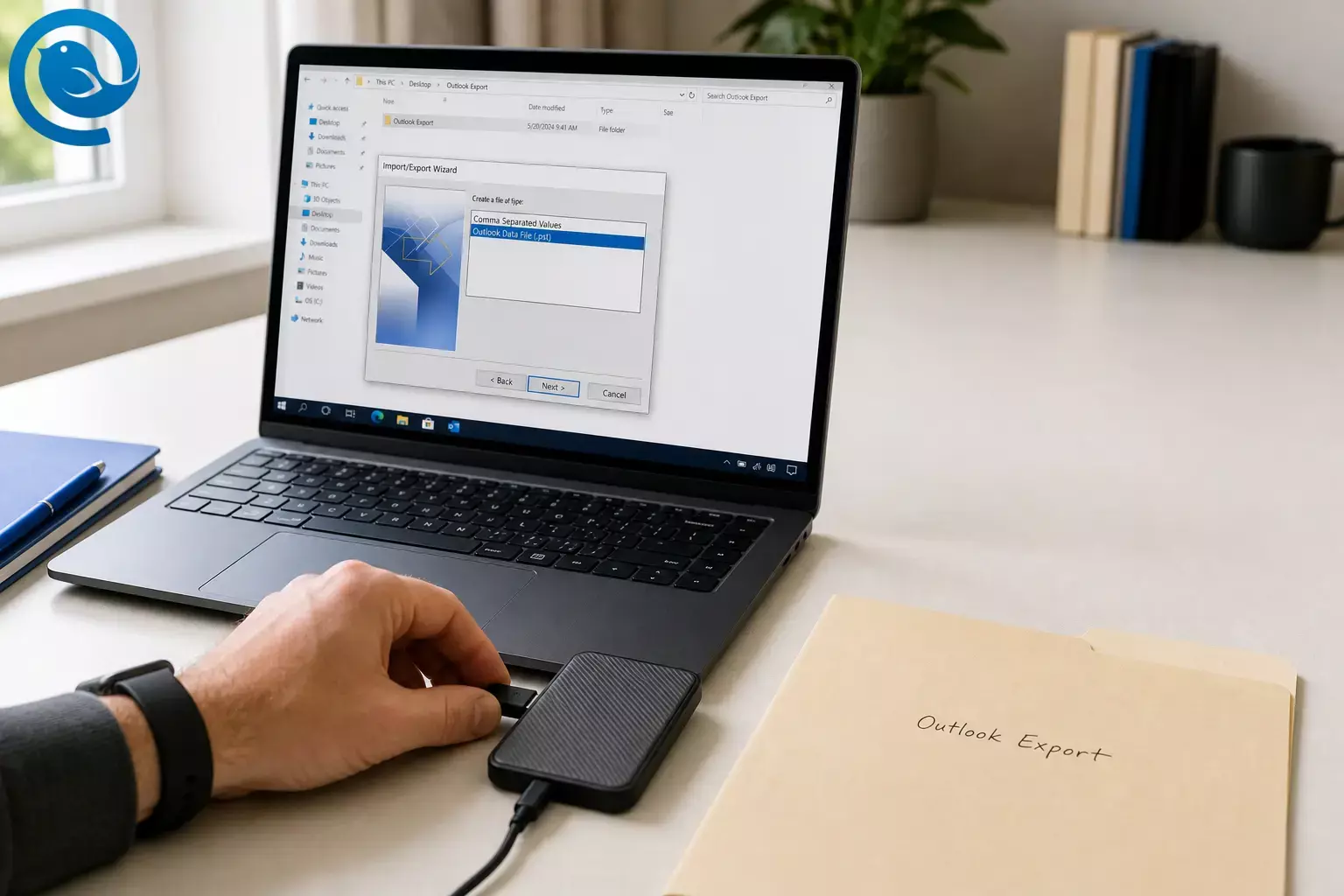
Este guia de exportação de dados do Outlook mostra-lhe como exportar um arquivo PST do Outlook, verificar se está completo e depois usá-lo para mudar do Outlook (ou mantê-lo como um arquivo seguro).
Novidades: A Microsoft diz que a aplicação Outlook Lite para Android será completamente descontinuada e deixará de fornecer funcionalidades de caixa de correio a partir de . 1 Exportar o seu correio dá-lhe uma cópia que controla, para que não fique preso quando uma aplicação muda ou é encerrada.
Caminho rápido (Outlook clássico): Ficheiro → Abrir & Exportar → Importar/Exportar → Exportar para um ficheiro → Ficheiro de Dados do Outlook (.pst) . 2
Promessa: Vai exportar o seu email do Outlook para um Ficheiro de Dados do Outlook (.PST) , verificar uma amostra para garantir que está completo, e configurá-lo para uma transição limpa para a sua próxima aplicação de email (ou para um arquivo seguro). Planeie de alguns minutos a algumas horas , dependendo do tamanho da caixa de correio. Dificuldade: Fácil (principalmente clicar e esperar). 6
Se vai mudar do Outlook, exportar primeiro um backup PST é a opção mais segura sem arrependimentos. Depois pode configurar o seu email no Mailbird sabendo que ainda tem uma cópia portátil do seu histórico.
Principais pontos
- O Outlook clássico é a opção mais simples para exportações completas de PST no Windows.
- Antes de exportar, certifique-se de que o Outlook tenha descarregado as mensagens antigas que pretende manter — as caixas de correio em cache podem ter apenas mensagens recentes localmente. 2
- Exporte para uma pasta local que controle (não diretamente dentro de uma localização sincronizada com o OneDrive). 2
- Exporte uma conta de cada vez e verifique
Incluir subpastaspara não perder pastas. 2 - Verifique o arquivo PST abrindo-o e conferindo algumas mensagens antigas, pastas importantes e um anexo.
- Se o seu correio for baseado no servidor (IMAP / Exchange / Outlook.com), adicione a mesma conta no Mailbird e deixe sincronizar; para correio POP3/apenas local, importe o
.pstpara uma conta POP3 existente no Mailbird. 4 - Mantenha pelo menos duas cópias do seu PST (por exemplo, disco externo + uma pasta segura) e nomeie as exportações com conta + data.
Antes de começar
- Melhor dispositivo para este guia: Um PC com Windows com o Outlook instalado (o Outlook clássico é o mais direto para exportar arquivo PST do Outlook completo).
- Nota para Mac: O Outlook para Mac exporta para um ficheiro de arquivo
.olm(e a Microsoft observa que esta opção está disponível no Outlook Legacy para Mac). 7 - O que vai precisar: Espaço livre suficiente no disco para um ficheiro grande e uma ligação estável à internet se o Outlook ainda precisar descarregar emails mais antigos.
- Tempo: De alguns minutos a algumas horas (caixas de correio maiores demoram mais).
- Custo: Normalmente gratuito. Opcional: uma pen USB ou disco externo se quiser uma segunda cópia offline de segurança.
- Notas de segurança: Um arquivo PST pode conter anos de mensagens pessoais ou de trabalho e anexos. Guarde-o num local privado e, se esta for uma caixa de correio corporativa/escolar, verifique as políticas da empresa antes de exportar.
Passo a passo: exportar arquivo PST do Outlook (e mover os seus e-mails)
Passo a passo: exportar arquivo PST do Outlook (e mover os seus e-mails)
- Confirme qual Outlook está a usar. Se vir um separador
Ficheirono canto superior esquerdo, está a usar o Outlook clássico . Se não virFicheiroe a aplicação parecer mais com o Outlook na web, provavelmente está no novo Outlook para Windows . - Certifique-se de que o Outlook descarregou o correio que quer exportar. No Outlook clássico, a Microsoft indica que pode descarregar apenas o último ano por predefinição; para exportar tudo, vá a
Definições de Conta→Nome da Conta e Definições de Sincronização(ouAlterar) e mova o deslizador de download de correio paraTudo, depois deixe o Outlook terminar a sincronização antes de exportar. 2 - Crie uma pasta de exportação local (não no OneDrive). No Explorador de Ficheiros, crie algo como
Documentos\Exportação Outlook\2026-05-05. A Microsoft alerta expressamente para não exportar um PST diretamente para uma localização sincronizada com OneDrive porque o OneDrive pode bloquear a sincronização do PST. 2 - Abra a ferramenta de exportação. No Outlook clássico:
Ficheiro→Abrir e Exportar→Importar/Exportar. No novo Outlook para Windows:Definições→Ficheiros→Exportar→Começar. Se estiver no assistente de exportação do novo Outlook, siga as indicações para exportar e depois continue com o Passo 9 para verificar o seu PST. 2 - (Outlook clássico) Escolha o formato PST. No assistente Importar/Exportar selecione
Exportar para um ficheiro→Seguinte, depois selecioneFicheiro de Dados do Outlook (.pst)→Seguinte. 2 - Selecione o que deseja exportar. Escolha o nome da conta no topo para exportar tudo sob essa conta e marque
Incluir subpastas. A Microsoft indica que o Outlook clássico exporta uma conta de cada vez, pelo que deve repetir o processo se tiver várias contas. 2 - Escolha onde guardar e o nome do ficheiro. Clique em
Procurar, escolha a pasta de exportação (Passo 3) e nomeie o ficheiro com algo que reconheça depois, comoOutlook-jane@domain-2026-05-05.pst. - Inicie a exportação e deixe-a concluir. Clique em
Concluir. Durante o processo de cópia/exportação pode não conseguir usar o Outlook, e o tempo pode variar de minutos a horas conforme o tamanho da caixa de correio. 6 - Verifique o PST (não salte esta parte). No Outlook clássico, abra o ficheiro que acabou de criar (por exemplo:
Ficheiro→Abrir e Exportar→Abrir Ficheiro de Dados do Outlook), depois faça uma verificação aleatória: abra algumas mensagens antigas, confirme que as pastas principais estão presentes e abra pelo menos uma mensagem com um anexo (o Outlook inclui anexos nas exportações PST). 2 - Repita para outras contas do Outlook que precisar. Se tiver várias contas no Outlook, exporte cada uma para o seu próprio ficheiro PST datado para poder identificá-las depois.
- Passe para o Mailbird (duas vias comuns).
Caminho A — O seu correio já está no servidor (IMAP / Exchange / Outlook.com): Adicione a mesma conta de email no Mailbird e deixe sincronizar. Esta é frequentemente a maneira mais simples de mover emails do Outlook sem importar um ficheiro.
Caminho B — Usou POP3 ou tem correio local apenas: No Mailbird, pode
Importar mensagenspara uma conta POP3 existente:Menu Mailbird(três linhas) →Definições→Contas→ abra a sua conta POP3 →Importar mensagens, depois selecione o seu ficheiro.pste espere que a importação termine (o Mailbird suporta importações.pste coloca as mensagens importadas numa pasta Importadas dedicada). 4 - Faça backup do seu backup. Feche o Outlook completamente, depois copie o seu PST para um segundo local (por exemplo, disco externo + uma pasta segura). Nomeie a pasta com a data para poder identificar qual exportação é a mais recente.
Próximo passo: altere o seu correio diário
Depois de exportar, adicione as suas contas de email no Mailbird. Se usou POP3 e precisa do histórico local de mails neste computador, importe o seu ficheiro .pst como mostrado acima.
Por que exportar para PST funciona
Uma exportação para PST cria uma cópia portátil dos seus dados do Outlook—emails (e, se os exportar, contactos e itens do calendário)—sem remover nada da sua caixa de correio. É um formato prático de "levar consigo" para arquivamento e migração—apenas note que certas configurações específicas do Outlook (como regras e listas de remetentes bloqueados) não acompanham a exportação. 2
Resolução de problemas na exportação de PST
-
Sintoma Não consegue encontrar
Ficheiro→Abrir & Exportar→Importar/Exportar.Provável causa Está a usar o novo Outlook para Windows (ou Outlook na web), e não o Outlook clássico.
Solução Use
Definições→Ficheiros→Exportarna nova aplicação Outlook, ou instale/abra o Outlook clássico e exporte a partir daí. -
Sintoma O PST foi criado, mas é muito menor do que o esperado.
Provável causa Exportou apenas uma pasta (ou esqueceu-se de selecionar
Incluir subpastas).Solução Execute novamente a exportação e selecione o nome da conta no topo da lista de pastas, depois marque
Incluir subpastas. -
Sintoma Mensagens antigas estão ausentes da exportação.
Provável causa O Outlook só tinha o correio recente descarregado localmente (comum em caixas de correio em cache).
Solução Defina “correio para manter offline” para
Tudo, deixe o Outlook sincronizar completamente e depois exporte novamente. -
Sintoma O Outlook não permite guardar o PST na pasta escolhida (ou aparecem erros quando a pasta está no OneDrive).
Provável causa A pasta está a ser sincronizada/bloqueada pelo OneDrive ou outra ferramenta de backup.
Solução Exporte para uma pasta local simples (como
C:\Exportação Outlook), depois copie o PST finalizado após fechar o Outlook. -
Sintoma O Outlook bloqueia ou aparece “Não está a responder” durante a exportação.
Provável causa A caixa de correio é grande, o disco está lento ou o software de segurança está a verificar o ficheiro PST em crescimento.
Solução Dê tempo; se continuar bloqueado após longa espera, exporte em partes mais pequenas (pasta a pasta) e assegure-se de ter espaço suficiente em disco.
-
Sintoma Não consegue copiar o PST (“ficheiro em uso”).
Provável causa O Outlook (ou o PST) ainda está aberto.
Solução Feche completamente o Outlook, espere 10–20 segundos e tente copiar novamente.
-
Sintoma O Mailbird mostra “Nada para importar.”
Provável causa O Mailbird não consegue detetar o seu perfil original do Outlook porque foi movido da localização padrão.
Solução Restaure o perfil para a localização padrão (se possível), ou use a opção de importação PST (importar mensagens para uma conta POP3 existente). 4
-
Sintoma As mensagens importadas não estão na Caixa de entrada no Mailbird.
Provável causa As mensagens importadas vão para uma pasta dedicada chamada Importadas.
Solução Abra a pasta Importadas e mova as mensagens para as suas pastas preferidas.
Variações
- Nova exportação do Outlook para Windows: Utilize
Definições→Ficheiros→Exportare siga o assistente para exportar a caixa de correio ou as pastas que escolher. - Apenas transferência de contactos: Se precisar apenas do seu livro de endereços, exporte os contactos separadamente como CSV (mais rápido do que exportar uma caixa de correio inteira). 2
- Outlook para Mac: O Outlook para Mac exporta para um ficheiro de arquivo
.olm(e a Microsoft nota que esta opção de exportação está disponível no Outlook Legacy para Mac). - Mantenha o PST como “arquivo de referência” no novo Outlook: O novo Outlook pode aceder a emails num PST e pode mover mensagens por arrastar e largar, mas a importação de emails/contactos/calendário de um PST não está disponível “de momento.” 3
Dicas para backup, armazenamento e caixas de correio grandes
- Preparação antecipada: Exporte uma vez agora e depois defina um lembrete recorrente no calendário (mensal ou trimestral) se quiser backups atualizados.
- Armazenamento: Mantenha pelo menos duas cópias (por exemplo: disco externo + uma pasta segura). Trate o arquivo PST como um documento sensível.
- Nomeação de arquivo: Inclua conta + data no nome do ficheiro para que possa organizar as exportações posteriormente.
- Escalabilidade (caixas de correio grandes): Exporte uma conta de cada vez e, se a caixa de correio for muito grande, exporte pasta a pasta (ou ano a ano) em vários ficheiros PST para reduzir o risco de falha ao exportar arquivo PST do Outlook.
- Hábito de verificação: Após cada exportação, abra o ficheiro PST e verifique pelo menos uma mensagem antiga e um anexo antes de eliminar qualquer coisa do Outlook.
O que pode mudar
As aplicações "nova" e "clássica" do Outlook continuam a mudar, e o suporte a PST (especialmente a importação) pode ser diferente consoante a aplicação que está a usar. A orientação atual da Microsoft também indica que as instalações existentes do Outlook clássico continuarão a ser suportadas pelo menos até 2029, mas as funcionalidades e detalhes do lançamento ainda podem mudar — por isso, é aconselhável manter uma exportação recente e uma segunda cópia do seu arquivo PST. 3 5
Perguntas Frequentes
Exportar para um arquivo PST apaga emails do Outlook?
Não. Exportar cria uma cópia dos seus dados num ficheiro; as suas mensagens permanecem no Outlook a menos que as apague separadamente. 2
Posso exportar emails do novo Outlook para Windows?
Sim. O novo Outlook para Windows tem uma opção de exportação nas Definições que pode criar uma exportação PST para a caixa de correio ou pastas que selecionar. 2
Porque é que alguns emails mais antigos faltam na minha exportação PST?
O Outlook pode não ter descarregado o correio antigo para o seu computador (comum em caixas de correio em cache). Configure o Outlook para guardar todo o correio offline, deixe sincronizar completamente, e depois exporte novamente. 2
Onde devo guardar o meu ficheiro PST?
Guarde-o numa pasta local que controle (como Documentos). Após a exportação, pode copiá-lo para outra unidade para maior segurança. Evite exportar diretamente para uma pasta sincronizada com o OneDrive. 2
O ficheiro PST inclui anexos?
Sim. Anexos que fazem parte dos emails são incluídos nas exportações para PST. 2
Posso importar um ficheiro PST para o Mailbird?
O Mailbird suporta a importação de mensagens de ficheiros PST para uma conta POP3 existente. (Importar ficheiros/pastas offline para uma conta IMAP não é suportado.) 4
A nova app do Outlook pode importar um PST para a minha caixa de correio?
Pode aceder a emails armazenados num PST, mas a importação completa de emails/contactos/calendário de um PST ainda não está disponível aí. 3
Uso Mac. Posso exportar um PST do Outlook para Mac?
O Outlook para Mac exporta um arquivo OLM (no Outlook para Mac Legacy). Se precisar especificamente de um ficheiro PST, exportar a partir do Outlook para Windows é geralmente o método mais simples. 7
Lista de verificação rápida (faça uma captura de ecrã disto)
- Confirmei se estou a usar o Outlook clássico ou o novo Outlook para Windows.
- Defini o Outlook para descarregar todos os emails que quero manter (não apenas as mensagens mais recentes).
- Criei uma pasta local de exportação (não dentro do OneDrive).
- Exporte para Ficheiro de Dados do Outlook (.pst) e incluí subpastas.
- Aguardei que a exportação terminasse completamente.
- Abri o ficheiro PST e verifiquei alguns emails antigos + um anexo.
- Exporte outras contas (um ficheiro PST por conta, claramente identificado).
- Copiei o ficheiro PST para um segundo local seguro (disco externo ou pasta segura).
- Se necessário, importei o ficheiro PST para o Mailbird (POP3) ou adicionei a minha conta no Mailbird e deixei sincronizar (IMAP/Exchange).
Fontes
- Suporte Microsoft: Obter ajuda com Outlook Lite para Android (aviso de desativação)
- Suporte Microsoft: Exportar emails, contactos e itens de calendário para Outlook usando um arquivo PST
- Suporte Microsoft: Importar email, contactos e calendário de um arquivo PST do Outlook
- Centro de Ajuda Mailbird: Como importar contas e emails para o Mailbird
- Microsoft Learn: Etapas da migração para o novo Outlook para Windows (linha do tempo de suporte)
- Universidade do Alabama em Birmingham (UAB): Exportar emails para arquivos PST (estimativas de tempo)
- Suporte Microsoft: Exportar itens para um arquivo de arquivo no Outlook para Mac (.olm)


